वीडियो से बैकग्राउंड हटाएं
AI के साथ वीडियो बैकग्राउंड को ऑटोमैटिकली हटाएं।
चलती हुई चीजों को सेकंड में ऑनलाइन अलग करें।
.webp)
एक क्लिक में वीडियो बैकग्राउंड हटाएं
AI के साथ विषयों को स्वचालित रूप से अलग करें, कोई ग्रीन स्क्रीन या मैनुअल एडिटिंग की जरूरत नहीं
AI के साथ विषयों को अलग करें
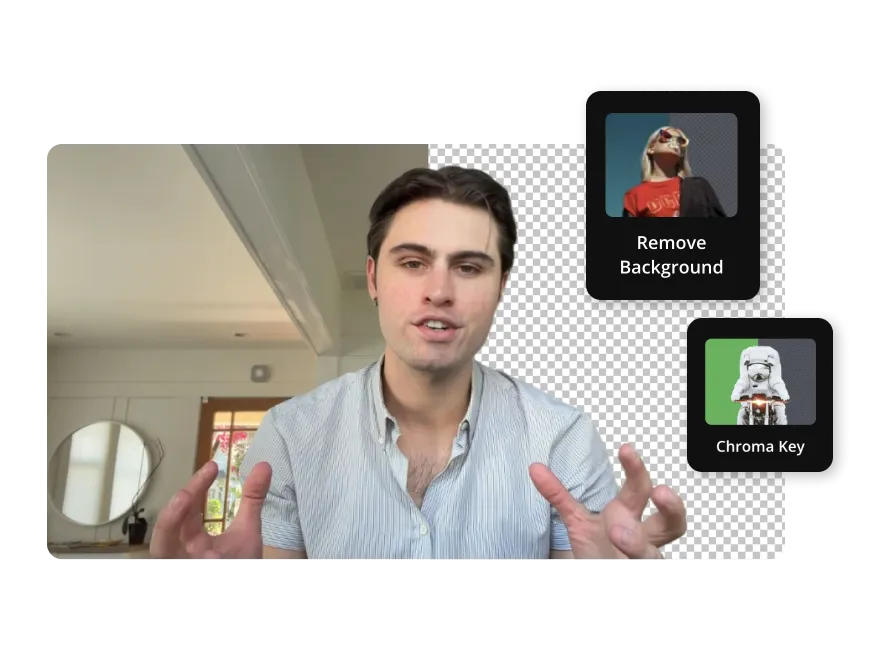
Kapwing के AI वीडियो बैकग्राउंड रिमूवर से किसी भी वीडियो का बैकग्राउंड सेकंड में हटा दें। अपनी फुटेज को Kapwing Studio में अपलोड करें और "Remove Background" पर क्लिक करें ताकि हर फ्रेम में अपने सब्जेक्ट को बैकग्राउंड से अलग किया जा सके। कोई green screen, मैनुअल मास्किंग या rotoscoping की जरूरत नहीं है।
लोगों, प्रोडक्ट्स और अन्य मूविंग सब्जेक्ट्स को अलग करें जबकि बैकग्राउंड को एडिटर में ट्रांसपेरेंट रखें। आप वीडियो बैकग्राउंड को भी बदल सकते हैं एक सॉलिड कलर, इमेज या वीडियो से।
ऑनलाइन वीडियो बैकग्राउंड हटाएं talking-head वीडियो, ads, tutorials और सोशल क्लिप्स के लिए। एक ही ब्राउजर-बेस्ड वर्कस्पेस में एडिटिंग जारी रखें, बिना किसी ऐप को स्विच किए।
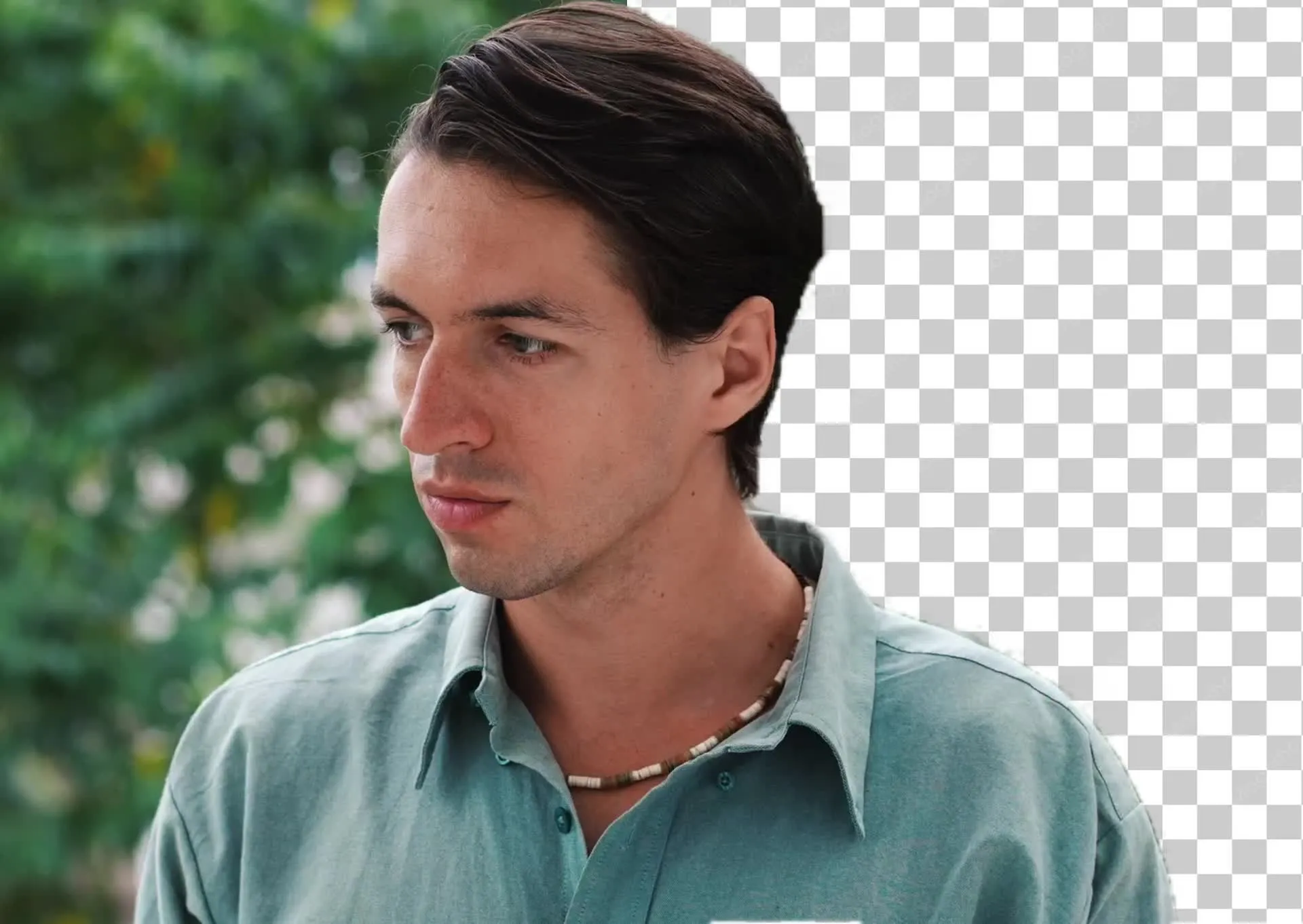
वीडियो बैकग्राउंड को सेकंडों में कैसे हटाएं
बिना ग्रीन स्क्रीन के साफ कटआउट पाएं
अपलोड करें
अपने वीडियो को Kapwing Studio में एक नए प्रोजेक्ट में ट्रांसफर करें


हटाएं
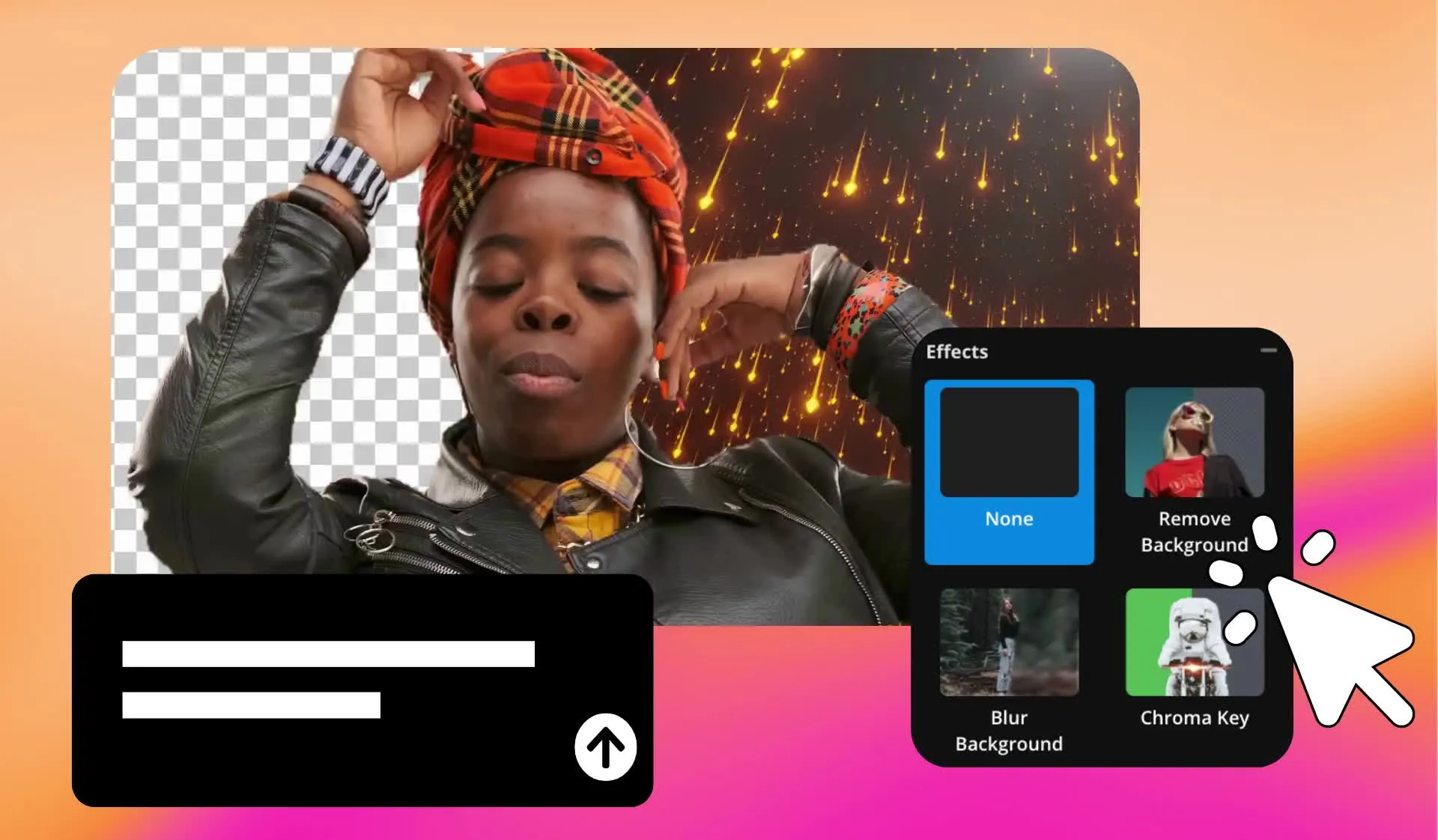
दाहिनी ओर के टूलबार में "Remove Background" पर क्लिक करके बैकग्राउंड को हटाएं
खत्म करो
अपनी वीडियो को एक नई इमेज, वीडियो, या सॉलिड कलर बैकग्राउंड जोड़कर एडिट करें, फिर MP4, MOV, या WebM के रूप में एक्सपोर्ट करें।
किसी भी वीडियो से बैकग्राउंड हटाएं
किसी भी प्लेटफॉर्म पर इस्तेमाल के लिए अपने फुटेज को ट्रांसपेरेंट बैकग्राउंड के साथ तैयार करो
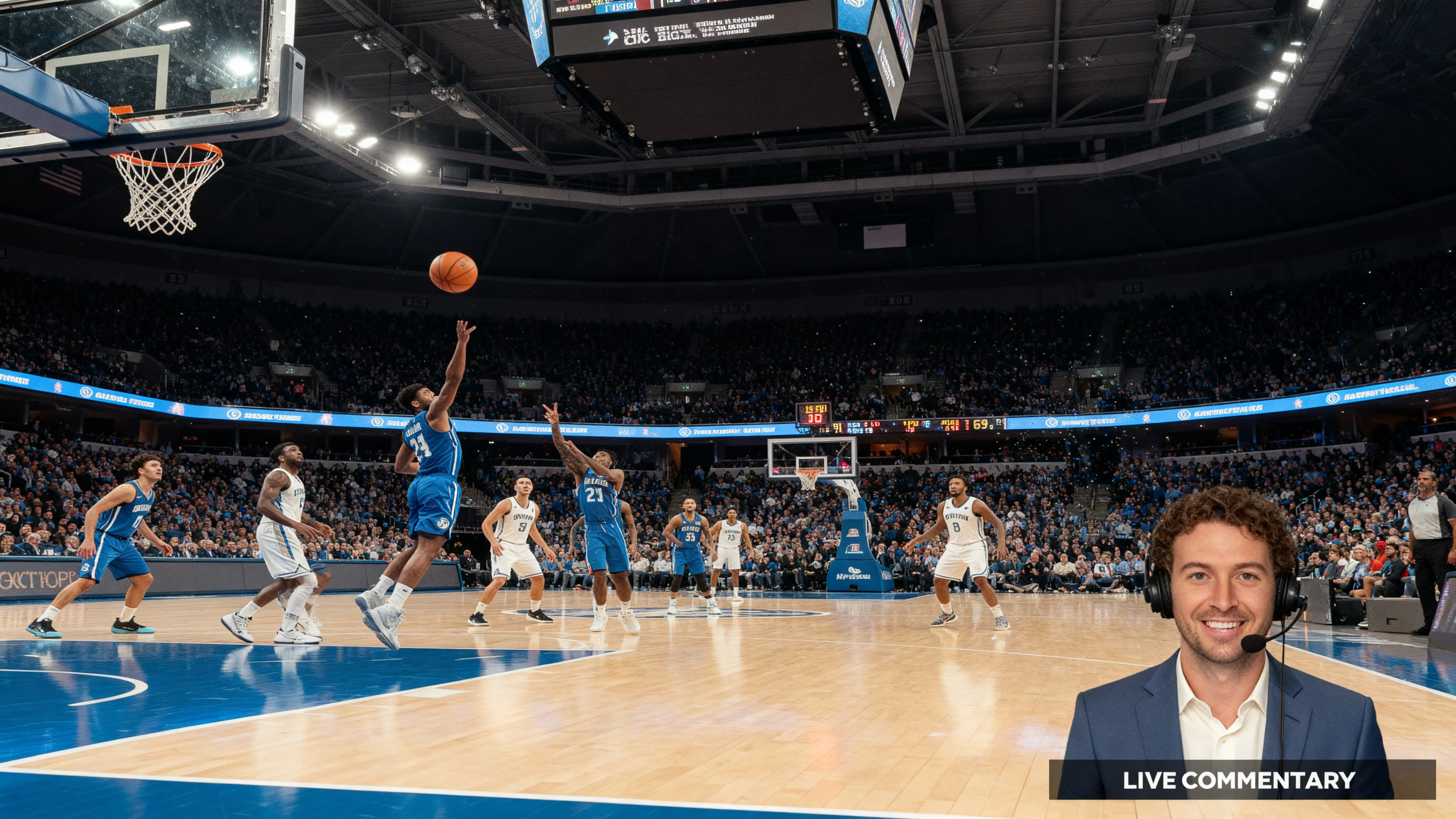
बातचीत करने वाले सिर
Podcasters और commentators अपने messy office, bedroom या car से record कर सकते हैं, फिर background को हटाकर कोई भी नया backdrop लगा सकते हैं
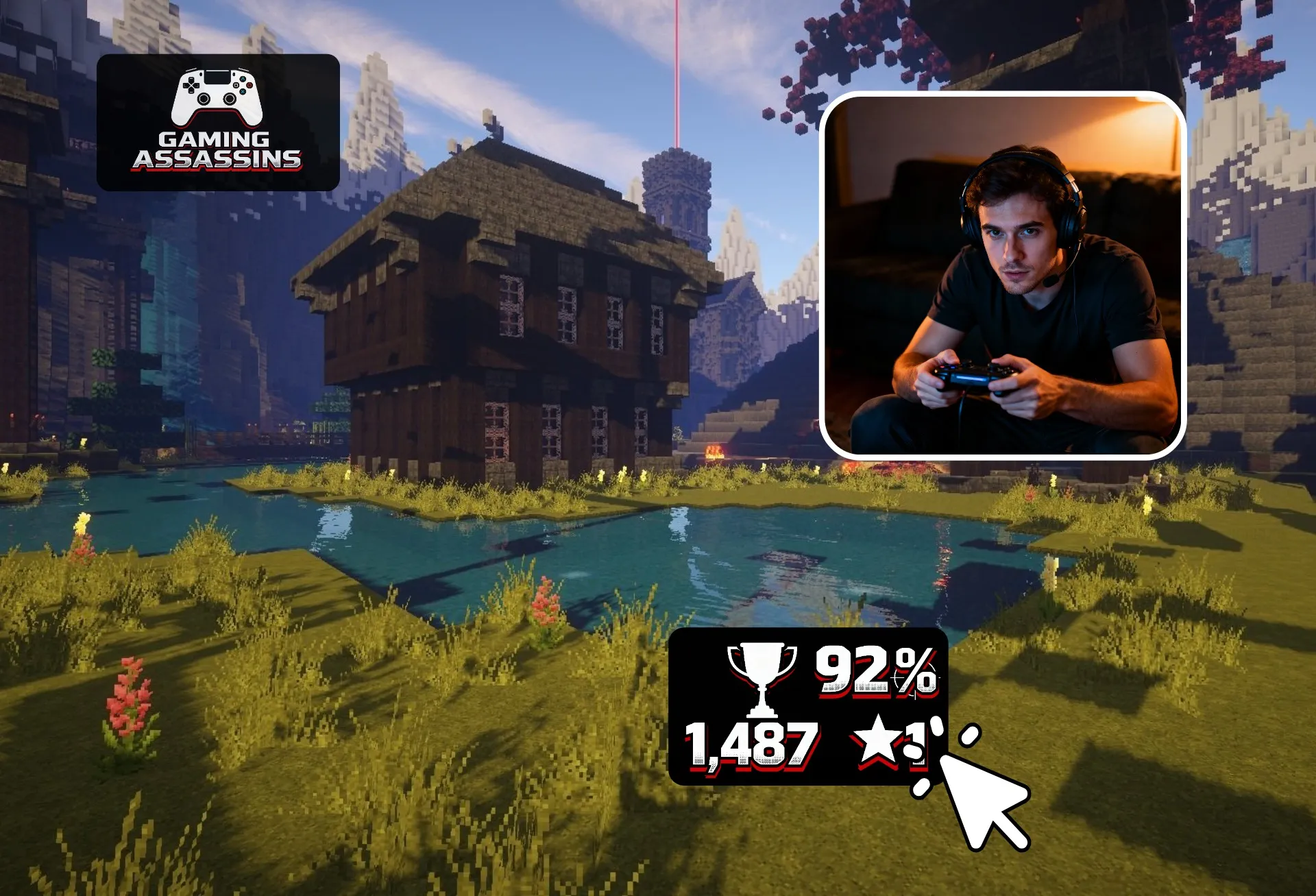
गेमिंग स्ट्रीम्स
अपने वेबकैम फुटेज से बैकग्राउंड हटाएं और अपने आप को गेमप्ले के ऊपर रखें। स्ट्रीमर्स और गेमिंग YouTubers को ग्रीन स्क्रीन के बिना एक पॉलिश्ड फेसकैम मिलता है।

रिएक्शन वीडियोज़
TikTok और Reels के क्रिएटर्स एक स्क्रीनशॉट, आर्टिकल या क्लिप के सामने खुद को रखते हैं ताकि वो रिएक्ट कर सकें और कमेंट कर सकें, और पहले से फिल्म किए हुए फुटेज के साथ ग्रीन स्क्रीन इफेक्ट को फिर से बना सकें

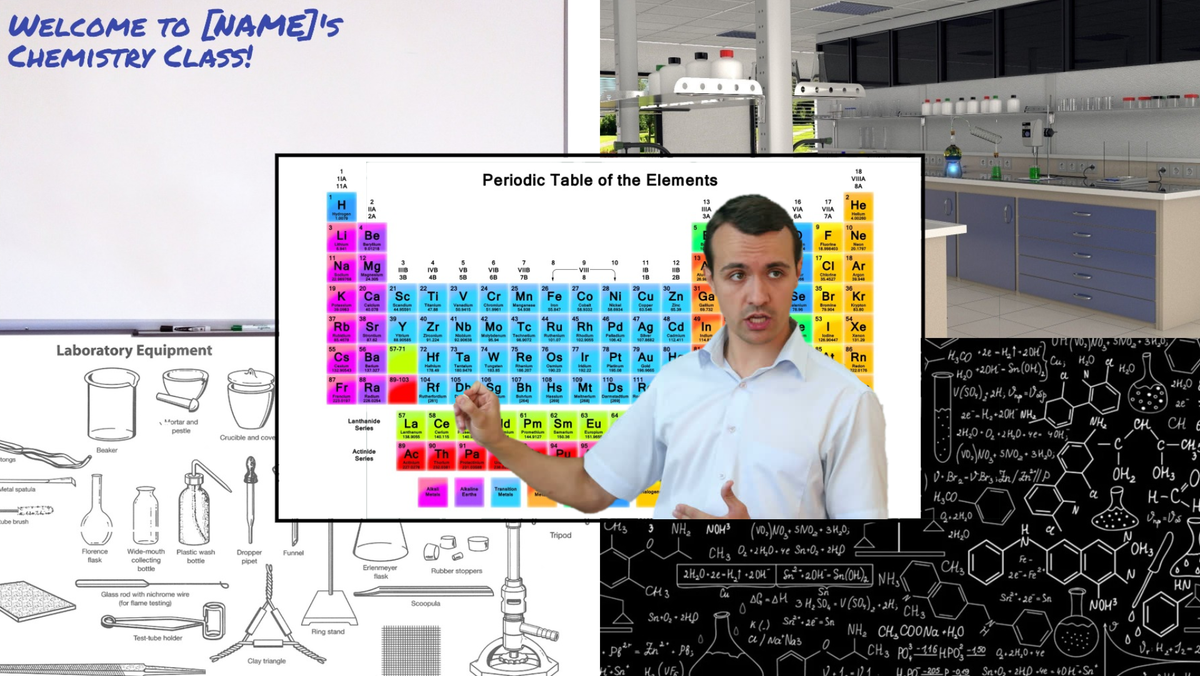
ऑनलाइन कोर्सेज
प्रशिक्षक और ट्रेनर स्लाइड्स, डायग्राम या स्क्रीन रिकॉर्डिंग के सामने दिखाई देते हैं, जिससे सीखने वाले कमरे की जगह पाठ पर ध्यान केंद्रित रहता है

संगीत वीडियो
एक बेडरूम परफॉर्मेंस को स्टेज, शहर के दृश्य, या स्टाइलाइज्ड सीन में बदल दें। इंडिपेंडेंट आर्टिस्ट और बैंड वीडियो बैकग्राउंड हटाकर म्यूजिक वीडियो विजुअल्स बनाते हैं बिना स्टूडियो किराये पर लिए
टीम अपडेट्स
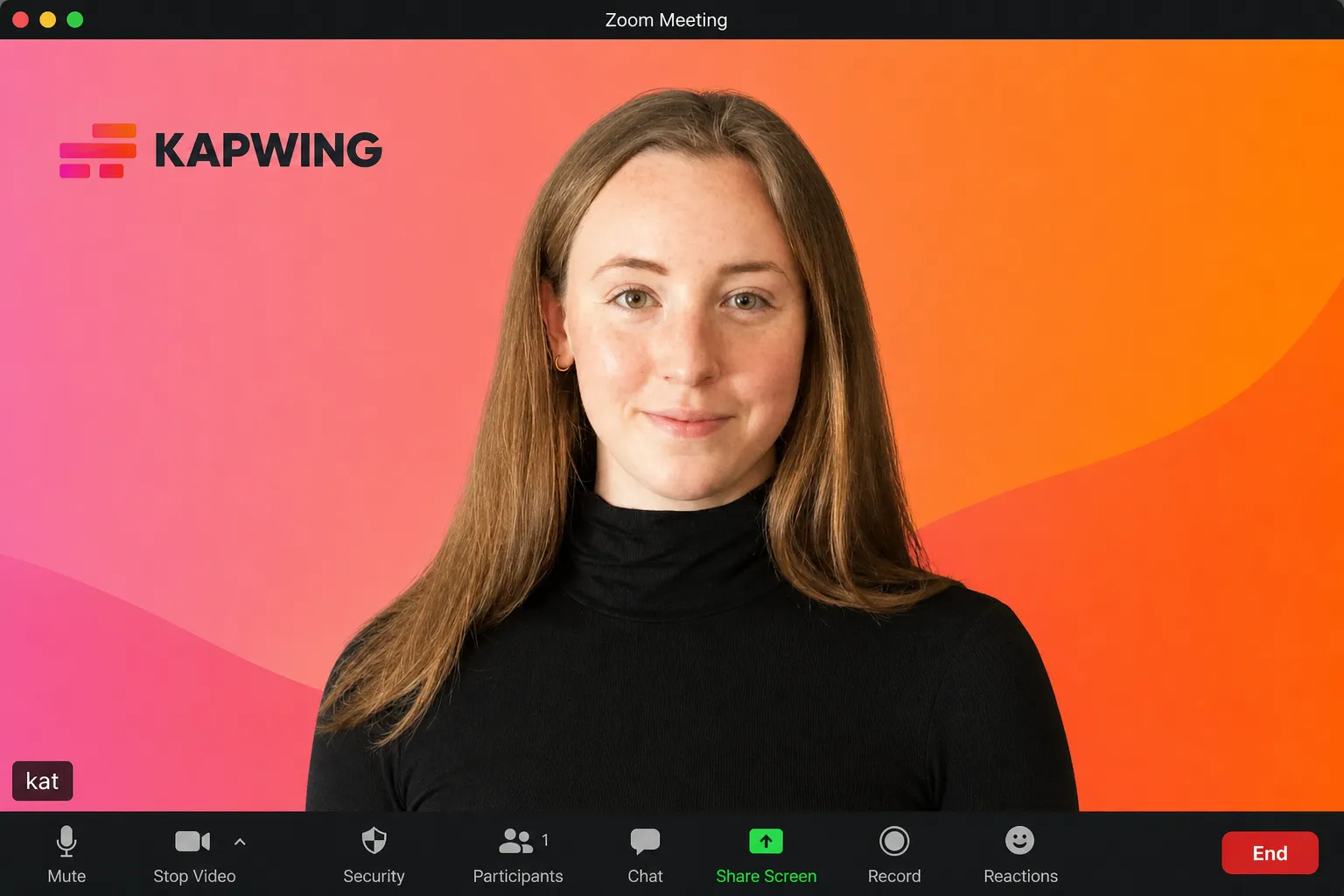
अलग-अलग घरों से रिकॉर्डिंग करने से कंपनी के अपडेट्स असंगत दिखते हैं। रिमोट टीमें और HR हर स्पीकर की बैकग्राउंड को एक ही ऑफिस या ब्रैंड बैकड्रॉप से बदल देते हैं।
वीडियो बैकग्राउंड को हटाएं, अलग करें और बदलें
विषयों को पृष्ठभूमि से अलग करो, फिर एक ही एडिटर में अपना प्रोजेक्ट पूरा करो
एक क्लिक या प्रॉम्प्ट से अपने सब्जेक्ट को काट लो
कोई ग्रीन स्क्रीन नहीं? कोई समस्या नहीं। Kapwing आपको AI के साथ वीडियो बैकग्राउंड हटाने के दो तरीके देता है। Studio में वन-क्लिक बैकग्राउंड रिमूवर का इस्तेमाल करके लोगों, प्रोडक्ट्स और दूसरे मूविंग सबजेक्ट्स को अपने आप अलग करें, या Kai, Kapwing के AI वीडियो असिस्टेंट से कहें कि प्राकृतिक भाषा के प्रॉम्प्ट के जरिए बैकग्राउंड हटा दे।
दोनों ऑप्शन्स एक ही प्रोजेक्ट के अंदर काम करते हैं, इसलिए आप AI-असिस्टेड एडिट्स और मैनुअल कंट्रोल्स के बीच स्विच कर सकते हैं ताकि आप अपनी वीडियो को शुरू से दोबारा बनाए बिना रिफाइन कर सकें। बैकड्रॉप को सॉलिड कलर, इमेज, या फिर किसी दूसरी वीडियो से रिप्लेस करें, और अपनी क्रिएटिविटी को उड़ान दें — MP4, MOV, WebM, और बहुत कुछ के साथ कम्पैटिबल।
Chroma Key के साथ ग्रीन स्क्रीन बैकग्राउंड हटाएं
ग्रीन स्क्रीन, ब्लू स्क्रीन या किसी अन्य सॉलिड कलर के खिलाफ रिकॉर्ड किए गए फुटेज के लिए, बैकग्राउंड हटाने के लिए Chroma Key का उपयोग करें। बैकग्राउंड कलर को सिलेक्ट करें और थ्रेशहोल्ड को एडजस्ट करें ताकि आप कंट्रोल कर सकें कि इसका कितना हिस्सा गायब हो जाए।
Kapwing का Green Screen Remover आपको सॉलिड-कलर रिमूवल पर कंट्रोल देता है, जबकि AI वीडियो बैकग्राउंड रिमूवर बिना ग्रीन स्क्रीन के फिल्म किए गए फुटेज से सब्जेक्ट्स को अलग करता है। दोनों ऑप्शन्स Kapwing Studio में उपलब्ध हैं।
हटाए गए बैकग्राउंड को नए विजुअल्स से बदलें
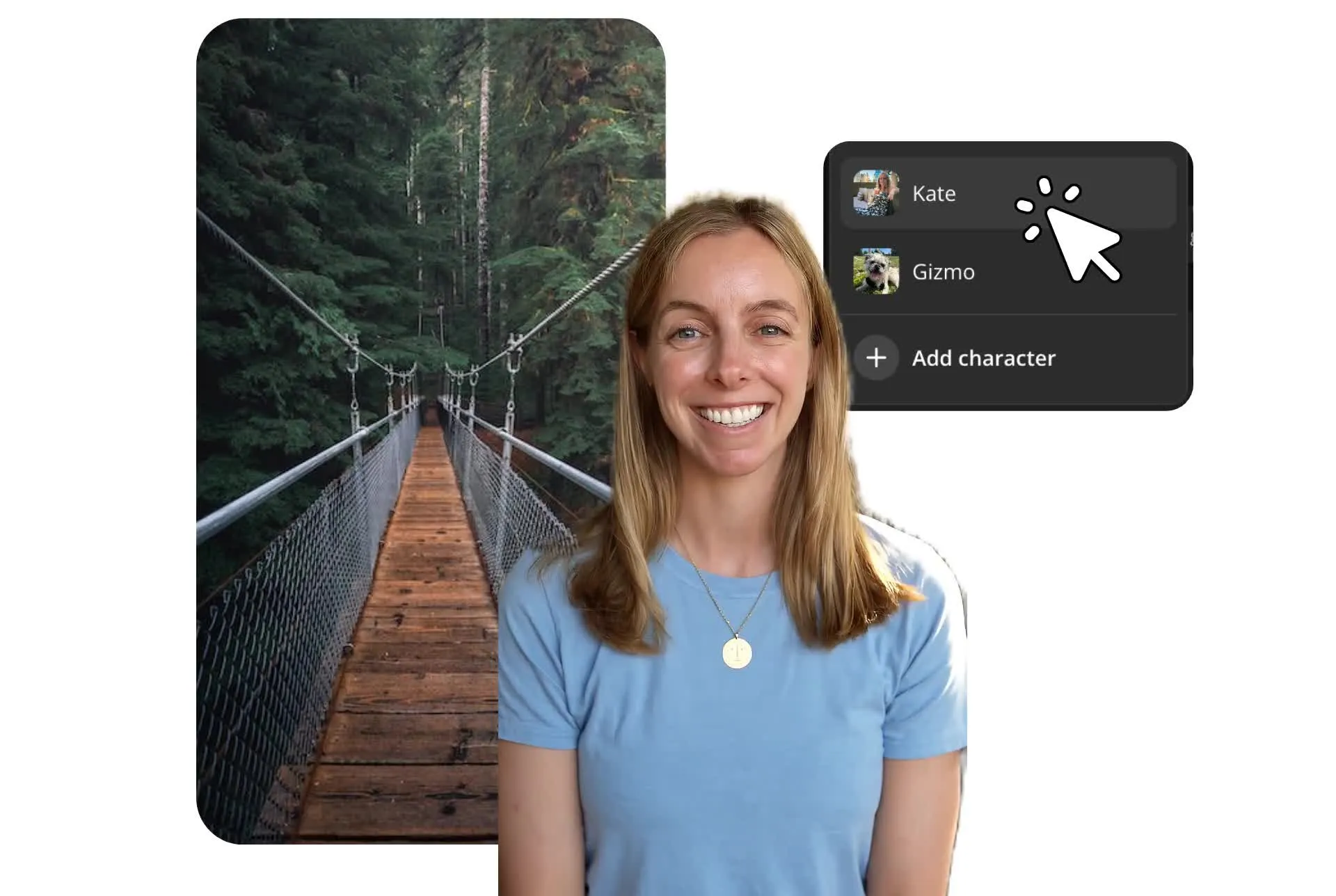
एक बार जब आप वीडियो से बैकग्राउंड हटा देते हैं, तो अपनी content को फिट करने के लिए एक नया setting चुनें। branded ads और product demos के लिए solid colors की पूरी रेंज से चुनें, social clips के लिए Kapwing की stock images और videos को देखें, या अपना खुद का footage अपलोड करें और अपने आप को gameplay, presentations, या B-roll के ऊपर रखें।
एक custom setting के लिए, Kapwing के AI Background Generator का उपयोग करके एक text prompt से backdrop बनाएं, जैसे एक podcast studio, office, या outdoor scene।
अपने subject को नए बैकग्राउंड में फिट करने के लिए move और resize करें, सब एक ही project के अंदर। Kapwing Studio में अपने वीडियो बैकग्राउंड को replace करने के अधिक तरीके देखें।
पहले से ही विभिन्न उद्योगों में वीडियो निर्माण को बदल रहा है
सीधे उन टीमों से सुनें जो तेजी से पब्लिश करती हैं, बेहतर तरीके से काम करती हैं, और आगे रहती हैं।


वीडियो से बैकग्राउंड कैसे हटाएं

- Step 1वीडियो अपलोड करें
Kapwing.com को खोलेंKapwing.com और अपने डिवाइस से कोई भी वीडियो अपलोड करें, या YouTube, Instagram, Facebook, TikTok, Instagram, और बहुत कुछ से URL लिंक का उपयोग करें।
- Step 2वीडियो बैकग्राउंड हटाएं
Effects टैब में 'Remove Background' बटन पर क्लिक करें और हटाने की प्रक्रिया पूरी होने के लिए कुछ सेकंड का इंतज़ार करें।
- Step 3संपादित करें और निर्यात करें
अपने वीडियो को वीडियो ट्रिमर, रिसाइज़र और अन्य टूल्स का उपयोग करके एडिट करें। जब आप तैयार हो जाएं, तो 'Export project' पर क्लिक करें और अपना फ़ाइनल वर्जन डाउनलोड करें। Kapwing URL के माध्यम से शेयर करें या सोशल मीडिया पर शेयर करें।
आसानी से वीडियो बनाएँ, कस्टमाइज़ करें और कनवर्ट करें
बैकग्राउंड वीडियो हटाएं और सोशल मीडिया पर कंटेंट को दोबारा इस्तेमाल करें
एक वीडियो को कई प्लेटफॉर्म के लिए ढाल लो
मौजूदा footage से background हटाएं और अपने subject को नए videos, layouts, और formats में दोबारा इस्तेमाल करें। एक talking-head recording को vertical social clip में बदलें, slides पर presenter रखें tutorial के लिए, या किसी product demonstration को एक अलग background के साथ ad के लिए अलग करें।
एक बार जब आपका subject original setting से अलग हो जाए, तो आप इसे Kapwing Studio में नए visuals पर resize, reposition, और layer कर सकते हैं। एक ही footage को TikTok, Instagram, YouTube, या presentations के लिए दोबारा इस्तेमाल करें बिना कोई नया take रिकॉर्ड किए।

विशेष प्रभावों और कम्पोजिटिंग के लिए वीडियो तैयार करें
अपने फुटेज से बैकग्राउंड हटाएं और लोगों, ऑब्जेक्ट्स या मूविंग सब्जेक्ट्स को वीडियो इफेक्ट्स के लिए अलग करें। अपने सब्जेक्ट को एनिमेटेड सीन्स के ऊपर लेयर करें, उनके आसपास एक्सप्लोजन या विजुअल इफेक्ट्स जोड़ें, या एक कम्पोजिट वीडियो बनाने के लिए कई क्लिप्स को कंबाइन करें।
फिल्ममेकर्स, YouTubers और वीडियो क्रिएटर्स के लिए, एक ट्रांसपेरेंट बैकग्राउंड स्पेशल इफेक्ट्स जोड़ना आसान बनाता है बिना फ्रेम दर फ्रेम सब्जेक्ट्स को मैनुअली काटे। Kapwing के वीडियो ओवरले एडिटर का उपयोग करके क्लिप्स, ग्राफिक्स और इफेक्ट्स को एक ही प्रोजेक्ट में अरेंज करें।

Kapwing में क्या अलग है?



अक्सर पूछे जाने वाले सवाल
हमारे पास अपने यूजर्स द्वारा पूछे जाने वाले सबसे आम सवालों के जवाब हैं।
क्या Kapwing का Video Background Remover फ्री है?
आप ईमेल के साथ रजिस्टर करने के बाद Video Background Remover टूल को फ्री में आजमा सकते हो। लेकिन, टूल की पूरी फंक्शनलिटी का इस्तेमाल करने और व्यक्तिगत उपयोग के लिए वीडियो एक्सपोर्ट करने के लिए, तुम्हें एक paid Kapwing सबस्क्रिप्शन के लिए साइन अप करना होगा।
क्या Kapwing निर्यात पर कोई वॉटरमार्क होता है?
अगर आप Kapwing को फ्री अकाउंट पर इस्तेमाल कर रहे हो, तो सभी एक्सपोर्ट में एक वॉटरमार्क होगा। एक बार जब आप Pro अकाउंट में अपग्रेड कर दो, तो वॉटरमार्क पूरी तरह से तुम्हारी क्रिएशन्स से हटा दिया जाएगा।
आप वीडियो का बैकग्राउंड खाली कैसे बनाते हैं?
Kapwing का Video BG Remover automatically आपके video के background को white बना देता है ताकि आप अपने main subject के पीछे नई photos या videos लगा सकें। White background बनाने के लिए, Effects tab में 'Remove Background' पर click करें — और बस। एक बार video तैयार हो जाने के बाद, content creators blank backgrounds के लिए perfect special effects की एक variety add कर सकते हैं और फिर export करके online share कर सकते हैं।
क्या आप बिना green screen के video background को remove कर सकते हैं?
हाँ, आप ग्रीन स्क्रीन का उपयोग किए बिना वीडियो बैकग्राउंड को हटा सकते हैं। पेशेवर बैकड्रॉप के लिए रिकॉर्डिंग करने के लिए पहले स्टूडियो ग्रीन स्क्रीन के सामने फिल्मांकन करना पड़ता था और फिर वीडियो एडिटिंग टूल के माध्यम से कस्टम BG लागू करना पड़ता था। Kapwing का उपयोग करके, आप ग्रीन स्क्रीन की जरूरत के बिना इस प्रक्रिया को सुव्यवस्थित कर सकते हैं। अपना वीडियो वीडियो एडिटर पर अपलोड करें और BG को एक साधारण क्लिक से हटा दिया जाएगा।
क्या आप Kapwing पर manually objects को track कर सकते हैं?
नहीं, Kapwing पर वीडियो के अंदर objects को मैनुअली ट्रैक करना संभव नहीं है। हमारा शक्तिशाली वीडियो टूल AI का उपयोग करके वीडियो background को हटाने की प्रक्रिया को सरल बनाता है।
क्या Kapwing के पास Chroma Key फीचर है?
हाँ, Kapwing के पास एक Chroma Key टूल है जिसे आप मुफ्त में इस्तेमाल कर सकते हैं। यह 'Effects' टैब में Background Remover के साथ-साथ स्थित है। इस फीचर का इस्तेमाल करके, आप किसी भी ठोस रंग की पृष्ठभूमि को हटा सकते हैं और थ्रेसहोल्ड को मैन्युअली एडजस्ट कर सकते हैं।
Kapwing के स्टॉक लाइब्रेरी में कौन सी बैकग्राउंड विडियोज़ और इमेजेज़ हैं?
Kapwing के पास Pexels, Pixabay, और royalty-free Bing images जैसे प्रदाताओं द्वारा संचालित स्टॉक फुटेज की विशाल विविधता है। लाइब्रेरी में खाना, इंसान, खेल, जानवर, प्रकृति, व्यवसाय, इलस्ट्रेशन और बहुत कुछ शामिल है। वैकल्पिक रूप से, आप अपनी सामग्री के लिए कस्टम वीडियो बनाने के लिए Kapwing के AI Video Generator का उपयोग कर सकते हैं।
Kapwing के Video Background Remover का इस्तेमाल करने का मुख्य फायदा क्या है?
हम मानते हैं कि हमारे AI-powered Video Background Remover का मुख्य लाभ content creators का पैसा और समय बचाना है। यह उन्हें green screen पर फिल्मिंग किए बिना ही video backgrounds को edit करने देता है। YouTubers, marketers, presenters, influencers, online coaches, educators, entrepreneurs, और social media managers सब लोग camera के सामने present करने की क्षमता का फायदा उठा सकते हैं, बिना background edit करने के लिए green screen की जरूरत के।
Kapwing का Video BG Remover कौन से फॉर्मेट सपोर्ट करता है?
Video Background Remover MP4, MOV, WebM, और कई अन्य तरह की विडियो फाइलों को सपोर्ट करता है। इसी तरह, आप किसी भी विडियो को MP4, GIF, MP3, या PNG में बदल सकते हो।
मोबाइल पर वीडियो से बैकग्राउंड कैसे हटाते हो?
Kapwing डेस्कटॉप और मोबाइल दोनों डिवाइस पर काम करता है, जिसमें iPhone और Android शामिल हैं। किसी वीडियो से बैकग्राउंड हटाने के लिए, अपनी content को Kapwing के ऑनलाइन ब्राउज़र पर अपलोड करके शुरुआत करें। फिर, वीडियो को चुनें और अपनी स्क्रीन के शीर्ष पर "Edit video" को दबाएं। "Effects" टैब पर क्लिक करें और 'Remove background' को चुनें।
क्या मैं अपने वीडियो की बैकग्राउंड को पारदर्शी बना सकता हूँ?
हां, जब आप इसे हटाने के लिए क्लिक करेंगे या प्रॉम्प्ट देंगे तो आपके वीडियो का transparent background होगा। बैकग्राउंड हटाने से आपके विषय को मूल फुटेज से अलग किया जाता है, जिससे आप इसे Kapwing Studio में अन्य कंटेंट के ऊपर रख सकते हैं। नया दृश्य बनाने के लिए अपने विषय के पीछे इमेज, ग्राफिक्स या वीडियो लेयर्स जोड़ें।
Kapwing Studio transparent background के साथ वीडियो एक्सपोर्ट करने का समर्थन नहीं करता है, लेकिन आप स्टॉक इमेज और वीडियो तथा रंगों, अपलोड किए गए मीडिया, या जेनरेट की गई बैकग्राउंड इमेज और वीडियो से अपनी नई बैकग्राउंड चुन सकते हैं। यदि आप transparent background के साथ वीडियो एक्सपोर्ट करते हैं, तो इसे स्वचालित रूप से सादे सफेद रंग से बदल दिया जाएगा।
क्या मैं AI के साथ चैट करके वीडियो का बैकग्राउंड हटा सकता हूँ?
हां, आप Kai, Kapwing का AI वीडियो असिस्टेंट से कह सकते हैं कि वह प्राकृतिक भाषा के प्रॉम्प्ट का उपयोग करके वीडियो बैकग्राउंड हटाए, मैनुअल एडिटिंग कंट्रोल की जगह। अपने फुटेज को Kai के साथ नई चैट में अपलोड करें। बैकग्राउंड हटाने या बदलने के लिए कहने वाला प्रॉम्प्ट दर्ज करें, फिर अनुवर्ती निर्देशों के साथ परिणाम को परिष्कृत करें। आप अपने विषय की स्थिति समायोजित करने, नई बैकग्राउंड जोड़ने, या एक ही प्रोजेक्ट को संपादित करना जारी रखने के लिए Kapwing Studio पर भी स्विच कर सकते हैं।
संसाधन खोजें
टिप्स, टेम्पलेट्स, और गहन गाइड्स जो आपको तेजी से बनाने और आत्मविश्वास के साथ शेयर करने में मदद करेंगी।
सभी देखें

अपना पहला वीडियो बनाना शुरू करें बस कुछ क्लिक्स में। 35 मिलियन से ज्यादा क्रिएटर्स के साथ जुड़ें जो Kapwing पर भरोसा करते हैं और कम समय में ज्यादा कंटेंट बनाते हैं।