ऑडियो क्रॉसफेड करें

ऑडियो में crossfade इफेक्ट ऑनलाइन जोड़ें

crossfade_audio_hero_V1.jpg

ऑडियो ट्रैक्स के बीच फेड करें — बिल्कुल फ्री

एक प्रोफेशनल ऑनलाइन स्टूडियो में ऑडियो को क्रॉसफेड करें और एडिट करें

चिकना ऑडियो ट्रांजिशन जो कोई भी लगा सकता है

Kapwing के फ्री Crossfade Audio टूल से अपने किसी भी प्रोजेक्ट को स्मूथ ऑडियो ट्रांजिशन से बेहतर बनाएं। किसी भी ट्रैक में fade-in और fade-out इफेक्ट्स को सेकंडों में जोड़ें, कोई महंगा उपकरण या जटिल एडिटिंग की जरूरत नहीं। अपना ऑडियो अपलोड करें, crossfade लागू करें, और अपनी विजुअल स्टाइल से मेल खाने के लिए टाइमिंग को एडजस्ट करें।


ट्रैक्स को ब्लेंड करें, साउंड को लेयर करें, और YouTube videos, पॉडकास्ट्स और मार्केटिंग कंटेंट के लिए पॉलिश्ड ऑडियो बनाने के लिए ट्रांजिशन को फाइन-ट्यून करें। प्रिसाइज fade कंट्रोल्स के साथ, आप कंट्रोल कर सकते हैं कि हर ट्रैक आपकी टाइमलाइन में कैसे एंटर या एक्जिट करता है।


इंट्रो म्यूजिक और वॉयसओवर्स के बीच crossfade करें ताकि अचानक कट या असमान वॉल्यूम से बचा जा सके। पॉडकास्ट्स में विज्ञापनों को स्मूदली इंटीग्रेट करें बिना लिसनिंग एक्सपीरिएंस को बाधित किए। ऑडियो को रीमिक्स करने के लिए कई ट्रैक्स को लेयर करें जबकि टाइमिंग और बैलेंस पर पूरा कंट्रोल रखें। या वीडियो क्लिप्स के अंदर ऑडियो में fade इफेक्ट्स लागू करें, पहले ऑडियो को डिटैच करने की कोई जरूरत नहीं।
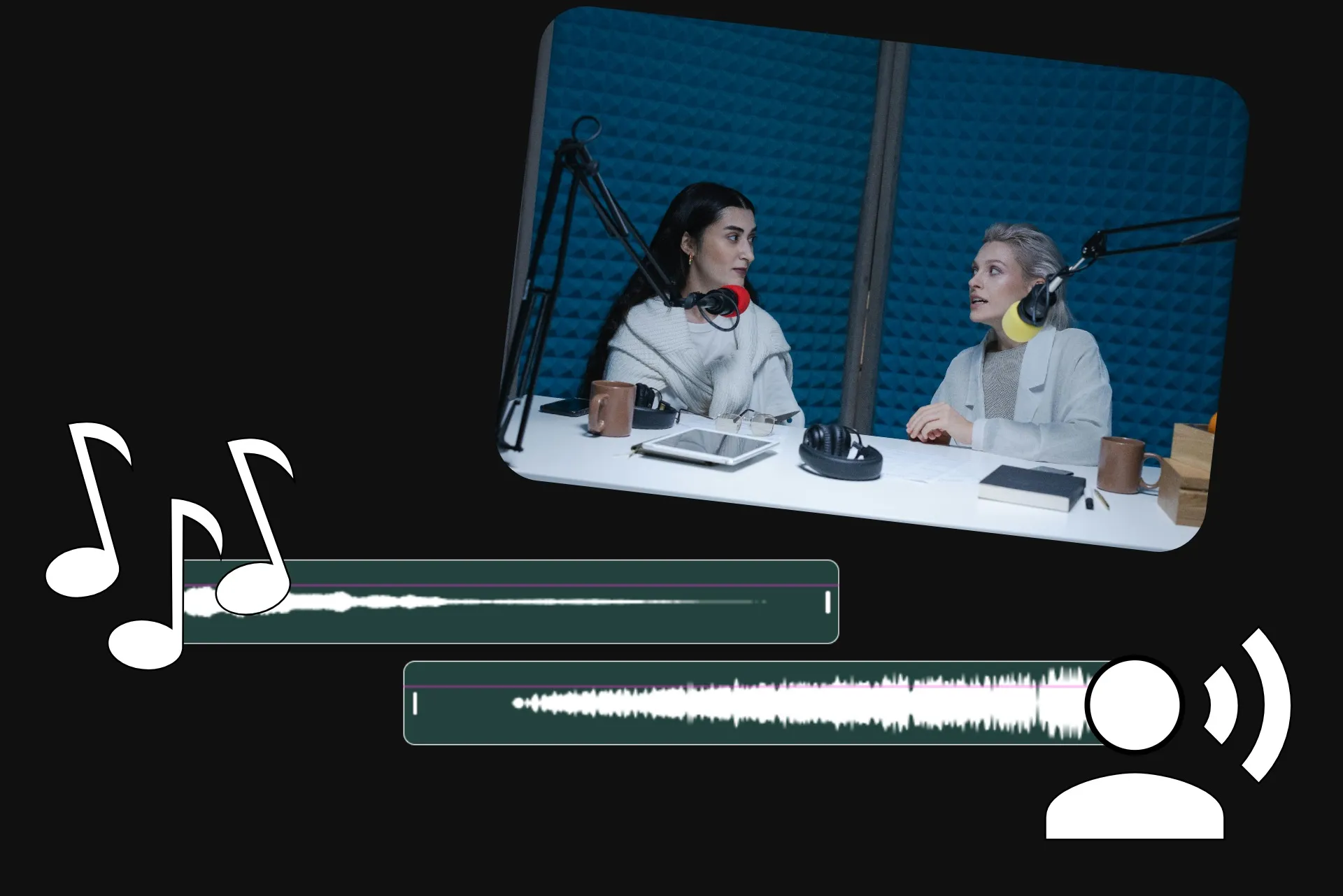
क्रॉसफेड ऑडियो
क्रॉसफेडिंग_ऑडियो_फाइलें_एक_पॉडकास्ट_के_लिए_V1.jpg

सैकड़ों ऑडियो एडिटिंग टूल्स के साथ इंटीग्रेटेड

एक ऑनलाइन ऑडियो एडिटर के साथ ऑडियो रीमिक्सिंग और क्रिएशन को आसान बनाएं जो कंटेंट क्रिएटर्स और मार्केटर्स के लिए डिज़ाइन किया गया है।


AI-पावर्ड टूल्स का इस्तेमाल करके ऑडियो क्लैरिटी बेहतर बनाएं, बैकग्राउंड नॉइज़ हटाएं, क्लिप्स को स्प्लिट करें, और ट्रैक्स में वॉल्यूम को बैलेंस करें। रिकॉर्डिंग्स को साफ करें, लेवल्स को एडजस्ट करें, और ऐसा ऑडियो तैयार करें जो शुरुआत से लेकर आखिर तक कंसिस्टेंट सुने।


अपने ब्राउज़र में सीधे एडिट करें, सेकंड्स में एक्सपोर्ट करें, और अपना तैयार ऑडियो कहीं भी शेयर करें, चाहे वो पॉडकास्ट हो या सोशल वीडियो।

ऑडियो अपलोड करें
Kapwing के साथ ऑडियो एडिटिंग
असली टीमें Kapwing पर बनाते हुए

पहले से ही विभिन्न उद्योगों में वीडियो निर्माण को बदल रहा है

सीधे उन टीमों से सुनें जो तेजी से पब्लिश करती हैं, बेहतर तरीके से काम करती हैं, और आगे रहती हैं।

बस काम कर देता है!
Kapwing बेहद सहज और आसान है। हमारे कई मार्केटर्स बिना किसी ज्यादा निर्देश के तुरंत प्लेटफॉर्म पर काम कर सकते थे। डाउनलोड या इंस्टॉलेशन की कोई जरूरत नहीं - यह बस काम करता है।
Headshot of Eunice Park
Eunice Park
Formlabs में स्टूडियो प्रोडक्शन मैनेजर
Kapwing के साथ, हम हमेशा बनाने के लिए तैयार रहते हैं।
Kapwing हमारे MOXIE Nashville में हर दिन इस्तेमाल करने वाला एक महत्वपूर्ण टूल है। एक सोशल मीडिया एजेंसी के मालिक के रूप में, मेरे क्लाइंट्स की वीडियो की कई जरूरतें होती हैं। सबटाइटल जोड़ने से लेकर विभिन्न प्लेटफॉर्म्स के लिए वीडियो का साइज बदलने तक, Kapwing हमें ऐसी शानदार सामग्री बनाने में मदद करता है जो लगातार क्लाइंट की अपेक्षाओं से भी आगे निकल जाती है। Kapwing के साथ, हम कहीं से भी तुरंत कंटेंट बनाने के लिए तैयार रहते हैं!
Headshot of Vannesia Darby
Vannesia Darby
Kapwing में नैशविले का सीईओ
कम समय सीखने में बिताओ... और अधिक समय कहानियां बनाने में।
Kapwing आपको जटिल वीडियो एडिटिंग प्लेटफॉर्म सीखने में कम समय बिताने और अपने दर्शकों और ग्राहकों से जुड़ने वाली कहानियां बनाने में मदद करता है। हमने अपने क्लाइंट्स के पॉडकास्ट से आकर्षक सोशल मीडिया क्लिप बनाने में इस प्लेटफॉर्म का इस्तेमाल किया है और हमें उम्मीद है कि यह प्लेटफॉर्म आगे भी इस प्रक्रिया को आसान बनाएगा। अगर आपने Canva से ग्राफिक डिजाइन सीखा है, तो Kapwing से वीडियो एडिटिंग भी सीख सकते हैं।
Headshot of Grant Taleck
Grant Taleck
Kapwing में सह-संस्थापक AuthentIQMarketing.com के
बस और भी बेहतर होता जा रहा है!
Kapwing हमारे लिए और मेरी टीम के लिए शायद सबसे महत्वपूर्ण टूल है। यह हमेशा हमारी रोजमर्रा की जरूरतों को पूरा करने के लिए मौजूद है, जिससे हम और हमारे क्लाइंट्स के लिए देखने में रोकने वाले और आकर्षक वीडियो बना सकते हैं। Kapwing बहुत स्मार्ट, तेज, उपयोग में आसान और सुविधाओं से भरा है जो बिल्कुल वही हैं जिनकी हमें अपने काम को तेज और अधिक प्रभावी बनाने के लिए जरूरत है। हम इसे हर दिन और भी ज्यादा पसंद करते हैं और यह लगातार बेहतर होता जा रहा है।
Headshot of Panos Papagapiou
Panos Papagapiou
एपाथलॉन में प्रबंध भागीदार
बिल्कुल सबसे अधिक यूजर फ्रेंडली सॉफ्टवेयर जो इस्तेमाल किया जा सकता है।
घर पर एक गृहिणी के रूप में, मनोरंजन के लिए Youtube चैनल शुरू करने और बिल्कुल बिना किसी एडिटिंग अनुभव के, उनके Youtube चैनल के माध्यम से खुद को सिखाना मेरे लिए बहुत आसान था। यह एडिटिंग की थकाऊ प्रक्रिया को दूर करता है और रचनात्मकता को बढ़ावा देता है। जब तक Kapwing मौजूद है, मैं उनके सॉफ्टवेयर का उपयोग करती रहूंगी।
Headshot of Kerry-lee Farla
Kerry-lee Farla
यूट्यूबर
कपविंग मेरा गुप्त हथियार है!
यह वीडियो एडिटिंग सॉफ्टवेयर में से एक सबसे शक्तिशाली, किफायती और उपयोग में आसान है जो मुझे मिला है। मैं अपनी टीम को चौंका देता हूँ कि मैं कितनी तेजी और कुशलता से वीडियो प्रोजेक्ट्स को एडिट कर सकता हूँ।
Headshot of Gracie Peng
Gracie Peng
कंटेंट निदेशक
कपविंग राजा है।
जब मैं इस सॉफ्टवेयर का उपयोग करता हूँ, तो मुझे रचनात्मक ऊर्जा के सभी प्रकार महसूस होते हैं क्योंकि यह सुविधाओं से इतना भरा हुआ है। एक बहुत ही अच्छा उत्पाद जो आपको घंटों तक आकर्षित रखेगा।
Headshot of Martin James
Martin James
वीडियो एडिटर
मुझे यह साइट बहुत पसंद है!
एक अंग्रेजी विदेशी भाषा शिक्षक के रूप में, यह साइट मुझे कक्षा में उपयोग कर सकने वाले दिलचस्प वीडियो में जल्दी से सबटाइटल बनाने में मदद करती है। छात्रों को वीडियो बहुत पसंद आते हैं, और सबटाइटल उन्हें नई शब्दावली सीखने में वास्तव में मदद करते हैं और साथ ही वीडियो को बेहतर समझने और फॉलो करने में भी।
Headshot of Heidi Rae
Heidi Rae
शिक्षा
शानदार सबटाइटलिंग सुविधाएं
मेरे लिए यह बिल्कुल सही काम करता है। पिछले एक साल से मैं Kapwing का इस्तेमाल कर रहा हूँ, और उनका ऑटोमैटिक सबटाइटल टूल हर हफ्ते बेहतर होता जा रहा है, ऐसा शायद ही कोई शब्द हो जिसे मुझे सुधारना पड़े। बढ़िया काम जारी रखें!
Headshot of Natasha Ball
Natasha Ball
परामर्शदाता
दुनिया की सबसे बेहतरीन ऑनलाइन वीडियो सेवा। और बहरे लोगों के लिए एक चमत्कार।
[Subtitler] वीडियो के लिए लगभग किसी भी भाषा में स्वचालित रूप से सबटाइटल बना सकता है। मैं बहरा हूँ (या सही कहूँ तो लगभग बहरा) और Kapwing की बदौलत अब मैं अपने दोस्तों के वीडियो को समझ और उन पर प्रतिक्रिया दे सकता हूँ :)
Headshot of Mitch Rawlings
Mitch Rawlings
फ्रीलांसर सूचना सेवाएं
हर सोशल मीडिया अकाउंट मैनेजर को इस टूल को अपने बुकमार्क लिस्ट में रखना चाहिए।
मैं इसका रोज इस्तेमाल करता हूँ वीडियो एडिटिंग में मदद के लिए। भले ही आप एक पेशेवर वीडियो एडिटर हों, फॉर्मेट सही करने में घंटों बिताने की कोई जरूरत नहीं है। Kapwing आपके लिए कठिन काम कर देता है।
Headshot of Dina Segovia
Dina Segovia
वर्चुअल फ्रीलांस कार्यकर्ता
Step by Step

ऑडियो को Crossfade कैसे करें
ऑडियो को Crossfade कैसे करें
  1. Step 1
    ऑडियो अपलोड करें

    Kapwing studio में एक नया प्रोजेक्ट बनाएं और अपनी ऑडियो फाइलों को अपलोड करने के लिए क्लिक करें। उन्हें टाइमलाइन में क्रम में रखने के लिए ड्रैग करें।

  2. Step 2
    क्रॉसफेड

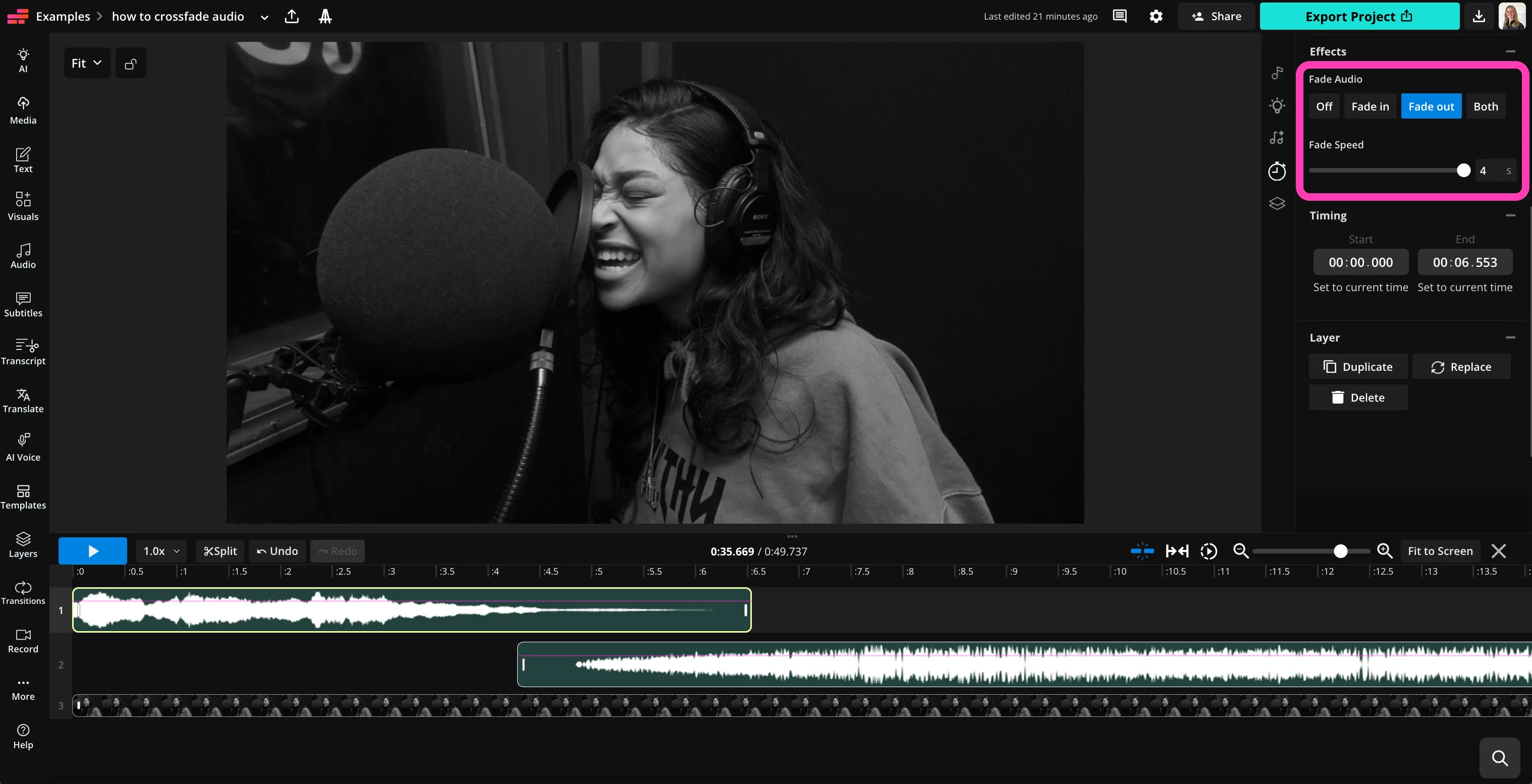
    पहली ऑडियो फ़ाइल को चुनें, फिर दाईं ओर के साइडबार में "Effects" पर क्लिक करें। "Fade Audio" के तहत, "Fade out" को चुनें। फिर दूसरी ऑडियो को चुनें और "Fade in" पर क्लिक करें।

  3. Step 3
    निर्यात करें

    हर फ़ाइल पर fade speed को एडजस्ट करने के लिए स्लाइडर का इस्तेमाल करें। अपनी crossfaded audio फ़ाइल को डाउनलोड करने के लिए ऊपर दाईं ओर "Export Project" पर क्लिक करें।

सोच-समझकर बनाया गया अनोखा

Kapwing में क्या अलग है?

छह कारणें जिनसे क्रिएटर्स फ्लो में रहते हैं: तेज़ एडिटिंग, स्मार्ट टूल्स, और कोलैबोरेशन जो प्रोजेक्ट्स को आगे बढ़ाती रहती है।
आसान
तुरंत हजारों टेम्प्लेट्स और कॉपीराइट-मुक्त वीडियो, इमेज, संगीत और GIF के साथ बनाना शुरू करो। इंटरनेट से कंटेंट को लिंक पेस्ट करके रीयूज कर सकते हो।
आसान
मुफ्त
Kapwing बिल्कुल मुफ्त में शुरू करने के लिए तैयार है। बस एक वीडियो अपलोड करो और संपादन शुरू कर दो। अपने शक्तिशाली ऑनलाइन टूल्स के साथ अपनी संपादन प्रक्रिया को और भी बेहतर बनाओ।
मुफ्त
सहयोगी
अपनी टीम के साथ शेयर किए गए वर्कस्पेस में रीयल-टाइम कमेंट्स का इस्तेमाल करके जल्दी से रिव्यू करें और फीडबैक शेयर करें। अपनी Brand Kit में एसेट्स को सेव करें ताकि आसानी से एक्सेस कर सकें।
सहयोगी
ऑनलाइन
Kapwing क्लाउड-आधारित है, जिसका मतलब है कि आपके वीडियो आपके साथ हर जगह हैं। इसे किसी भी डिवाइस पर इस्तेमाल करें और दुनिया के कहीं भी अपनी सामग्री तक पहुंच सकते हैं।
ऑनलाइन
कोई स्पैम या विज्ञापन नहीं
हम विज्ञापन नहीं देते: हम एक गुणवत्तापूर्ण और विश्वसनीय वेबसाइट बनाने के लिए प्रतिबद्ध हैं। और हम कभी भी आपको स्पैम नहीं करेंगे और न ही किसी को आपकी जानकारी बेचेंगे।
कोई स्पैम या विज्ञापन नहीं
AI-संचालित
Kapwing सबसे नई और advanced AI models का इस्तेमाल करके generative AI और one-click editing tools को power देता है।
AI-संचालित
बस सवाल-जवाब

अक्सर पूछे जाने वाले सवाल

हमारे पास अपने यूजर्स द्वारा पूछे जाने वाले सबसे आम सवालों के जवाब हैं।

क्या Crossfade Audio tool बिल्कुल फ्री है?

हाँ, Kapwing का Crossfade Audio टूल सभी यूजर्स के लिए बिल्कुल फ्री है।

क्या exports पर watermark होता है?

अगर आप Kapwing को Free account पर इस्तेमाल करते हो, तो सभी exports — Crossfade Audio सहित — में एक watermark होगा। एक बार जब आप Pro account में upgrade कर दो, तो watermark पूरी तरह से आपकी creations से हट जाता है।

Kapwing के साथ ऑडियो को क्रॉसफेड कैसे करें

अपने ऑडियो में crossfade effect जोड़ने के लिए, Kapwing Studio में एक नया प्रोजेक्ट बनाओ और अपनी ऑडियो फाइलें अपलोड करो। उन्हें timeline में ड्रैग करो ताकि वो अलग-अलग rows में overlap हों। फिर पहली ऑडियो फाइल को select करो और दाईं ओर के sidebar में "Effects" पर क्लिक करो। "Fade in," "Fade out," या "Both" चुनो, और fade speed को adjust करो।

अगला, दूसरी ऑडियो फाइल पर क्लिक करो और same steps को follow करो, "Fade in" effect जोड़ो और speed को adjust करो। किसी भी अन्य ऑडियो फाइलों के साथ जारी रखो।

Kapwing के extensive audio editing tools के साथ editing जारी रखो, और जब तुम download करने के लिए तैयार हो या अपनी फाइल को share करना चाहते हो तो "Export Project" पर क्लिक करो।

ऑडियो क्रॉसफेड क्या होता है?

Crossfading ऑडियो का मतलब है कि एक ऑडियो ट्रैक को धीरे-धीरे कम करते हुए दूसरे को एक ही समय में बढ़ाना। क्लिप्स के बीच अचानक कट की जगह, आवाजें थोड़े समय के लिए ओवरलैप होती हैं जिससे एक स्मूथ ट्रांजिशन बनता है।

क्रिएटर्स अक्सर crossfades का इस्तेमाल करते हैं जब गानों के बीच स्विच करते हैं, म्यूजिक से voiceover में जाते हैं, या podcasts और videos में ऑडियो सेगमेंट्स को मिलाते हैं। इससे लिसनर्स को ज्यादा नेचुरल लगता है और आपके प्रोजेक्ट में consistent पेसिंग बनी रहती है।

मैं कौन सी ऑडियो फाइलों को क्रॉसफेड कर सकता हूँ?

Kapwing कई आम ऑडियो फॉर्मेट को सपोर्ट करता है, जिसमें MP3, WAV, M4A और भी बहुत कुछ शामिल है। तुम कई फाइलें अपलोड कर सकते हो, उन्हें टाइमलाइन पर क्रम में रख सकते हो, और क्लिप्स के बीच फेड इफेक्ट्स लगा सकते हो।

तुम वीडियो क्लिप्स से जुड़े ऑडियो को क्रॉसफेड भी कर सकते हो। इससे तुम अपने वीडियो से ऑडियो को अलग किए बिना ही सीन्स या बैकग्राउंड म्यूजिक के बीच आसानी से ट्रांजिशन कर सकते हो।

क्या मुझे ऑडियो एडिटिंग स्किल्स की जरूरत है?

नहीं, Kapwing का ऑडियो क्रॉसफेडर शुरुआती और प्रोफेशनल ऑडियो एडिटर दोनों के लिए डिज़ाइन किया गया है।

क्या मैं crossfade की अवधि को एडजस्ट कर सकता हूँ?

हाँ, Kapwing आपको हर fade की स्पीड को कंट्रोल करने देता है ताकि आप ट्रैक्स के बीच ट्रांजिशन को परफेक्ट बना सकें। fade स्लाइडर का इस्तेमाल करके ट्रांजिशन को क्विक कट्स के लिए छोटा या स्मूदर ब्लेंड्स के लिए लंबा बना सकते हो।

fade लेंथ को एडजस्ट करना खासकर तब काम आता है जब आप म्यूजिक मिक्स कर रहे हो, podcast सेगमेंट्स के बीच ट्रांजिशन कर रहे हो, या बैकग्राउंड म्यूजिक को voiceovers के साथ बैलेंस कर रहे हो।

क्या मैं crossfade जोड़ने के बाद audio को और भी edit कर सकता हूँ?

बिल्कुल, crossfading तो बस editing प्रक्रिया का एक हिस्सा है। Kapwing के audio editor studio के साथ, आप clips को trim कर सकते हो, volume को adjust कर सकते हो, multiple tracks को layer कर सकते हो, और audio segments को split कर सकते हो।

आप AI-powered tools का इस्तेमाल करके background noise को remove कर सकते हो, volume levels को balance कर सकते हो, और voice clarity को enhance कर सकते हो ताकि तुम्हारा final audio consistent और professional सुने।

कौन सी परियोजनाएं क्रॉसफेडिंग से फायदा उठा सकती हैं?

Crossfades आमतौर पर podcasts, YouTube videos, marketing videos और music edits में इस्तेमाल होते हैं। ये intro music और spoken segments के बीच transition करते समय, remixes में songs को blend करते समय, या videos में scene changes को smooth करते समय खासतौर पर मददगार होते हैं।

क्योंकि Kapwing audio और video दोनों editing को support करता है, आप podcast production से लेकर social media content तक कई creative workflows में crossfades apply कर सकते हैं। Kapwing के पास एक Crossfade Video tool भी है जो किसी भी video project में visual crossfade effect बनाने के लिए है।

संसाधन

संसाधन खोजें

टिप्स, टेम्पलेट्स, और गहन गाइड्स जो आपको तेजी से बनाने और आत्मविश्वास के साथ शेयर करने में मदद करेंगी।

सभी देखें
ऑनलाइन वीडियो एडिटर
अपने वीडियो को हमारे तेज़ और शक्तिशाली वीडियो एडिटर से संपादित करें। शुरुआती लोगों के लिए आसान, पेशेवरों के लिए फीचर्स से भरपूर। किसी भी डिवाइस पर उपलब्ध।
जादुई उपशीर्षक
Kapwing के सबटाइटल जेनरेटर के साथ किसी भी वीडियो में शब्द-दर-शब्द कैप्शन जोड़ें। रंग, फॉन्ट बदलें, और एनिमेशन या ट्रांजिशन जोड़ें।
जेनरेटिव AI
टेक्स्ट से वीडियो आ गया है। एक सरल टेक्स्ट प्रॉम्प्ट के साथ स्टॉक क्लिप्स, संगीत, सबटाइटल और ट्रांजिशन वाले वीडियो बनाएं।
साझा संपादन
फुटेज और फ़ाइलों को साझा वर्कस्पेस के साथ व्यवस्थित करें। रियल-टाइम कमेंट्स का उपयोग करके अपनी टीम के साथ जल्दी से समीक्षा करें और फीडबैक साझा करें।
वीडियो को टेक्स्ट के साथ एडिट करें
वीडियो को टेक्स्ट को एडिट करके ही एडिट करें। वीडियो को ट्रिम करें या ऑटो-जनरेटेड ट्रांसक्रिप्ट से टेक्स्ट हटाकर वीडियो के हिस्से काट दें।
स्वचालित आकार बदलें
वीडियो को किसी भी प्लेटफॉर्म के लिए काट, पलट या रीसाइज़ करें। अंदर बने सोशल मीडिया सेफ ज़ोन यह सुनिश्चित करते हैं कि आपकी सामग्री हमेशा सही तरीके से फिट हो।
तुरंत ट्रांसक्रिप्ट्स
वीडियो को टेक्स्ट में एक ही क्लिक में ट्रांसक्राइब करें। ऑडियो या वीडियो कंटेंट को लेख और टेक्स्ट पोस्ट में बदलें, या सबटाइटल में कनवर्ट करें।
अनुवाद और डब करना
100+ भाषाओं में वीडियो का अनुवाद करें और एक वैश्विक दर्शकों तक पहुंचें। वीडियो सबटाइटल और वॉयस ओवर के लिए सटीक अनुवाद।
ऑडियो की क्वालिटी को बेहतर बनाएं
कुछ ही सेकंड में साफ़ ऑडियो, वीडियो से बैकग्राउंड शोर हटाएं, संगीत और इफेक्ट्स जोड़ें, और अपने बिल्ट-इन ऑडियो एडिटर के साथ ऑडियो को स्प्लिट या मर्ज करें।
क्या तुम तैयार हो?
कुछ ही सेकंड में कुछ शानदार बनाएं

अपना पहला वीडियो बनाना शुरू करें बस कुछ क्लिक्स में। 35 मिलियन से ज्यादा क्रिएटर्स के साथ जुड़ें जो Kapwing पर भरोसा करते हैं और कम समय में ज्यादा कंटेंट बनाते हैं।


