Dessine sur des GIFs gratuitement en ligne. Pas de filigrane avec Pro.
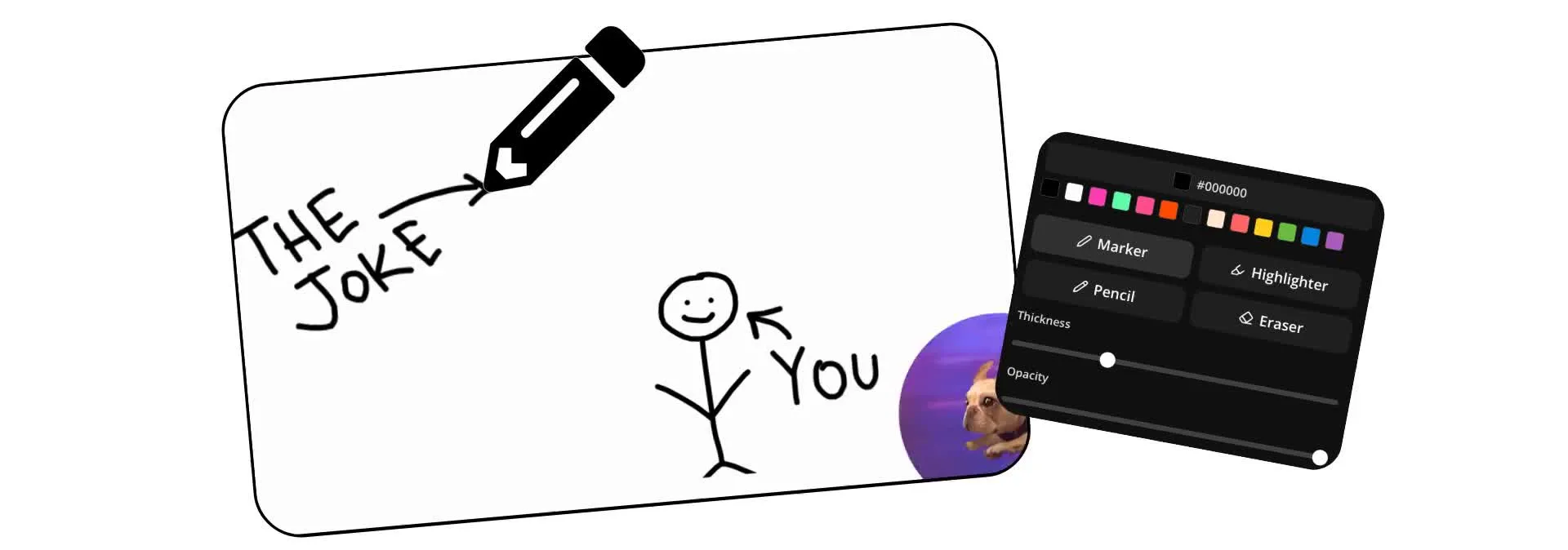
Dessine, annote et anime des GIFs dans ton navigateur
Ajoute des doodles et des surlignages à n'importe quel GIF gratuitement
Personnalise les GIFs avec des dessins rapides
Télécharge un GIF et dessine directement dessus avec des pinceaux à main levée, des surlignages, des flèches et des notes manuscrites. Personnalise tes memes et GIFs de réaction avec des gribouillages et des croquis dessinés à la main. Annote tes tutoriels et clips de gameplay pour rendre les moments clés plus faciles à repérer et à comprendre.
Ajoute des dessins qui restent visibles tout au long de l'animation ou mets l'accent sur des moments spécifiques du GIF. Encercle les détails importants, signale les changements, explique les actions ou ajoute du contexte visuel sans avoir besoin de logiciels de design ou d'édition supplémentaires.
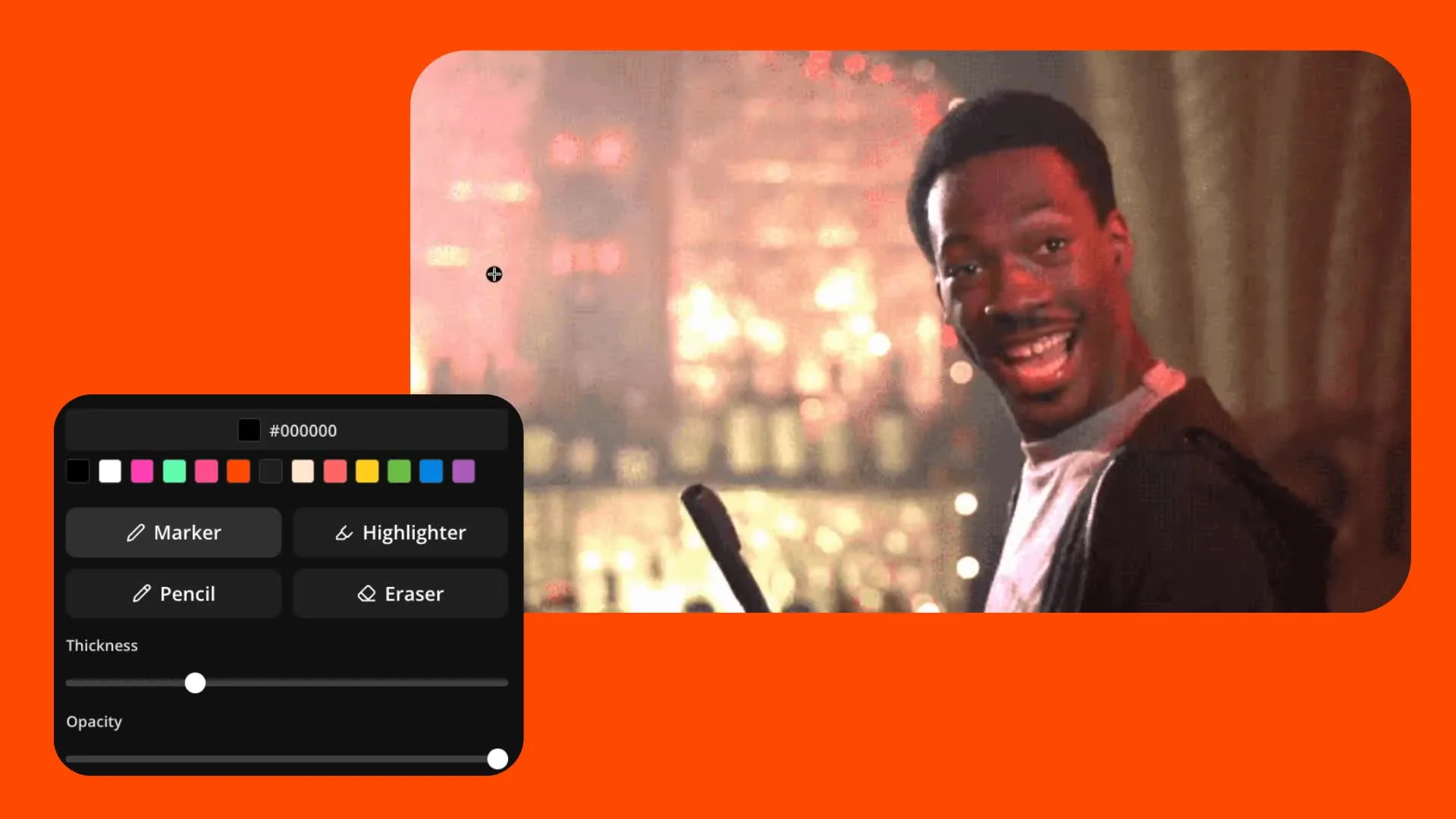
Transforme tes croquis en GIFs animés
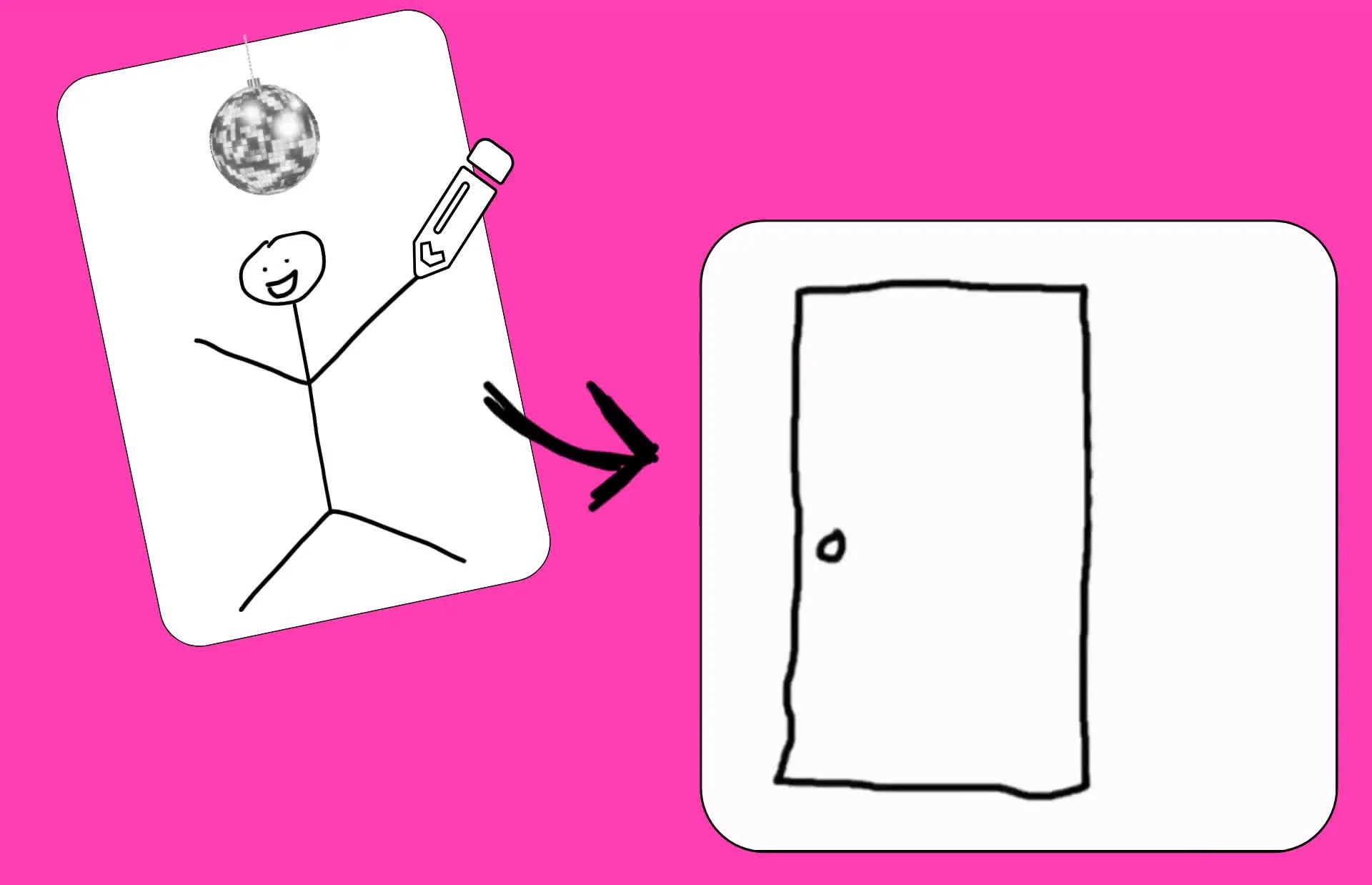
Tu peux aussi créer des GIF animés à partir de zéro en dessinant image par image. Fais des doodles en boucle, des autocollants animés, des illustrations simples, du pixel art ou des animations dessinées à la main. Crée ou personnalise des mèmes de bonhommes allumettes style MS Paint et des webcomics animés.
Quand tu es prêt, exporte tes dessins en GIF ou WebP animé prêts à partager partout.
Comment dessiner sur des GIFs en 30 secondes
Gratuit dans ton navigateur. Supprime le filigrane avec Pro.
Télécharger
un GIF ou une vidéo vers Kapwing Studio


Dessiner
sur ton GIF avec des outils de pinceau ajustables
Télécharger
en tant que GIF en utilisant le menu d'exportation
Améliore tes GIFs partout où tu les partages
Trois styles de pinceaux. Des milliers de couleurs. Conçu pour n'importe quel GIF.

Stickers GIF
Crée des GIFs gribouillis, des GIFs esquissés et des animations dessinées à la main pour les apps de messagerie, les posts sur les réseaux sociaux et le contenu d'engagement communautaire

Points forts du sport
Les créateurs de contenu sportif et les journalistes annotent les clips GIF avec des flèches, des cercles et des dessins de style marqueur pour analyser les moments clés, expliquer les jeux et donner du contexte autour des GIF de faits saillants de la NFL et d'autres contenus sportifs
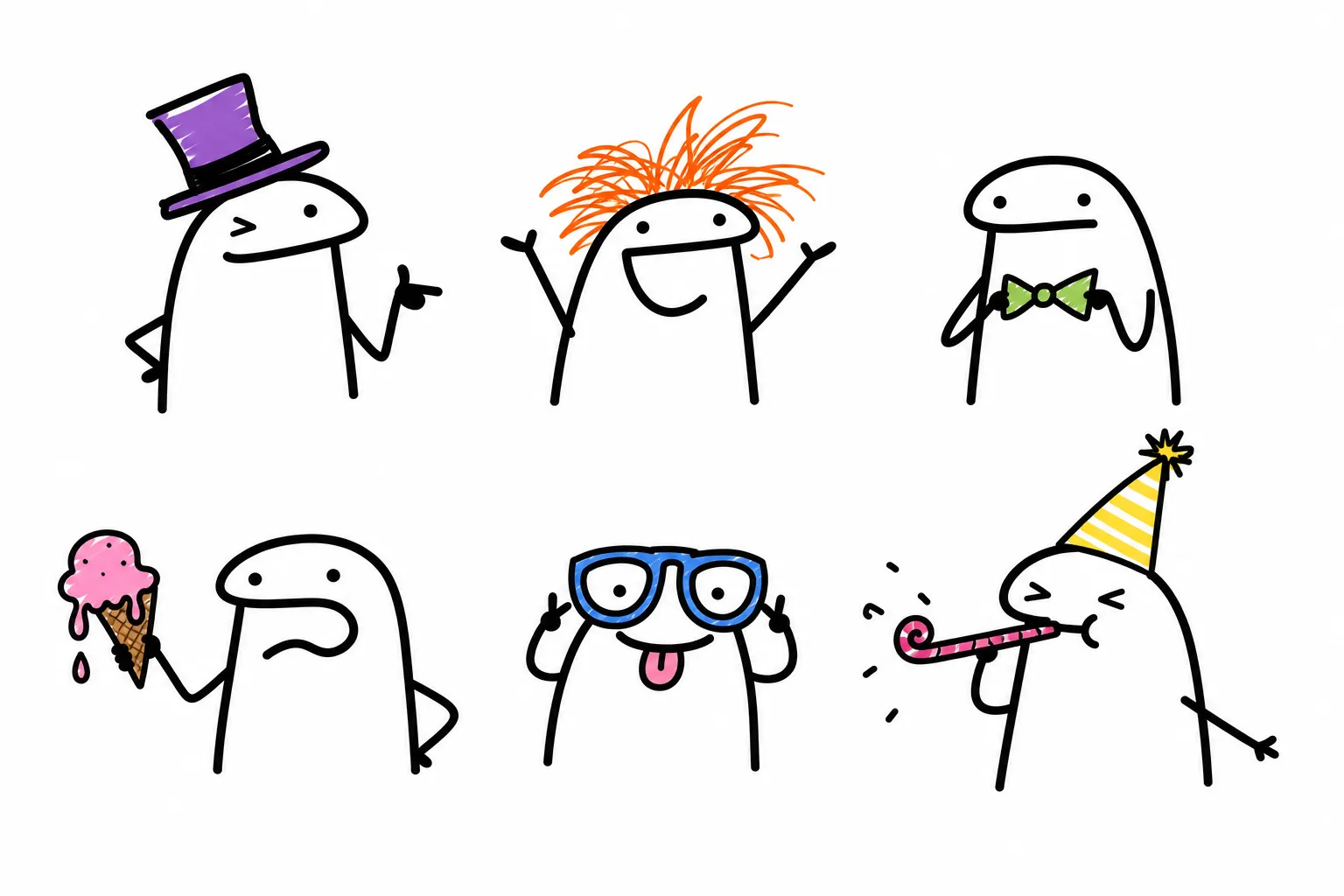
Modifications de Mèmes
Utilise les outils GIF de dessin pour créer des mèmes personnalisés et des moments amusants à partager. Ajoute des effets GIF cœur, des superpositions GIF de gribouillis et des croquis personnalisés.
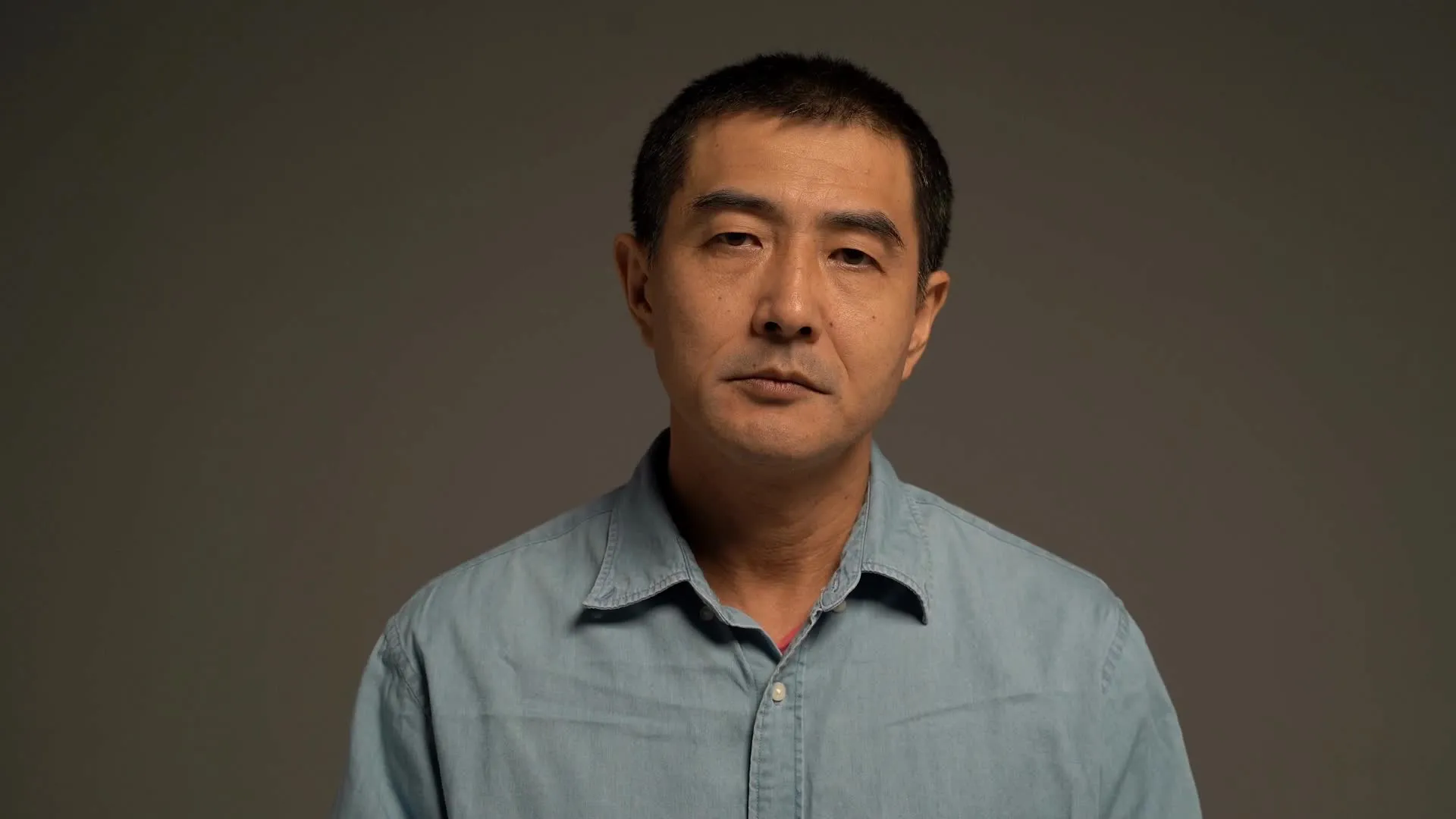
Clips de Réaction
Les podcasteurs, les YouTubers et les TikTokers transforment les clips de réaction en contenu GIF personnalisé avec dessin en ajoutant un commentaire, des moments forts et des blagues visuelles qui renforcent leur message

Animations Personnalisées
Crée des GIFs animés à partir de zéro en créant chaque image toi-même. Les illustrateurs et les influenceurs utilisent des workflows de GIFs animés dessinés pour faire des animations en boucle sans logiciels complexes.
Personnalise les GIFs avec ta propre écriture — gratuitement
Dessine directement sur les GIFs dans un studio en ligne
Captive ton audience avec des mèmes et des blagues personnalisés
Rends les GIFs tendance vraiment originaux en ajoutant ta propre écriture manuscrite, tes griffonnages, des flèches, tes réactions et tes punchlines. Transforme un GIF de réaction classique en blague interne, ajoute des commentaires sur les moments viraux, ou recréé les formats de mèmes populaires avec ta propre touche créative.
Constitue une bibliothèque de dessins et de gags visuels réutilisables à superposer sur de nouveaux GIFs. Que tu sois en train de créer des griffonnages expressifs, d'ajouter des légendes manuscrites ou de créer des personnages de mèmes récurrents, tu peux développer un style reconnaissable qui rend ton contenu instantanément plus personnel et partageable.

Annote et mets en évidence les actions
Aide tes spectateurs à repérer les détails qui rendent un GIF digne d'être partagé. Ajoute des flèches, des cercles et des dessins pour mettre en avant un jeu décisif au sports, une réaction amusante, un moment surprenant dans une vidéo, ou l'action exacte dont tu parles.
Contrôle quand les annotations apparaissent avec de simples outils de timing glisser-déposer. Garde tes spectateurs concentrés sur le bon moment, ajoute du contexte à tes clips rapides, et rends tes GIFs plus faciles à comprendre sans édition image par image.
Améliore tes GIFs avec du texte et des logos
Améliorez vos dessins GIF avec des superpositions de texte, des stickers, des logos et des filigranes. Au lieu de jongler avec plusieurs outils, vous pouvez personnaliser chaque GIF dans un seul espace de travail, ce qui facilite l'ajout de contexte, le renforcement de votre persona ou de votre marque, et la création de contenu poli et prêt à devenir viral.
Maintenez votre flux de travail en mouvement grâce aux outils de collaboration et de branding intégrés. Accédez aux médias enregistrés, appliquez les polices et les couleurs de votre Brand Kit, et travaillez aux côtés de vos coéquipiers en temps réel.
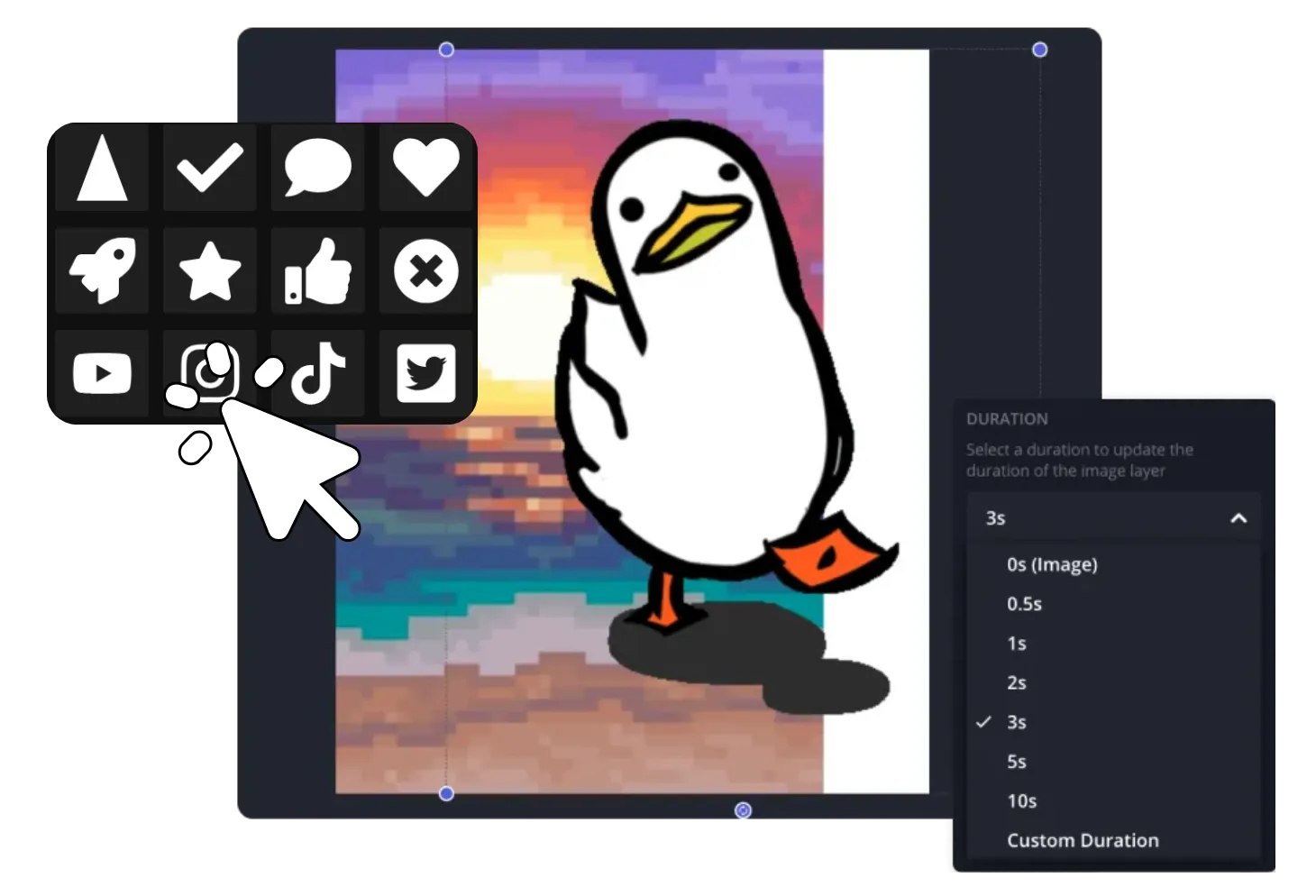
Comment dessiner sur un GIF
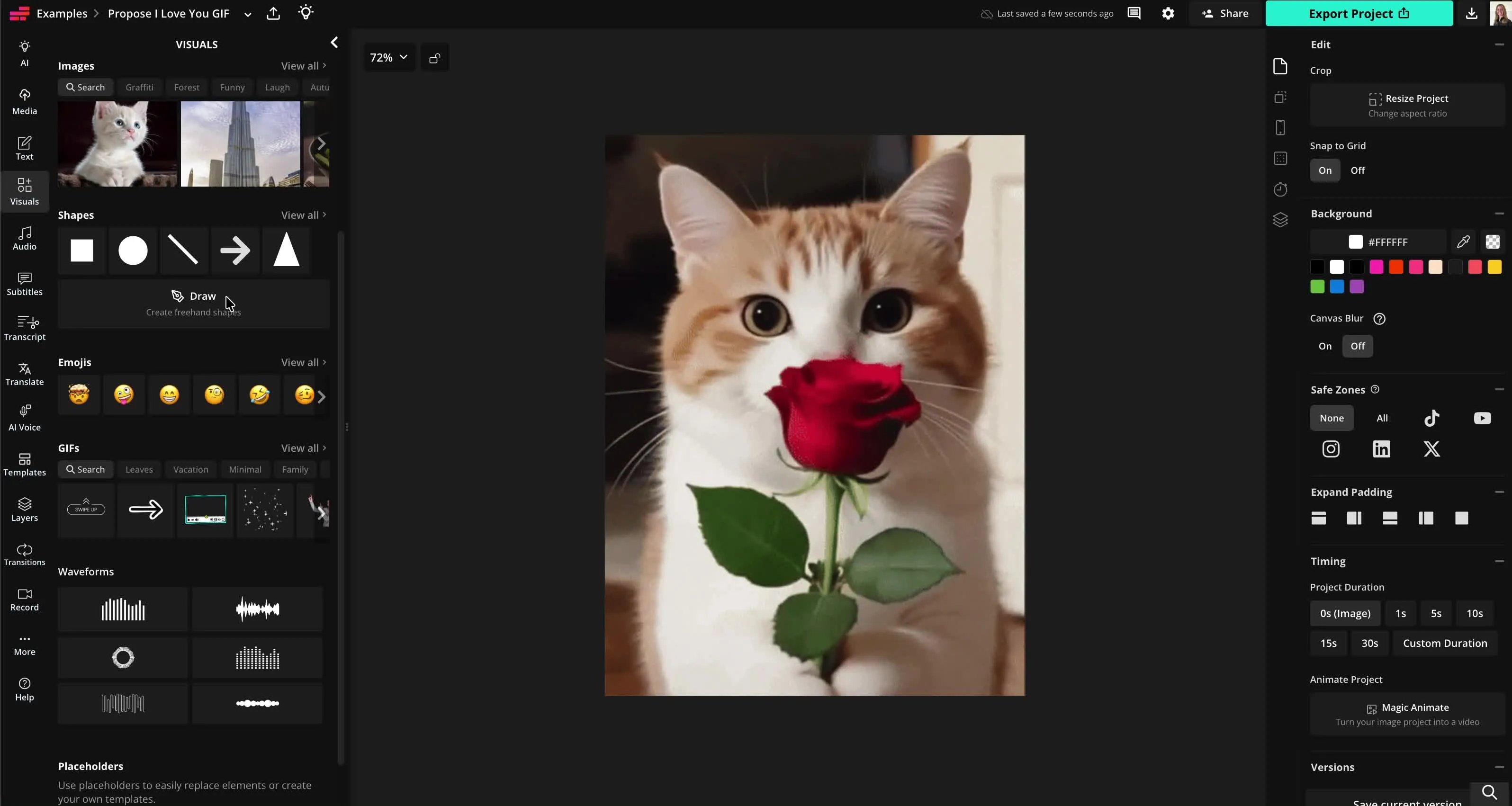
- Step 1Créer un projet
Commence un nouveau projet dans Kapwing Studio. Clique pour uploader ton GIF, vidéo ou images.
- Step 2Dessiner sur GIF
Clique sur « Visuals » dans la barre latérale gauche, puis fais défiler jusqu'à « Draw ». Dessine sur ton GIF en utilisant trois outils de pinceau, des milliers de couleurs et une gomme. Clique sur « Done » pour voir tes dessins dans la timeline.
- Step 3Télécharger
Quand tu es prêt, clique sur « Exporter le projet » pour télécharger, enregistrer et partager tes GIFs annotés.
En quoi Kapwing est-il différent ?



Foire aux questions
Nous avons les réponses aux questions les plus courantes que nos utilisateurs nous posent.
Est-ce que l'outil Draw on GIF est gratuit ?
Oui, l'outil Draw on GIF de Kapwing est gratuit pour tous les utilisateurs. Pour accéder à la gamme complète d'outils d'édition, y compris les outils alimentés par l'IA, passe à un compte Pro.
Y a-t-il un filigrane sur les exports ?
Si tu utilises Kapwing avec un compte gratuit, alors tous tes exports — y compris l'outil Draw on GIF — contiennent un filigrane. Une fois que tu passes à un compte Pro, le filigrane est complètement supprimé de tes créations.
Comment dessiner sur des GIFs
Pour dessiner sur des GIFs, commence par uploader un GIF vers un nouveau projet dans Kapwing Studio. Clique sur "Visuals" dans la barre latérale gauche, puis clique sur "Draw." Tu peux utiliser le sélecteur de couleur hex pour choisir parmi des milliers de couleurs possibles, sélectionner ton style de pinceau, et ajuster la taille et la transparence. Dessine sur ton GIF, puis clique sur "Done" pour le voir dans la timeline. Fais glisser pour ajuster la taille et la position, puis clique sur "Export project" pour enregistrer ton GIF annoté.
À quoi je peux utiliser un GIF dessiné ?
Les GIFs dessinés sont un super moyen de personnaliser tes réactions avant de les partager sur les réseaux sociaux, dans des groupes de discussion ou via des applis de messagerie. Ajoute des cœurs, des gribouillis, des bulles de dialogue, des flèches ou des dessins aux GIFs de réaction, aux clips amusants, aux scènes de films, aux moments télé ou aux meilleurs moments du sport pour créer quelque chose qui te ressemble vraiment au lieu d'envoyer le même GIF que tout le monde.
Les créateurs de contenu, les influenceurs, les YouTubers et les streamers utilisent des GIFs dessinés pour réagir aux tendances, ajouter des commentaires et créer des posts partageables qui se démarquent dans les fils chargés. Les fans de sport peuvent analyser les moments clés avec des cercles et des flèches, tandis que les fans de cinéma et de séries peuvent transformer des scènes mémorables en mèmes personnalisés, blagues et réactions prêts à être postés sur Instagram, X, TikTok, Reddit, Discord et bien d'autres.
Quelles couleurs fonctionnent le mieux pour dessiner sur des GIFs ?
Choisis des couleurs qui contrastent avec le fond pour que tes dessins soient faciles à voir. Les couleurs vives comme le rouge, le jaune, le vert et le bleu fonctionnent bien pour les surbrillances, tandis que le blanc ou le noir peuvent améliorer la visibilité selon le type de vidéo.
Devrais-je utiliser des coups de pinceau épais ou fins ?
Les traits fins fonctionnent mieux pour les annotations détaillées, tandis que les pinceaux plus épais sont plus faciles à voir sur les GIF en mouvement rapide ou lors de la visualisation sur appareil mobile.
Puis-je créer un GIF animé en dessinant?
Oui, tu peux dessiner image par image pour créer un GIF animé dessiné à la main à partir de zéro, que tu crées une boucle de gribouillis, un sticker ou une animation simple.
Est-ce que le dessin affecte la qualité de mes GIFs ?
Tes dessins sont ajoutés en superposition, et tu peux exporter le GIF fini tout en préservant l'animation pour la partager sur des sites web, des présentations et des plateformes de messagerie.
Quels types de dessins puis-je ajouter ?
Tu peux créer des croquis à main levée, des flèches, des cercles, des boîtes, des soulignements, des surlignages, des notes manuscrites, des illustrations simples et d'autres annotations visuelles.
Comment dessiner ou faire un croquis sur un GIF l'améliore-t-il ?
Un GIF capture le mouvement, tandis que les dessins fournissent du contexte. Combiner les deux rend plus facile d'expliquer les changements, de démontrer les flux de travail et de guider les spectateurs à travers chaque étape sans enregistrer une vidéo complète.
Découvrez les ressources
Des conseils, des modèles et des analyses approfondies pour t'aider à créer plus vite et partager en toute confiance.
Voir tout
Commence ton premier vidéo en quelques clics seulement. Rejoins plus de 35 millions de créateurs qui font confiance à Kapwing pour créer plus de contenu en moins de temps.