Pahabain ang mga video gamit ang AI.
Gawing mas mahabang video sa pamamagitan ng paglarawan kung ano ang mangyayari next.
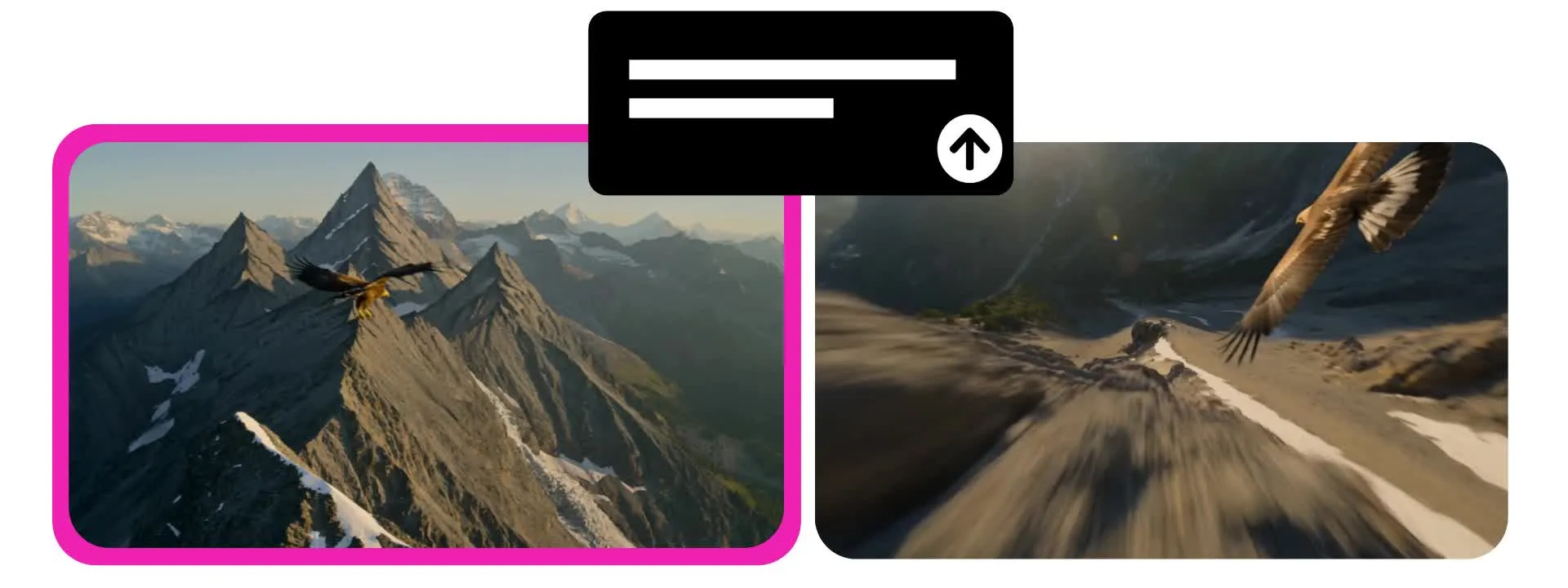
Gawing mas mahabang video nang hindi nagsisimula ulit
I-upload ang video, tapos i-prompt para pahabain ang aksyon
Pahabain ang clips into full videos
Ang Kapwing's AI Video Extender ay nagpapahintulot sa iyo na magpatuloy ng isang video lampas sa orihinal nitong wakas. I-upload ang iyong clip at ilarawan ang susunod na aksyon, paggalaw ng kamera, o karakter na gusto mong makita.
Walang kailangang detalyadong prompts, reference images, o storyboarding. Ang AI video lengthener ay gumagamit ng iyong orihinal na footage upang lumikha ng isang bagong sequence na natural na dumaloy mula sa huling frame.
Bigyan ng mas maraming oras ang isang product shot, magpatuloy ng paggalaw ng karakter, o hayaang tuklasin ng kamera ang higit pang bahagi ng eksena. Pahabain ang isang clip mula sa Kapwing's AI Video Generator o magdala ng video mula sa ibang tool, pagkatapos pagsamahin, i-edit, at i-export ang iyong tapos na video bilang MP4 o MOV file.
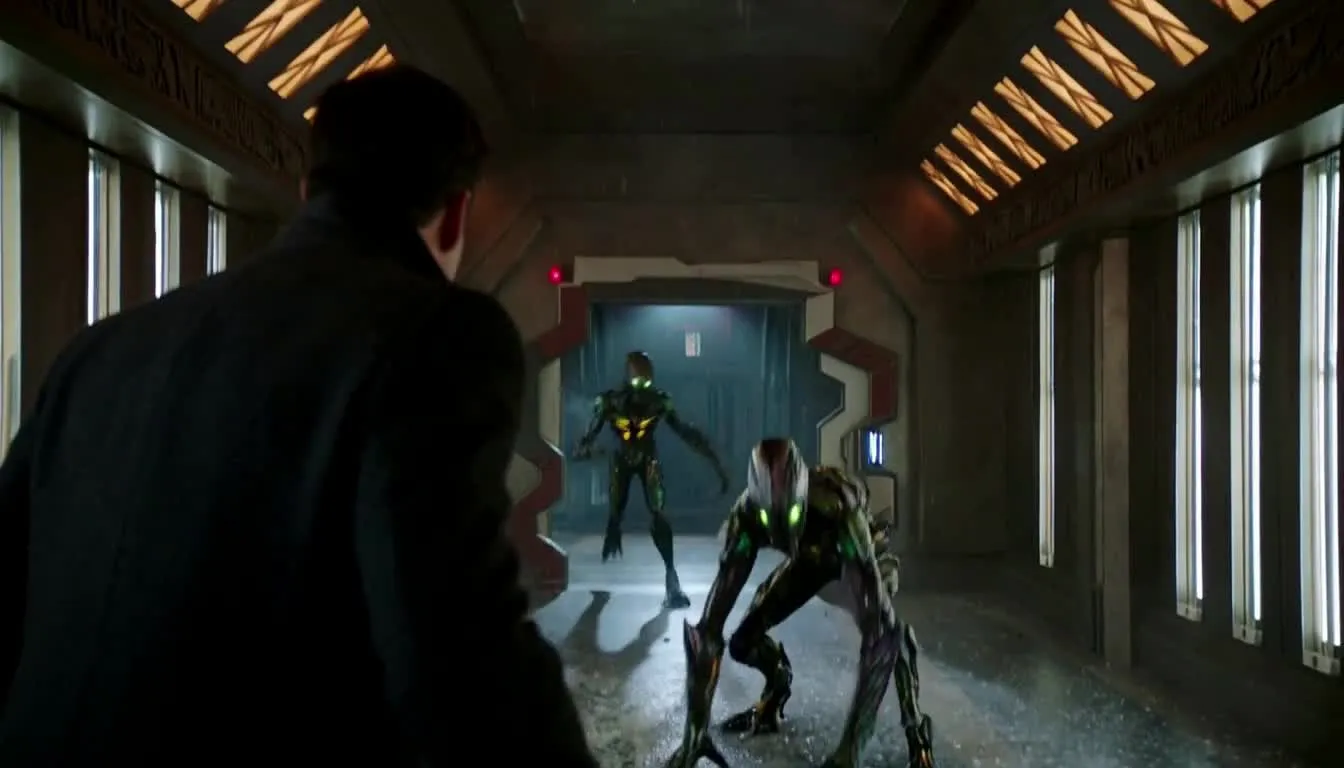
Paano palakasin ang isang video gamit ang AI
Buong commercial rights. Libre na magsimula sa iyong browser.
Mag-upload
ang iyong clip sa isang bagong chat kasama ang Kapwing AI


Ilarawan
ano ang susunod sa isang text prompt
I-download
ang iyong extended video clip o pagsama-samahin ito sa original sa Studio
Dalhin ang bawat clip pa-higit pa
Bumuo sa umiiral nang footage para lumikha ng mas mahabang product videos, stories, B-roll, at social content
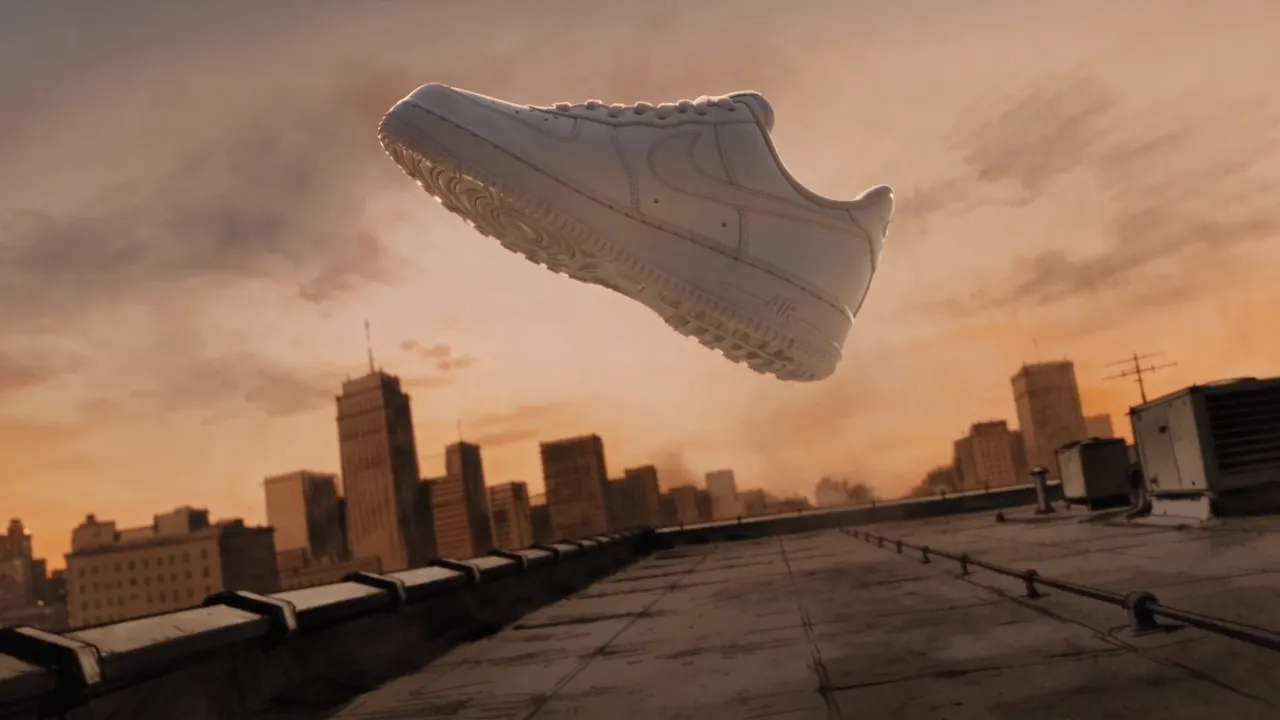
Mga Video ng Produkto
Panatilihin ang atensyon sa isang produkto ng mas matagal. Ipagpatuloy ang isang closeup, sundan ang isang produkto habang gumagalaw, o magdagdag ng isa pang sandali na nagpapakita kung paano ito gumagana.
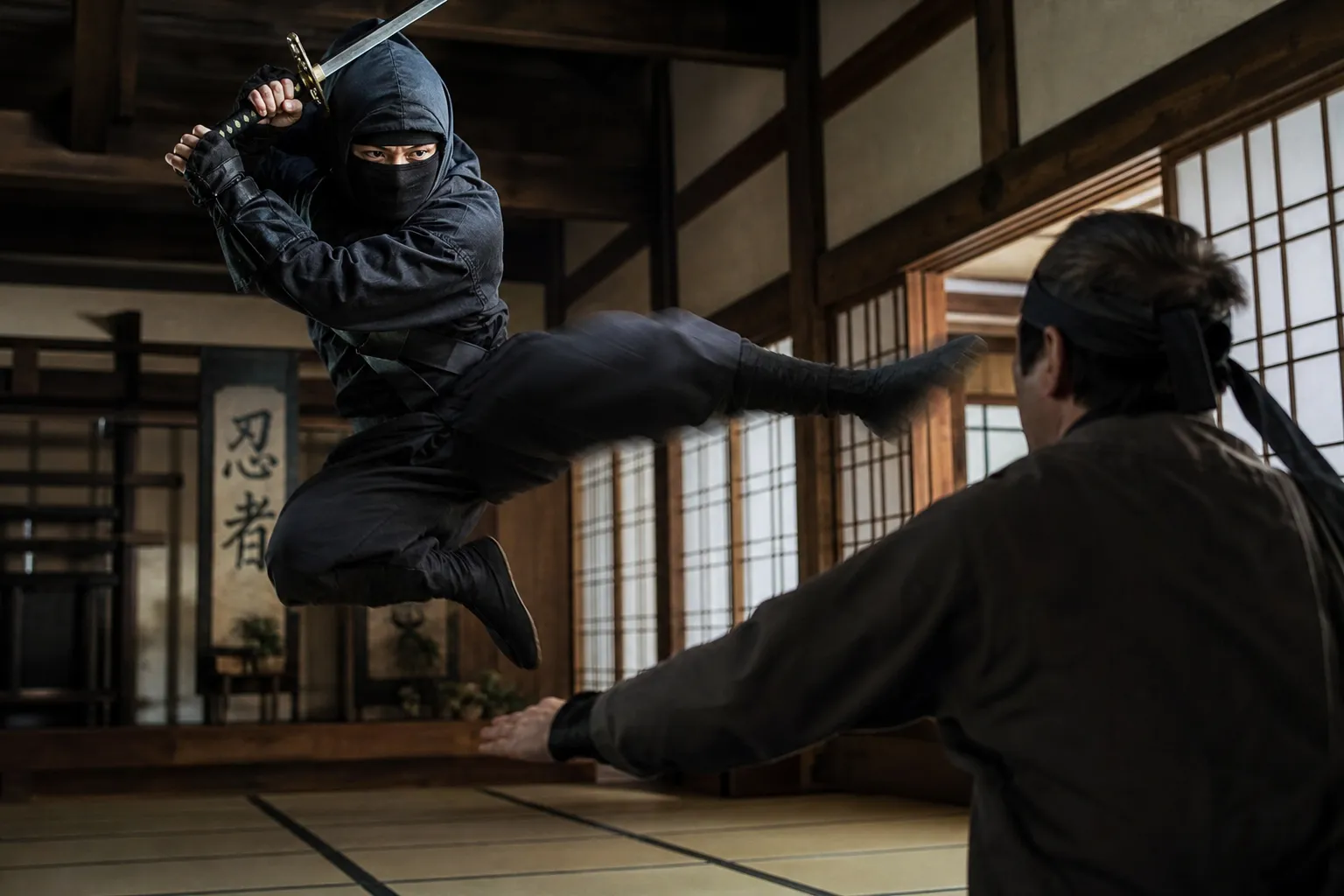
Pagkukuwento
Dalhin ang isang scene lampas sa orihinal nitong wakas. Ipagpatuloy ang aksyon ng isang character, ibunyag kung ano ang mangyayari susunod, o gawing mas mahabang sequence ang isang maikling clip.
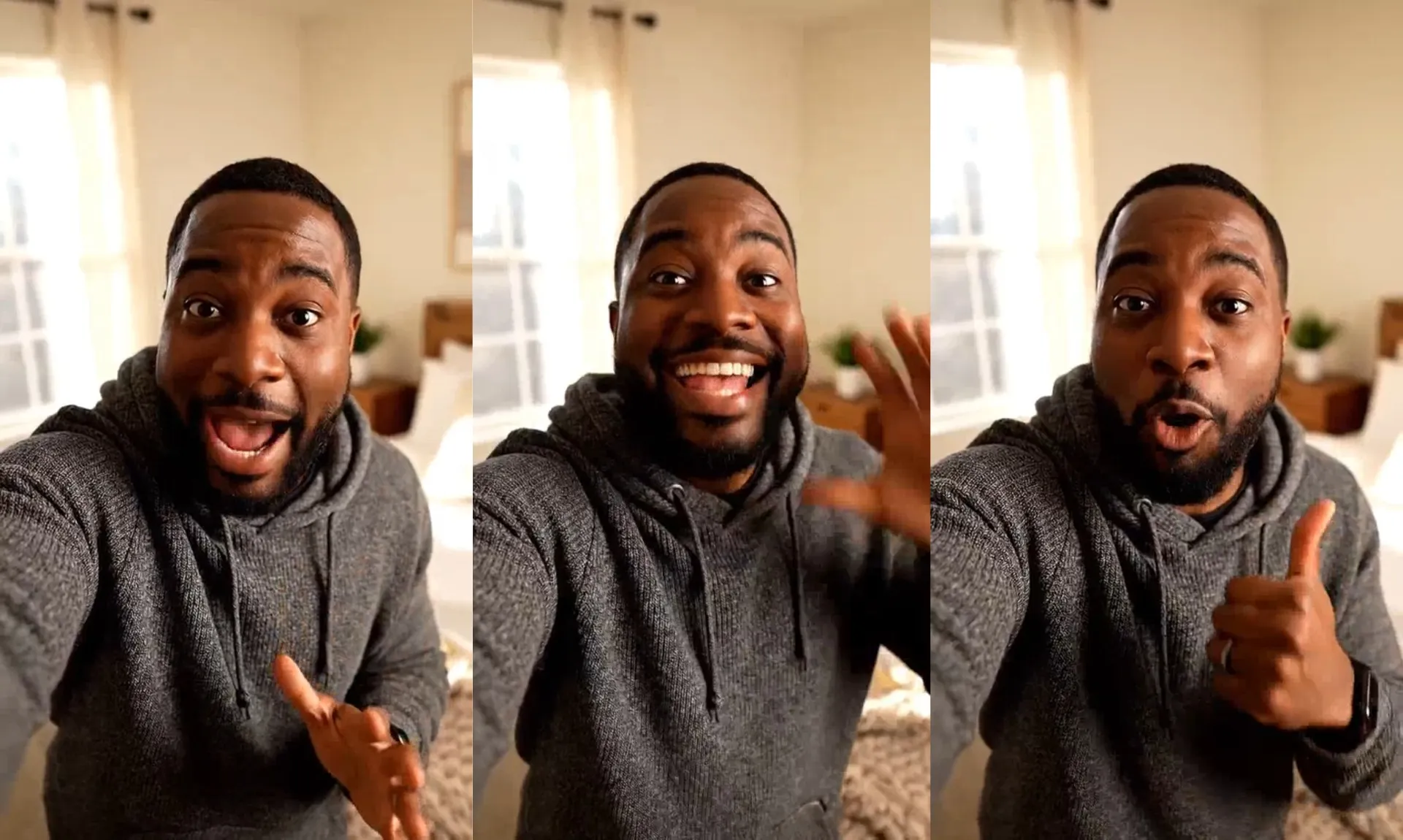
Social na Nilalaman
Bigyan ng visual hook ng mas maraming oras para mag-develop. Pahabain ang reveal, ipagpatuloy ang transformation, o magdagdag ng footage sa paligid ng iyong mensahe.
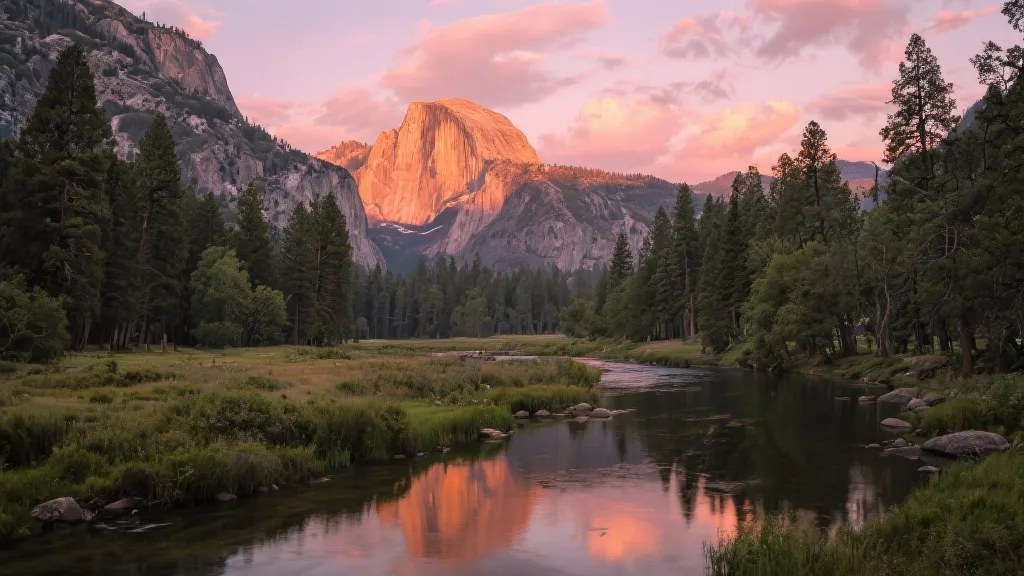
B-Roll
Lumikha ng patuloy ng isang establishing shot, landscape, o background scene para bigyan ng mas maraming espasyo ang iyong edit
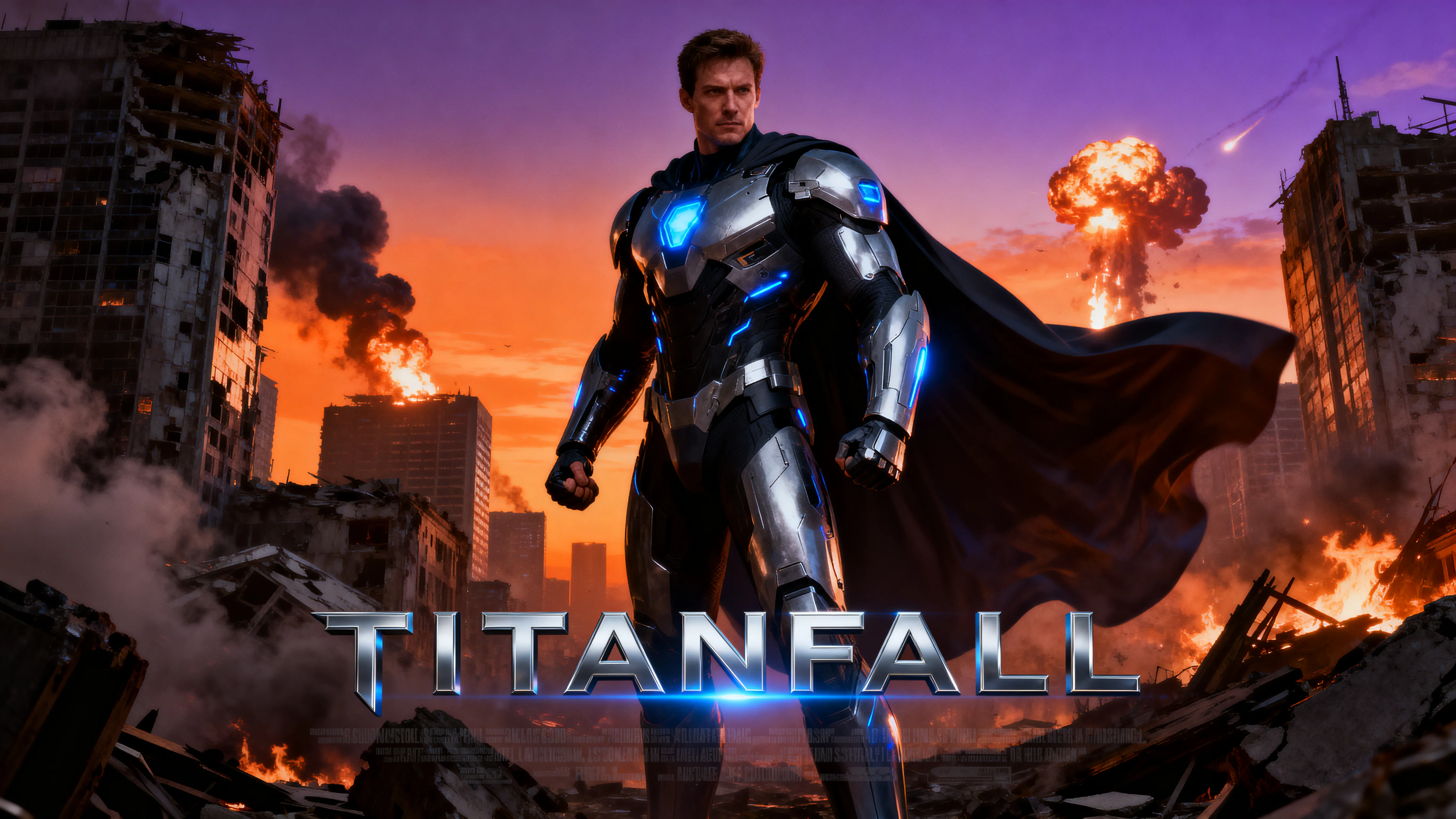
AI Filmmaking
Bumuo mula sa maikling AI-generated na clips. Tuklasin ang susunod na beat ng isang eksena at itipon ang iyong mga generasyon sa isang mas mahabang video.
Panatilihin ang kuwento — o baguhin ang dulo
I-direkta kung ano ang susunod
Maaaring matapos ang isang clip bago makatapos ang galaw ng isang karakter, lubos na ma-reveal ang isang produkto, o makarating ang camera sa destinasyon nito. Palakasin ang iyong video gamit ang AI upang tapusin ang aksyon o dalhin ang eksena sa isang bagong direksyon.
Gusto mo ng ibang ending? I-trim ang iyong footage sa Kapwing sa sandaling dapat magbago ang aksyon, pagkatapos ay lumikha ng bagong pagpapatuloy. Tapusin ang galaw ng isang karakter, ipakita ang ibang bahagi ng eksena, o lumikha ng ganap na ibang resulta.
I-shape ang bawat detalye
Gabayan ang iyong video extension gamit ang text prompt, reference images, at optional end frame. Ilarawan ang susunod na aksyon, ipakilala ang mga bagong characters o objects, o tukuyin ang final composition habang pinapanatili ang original character appearance, lighting, at style na pare-pareho.
Maaari mo rin baguhin ang footage mismo. Gamitin ang AI video inpainting para baguhin ang backgrounds, clothing, o objects sa original clip, pagkatapos palawakin ang updated version. O buuin muna ang continuation at pinuhin ang detalye nito mamaya.
Tapusin ang iyong proyekto sa parehong workspace
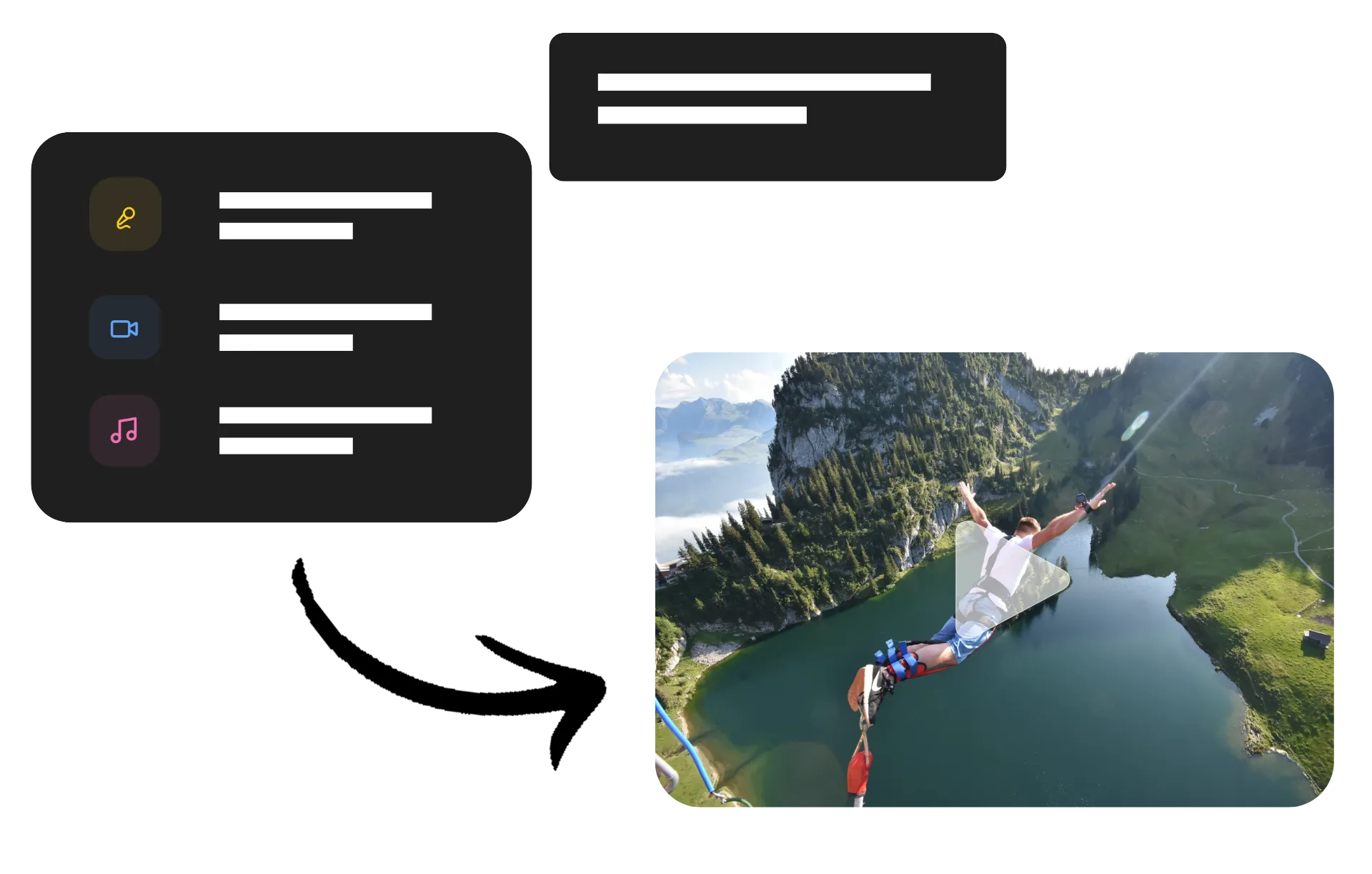
Gawing tapos na video ang iyong extended clip nang hindi umaalis sa Kapwing. Tanungin si Kai, ang AI Video Assistant ng Kapwing, na pagsama-samahin ang iyong clips, magdagdag ng transitions, subtitles, o title cards, maglagay ng music at voiceover, o patuloy na lumikha ng footage para makumpleto ang iyong kuwento.
Maaari mo ring dalhin ang iyong original clip at extension sa Kapwing Studio para tipunin at tapusin ang video gamit ang manual tools. I-fine-tune ang cuts, pagsama ang audio, magdagdag ng graphics, at i-resize para sa iyong destination. Lumipat sa pagitan ng Kai at ng Studio kahit kailan, na may generation, editing, at export lahat sa parehong platform.
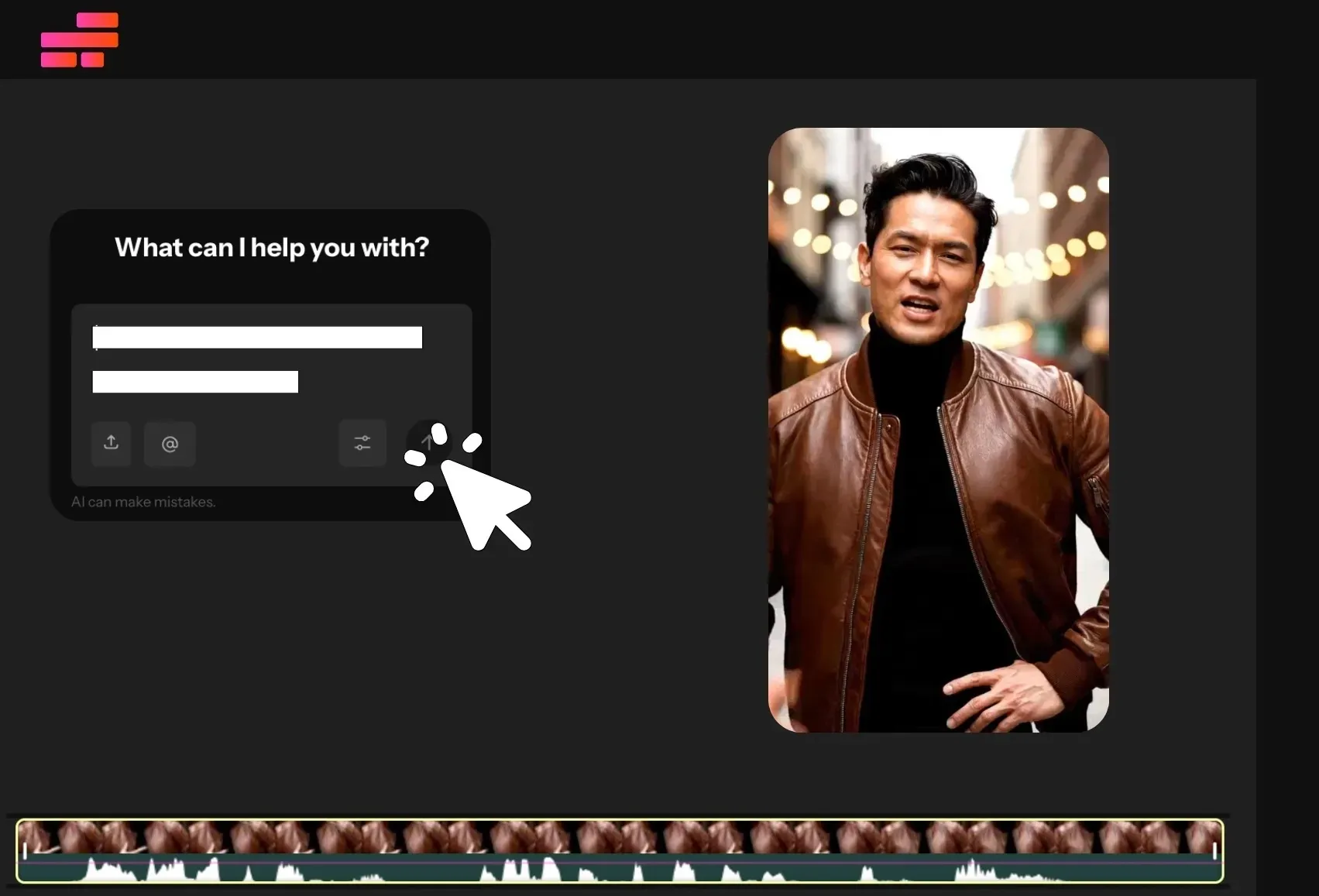
Paano Palakasin ang Mga Video Gamit ang AI

- Step 1I-upload ang video
Lumikha ng bagong chat sa Kapwing AI at i-click ang "Attach media" para i-upload ang iyong video.
- Step 2Magpasok ng prompt
Magsulat ng prompt na naglalarawan sa iyong video extension. Halimbawa, "I-extend ang video na ito para maabot ng skier ang kanyang jump."
- Step 3I-download o pagsama
I-click para i-download ang iyong bagong video, o ilipat ito sa Kapwing Studio at gamitin ang timeline para i-ayos ang iyong mga videos gamit ang transitions. Maaari mong i-export ang iyong extended video bilang isang high-resolution MP4 o MOV.
Ano ang kakaiba tungkol sa Kapwing?



Mga Madalas Itanong na Katanungan
Mayroon kaming mga sagot sa mga pinakakaraniwang tanong na itinatanong ng aming mga users.
Libre ba ang AI Video Extender?
Oo, sinuman ay maaaring subukan ang Kapwing's AI toolkit nang libre at walang watermarks. Ang aming AI tools ay gumagana sa isang credit system, kung saan bawat feature ay may nakatakdang bilang ng credits. Para sa maximum creativity at best value, mag-upgrade sa Pro account para i-unlock ang buong kapangyarihan ng AI-driven content creation.
Paano ko palaluan ang isang video gamit ang AI?
I-upload ang iyong clip sa isang chat kasama ang Kai, ang AI Assistant ng Kapwing, at ilarawan kung paano mo gusto itong ipagpatuloy. Kasama ang susunod na aksyon, camera movement, at anumang detalye na dapat manatiling pareho, tulad ng hitsura ng character o ang lighting. Ang Kai ay awtomatikong bubuo ng isang video na nagsisimula sa eksaktong huling frame ng iyong orihinal na clip, para madali mong pagsamahin ang dalawang video.
Suriin ang na-generate na pagpapatuloy at i-refine ito gamit ang follow-up prompts. Pagkatapos, dalhin ang iyong mga clips sa editor para samahan ang mga ito, i-trim ang transition, at ayusin ang final length.
Tutugma ba ng extension ang aking original na video?
Oo, gumagamit ang Kapwing ng mga AI models tulad ng Seedance 2.5 at Minimax H3 upang lumikha ng bagong clip na may eksaktong parang-tao, setting, liwanag, istilo, at posisyon sa huling frame ng iyong orihinal na video. Ang iyong generation ay magpapatuloy mula sa punto kung saan nagtatapos ang iyong video, sumusunod sa mga direksyon na ibinigay mo sa iyong prompt.
Ang AI Video Extender ay lumilikha ng bagong clip na natural na tumutugtog pagkatapos ng original, ginagawang parang isang patuloy na shot ang parehong clips.
Ano ang dapat kong isama sa isang video extension prompt?
Ipaliwanag kung ano ang dapat mangyari kaagad pagkatapos ng clip. Ilarawan ang aksyon ng subject at ang paggalaw ng camera, pagkatapos tukuyin ang mga detalye na gusto mong panatilihin. Ang isang focused na pagpapatuloy ay nagbibigay sa AI ng mas malinaw na direksyon kaysa simpleng hinihiling siyang "gawing mas mahabang video."
Halimbawa: "Magpatuloy habang ang babae ay naglalakad tungo sa window. Sumunod ng mabagal mula sa likod, pinapanatili ang parehong damit, apartment, at mainit na liwanag ng gabi." Maaari ka ring mag-prompt para sa isang multi-scene video extension sa pamamagitan ng paglalarawan ng mga pagbabago sa setting, lighting, at camera angle.
Pwede ko bang baguhin ang ending ng aking video?
Oo, kung gusto mo ang existing footage pero nais mong magpatuloy ang scene, i-extend ang clip at ilarawan ang bagong final moment. Tapusin ang product reveal, kumpletuhin ang movement ng character, o ituro ang camera sa ibang view.
Kung gusto mong baguhin ang bahagi ng current ending, i-trim ang video mo sa Kapwing hanggang sa punto kung saan dapat magsimula ang bagong direksyon. Gamitin ang shortened clip na iyon bilang reference para sa extension mo, tapos pagsamahin ang footage sa revised sequence.
Kailangan ko bang mag-upload ng end frames o start frames?
Hindi, ang Kapwing's AI Video Extender ay awtomatikong gumagana mula sa huling frame ng iyong na-upload na video, kaya walang pangangailangan na mag-upload ng karagdagang start frames o end frames. Ngunit, kung gusto mo na ang iyong bagong extended video ay magtapos sa isang specific frame, maaari mong i-upload iyon at ipaliwanag sa iyong prompt kung paano dapat umunlad ang aksyon mula sa orihinal na clip papunta sa larong iyon.
Maaari mo ring mag-upload ng mga references para sa mga bagong character o objects na gusto mong ipakilala. Ilarawan kung aling larawan ang kumakatawan sa bawat elemento at kung paano dapat itong lumitaw sa eksena. Kung kailangan mong lumikha ng reference muna, gamitin ang Kapwing's AI Image Generator.
Maaari ko ba pang i-extend ang mga video na ginawa gamit ang ibang AI tools?
Oo, i-upload ang exported AI-generated clip at gamitin ito bilang reference para sa continuation sa Kapwing. Nagbibigay ito sa iyo ng paraan para mag-build sa short generations mula sa tools tulad ng Grok o Sora nang hindi na kailangang i-recreate ang original scene.
Maaari mo ring i-extend ang clips na ginawa gamit ang Kapwing's AI Video Generator. Sa alinmang workflow, ilarawan ang susunod na sandali at ang visual details na gusto mong dalhin mula sa source video.
Ano ang pagkakaiba sa pagpapahaba at pagpapalaki ng isang video?
Ang pagpapahaba ng video ay nagdadagdag ng oras sa pamamagitan ng paglikha ng footage na higit pa sa orihinal na katapusan. Gamitin ang AI video extender kapag gusto mong magpatuloy ng isang aksyon, lumikha ng bagong katapusan, o gawing mas mahabang clip.
Ang pagpapalaki ng video ay nagdadagdag ng espasyo sa paligid ng frame nito sa pamamagitan ng paglikha ng karagdagang background content. Ang workflow na iyon ay tumutulong na baguhin ang aspect ratio habang pinapanatili ang orihinal na larawan na nakikita. Para sa isang still photo, ang Kapwing's AI Image Extender ay makakatulong sa iyo na palawakin ang framing at background.
Gaano katagal ang puwede kong i-extend ang isang video?
Ang Kapwing ay sumusuporta sa paglikha ng video clips na hanggang 30 segundo gamit ang mga models tulad ng Seedance. Para palawakin ang mga video sa higit pa doon, maaari kang magpatuloy sa paglikha ng karagdagang clips, pagkatapos pagsama-samahin ang mga ito gamit ang Studio.
Alamin ang mga Mapagkukunan
Mga tips, templates, at malalim na pagsusuri para tulungan kang lumikha nang mas mabilis at magbahagi nang may kumpiyansa.
Tingnan lahat


Magsimula ng iyong unang video sa loob lamang ng ilang clicks. Sumali sa mahigit 35 milyong creators na nagtitiwala sa Kapwing para lumikha ng mas maraming content sa mas kaunting oras.