Añade un efecto de transición suave a tu audio en línea

crossfade_audio_hero_V1.jpg

Desvanece entre pistas de audio — gratis

Mezcla y edita audio en un estudio en línea profesional

Transiciones de audio suave que cualquiera puede aplicar

Mejora cualquier proyecto con transiciones de audio suave usando la herramienta gratuita Crossfade Audio de Kapwing. Agrega efectos de fade-in y fade-out a cualquier pista en segundos, sin necesidad de equipos costosos o edición complicada. Sube tu audio, aplica un crossfade y ajusta el tiempo para que coincida con tu estilo visual.


Mezcla pistas, superpón sonido y ajusta transiciones para crear audio pulido para videos de YouTube, podcasts y contenido de marketing. Con controles de fade precisos, puedes dar forma a cómo cada pista entra o sale de tu línea de tiempo.


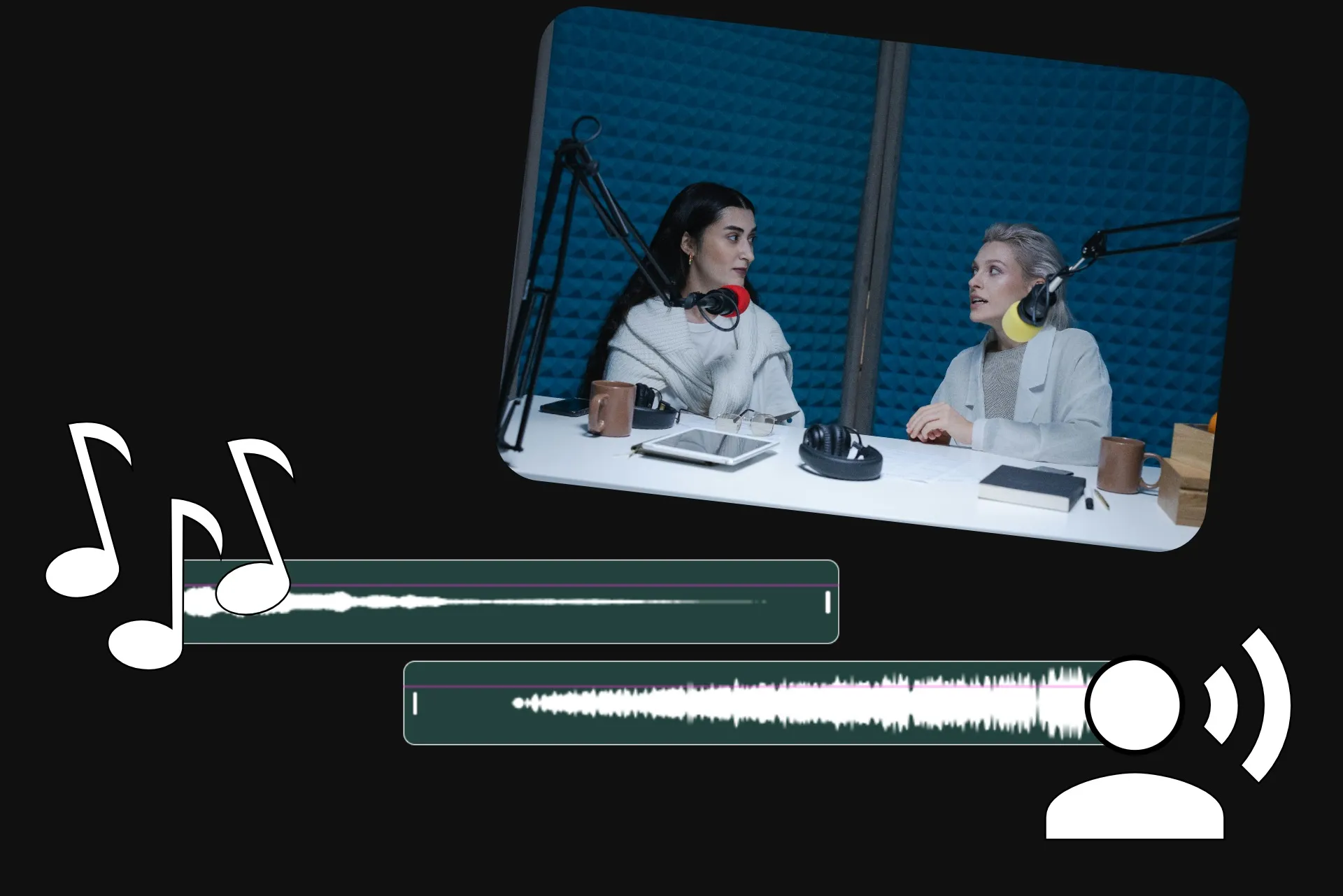
Haz crossfade entre música de introducción y voces en off para evitar cortes abruptos o volumen desigual. Integra anuncios en podcasts de forma suave sin interrumpir la experiencia de escucha. Superpón múltiples pistas para remixar audio mientras mantienes control total del tiempo y el balance. O aplica efectos de fade a audio dentro de clips de video, sin necesidad de separar el audio primero.

Desvanecimiento de Audio Cruzado
crossfading_audio_files_for_a_podcast_V1.jpg

Integrado con cientos de herramientas de edición de audio

Simplifica la remezclación y creación de audio con un editor de audio en línea diseñado para creadores de contenido y especialistas en marketing.


Usa herramientas impulsadas por IA para mejorar la claridad del audio, eliminar ruido de fondo, dividir clips y equilibrar el volumen entre pistas. Limpia grabaciones, ajusta niveles y prepara audio que suene consistente de principio a fin.


Edita directamente en tu navegador, exporta en segundos y comparte tu audio terminado en cualquier lugar, desde podcasts hasta videos en redes sociales.

Subir Audio
Editando audio con Kapwing
Equipos reales creando en Kapwing

Ya transformando la creación de videos en diferentes industrias

Escucha directamente de los equipos que publican más rápido, colaboran mejor y se mantienen adelante.

¡Simplemente funciona!
Kapwing es muy intuitiva: la mayoría de nuestros comerciales empezaron a trabajar con ella al momento, sin apenas instrucciones. Tampoco necesitarás descargar ni instalar nada, ¡lo usas y listo!
Headshot of Eunice Park
Eunice Park
Director de producción en Formlabs
Con Kapwing, siempre estamos listos para crear.
En MOXIE Nashville, Kapwing es una herramienta básica en nuestro día a día. Somos una agencia de redes sociales, y nuestros clientes necesitan servicios de todo tipo: desde agregar subtítulos hasta redimensionar vídeos para distintas plataformas. Kapwing nos permite crear contenido de calidad desde cualquier parte que supera con creces las expectativas de nuestros clientes.
Headshot of Vannesia Darby
Vannesia Darby
CEO de MOXIE Nashville
Dedica menos tiempo a aprender y más a crear.
Con Kapwing, dedicarás menos tiempo a aprender complicadas plataformas de edición de vídeo y más a crear historias con las que tu público y tus clientes se identifiquen. Hemos creado atractivos clips para redes sociales a partir de los pódcast de nuestros clientes gracias a esta plataforma que, seguramente, simplificará nuestros procesos. Si ya trabajas con Canvas, editar vídeos con Kapwing será como andar en bicicleta.
Headshot of Grant Taleck
Grant Taleck
Cofundador de AuthentIQMarketing.com
¡Y esto no es todo!
Probablemente, Kapwing sea la herramienta más importante para mí y mi equipo: nos ayuda, cada día, a crear contenido atractivo y vídeos interesantes para nosotros y nuestros clientes. Kapwing es una herramienta inteligente, rápida, intuitiva y completa, justo lo que necesitamos para agilizar y optimizar nuestro flujo de trabajo. Cada día nos gusta más, y no para de mejorar.
Headshot of Panos Papagapiou
Panos Papagapiou
Socio directivo de EPATHLON
Sin duda, el software más intuitivo y sencillo.
Era una ama de casa que quería abrir un canal de YouTube para divertirme, pero que no sabía nada de editar vídeos, así que me resultó muy fácil aprender a través de su canal de YouTube. Hace que la edición sea algo divertido e inspira la creatividad. Mientras Kapwing exista, usaré su software.
Headshot of Kerry-lee Farla
Kerry-lee Farla
Youtuber
Kapwing es mi arma secreta.
Es uno de los software de edición de vídeos más potentes, fáciles de usar y baratos con los que he trabajado. Mi equipo está fascinado con la rapidez y la eficacia con las que edito y entrego proyectos de vídeo.
Headshot of Gracie Peng
Gracie Peng
Directora de contenido
Kapwing es el rey de los editores.
Cuando uso este software, la creatividad empieza a correr por mis venas porque tiene de todo: es un producto con un diseño muy bueno que te tendrá horas creando.
Headshot of Martin James
Martin James
Editor de vídeo
Me encanta esta web.
Como profesor de inglés como lengua extranjera, este sitio me ayuda a subtitular rápidamente videos interesantes que puedo usar en clase. A los estudiantes les encantan los videos, y los subtítulos realmente les ayudan a aprender nuevo vocabulario y a comprender y seguir mejor el video.
Headshot of Heidi Rae
Heidi Rae
Educación
Excelentes funciones de subtitulado
[Kapwing] es perfecto para mí. Hace más o menos un año que lo uso, y su herramienta de subtitulado automática mejora cada semana: casi nunca tengo que corregir nada. ¡Seguid así!
Headshot of Natasha Ball
Natasha Ball
Asesor
El mejor servicio de vídeo online y un milagro para las personas sordas.
[La herramienta de subtitulado] permite generar subtítulos de forma automática prácticamente en cualquier idioma. Soy sordo (aunque no del todo) y, gracias a Kapwing, puedo entender y comentar vídeos de mis amigos :).
Headshot of Mitch Rawlings
Mitch Rawlings
Freelance de servicios de información
Esta herramienta debería ser un imprescindible para cualquier gestor de redes sociales.
Lo uso diariamente para ayudar con la edición de videos. Incluso si eres un editor de video profesional, no hay necesidad de pasar horas tratando de obtener el formato correcto. Kapwing hace el trabajo difícil por ti.
Headshot of Dina Segovia
Dina Segovia
Trabajador freelance virtual
Step by Step

Cómo hacer Crossfade de Audio
Cómo hacer Crossfade de Audio
  1. Step 1
    Sube audio

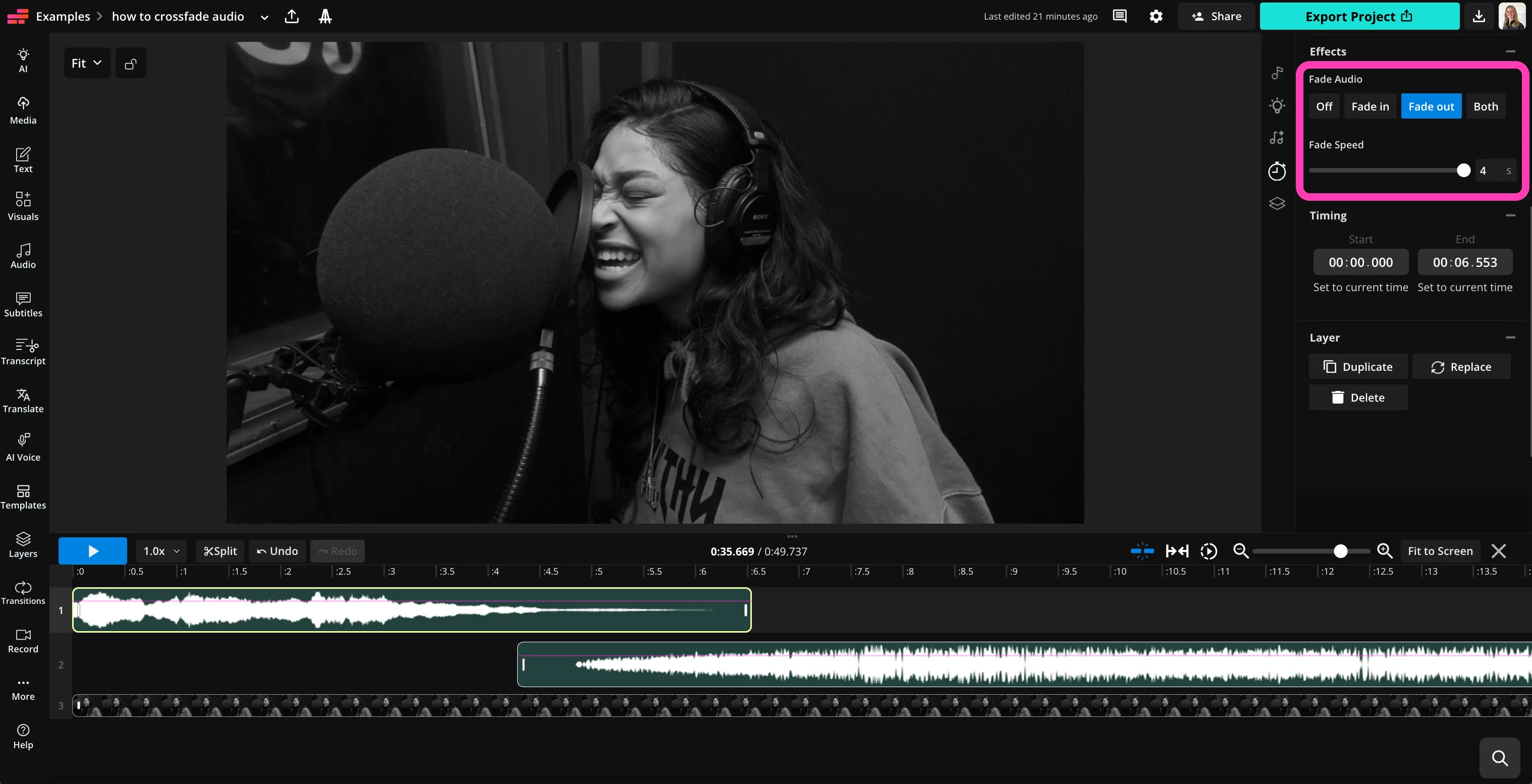
    Crea un nuevo proyecto en el estudio de Kapwing y haz clic para subir tus archivos de audio. Arrastra para colocarlos en orden en la línea de tiempo.

  2. Step 2
    Desvanecimiento cruzado

    Selecciona el primer archivo de audio, luego haz clic en "Effects" en la barra lateral derecha. Bajo "Fade Audio," selecciona "Fade out." Después selecciona el segundo audio y haz clic en "Fade in."

  3. Step 3
    Exportar

    Usa el deslizador para ajustar la velocidad de desvanecimiento en cada archivo. Haz clic en "Export Project" en la esquina superior derecha para descargar tu archivo de audio con crossfade.

Únicamente Reflexivo

¿En qué se diferencia Kapwing?

Seis razones por las que los creadores se mantienen en flujo: ediciones más rápidas, herramientas más inteligentes y colaboración que realmente mantiene los proyectos en movimiento.
Fácil
Empieza a crear de inmediato con miles de plantillas, GIF, música, imágenes y vídeos libres de derechos de autor. Pega un enlace al contenido de Internet que quieras reutilizar.
Fácil
Gratis
Para empezar a trabajar con Kapwing, no tienes que pagar nada: basta con que cargues un vídeo y te pongas a editar. Optimiza al máximo tu flujo de trabajo de edición con nuestras potentes herramientas online.
Gratis
Colaborativo
Revisa rápidamente y comparte comentarios con tu equipo usando comentarios en tiempo real en espacios de trabajo compartidos. Guarda tus recursos en tu Brand Kit para acceder fácilmente.
Colaborativo
Online
Kapwing funciona en la nube, lo que significa que tus vídeos irán allá donde estés. Puedes utilizarlo en cualquier dispositivo y acceder a tu contenido desde cualquier parte del mundo.
Online
Sin spam ni anuncios
Trabajamos sin anuncios: nuestro compromiso es el de desarrollar un sitio web de calidad y digno de confianza. Jamás te molestaremos con anuncios ni venderemos tu información a nadie.
Sin spam ni anuncios
Impulsado por IA
Kapwing utiliza los últimos modelos de IA avanzada para potenciar herramientas de IA generativa y edición con un solo clic.
Impulsado por IA
Solo las preguntas frecuentes

Preguntas frecuentes

Tenemos respuestas a las preguntas más comunes que nos hacen nuestros usuarios.

¿La herramienta Crossfade Audio es gratis?

Sí, la herramienta Crossfade Audio de Kapwing es totalmente gratis para todos los usuarios.

¿Los exports tienen marca de agua?

Si usas Kapwing en una cuenta gratuita, entonces todas las exportaciones — incluyendo Crossfade Audio — contienen una marca de agua. Una vez que actualices a una cuenta Pro, la marca de agua se elimina completamente de tus creaciones.

Cómo hacer crossfade de audio con Kapwing

Para agregar un efecto de crossfade a tu audio, crea un nuevo proyecto en Kapwing Studio y sube tus archivos de audio. Arrástralos en la línea de tiempo para que se superpongan en diferentes filas. Luego selecciona el primer archivo de audio y haz clic en "Effects" en la barra lateral derecha. Elige "Fade in," "Fade out," o "Both," y ajusta la velocidad del fade.

A continuación, haz clic en el segundo archivo de audio y sigue los mismos pasos, agregando un efecto "Fade in" y ajustando la velocidad. Continúa con cualquier otro archivo de audio.

Sigue editando con las extensas herramientas de edición de audio de Kapwing, y haz clic en "Export Project" cuando estés listo para descargar o compartir tu archivo.

¿Qué es audio crossfade?

Hacer crossfading de audio significa desvanecer gradualmente una pista de audio mientras otra se desvanece al mismo tiempo. En lugar de un corte abrupto entre clips, los sonidos se superponen brevemente para crear una transición suave.

Los creadores suelen usar crossfades cuando cambian entre canciones, hacen la transición de música a voiceover, o mezclan segmentos de audio en podcasts y videos. El resultado suena más natural para los oyentes y ayuda a mantener un ritmo consistente en tu proyecto.

¿Qué tipos de archivos de audio puedo mezclar con crossfade?

Kapwing soporta un montón de formatos de audio comunes, incluyendo MP3, WAV, M4A y más. Podés subir varios archivos, colocarlos en secuencia en la línea de tiempo y aplicar efectos de desvanecimiento entre clips.

También podés hacer crossfade de audio que esté pegado a clips de video. Esto te permite hacer transiciones suaves entre escenas o música de fondo sin necesidad de separar el audio de tu video primero.

¿Necesito tener habilidades de edición de audio?

No, el crossfader de audio de Kapwing está diseñado tanto para principiantes como para editores de audio profesionales.

¿Puedo ajustar cuánto tiempo dura el crossfade?

Sí, Kapwing te permite controlar la velocidad de cada fade para que puedas ajustar perfectamente la transición entre pistas. Usa el deslizador de fade para hacer la transición más corta en cortes rápidos o más larga para mezclas más suaves.

Ajustar la duración del fade es especialmente útil cuando mezclas música, haces transiciones entre segmentos de podcast o equilibras música de fondo con voces en off.

¿Puedo seguir editando el audio después de agregar crossfade?

Claro, el crossfading es solo un paso en el proceso de edición. Con el estudio de editor de audio de Kapwing, puedes seguir recortando clips, ajustando el volumen, superponiendo múltiples pistas y dividiendo segmentos de audio.

También puedes usar herramientas impulsadas por IA para eliminar ruido de fondo, equilibrar niveles de volumen y mejorar la claridad de la voz para que tu audio final suene consistente y profesional.

¿Qué tipos de proyectos se benefician del crossfading?

Los crossfades se usan un montón en podcasts, videos de YouTube, videos de marketing y ediciones de música. Son especialmente útiles cuando pasas de la música de introducción a segmentos hablados, mezclas canciones en remixes o suavizas cambios de escena en videos.

Como Kapwing te permite editar tanto audio como video, puedes aplicar crossfades en un montón de flujos de trabajo creativos, desde la producción de podcasts hasta contenido para redes sociales. Kapwing también tiene una herramienta de Crossfade de Video para crear un efecto de crossfade visual en cualquier proyecto de video.

Editor de video en línea
Edita tus videos con nuestro editor de video rápido y potente. Accesible para principiantes, rico en funciones para profesionales. Disponible en cualquier dispositivo.
Subtítulos mágicos
Agrega subtítulos palabra por palabra a cualquier video con el generador de subtítulos de Kapwing. Cambia colores, fuentes y añade animaciones o transiciones.
Inteligencia Artificial Generativa
Text to video ya está aquí. Crea videos con un simple texto que incluya clips de stock, música, subtítulos y transiciones.
Edición colaborativa
Organiza material y archivos con un espacio de trabajo compartido. Revisa rápidamente y comparte comentarios con tu equipo usando comentarios en tiempo real.
Edita video con texto
Edita un video simplemente editando texto. Recorta videos o elimina secciones quitando texto del transcrito generado automáticamente.
Cambio de tamaño automático
Recorta, voltea o redimensiona videos para que se adapten a cualquier plataforma. Las Zonas Seguras integradas para redes sociales garantizan que tu contenido siempre se ajuste correctamente.
Transcripciones instantáneas
Transcribe video a texto con un solo clic. Reutiliza contenido de audio o video en artículos y publicaciones de texto, o conviértelo en subtítulos.
Traducción y doblaje
Llega a una audiencia global y traduce videos en más de 100 idiomas. Traducción precisa para subtítulos de video y voces en off.
Mejora la calidad de audio
Audio limpio en segundos, elimina el ruido de fondo de los videos, añade música y efectos, y divide o fusiona audio con nuestro editor de audio integrado audio editor.
¿Estás listo?
Crea algo increíble en segundos

Comienza con tu primer video en solo unos pocos clics. Únete a más de 35 millones de creadores que confían en Kapwing para crear más contenido en menos tiempo.