在音轨之间淡入淡出 — 完全免费
在专业在线工作室中交叉淡化和编辑音频
任何人都能应用的平滑音频过渡
使用 Kapwing 免费的交叉淡化音频工具来改进任何项目,实现平滑的音频过渡。只需几秒钟就能为任何音轨添加淡入和淡出效果,无需昂贵的设备或复杂的编辑。上传你的音频,应用交叉淡化,并调整时间以匹配你的视觉风格。
混合音轨、分层声音,并微调过渡效果,为 YouTube 视频、播客和营销内容创建精美的音频。通过精确的淡化控制,你可以控制每个音轨如何进入或退出时间线。
在介绍音乐和旁白之间进行交叉淡化,避免突然中断或音量不均。平滑地将广告集成到播客中,不会打断听众体验。分层多个音轨来混音音频,同时完全控制时间和音量平衡。或者对视频片段内的音频应用淡化效果,无需先分离音频。



如何交叉淡化音频
- Step 1上传音频
在 Kapwing studio 中创建一个新项目,然后点击上传你的音频文件。拖动它们在时间线上排序。
- Step 2交叉淡化
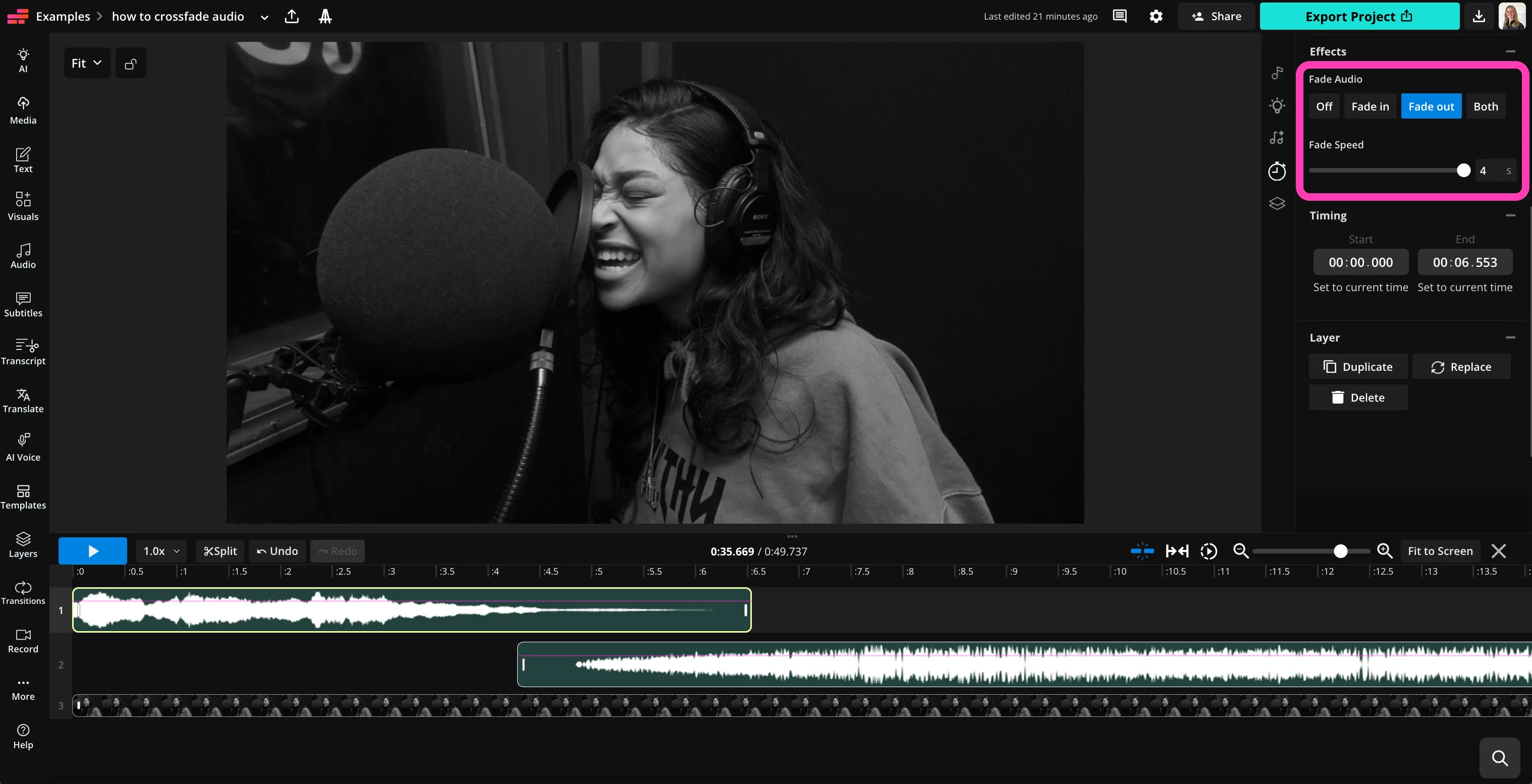
选择第一个音频文件,然后点击右侧边栏中的"效果"。在"淡出音频"下,选择"淡出"。然后选择第二个音频并点击"淡入"。
- Step 3导出
用滑块调整每个文件的淡出速度。点击右上角的"导出项目"来下载你的交叉淡化音频文件。
Kapwing有什么不同之处?



常见问题
我们有用户最常问的问题的答案。
Crossfade Audio工具是免费的吗?
是的,Kapwing 的 Crossfade Audio 工具对所有用户都是免费的。
哪些类型的项目可以从交叉淡化中受益?
交叉淡化在播客、YouTube视频、营销视频和音乐编辑中很常见。它们在介绍音乐和语音片段之间过渡、混音中融合歌曲或平滑视频场景变化时特别有用。
交叉淡化可以让音频和视频项目受益,从播客制作到社交媒体内容都适用。Kapwing还有一个交叉淡化视频工具可以在任何视频项目中创建视觉交叉淡化效果。
如何用Kapwing进行音频交叉淡化
要给你的音频添加交叉淡化效果,在 Kapwing Studio 中创建一个新项目并上传你的音频文件。把它们拖到时间轴上,让它们在不同的行上重叠。然后选择第一个音频文件,点击右侧边栏中的"效果"。选择"淡入"、"淡出"或"两者",并调整淡化速度。
接下来,点击第二个音频文件,按照相同的步骤操作,添加"淡入"效果并调整速度。继续处理其他任何音频文件。
继续使用 Kapwing 的广泛音频编辑工具进行编辑,当你准备好下载或分享你的文件时,点击"导出项目"。
音频交叉淡化是什么?
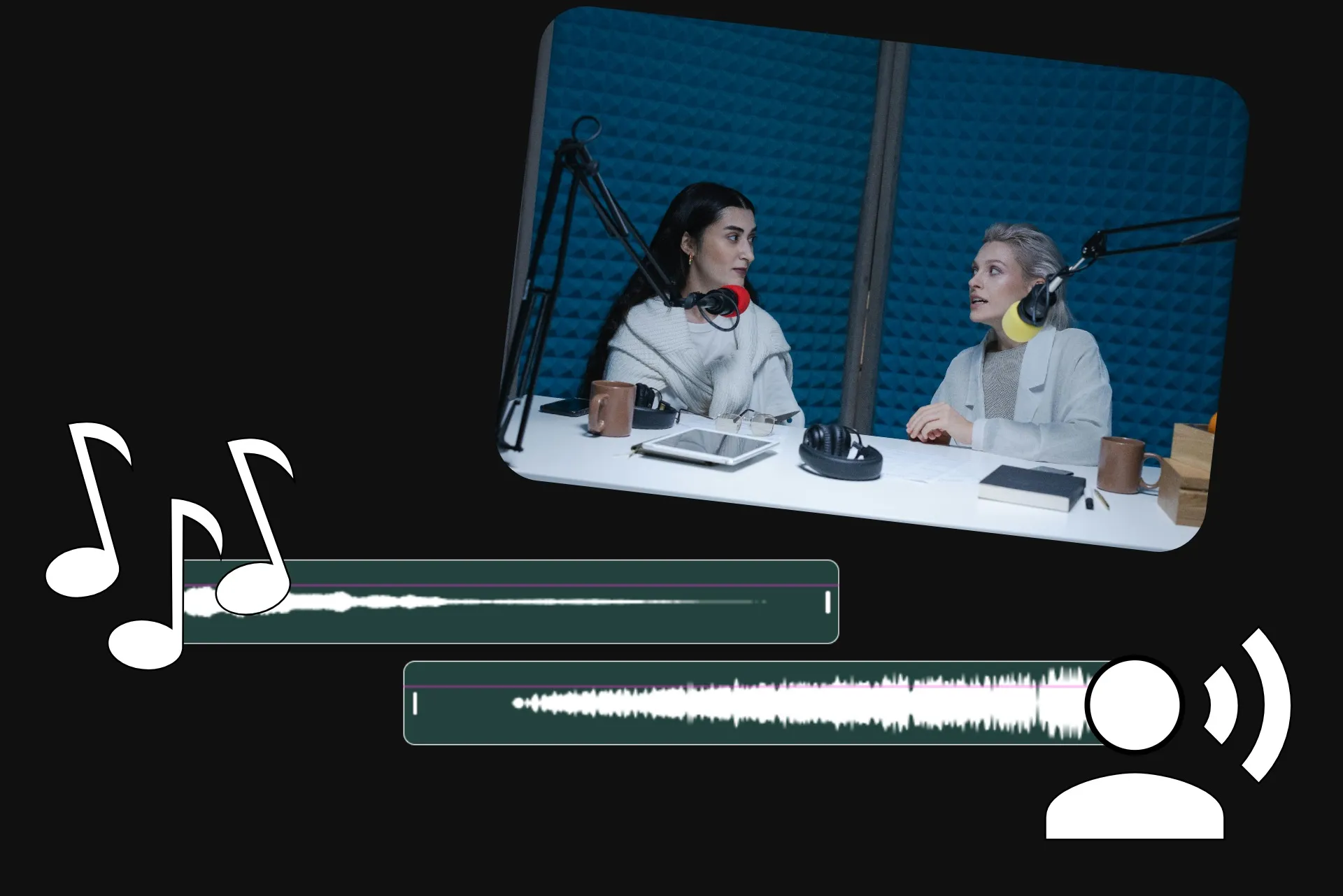
音频交叉淡化是指一个音频轨道逐渐淡出,同时另一个音频轨道淡入。与其在片段之间突然切割,声音会短暂重叠,创造出平顺的过渡效果。
创作者在切换歌曲、从音乐过渡到配音,或在播客和视频中混合音频片段时经常使用交叉淡化。这样听起来更自然,也能帮助你的项目保持一致的节奏感。
我可以交叉淡化哪些类型的音频文件?
Kapwing 支持许多常见的音频格式,包括 MP3、WAV、M4A 等。你可以上传多个文件,在时间线上依次放置它们,并在片段之间应用淡入淡出效果。
你也可以交叉淡化附加到视频片段的音频。这样你就可以在场景或背景音乐之间平稳过渡,而无需先将音频从视频中分离。
我需要音频编辑技能吗?
不是的,Kapwing的音频交叉淡化工具是为初学者和专业音频编辑设计的。
我可以调整交叉淡入淡出的时长吗?
是的,Kapwing 让你可以控制每个淡出效果的速度,这样你就能微调音轨之间的过渡效果。使用淡出滑块可以让过渡更短,以实现快速切割,或者更长,以实现更平顺的混合。
调整淡出长度在混音、播客片段之间的过渡或背景音乐与旁白之间的平衡时特别有用。


只需点击几下就能开始制作你的第一个视频。加入超过3500万名创作者的行列,他们都信任Kapwing来更快地创作更多内容。