Assistente de Vídeo com IA
Converse e crie e edite vídeos com o assistente de IA do Kapwing.
Funciona no seu navegador. Sem marca d'água no Pro.
Crie vídeos através de conversa, não de menus
Edite, melhore, gere e atualize vídeos — usando chat de IA
Converse para fazer brainstorm, criar e editar
Descreva o vídeo que você quer criar ou as mudanças que deseja fazer, e a Kai, assistente de IA de vídeo da Kapwing, faz o trabalho de edição pra você. Em vez de ficar procurando onde cada ferramenta fica, use linguagem natural para cortar clipes, gerar legendas, ajustar visuais, reorganizar cenas ou atualizar seu projeto.
Como a Kai entende sua timeline e se lembra dos prompts anteriores, você pode continuar refinando a mesma edição através da conversa. Peça pra ela encurtar a introdução, gerar B-roll relevante, puxar clipes específicos ou criar uma versão para TikTok, tudo sem começar do zero ou repetir seu trabalho.
Quer você esteja criando um rough cut a partir de material bruto ou fazendo atualizações em todo o projeto de um vídeo existente, o assistente de IA de vídeo cuida das tarefas de edição repetitivas pra você poder se manter focado na história que quer contar.
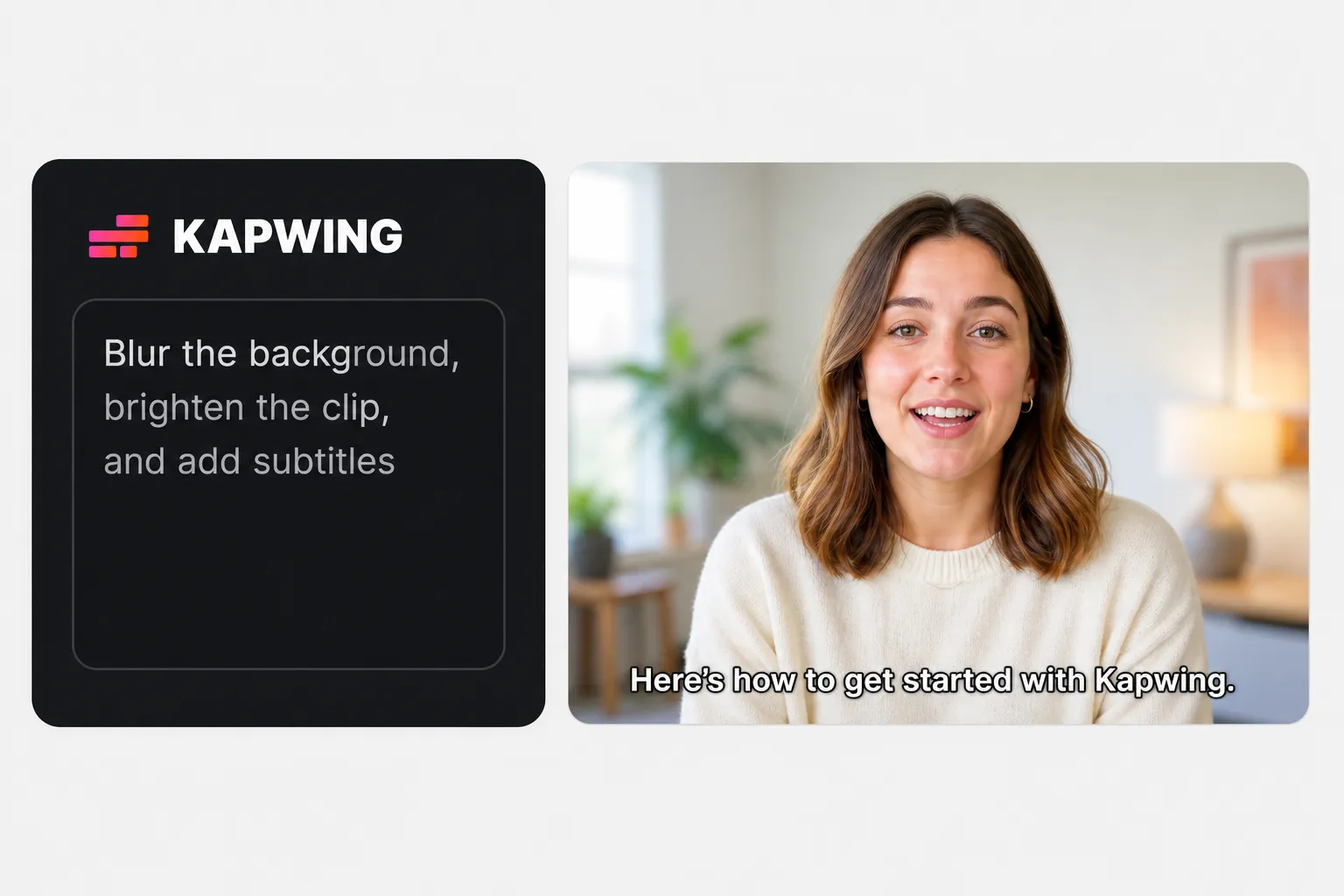
Edite do jeito que você pensa
Crie vídeos um prompt conversacional por vez. Funciona no seu navegador.
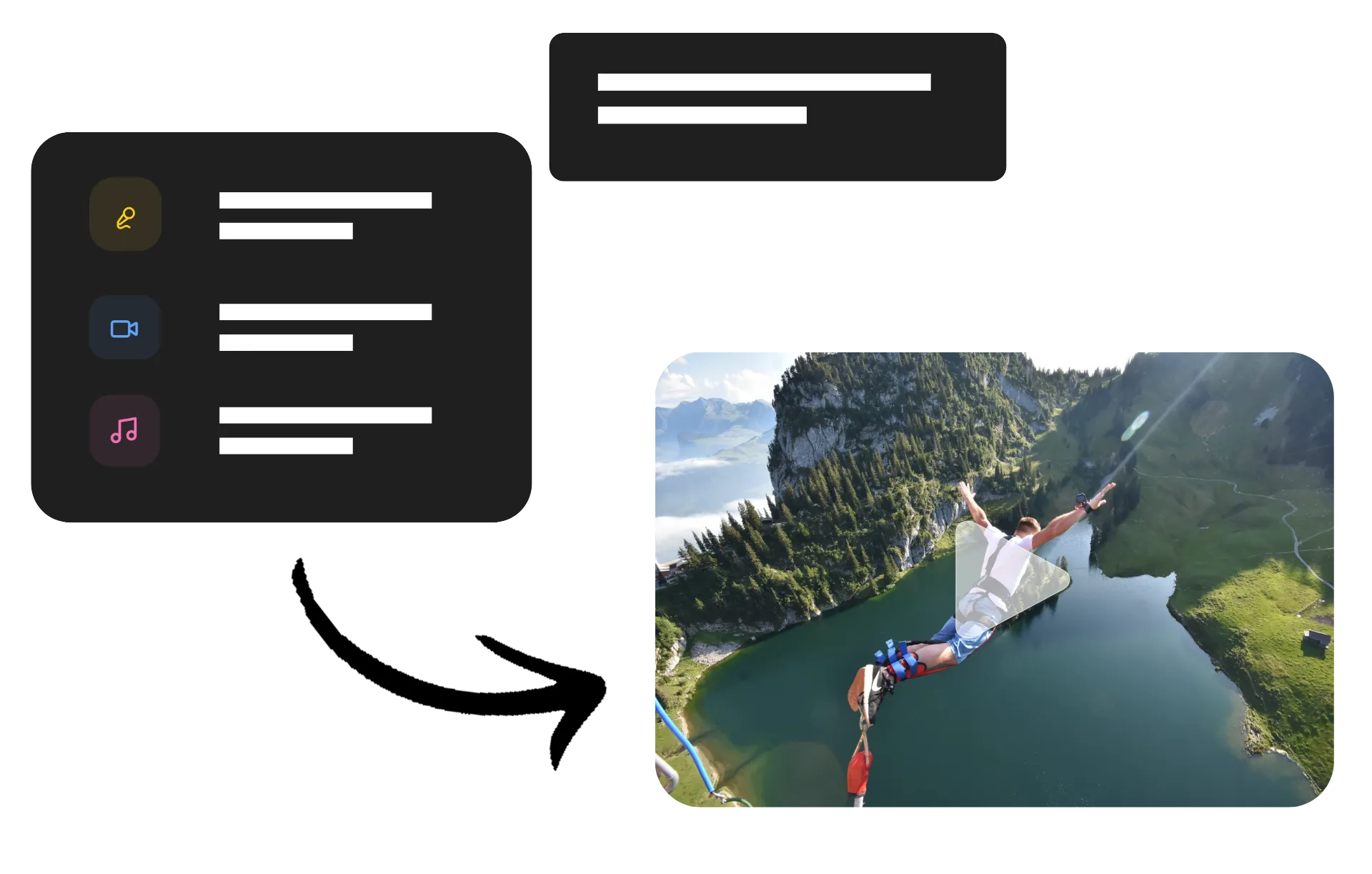
Descreva
cada edição.
Diga ao Kai o que você quer em vez de ficar procurando em menus. Linguagem natural vira edições de vídeo em apenas algumas palavras.


Refinar
com prompts adicionais.
Dê sequência para refinar o ritmo, preservar momentos-chave ou fazer mudanças adicionais sem começar do zero.
Criar
nas edições anteriores.
Kai lembra do seu projeto e dos pedidos anteriores, então cada novo prompt se baseia no trabalho que você já fez.
Um assistente de IA para cada etapa da criação de vídeos
Faça brainstorm de ideias, edite mais rápido e personalize seu fluxo de trabalho com Kai
Comece cada projeto como uma conversa
Comece com uma conversa em vez de uma timeline em branco. Faça brainstorm de ganchos, esboços, scripts, ou ideias de conteúdo com a Kai e depois peça para ela transformar seu material em um rough cut que combine com a direção que vocês desenvolveram juntos.
Conforme suas ideias evoluem, continue a conversa. Refine o script, mude a estrutura, encurte a abertura, ou ajuste o ritmo sem precisar trocar entre ferramentas de IA separadas ou reiniciar sua edição.
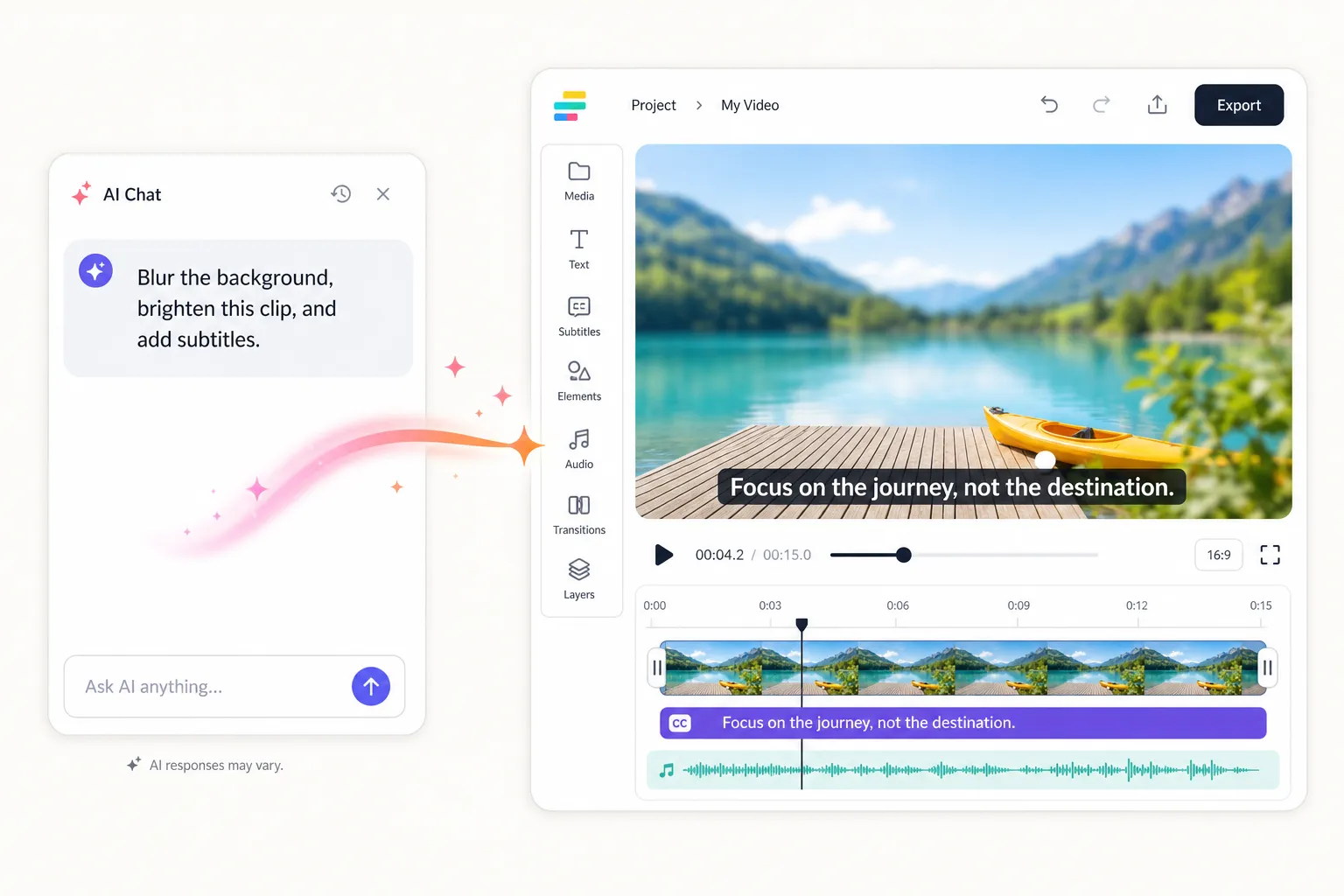
Edite junto com a IA
Mude facilmente entre edição manual e assistência de IA sem interromper seu fluxo de trabalho. Comece um projeto no Kapwing Studio, depois abra um chat na barra lateral para que Kai aplique edições em projetos inteiros, gere ativos adicionais ou ajude com brainstorming.
Você fica no controle de cada edição enquanto Kai cuida do trabalho repetitivo. Alterne entre edições na timeline e solicitações conversacionais sempre que for mais rápido, seja atualizando legendas, ajustando layouts ou aplicando estilo consistente em várias cenas.
Personalize seu assistente de edição
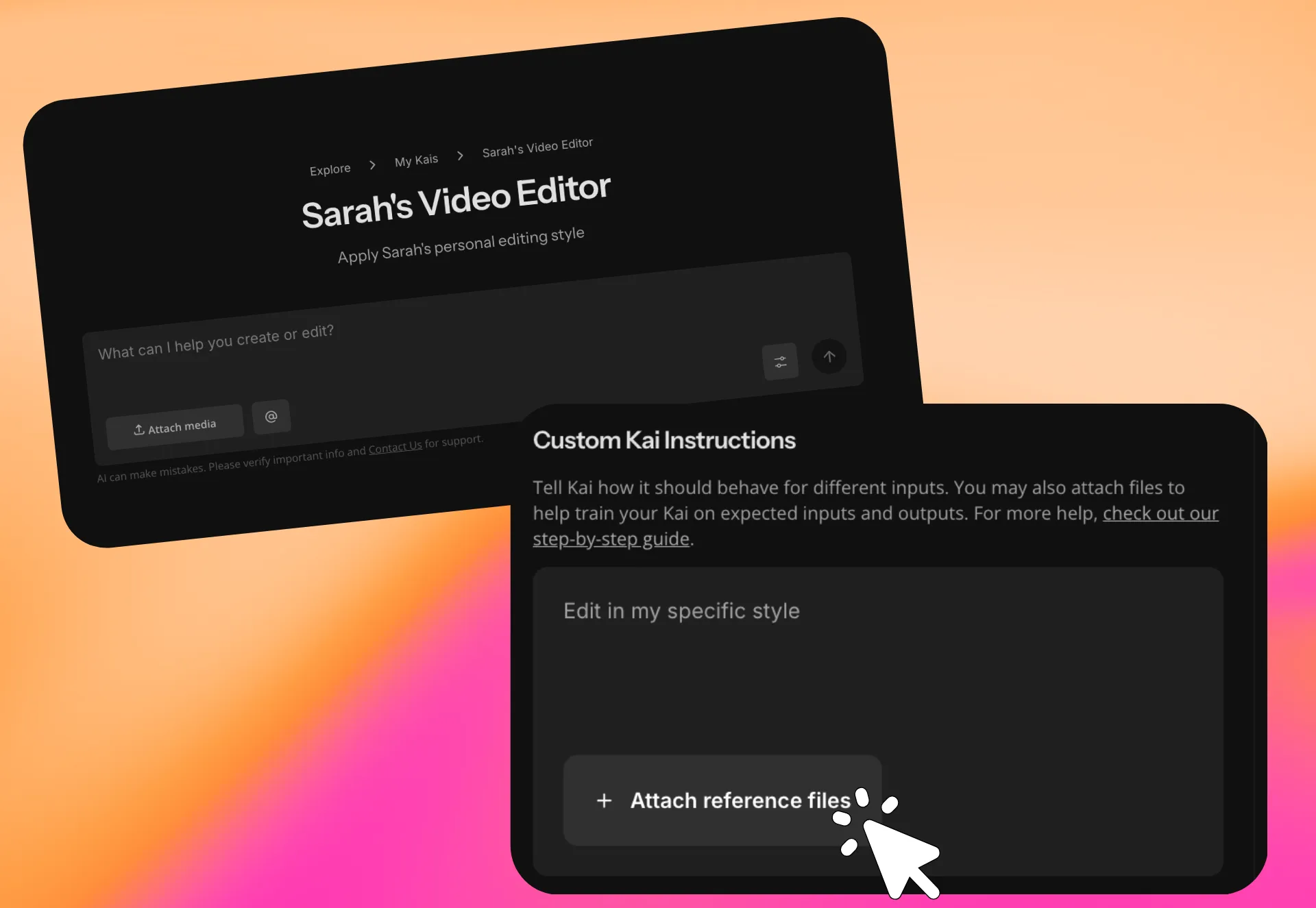
Crie um Kai Personalizado que se lembra de como você gosta de criar. Salve seu estilo de edição preferido, diretrizes de marca, instruções recorrentes ou fluxo de trabalho criativo uma vez e use o mesmo assistente de IA personalizado em cada novo projeto.
Em vez de reescrever prompts longos, converse com um Kai Personalizado que já sabe como você trabalha. Os times podem até compartilhar Kais Personalizados para produzir vídeos com o mesmo estilo, formatação e decisões de edição em todos os projetos.
Edite qualquer coisa com um prompt
Converse com o Kai para fazer edições na timeline, ajustar visuais, refinar áudio e atualizar layouts
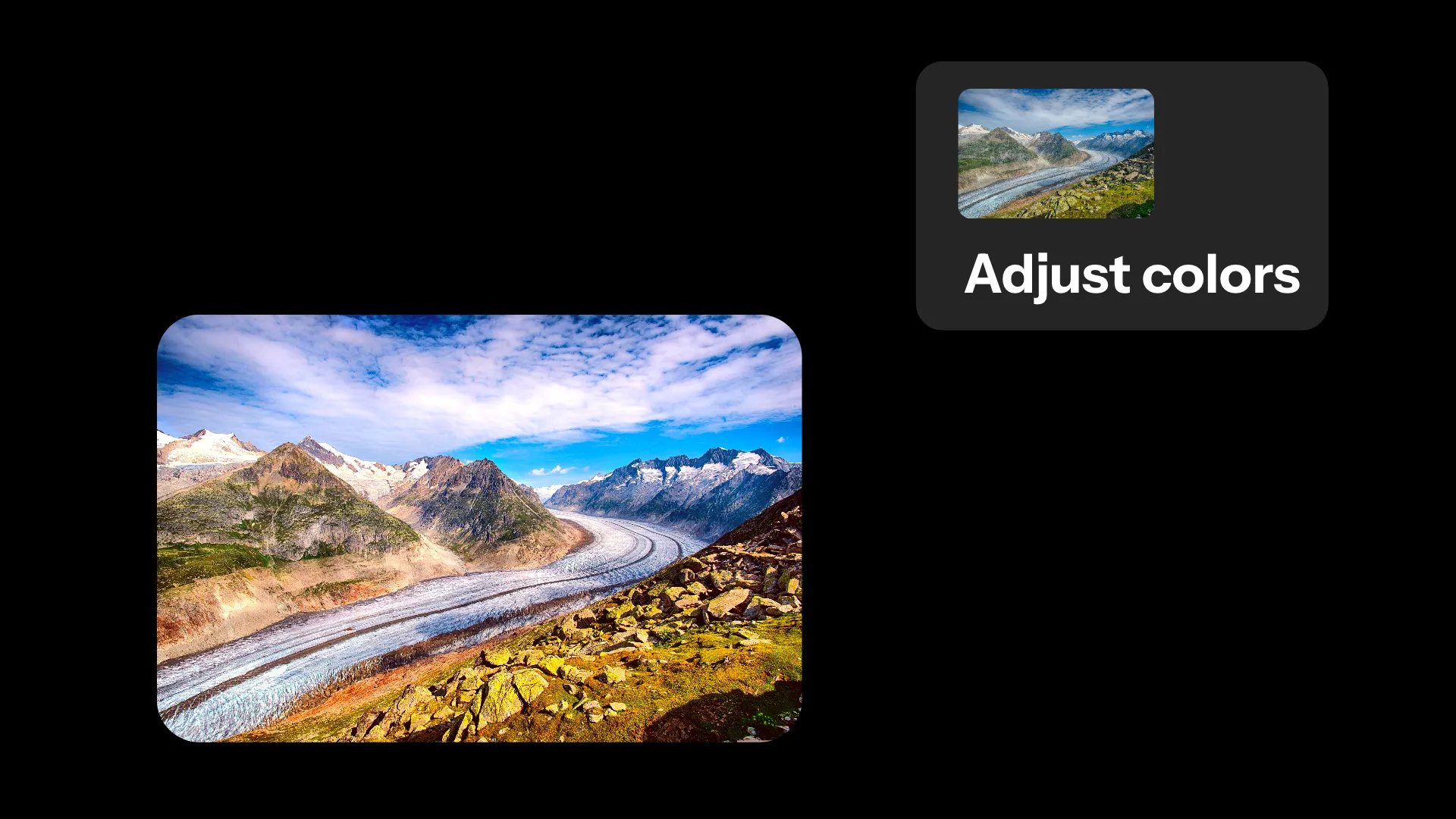
Ajustar Cores
Em vez de abrir painéis de filtros, criadores de conteúdo usam o assistente de vídeo AI para deixar o material mais brilhante, aumentar a saturação, diminuir a opacidade ou desfocar clipes simplesmente descrevendo o visual que desejam.
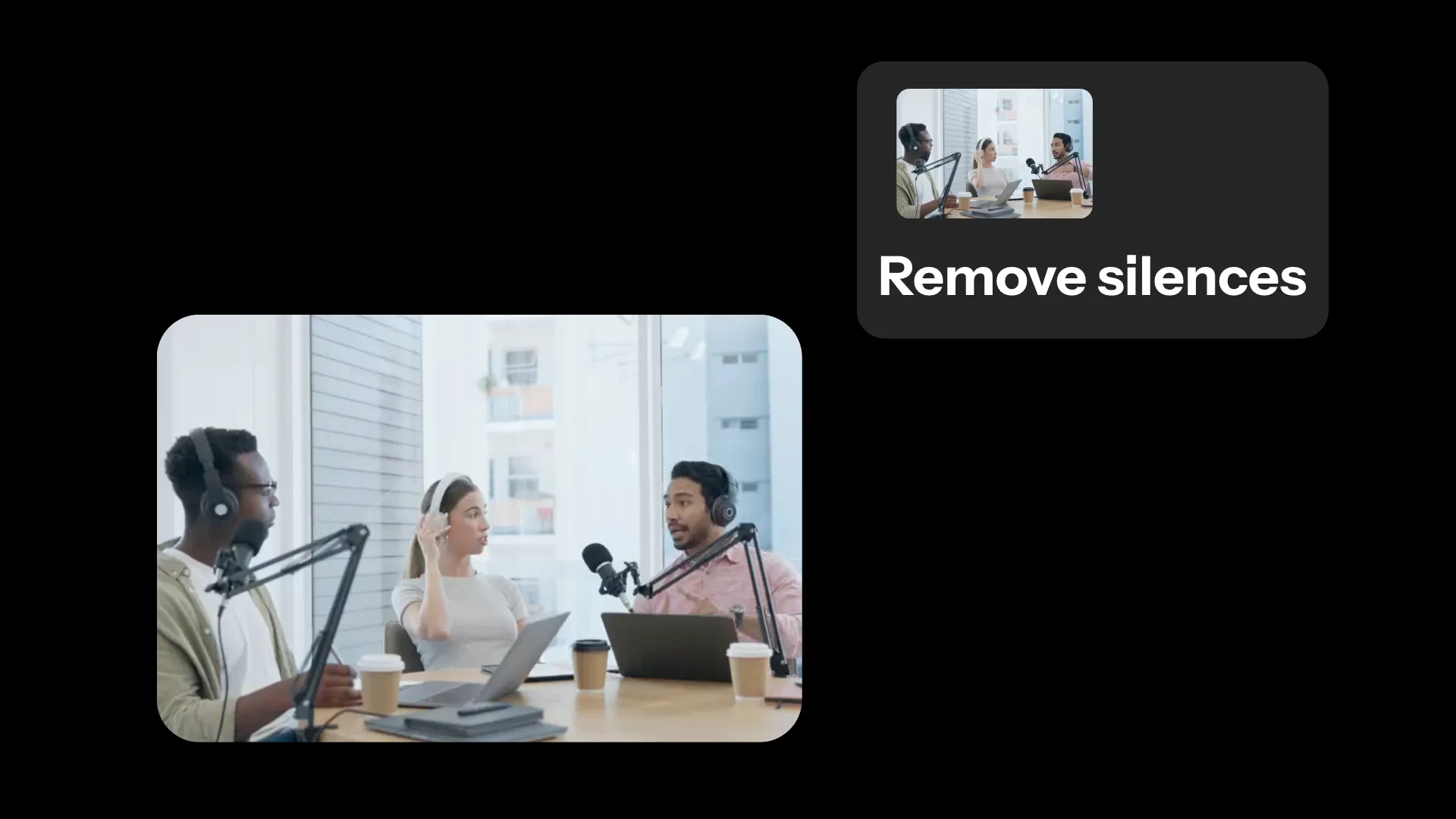
Cortar Gravações
Pule a edição quadro a quadro ao refinar vídeos longos. Use edição de vídeo por prompt para remover pausas, cortar seções desnecessárias e apertar conversas sem edições manuais.
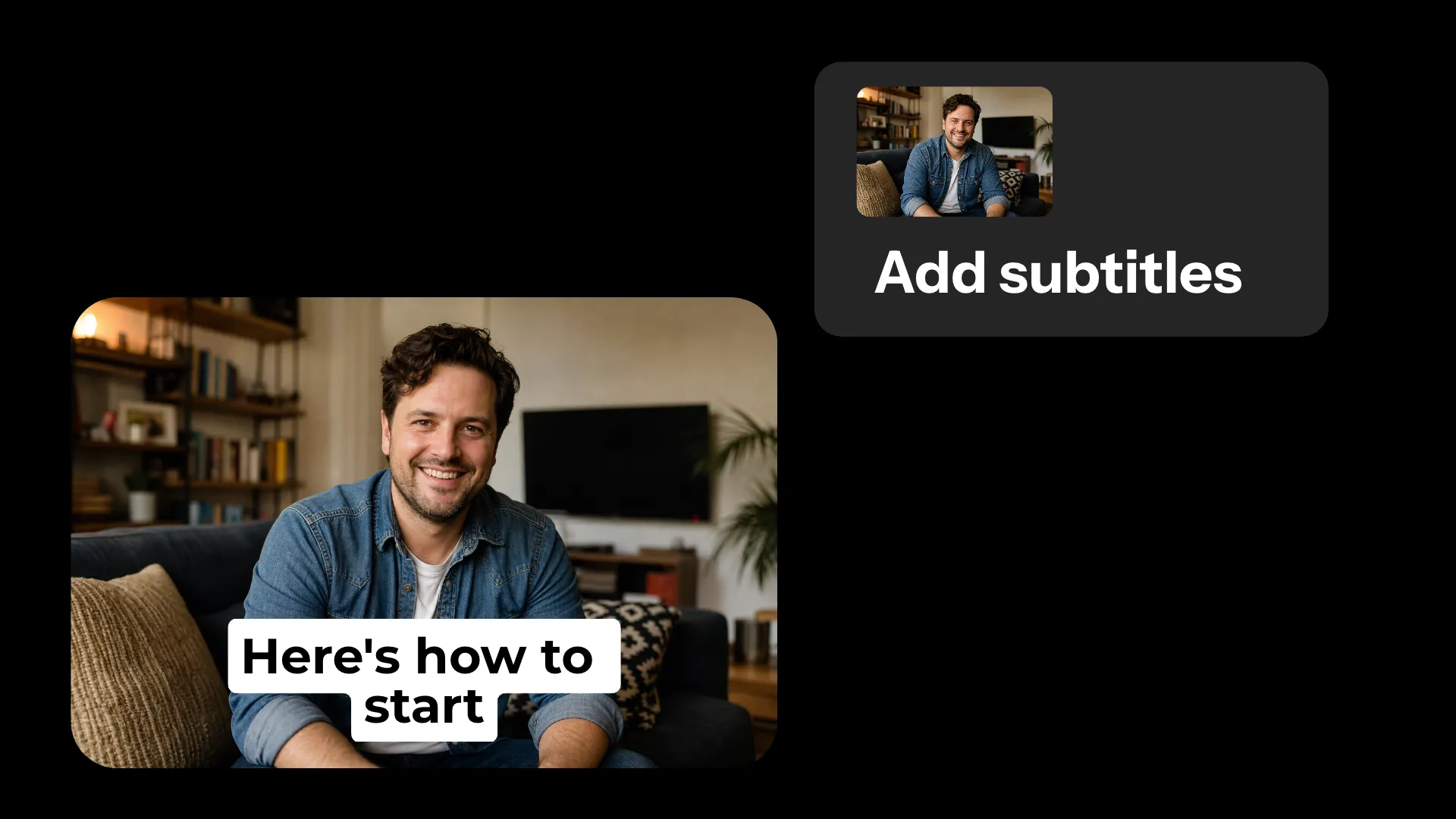
Gerar Legendas
Transforme áudio falado em legendas editáveis em segundos. Peça ao assistente de vídeo com IA para criar legendas que melhoram a acessibilidade e o engajamento sem transcrição manual.
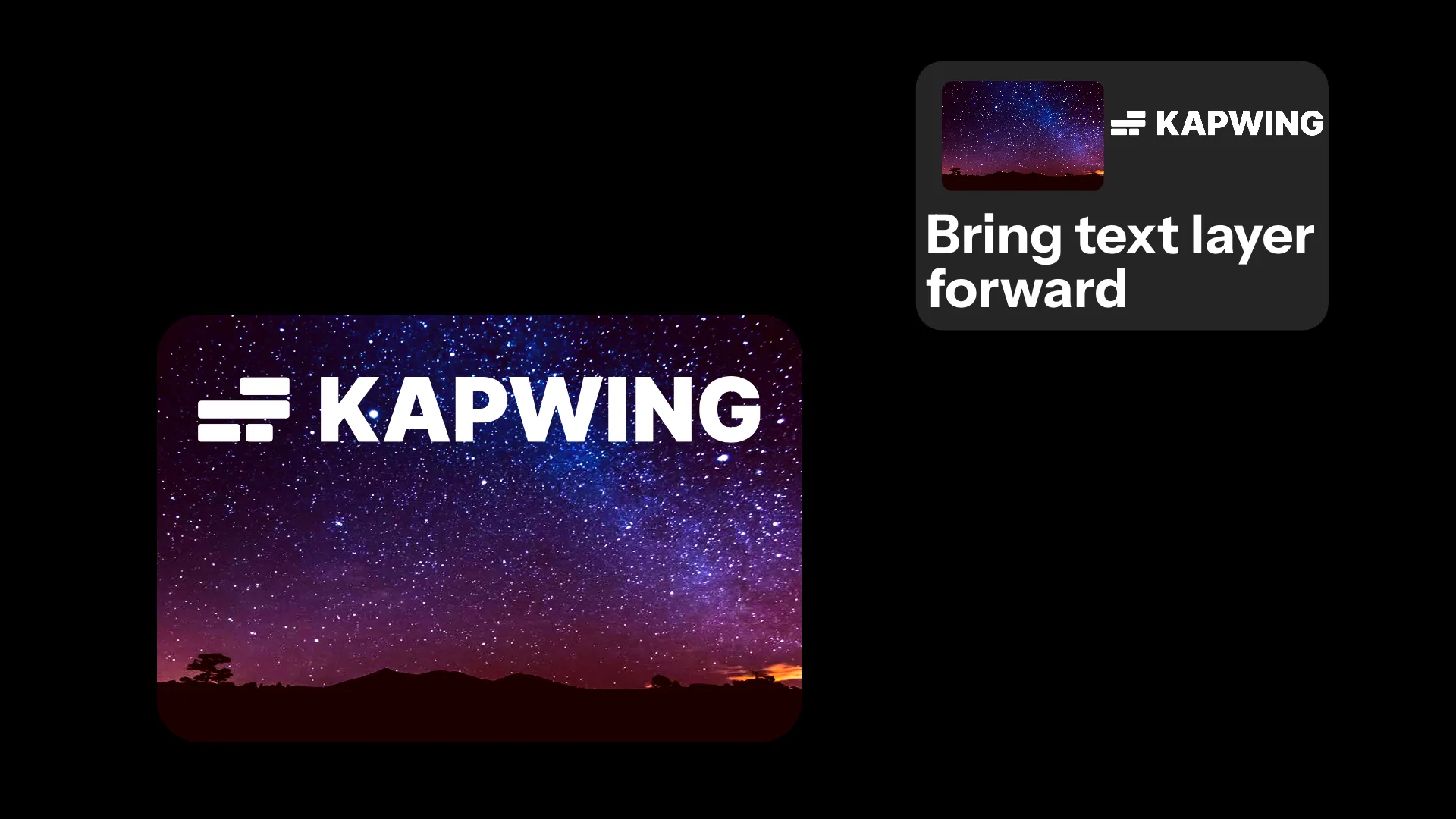
Reordenar Camadas
Controle o que fica visível sem precisar mexer na pilha de camadas. Use edição de vídeo assistida por IA para trazer gráficos para frente ou enviar fundos para trás de outros elementos usando comandos simples.

Reposicionar Conteúdo
Mova vídeos e gráficos para layouts comuns sem arrastar camadas manualmente. Use o assistente AI do visual studio para centralizar conteúdo instantaneamente, criar layouts em tela dividida ou posicionar mídia para diferentes formatos.
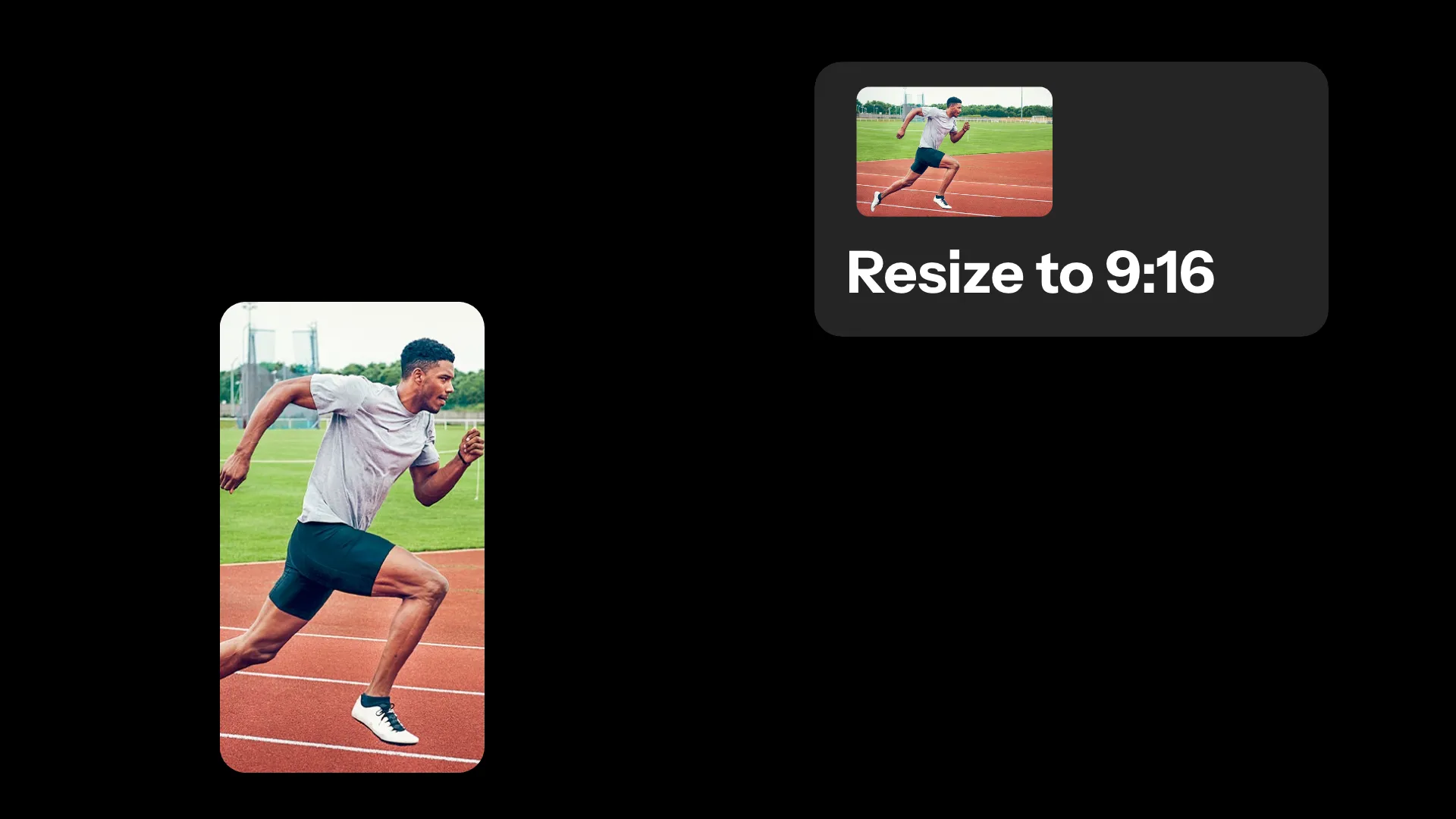
Redimensionar Projetos
Crie versões para todas as plataformas sem refazer sua edição. Use criação de vídeo assistida por IA para redimensionar vídeos em formatos vertical, quadrado e panorâmico enquanto preserva elementos visuais importantes.
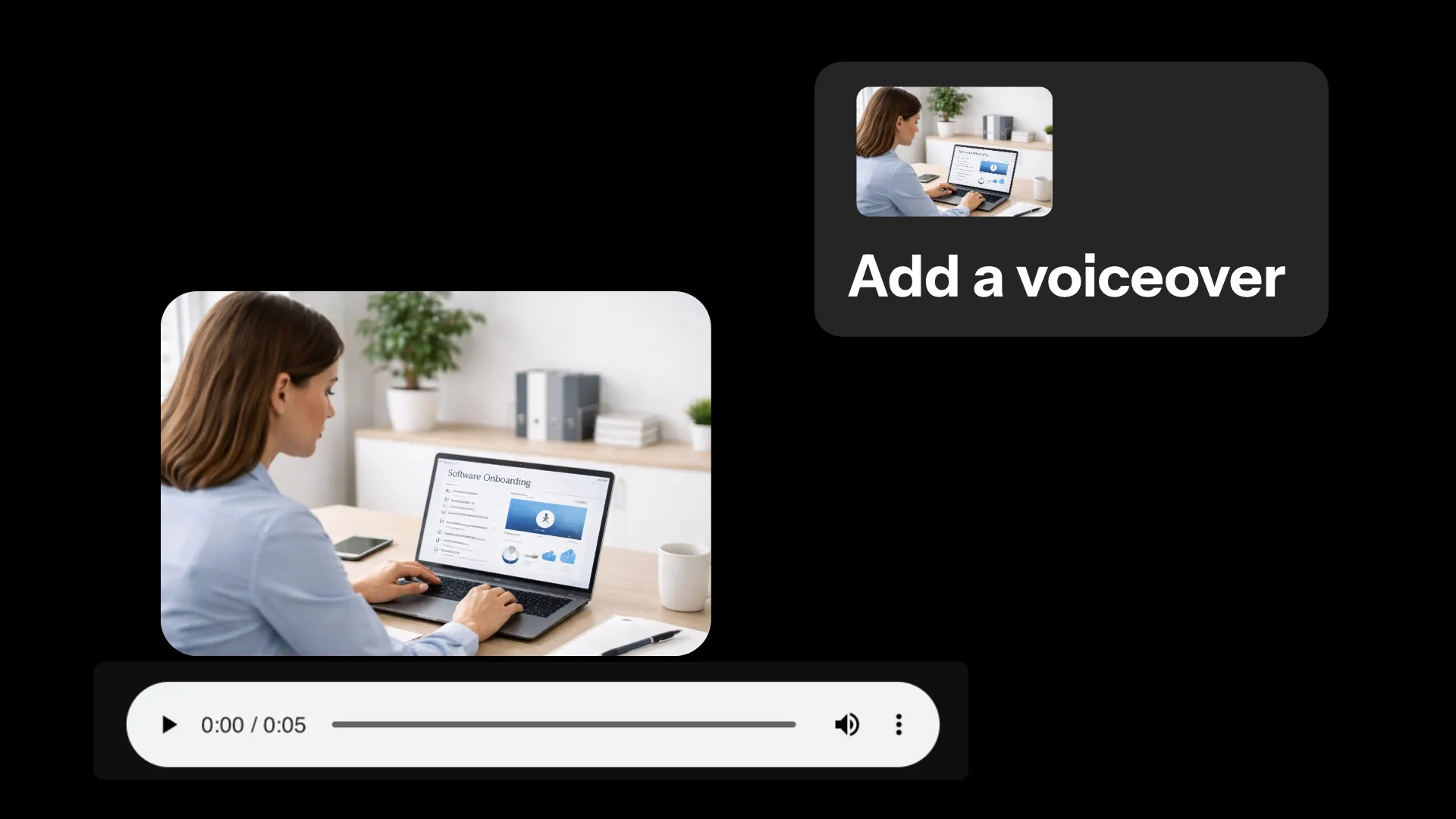
Gerar Narrações de Voz
Crie narração direto do seu script sem gravar áudio novo. Use o assistente de vídeo virtual com IA para produzir vídeos educacionais, demos de produtos e conteúdo de treinamento mais rápido.
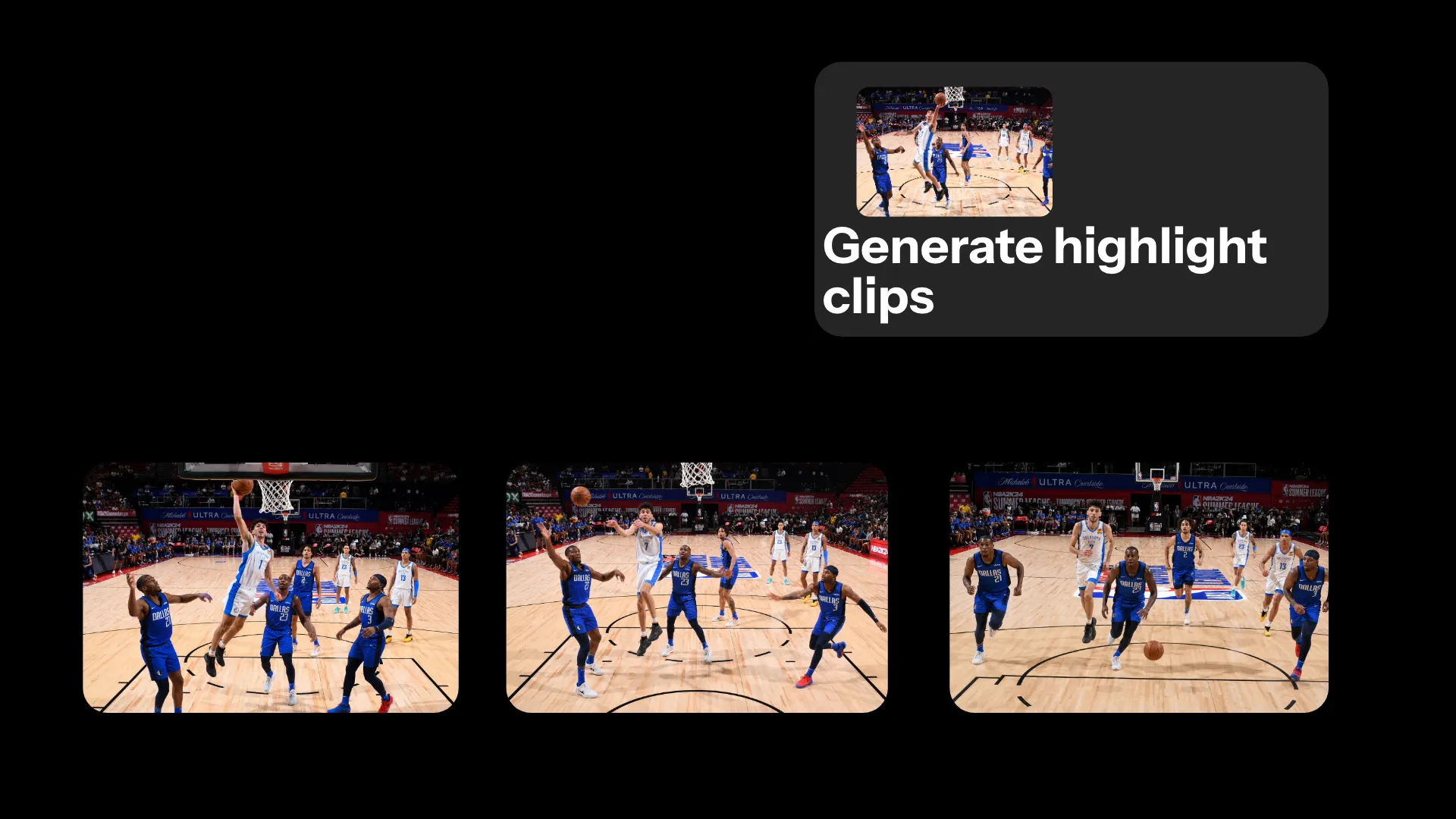
Criar Clipes
Transforme uma gravação em vários vídeos prontos para publicar. Criadores de conteúdo usam o editor de vídeo com assistente de IA para criar clips em destaque de reels de esportes, entrevistas e apresentações para redes sociais.
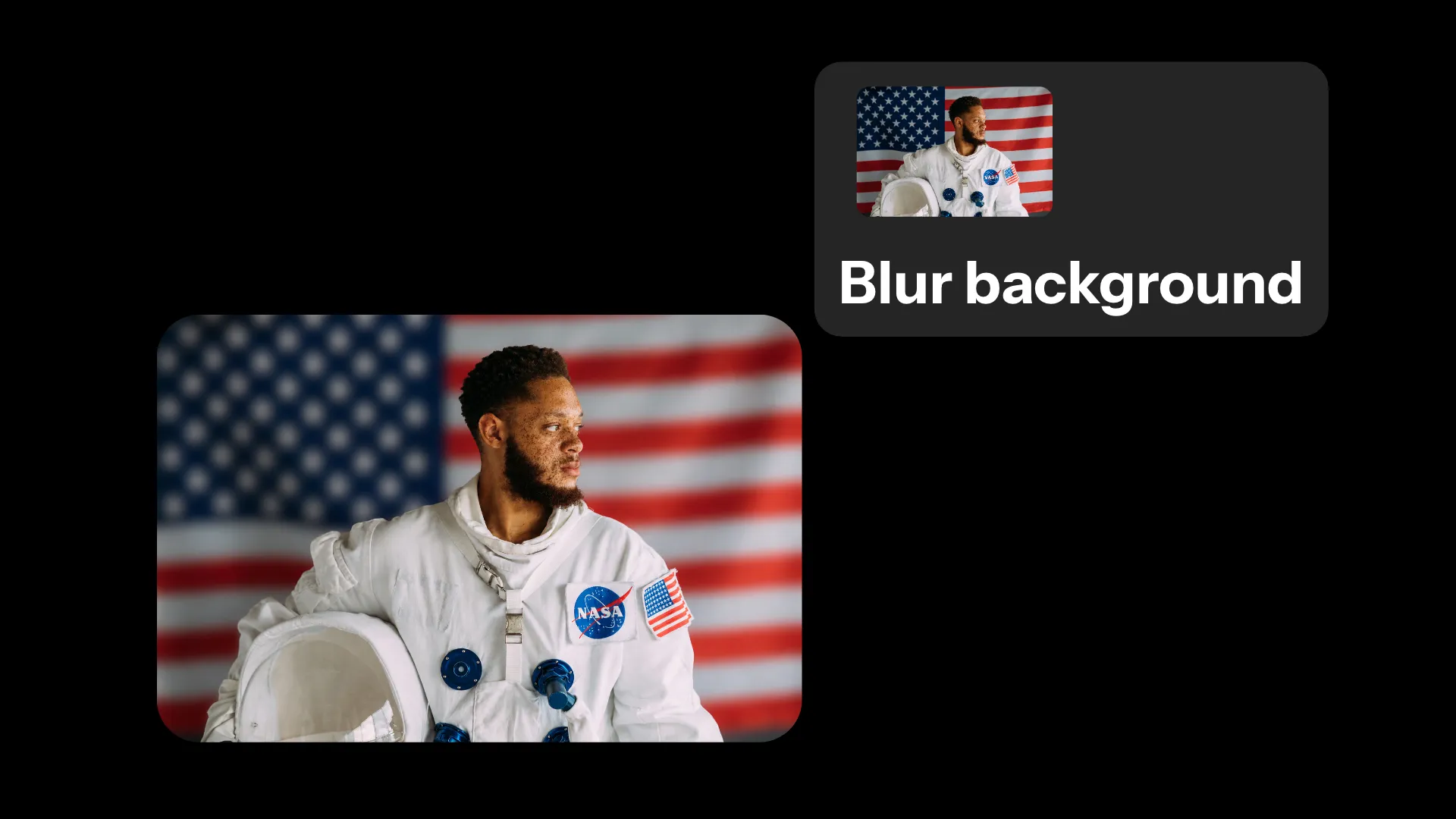
Desfoque de Fundos
Grave em qualquer lugar sem se preocupar com o seu entorno. Use o editor de vídeo com assistente de IA para desfocar, substituir, remover fundos de vídeo para apresentações e conteúdos de vídeo mais limpos.
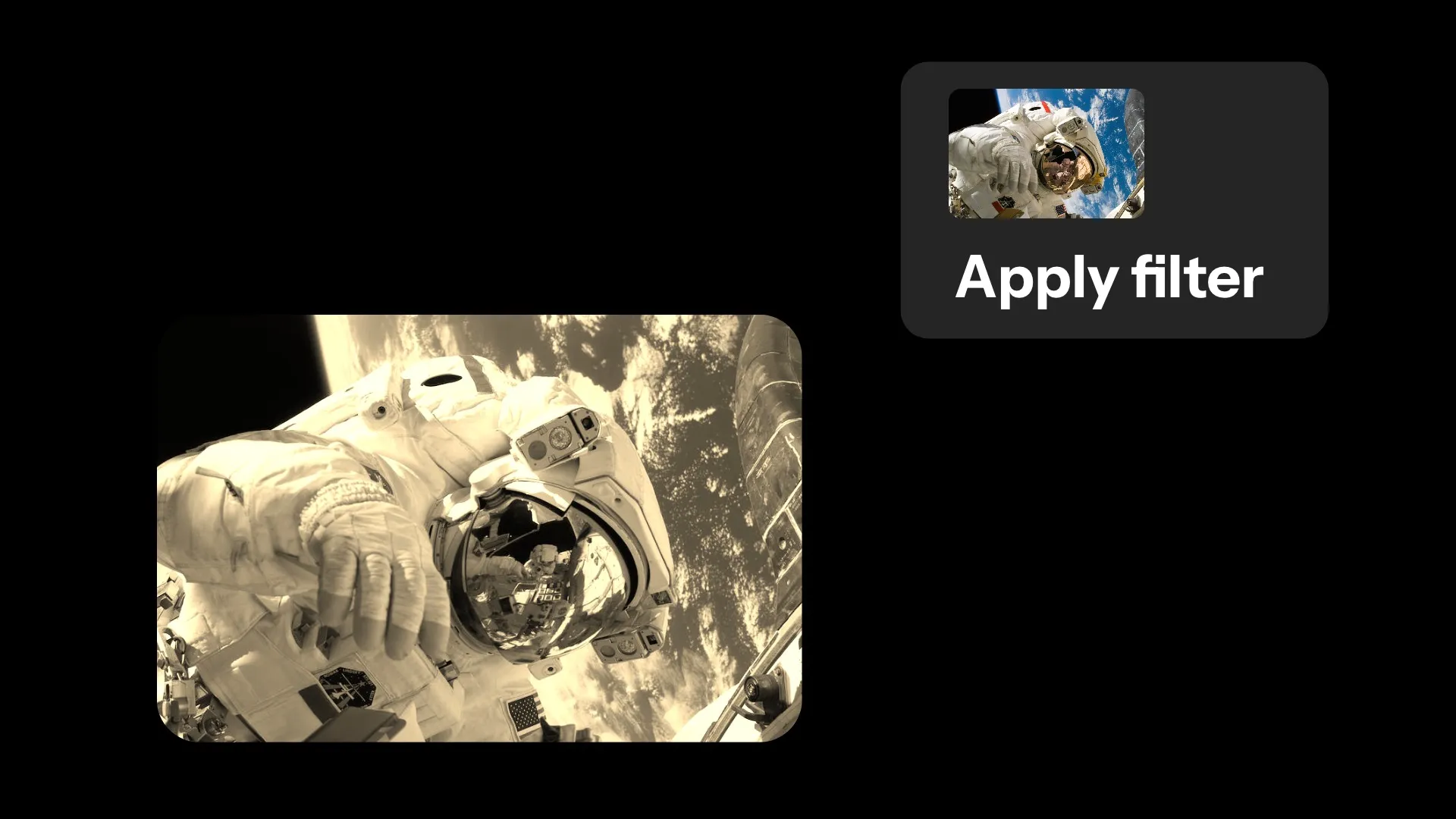
Aplicar Filtros
Influenciadores e gerenciadores de mídia social usam edição de vídeo assistida por IA para aplicar looks em preto e branco, vintage, sépia e outros presets nos seus vídeos sem precisar ajustar manualmente cada clipe.
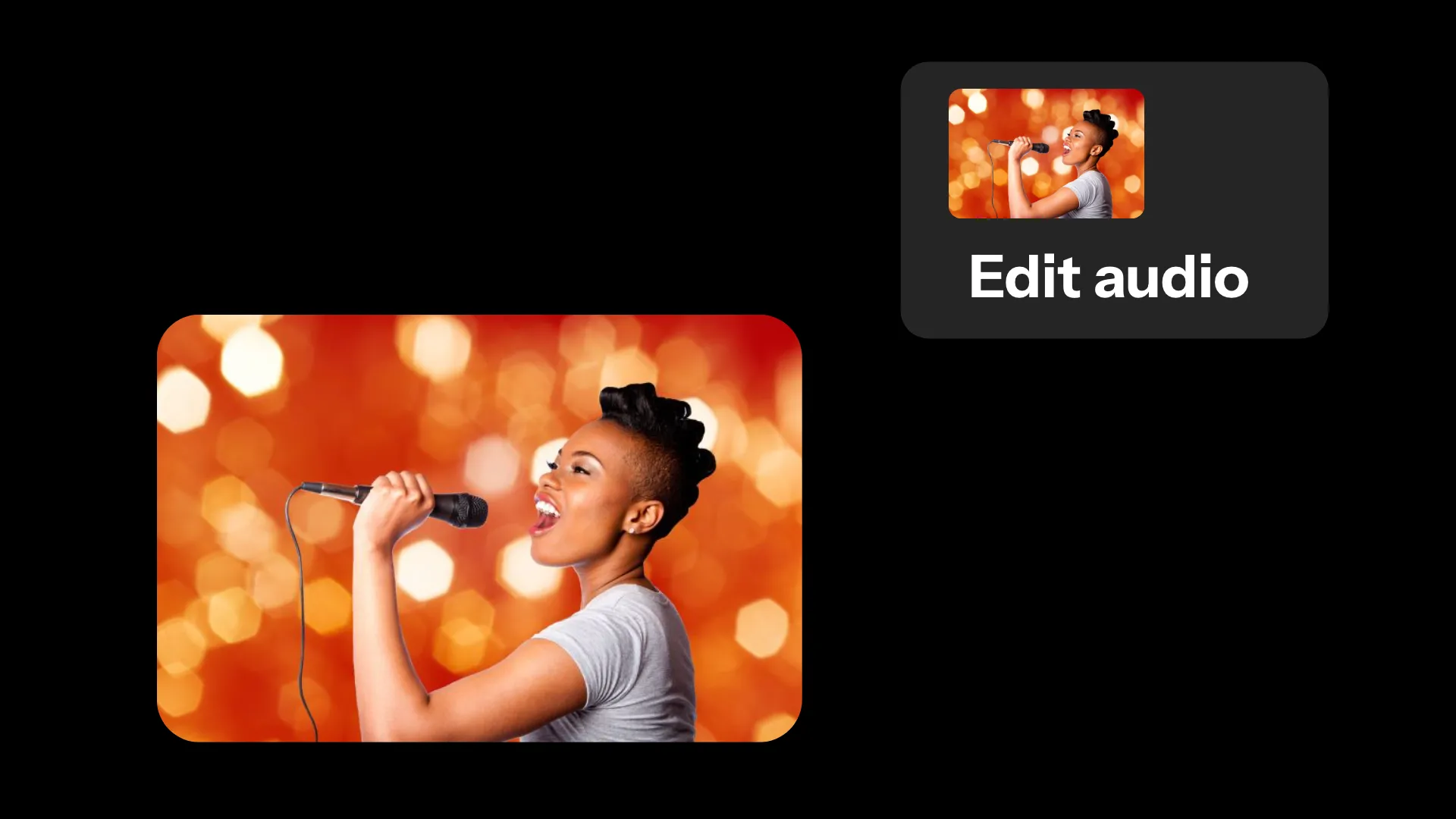
Editar Áudio
Podcasters, YouTubers e editores de vídeo usam o assistente de vídeo com IA para fazer fade de áudio para dentro ou para fora e separar áudio de vídeo com comandos simples, tornando mais fácil criar mixes polidos, limpar gravações ou reutilizar faixas de voz.
Pule a edição chata com IA otimizada para vídeo
Transforme vídeos brutos em conteúdo pronto para compartilhar com ajuda de IA
Transforme sua filmagem bruta em um rascunho
Envie seus clipes e descreva o vídeo que você quer criar. O assistente virtual de IA do Kapwing pode revisar a filmagem, encontrar momentos relevantes, remover takes inutilizáveis e organizar os clipes restantes em uma história clara.
Use prompts de acompanhamento para encurtar a abertura, mudar a ordem, adicionar contexto ou ajustar o ritmo. Quando a estrutura estiver certa, revise e polida a edição no Editor de Vídeo AI.
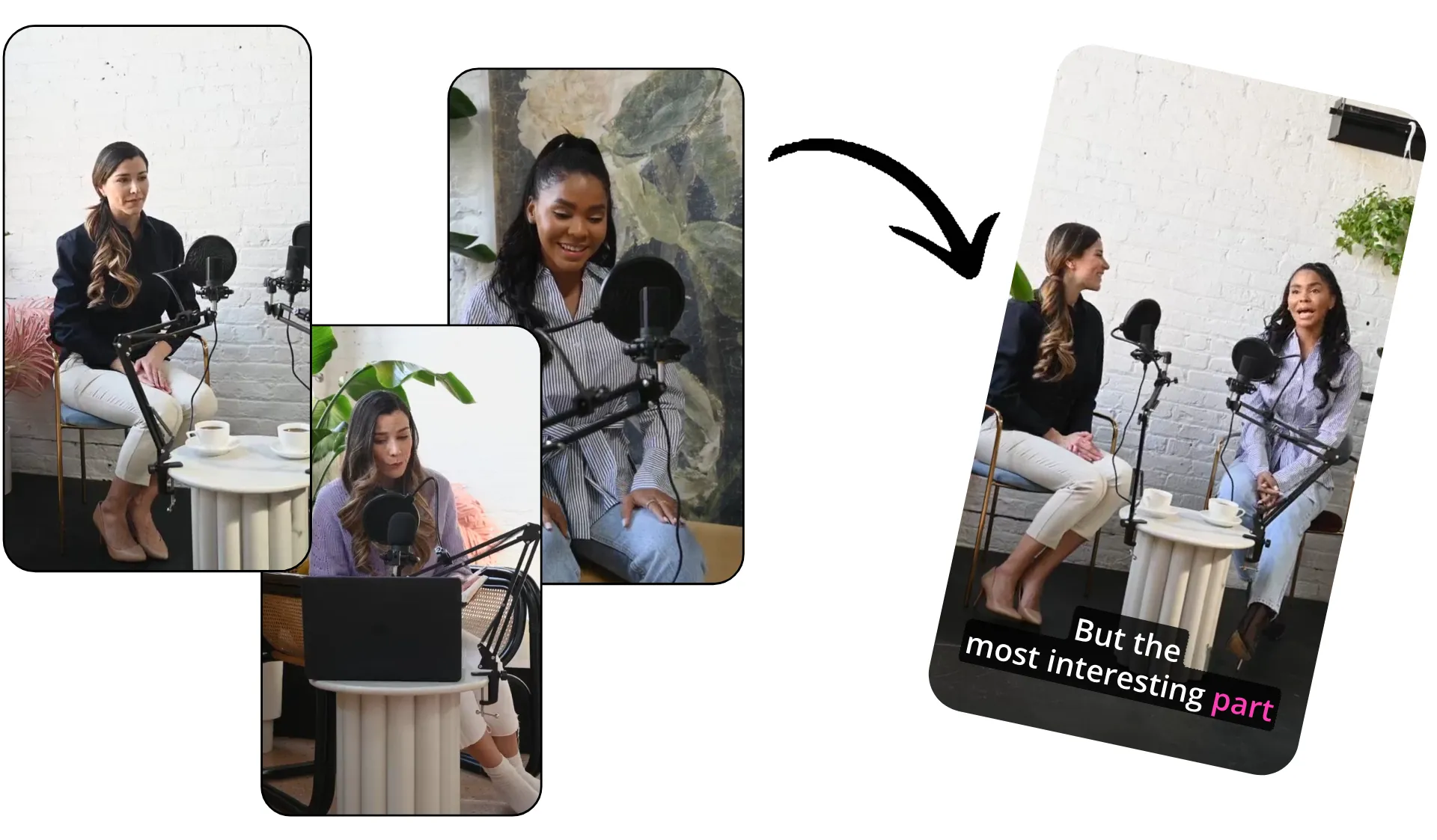
Encontre e reutilize seus melhores momentos
Peça ao assistente de vídeo com IA para encontrar os melhores momentos, reações, demonstrações ou momentos específicos de um tópico em uma gravação longa. Ele pode transformar um podcast, entrevista, webinar ou livestream em vídeos em destaque e clipes sociais independentes.
Crie diferentes versões para TikTok, Instagram, YouTube ou LinkedIn pedindo ao assistente para ajustar a duração, enquadramento, gancho e ritmo para cada plataforma.
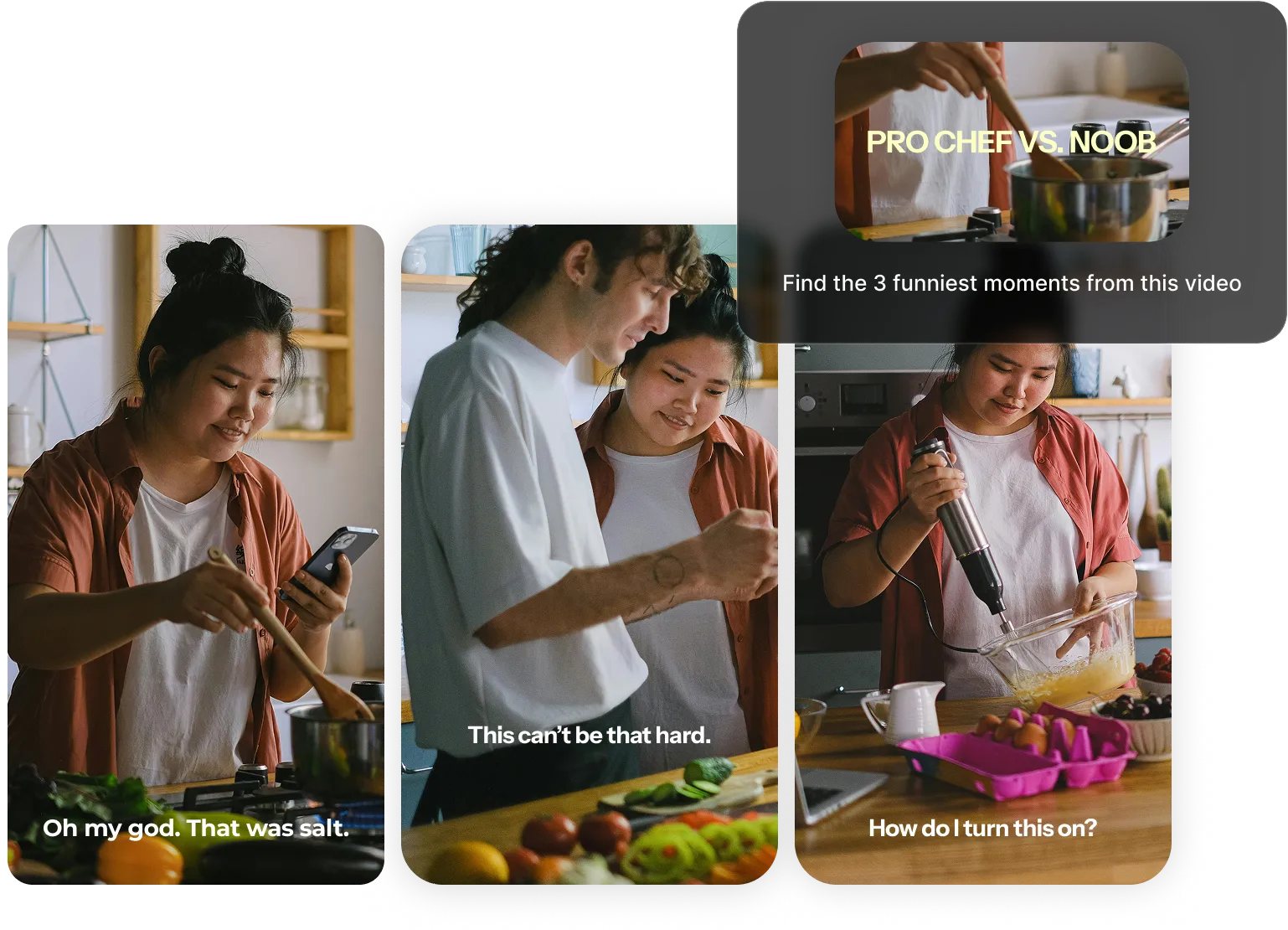
Limpe suas gravações mais rápido
Remova silêncios indesejados, falsas partidas, linhas repetidas, palavras de preenchimento e seções fora do tópico com um prompt conversacional. O assistente edita com base no que está sendo dito, então você não precisa localizar todos os erros na linha do tempo.
Você também pode pedir para aprimorar seções lentas, melhorar a abertura ou encurtar um vídeo enquanto preserva tópicos específicos e detalhes-chave.

Atualize projetos de vídeo inteiros de uma vez
Faça alterações em um vídeo existente sem precisar verificar cada cena, legenda e gráfico individualmente. Peça ao assistente para aplicar filtros, atualizar o estilo de legendas ou adicionar transições em todo o projeto.
Vídeos mais antigos também podem ser adaptados para um novo público, campanha ou plataforma. Descreva o que deve mudar — e o que deve permanecer intocado — e depois revise a edição atualizada antes de exportar.

Como Editar Vídeo com um Assistente de IA
- Step 1Iniciar conversa
Crie um novo projeto no Kapwing Studio e clique no ícone da lâmpada, ou inicie uma conversa direto com o assistente de IA do Kapwing, Kai. Envie vídeos e imagens usando o botão "Adicionar mídia".
- Step 2Descreva as edições
Peça ao Kai para criar um rascunho, extrair os melhores clips ou escrever um script que combine com uma narração. Descreva suas edições ou gerações e clique na seta para começar a criar.
- Step 3Criar vídeo
Aprove o plano da Kai para começar a gerar sua edição, ou faça qualquer alteração primeiro. Continue a refinar seu projeto com prompts adicionais e ferramentas do estúdio. Quando estiver pronto, clique em "Exportar projeto" para baixar seu vídeo em até 4K.
Qual a diferença do Kapwing?



Perguntas Frequentes
A gente tem respostas para as perguntas mais comuns que nossos usuários fazem.
O Assistente de Vídeo com IA é gratuito?
Sim, qualquer um pode experimentar o kit de IA do Kapwing gratuitamente sem marcas d'água. Nossas ferramentas de IA funcionam em um sistema de créditos, com cada recurso custando um número definido de créditos. Para máxima criatividade e melhor valor, atualize para uma conta Pro para desbloquear todo o poder da criação de conteúdo orientada por IA.
O que é um assistente de vídeo com IA?
Um assistente de vídeo com IA ajuda você a editar e criar vídeos usando linguagem natural em vez de ferramentas de edição manual. Em vez de completar uma ação por vez, você pode descrever as mudanças que quer, como cortar clipes, adicionar legendas, ajustar visuais ou criar vídeos em destaque, e o assistente executa essas tarefas de edição pra você.
Diferente do software de edição tradicional, um assistente de vídeo com IA consegue entender o contexto do seu projeto e apoiar uma conversa contínua enquanto você continua refinando seu vídeo.
Quais são os benefícios da criação de vídeos com assistência de IA?
A criação de vídeos com assistência de IA ajuda em todo o processo de produção, não apenas na edição. Um assistente de IA pode brainstorm de ideias de vídeo, escrever scripts, organizar material de filmagem, gerar cortes iniciais, criar voiceovers e continuar refinando o projeto através de prompts de acompanhamento.
Em vez de começar com uma timeline em branco, os criadores podem usar IA para desenvolver um rascunho inicial e melhorá-lo através de conversação. O objetivo não é substituir as decisões criativas, mas reduzir o trabalho de edição repetitivo para que os criadores possam gastar mais tempo refinando sua história.
A IA pode editar um projeto de vídeo existente?
Sim. Assistentes de IA como o Kai podem trabalhar com projetos de vídeo existentes em vez de apenas gerar novos vídeos. Você pode abrir um chat na barra lateral com o Kai dentro de qualquer projeto do Kapwing Studio e pedir para ele atualizar legendas, substituir gráficos, ajustar layouts, gerar B-roll ou fazer outras edições em todo o projeto sem precisar reconstruir o vídeo do zero.
Isso torna a IA particularmente útil para atualizar conteúdo antigo ou criar novas versões para públicos diferentes.
Como um assistente de vídeo com IA é diferente de um editor de vídeo com IA?
Um editor de vídeo assistente de IA combina ferramentas de edição com uma interface conversacional. Em vez de navegar pelos menus e aplicar cada edição manualmente, você descreve o resultado que deseja e o assistente traduz essas solicitações em ações de edição.
Muitos editores de vídeo agora incluem recursos de edição de vídeo assistida por IA, mas um assistente de IA se concentra em ajudar durante todo o processo de edição, lembrando de prompts anteriores, entendendo sua timeline e fazendo alterações em todo o projeto.
Os assistentes de IA conseguem analisar um vídeo e sugerir melhorias?
Sim, assistentes de vídeo com IA podem revisar seu material para identificar os melhores momentos, pausas longas, palavras de preenchimento, seções repetitivas e problemas de ritmo. Também podem sugerir edições como adicionar legendas, criar clipes mais curtos ou reestruturar cenas para melhorar o fluxo.
Em vez de revisar manualmente cada minuto do seu material, você pode fazer perguntas específicas ao assistente sobre seu vídeo ou solicitar recomendações antes de fazer as edições.
O assistente de IA consegue lembrar do meu estilo de edição?
O assistente de vídeo AI do Kapwing consegue lembrar preferências de edição recorrentes através de instruções salvas. Para personalizar seu assistente AI, crie um Custom Kai. Isso permite que o assistente aplique formatação consistente, marca, tom ou estilos de edição em futuros projetos sem precisar dos mesmos prompts toda vez.
Lembrar seu fluxo de trabalho preferido ajuda a reduzir instruções repetitivas enquanto facilita a produção de vídeos que seguem os mesmos padrões criativos.
Como um assistente de vídeo com IA entende o contexto do projeto?
Diferente de ferramentas que processam um comando de cada vez, um assistente de IA para vídeos consegue usar informações do seu projeto atual, clipes selecionados e prompts anteriores pra entender o que você está tentando conseguir. Isso permite que ele construa a partir de edições anteriores em vez de tratar cada solicitação como totalmente nova.
A edição com reconhecimento de contexto também facilita mudanças em todo o projeto, já que o assistente entende como diferentes cenas, legendas, gráficos e mídia se encaixam.
Posso conversar com IA enquanto edito um vídeo?
Sim, ferramentas como o AI Video Editor do Kapwing agora deixam você trabalhar lado a lado com um assistente de IA em vez de sair do seu projeto para usar um chatbot separado. Você pode continuar editando sua timeline manualmente enquanto pede ao assistente para automatizar tarefas repetitivas ou fazer mudanças mais amplas.
Esse fluxo de trabalho conversacional facilita alternar entre edição prática e comandos em linguagem natural conforme seu projeto evolui.
Os times podem compartilhar assistentes de IA personalizados?
Sim, plataformas de vídeo com IA como Kapwing permitem que times compartilhem assistentes de IA personalizados com instruções comuns, fluxos de trabalho e guias de marca. Os membros do time podem usar o mesmo assistente para gerar conteúdo que segue estilos de edição e mensagens consistentes.
Assistentes de IA compartilhados ajudam a reduzir trabalho duplicado, facilitando que múltiplos criadores produzam vídeos que pareçam coesos em toda a organização.
O estúdio de edição do Kapwing também permite que times salvem fontes, estilos de legenda e mídia enviada para um Brand Kit compartilhado.
Como faço para editar vídeo com um assistente de IA?
Para editar e criar vídeos em qualquer dispositivo, incluindo seu telefone, laptop ou tablet, com o assistente Kai AI, comece fazendo upload dos vídeos, imagens e gravações de áudio que você tem para o Kapwing. Você pode criar um projeto no Kapwing Studio e clicar ou arrastar para fazer upload de mídia, depois clique no ícone de lâmpada no canto superior esquerdo para começar um chat com o Kai. Você também pode iniciar um chat com o Kai diretamente e fazer upload de sua mídia lá.
Dê instruções ao Kai com as edições que você quer fazer, incluindo brainstorm de ganchos e scripts, aplicar filtros, adicionar transições ou sobrepor legendas precisas. Você também pode gerar novos arquivos para preencher seu projeto de vídeo, incluindo dublagem com IA, imagens, B-roll relevante e clipes de vídeo curtos.
Faça alterações adicionais continuando a conversar com o Kai, ou vá para o Studio para usar ferramentas manuais. Você sempre pode voltar aos seus chats com o Kai para edição assistida por IA.
Quando terminar, você pode clicar em "Exportar projeto" no topo, depois escolher seu formato de arquivo, compressão e configurações de resolução. Baixe seu projeto concluído em alta resolução, compartilhe como um link exclusivo, ou publique diretamente em redes sociais, tudo do Kapwing Studio online.
Descubra Recursos
Dicas, templates e análises aprofundadas para ajudar você a criar mais rápido e compartilhar com confiança.
Ver tudo


Comece com seu primeiro vídeo em apenas alguns cliques. Junte-se a mais de 35 milhões de criadores que confiam na Kapwing para criar mais conteúdo em menos tempo.