Compressor de Vídeo
Comprima vídeos gratuitamente online.
Reduza o tamanho dos arquivos MP4 e MOV mantendo a qualidade.
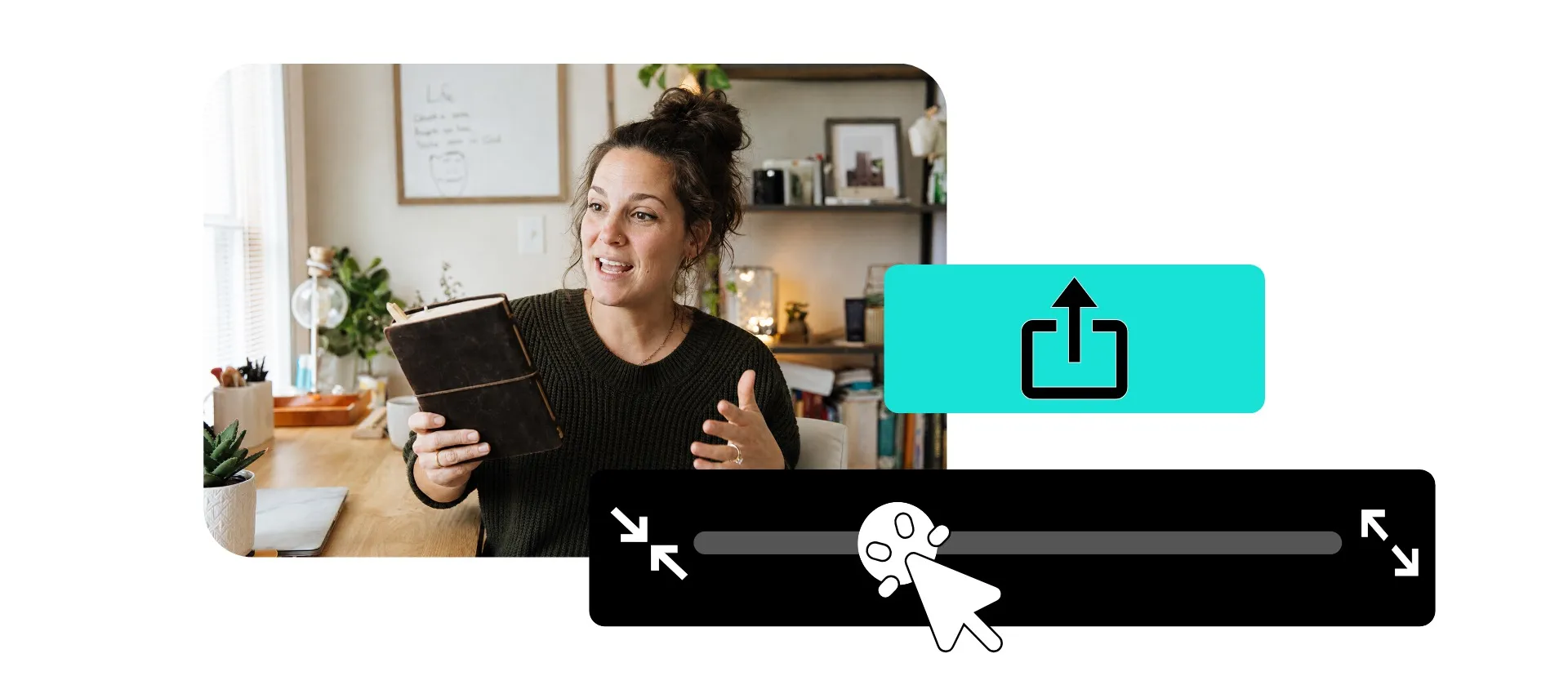
Comprima vídeos em um estúdio online
Otimize a qualidade do vídeo enquanto reduz o tamanho do arquivo. Funciona gratuitamente no seu navegador.
Reduza o tamanho do arquivo, mantenha a qualidade do vídeo
O compressor de vídeo online do Kapwing reduz o tamanho do arquivo de vídeo enquanto te dá controle sobre o nível de compressão e a resolução de saída. Crie vídeos menores que são mais fáceis de enviar, compartilhar, enviar por email e armazenar enquanto preserva o máximo de qualidade de vídeo possível. Visualize o tamanho estimado do arquivo antes de exportar para encontrar o equilíbrio certo entre um arquivo menor e um vídeo claro e de alta qualidade.
Envie tipos de arquivo de vídeo comuns como MP4, MOV, WebM, AVI e MKV, depois ajuste suas configurações de exportação com base no tamanho do arquivo e nas necessidades de qualidade desejados. Use compressão mais leve para preservar mais detalhes, ou aumente a compressão e diminua a resolução quando reduzir o tamanho do arquivo for a prioridade. Você também pode cortar trechos indesejados ou redimensionar seu vídeo antes de exportar para tornar o arquivo final ainda menor.
Como comprimir vídeos online
Envie, edite e exporte vídeos comprimidos no mesmo estúdio
Enviar
seu vídeo para um novo projeto no Kapwing Studio.


Comprimir
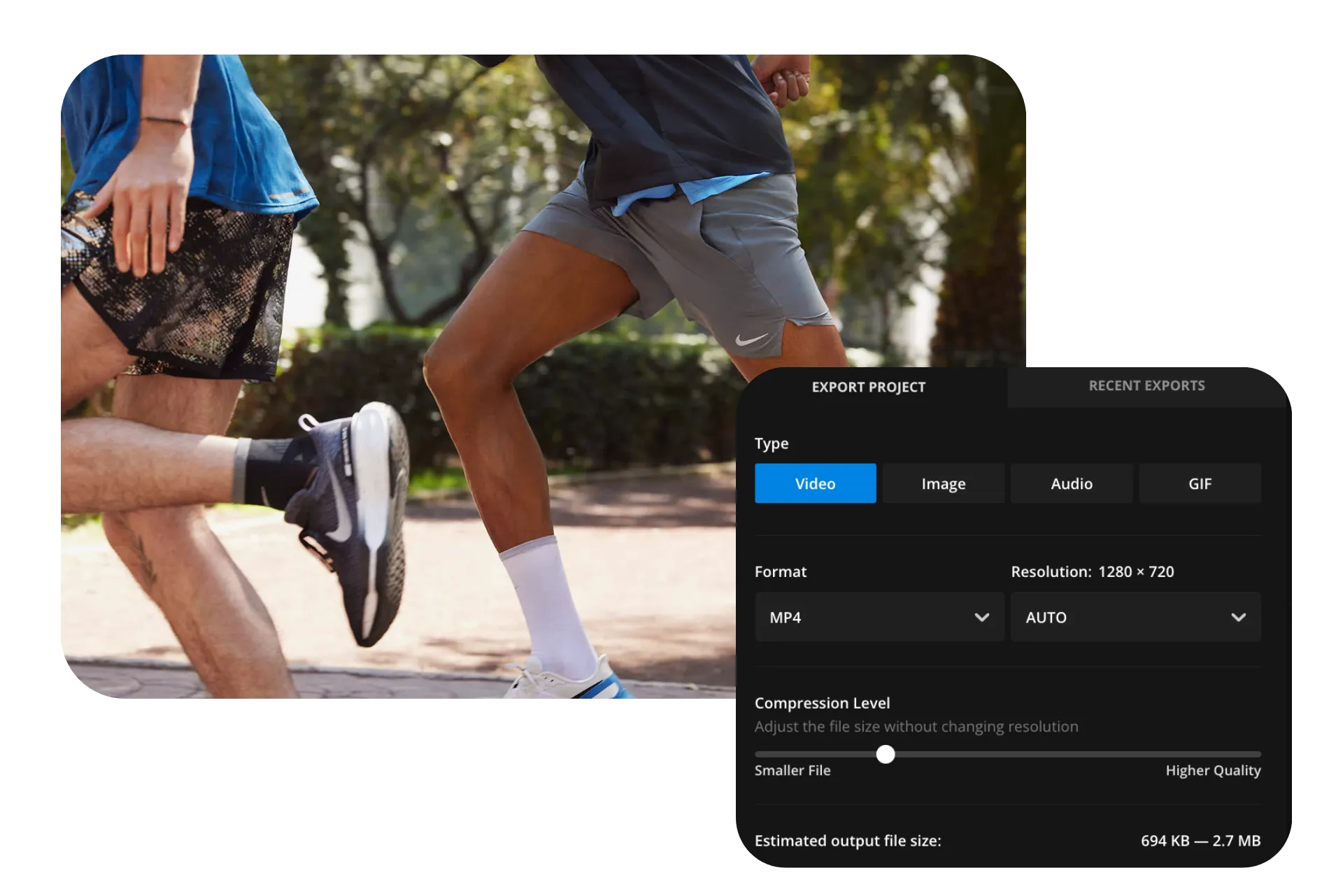
tamanho do arquivo clicando em "Export project" e arrastando o controle deslizante de compressão.
Exportar
seu vídeo menor como MP4, MOV ou WebM.
Comprima qualquer vídeo
Facilite o envio, compartilhamento e armazenamento de vídeos com controles de compressão e resolução

Gerentes de Redes Sociais
Reduza o tamanho de vídeos de campanha e conteúdos para redes sociais para uploads mais rápidos em todos os canais. Redimensione ou corte o conteúdo primeiro, depois comprima e compartilhe o vídeo finalizado.

Educadores & Estudantes
Reduza palestras grandes, apresentações e tarefas de vídeo antes de enviá-las para plataformas de aprendizado ou entregar trabalhos acadêmicos

Criadores do YouTube
Comprima YouTube vídeos, tutoriais e conteúdo para redes sociais antes de fazer upload ou compartilhar. Ajuste a compressão e a resolução para reduzir o tamanho do arquivo mantendo a qualidade que seu conteúdo precisa.

Equipes de Marketing
Comprima demos de produtos, histórias de clientes, anúncios e vídeos de campanhas para compartilhar mais facilmente com colegas de equipe, clientes e plataformas de publicação

Podcasters & Entrevistadores
Reduza podcasts em vídeo longos e gravações de entrevistas que criam arquivos grandes. Corte as partes não utilizadas e ajuste as configurações de exportação para reduzir o tamanho final.
Equipes Remotas
Comprima gravações de reuniões, gravações de tela, e atualizações de projetos antes de compartilhá-las com colegas ou armazená-las em fluxos de trabalho da equipe
Otimize o tamanho e a qualidade do arquivo de vídeo
Equilibre a compressão e a resolução em qualquer vídeo
Controle o tamanho do arquivo sem perder qualidade
Escolha quanto comprimir seu vídeo com base no tamanho do arquivo e na qualidade que você precisa. Nas configurações de exportação do Kapwing, ajuste o nível de compressão sem alterar a resolução do vídeo, ou reduza a resolução para diminuir ainda mais o tamanho do arquivo. Kapwing mostra um tamanho de arquivo estimado conforme você ajusta suas configurações, então você pode encontrar o equilíbrio certo antes de exportar.
Para vídeos onde os detalhes importam, mantenha uma resolução mais alta e use compressão mais leve. Se o objetivo é conseguir o menor arquivo possível, aumente a compressão ou exporte em uma resolução mais baixa, como 720p ou 480p.

Edite e comprima no mesmo estúdio
Um vídeo menor pode começar com uma edição mais curta e focada. Seu vídeo enviado abre diretamente no Kapwing Studio, onde você pode remover trechos, cortar o quadro, redimensionar a tela, adicionar legendas e fazer outras edições antes de escolher suas configurações de compressão e exportar.
Cortar trechos que você não precisa também reduz a quantidade de vídeo que precisa ser exportada. Use o Video Trimmer para remover silêncios, intros longas, takes extras ou seções que você não precisa, depois comprima a edição final em vez de toda a gravação original

Escolha o tipo de arquivo de saída
O formato do arquivo pode afetar o tamanho do arquivo, a compatibilidade e onde você pode usar um vídeo. O Kapwing converte vídeos enviados para MP4 durante o processamento, um formato que oferece um equilíbrio útil entre tamanho do arquivo, qualidade de vídeo e compatibilidade ampla.
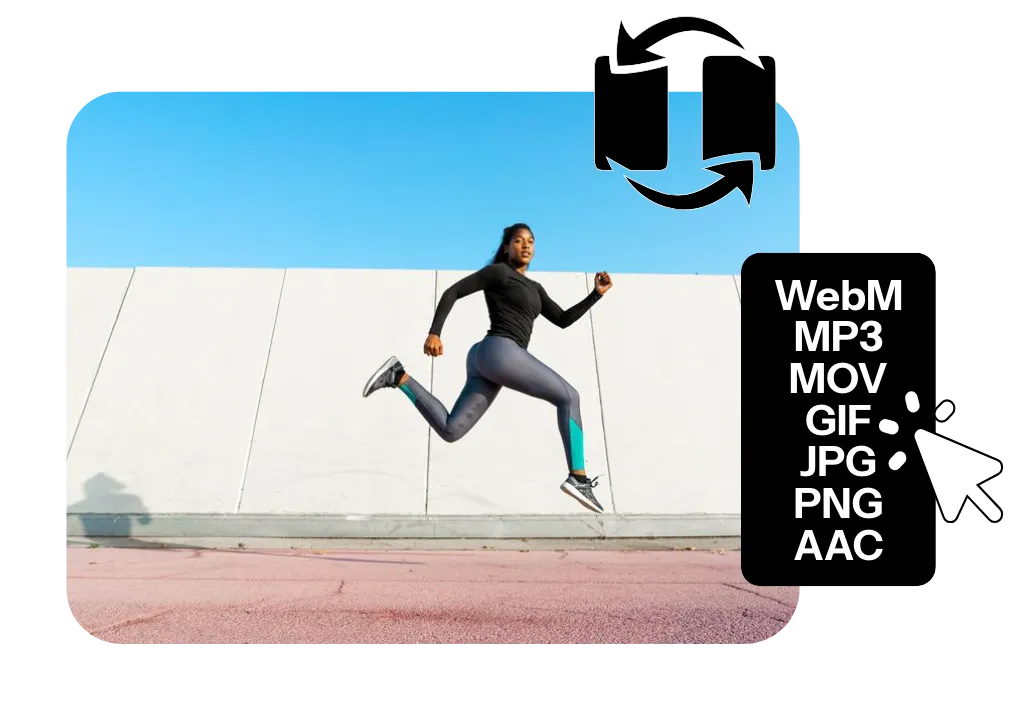
Se você precisa de uma saída diferente, use o Video Converter do Kapwing para converter entre formatos de vídeo e mídia populares. Exporte MP4 para compatibilidade ampla, WebM para sites e aplicativos web, GIF para animações curtas, ou MP3 e AAC quando você só precisa do áudio. Para publicação web especificamente, converta MP4 para WebM para criar um formato de vídeo otimizado para web desenvolvido para streaming eficiente e arquivos menores.
Como Comprimir Vídeos Online

- Step 1Enviar vídeo
Faça upload de um vídeo (ou vários arquivos de vídeo) para o Kapwing direto do seu computador ou use a prática funcionalidade de arrastar e soltar. Você também pode colar um link de vídeo de uma fonte externa como Vimeo ou TikTok.
- Step 2Comprimir vídeo
Clique em "Exportar projeto", depois ajuste o controle deslizante de nível de compressão de vídeo para compactá-lo preservando o máximo de qualidade possível.
- Step 3Baixe e compartilhe
Depois de exportar seu vídeo, você pode baixá-lo como MP4 ou copiar o link do vídeo para compartilhar e colaborar com colegas, familiares e amigos.
Qual a diferença do Kapwing?



Perguntas Frequentes
A gente tem respostas para as perguntas mais comuns que nossos usuários fazem.
A ferramenta Compress Video é gratuita?
Sim, a ferramenta Compress Video do Kapwing é gratuita para todos os usuários. Para acessar toda a gama de ferramentas de edição de vídeo, incluindo ferramentas com IA, faça upgrade para uma conta Pro.
Há marca d'água nas exportações?
Se você usar Kapwing em uma conta gratuita, então todas as exportações — incluindo Compress Video — contêm uma marca d'água. Depois que você fizer upgrade para uma conta Pro, a marca d'água é completamente removida de suas criações.
Como faço para reduzir o tamanho do arquivo de vídeo sem perder muita qualidade?
Comece com uma compressão mais leve e mantenha a resolução original quando a qualidade visual for importante. Aumente o nível de compressão gradualmente enquanto verifica o tamanho estimado do arquivo. Se o arquivo ainda estiver muito grande, reduzir a resolução pode diminuir ainda mais seu tamanho, mas pode ter um efeito mais notável nos detalhes da imagem.
Cortar a filmagem que você não precisa também pode tornar um arquivo de vídeo menor sem comprimir o restante da filmagem de forma mais pesada.
Que tipos de arquivo de vídeo posso comprimir?
O Kapwing aceita uploads em formatos de vídeo populares, incluindo MP4, MOV, WebM, AVI, MKV, WMV, FLV, MPEG, 3GP e OGG. Você pode fazer upload de um desses tipos de arquivo de vídeo, editar e compactar no Kapwing e depois exportar o vídeo finalizado como MP4.
Se você precisar de outro formato de saída, o Video Converter do Kapwing também consegue converter sua mídia para formatos como MP4, MOV, WebM, GIF, MP3, WAV e AAC, dependendo do tipo de mídia que você está criando.
O que afeta o tamanho de um vídeo comprimido?
A duração do vídeo, resolução, nível de compressão e o vídeo de origem afetam o tamanho final do arquivo. Vídeos mais longos e resoluções mais altas geralmente precisam de mais dados, enquanto uma compressão mais forte pode gerar um arquivo de vídeo menor.
Se seu objetivo é um limite específico de upload ou compartilhamento, use o tamanho de arquivo estimado nas configurações de exportação do Kapwing conforme você ajusta suas opções de compressão.
Posso comprimir vídeo para enviar por email?
Sim, comprimir um vídeo pode deixá-lo pequeno o suficiente para enviar como anexo de email em vez de compartilhar um link de nuvem separado. Para referência, contas pessoais do Gmail permitem até 25 MB em anexos, Outlook.com tem um limite de 25 MB para anexos de arquivo, e Yahoo Mail permite até 25 MB em anexos totais por mensagem. Contas de trabalho e escola podem ter limites diferentes definidos por um administrador.
Use Kapwing para reduzir o tamanho do seu arquivo de vídeo ajustando o nível de compressão e a resolução, depois verifique o tamanho estimado do arquivo antes de exportar. Se você está especificamente preparando um anexo de vídeo, você também pode usar a ferramenta Compress Video for Email do Kapwing.
Qual é o melhor tamanho de arquivo de vídeo para TikTok, Instagram e YouTube?
O melhor tamanho de arquivo depende da plataforma e do comprimento do seu vídeo. YouTube permite uploads de até 256 GB ou 12 horas, o que vier primeiro, então a maioria dos criadores deve focar em preservar a qualidade em vez de comprimir para um tamanho de arquivo pequeno específico. Para vídeos sociais mais curtos no TikTok e Instagram, arquivos menores podem deixar o upload e o compartilhamento mais rápidos, mas não existe um tamanho ideal em MB que se aplique a todos os vídeos.
Em vez de comprimir para um tamanho arbitrário, mantenha a resolução exigida pela sua plataforma e aplique compressão suficiente para reduzir o peso desnecessário do arquivo. Para vídeos verticais do TikTok, Instagram Reels e YouTube Shorts, 1080 × 1920 é uma resolução alvo prática. Use o tamanho de arquivo estimado do Kapwing para equilibrar a qualidade do vídeo e o tamanho do arquivo antes de exportar.
Posso comprimir um vídeo em MP4?
Sim, faça upload do seu MP4 e ajuste o nível de compressão durante a exportação para criar um arquivo menor. Você também pode reduzir a resolução ou cortar partes desnecessárias se precisar reduzir ainda mais o tamanho do arquivo MP4.
Para um fluxo de trabalho específico para MP4, use o MP4 Compressor da Kapwing.
Como comprimir vídeos grandes
Para comprimir vídeos com Kapwing, comece criando um novo projeto e usando drag-and-drop ou clique para fazer upload do seu vídeo. Você pode fazer upload de uma variedade de tipos de arquivo, incluindo MP4, MOV e WebM. Depois que seu vídeo estiver no estúdio, você pode usar qualquer uma das ferramentas profissionais de edição de vídeo integradas antes de exportar. Redimensione para caber em uma plataforma diferente, amplie a resolução, adicione sobreposições de texto ou imagem, crie uma narração alimentada por IA ou use Trim Video para ajustar a duração e a ordem dos clipes.
Quando estiver pronto para comprimir, clique em "Export project" no canto superior direito. Selecione o tipo de arquivo de vídeo preferido e escolha uma resolução específica ou deixe em Auto para usar automaticamente a melhor resolução. Em seguida, arraste o controle deslizante Compression Level para escolher o melhor nível de compressão. Conforme você arrasta, verá o tamanho do arquivo estimado se ajustar às suas configurações. Isso pode ajudá-lo a escolher a melhor configuração de compressão que mantenha alta qualidade de vídeo. Clique em "Export" na parte inferior para exportar seu vídeo comprimido.
Descubra Recursos
Dicas, templates e análises aprofundadas para ajudar você a criar mais rápido e compartilhar com confiança.
Ver tudo


Comece com seu primeiro vídeo em apenas alguns cliques. Junte-se a mais de 35 milhões de criadores que confiam na Kapwing para criar mais conteúdo em menos tempo.