דחסו סרטונים בחינם באינטרנט.
הקטינו את גודל קובצי MP4 ו-MOV תוך שמירה על איכות.
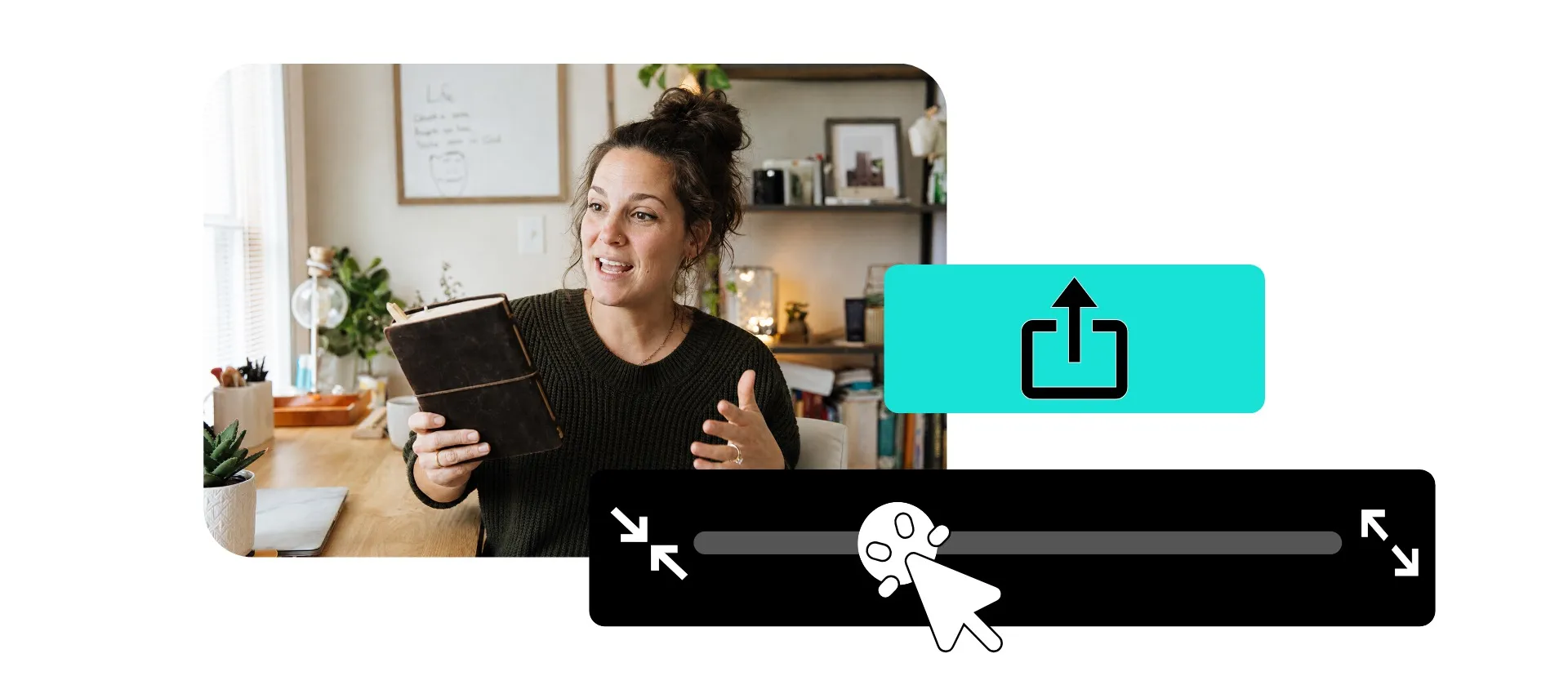
דחסו סרטונים בסטודיו אונליין
שפר את איכות הווידאו תוך הקטנת גודל הקובץ. עובד בחינם בדפדפן שלך.
הקטן את גודל הקובץ, שמור על איכות הווידאו
מדחס הווידיאו המקוון של Kapwing מקטין את גודל קובץ הווידיאו תוך מתן לך שליטה על רמת הדחיסה והרזולוציה של הפלט. צור ווידיאוים קטנים יותר שקל יותר להעלות, לשתף, לשלוח בדוא״ל ולאחסן, תוך שמירה על כמה שיותר איכות ווידיאו. הצג תצוגה מקדימה של גודל הקובץ המשוער לפני הייצוא כדי למצוא את האיזון הנכון בין קובץ קטן יותר לווידיאו ברור ובעל איכות גבוהה.
העלה סוגי קבצי ווידיאו נפוצים כמו MP4, MOV, WebM, AVI ו-MKV, ואז כוונן את הגדרות הייצוא שלך בהתאם לגודל הקובץ וצרכי האיכות של המטרה שלך. השתמש בדחיסה קלילה כדי לשמור על פרטים נוספים, או הגבר את הדחיסה והוריד את הרזולוציה כאשר הקטנת גודל הקובץ היא העדיפות. אתה יכול גם לחתוך צילומים לא רצויים או לשנות את גודל הווידיאו שלך לפני הייצוא כדי להקטין עוד יותר את הקובץ הסופי.
איך לכווץ וידאו באינטרנט
העלה, ערוך וייצא וידאו דחוס באותו סטודיו
העלאה
את הסרטון שלך לפרויקט חדש בKapwing Studio.


דחוס
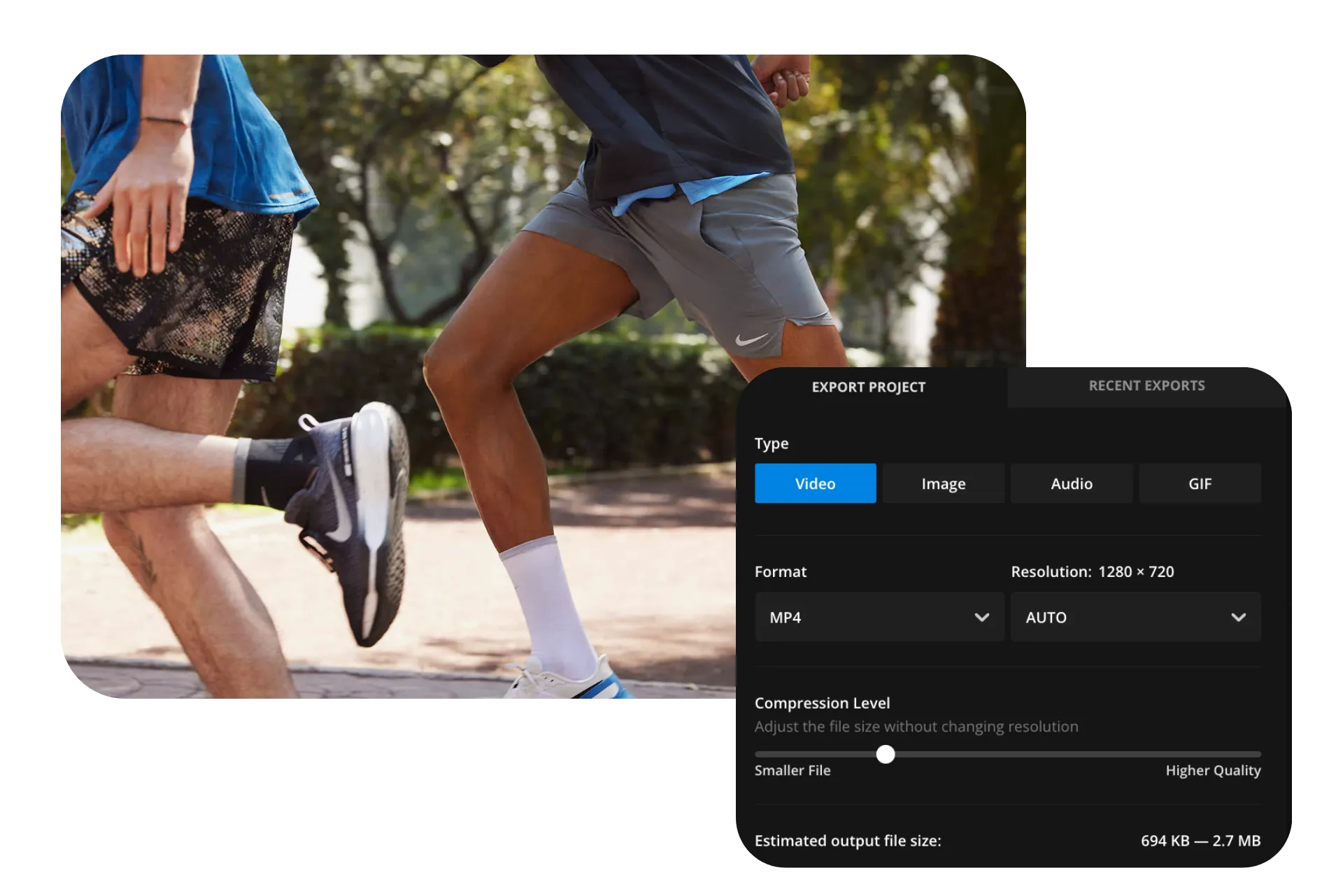
גודל הקובץ על ידי לחיצה על "Export project" וגרירת סרגל הדחיסה.
ייצוא
הווידאו הקטן שלך כ-MP4, MOV או WebM.
דחסו כל וידאו
עשו את העלאת, שיתוף והחסנת הסרטונים לקל יותר עם קינוח דחיסה ובקרת רזולוציה

מנהלי מדיה חברתית
הקטן את סרטוני הקמפיין והנכסים החברתיים שלך לעלוייות מהירות יותר בכל הערוצים. שנה גודל או חתוך תוכן תחילה, ואז דחוס ושתף את הסרטון המוגמר.

מורים וסטודנטים
הקטן הרצאות גדולות, מצגות וקטעי וידאו לפני העלאה שלהם לפלטפורמות למידה או הגשת עבודות קורס בקולג'

יוצרי YouTube
דחוס YouTube סרטונים, הדרכות ותוכן חברתי לפני העלאה או שיתוף. כוונן דחיסה והרresolution כדי להקטין את גודל הקובץ תוך שמירה על האיכות שהתוכן שלך צריך.

צוותי שיווק
דחסו הדגמות מוצרים, סיפורי לקוחות, פרסומות וסרטוני קמפיין כדי שיהיה קל יותר לשתף עם חברי צוות, קלাযנטים ופלטפורמות פרסום

פודקאסטרים וכותבי ראיונות
הקטן פודקאסטים וידאו ארוכים והקלטות ראיונות שיוצרות קבצים גדולים. חתוך צילומים שלא בשימוש והתאם הגדרות ייצוא כדי להקטין את הגודל הסופי.
צוותים מרוחקים
דחוס הקלטות של פגישות, הקלטות מסך, ועדכוני פרויקטים לפני שאתה שותף אותם עם עמיתים לעבודה או שומר אותם בזרימות עבודה של הצוות
אופטימיזציה של גודל הקובץ והאיכות של הווידאו
איזן בין דחיסה וריזולוציה בכל וידאו
שלוט בגודל הקובץ בלי להקריב איכות
בחר כמה לדחוס את הווידאו שלך על סמך גודל הקובץ והאיכות שאתה צריך. בהגדרות היצוא של Kapwing, התאם את רמת הדחיסה מבלי לשנות את הרזולוציה של הווידאו, או הנמך את הרזולוציה כדי להקטין עוד יותר את גודל הקובץ. Kapwing מציג גודל קובץ משוער כשאתה מתאים את ההגדרות שלך, כך שאתה יכול למצוא את האיזון הנכון לפני הייצוא.הגדרות יצוא
לווידאוים שבהם הפרטים חשובים, שמור על רזולוציה גבוהה יותר והשתמש בדחיסה קלה יותר. אם קבלת הקובץ הקטן ביותר האפשרי היא העדיפות, הגבר את הדחיסה או ייצא ברזולוציה נמוכה יותר כגון 720p או 480p.

ערכו וכווצו באותו סטודיו
סרטון קטן יותר יכול להתחיל עם עריכה קצרה יותר ומרוכזת. הסרטון שהעלית שלך נפתח ישירות ב-Kapwing Studio, שם אתה יכול להסיר צילומים, לחתוך את הframe, לשנות את גודל ה-canvas, להוסיף כתוביות ולבצע עריכות אחרות לפני שבחרת את הגדרות הדחיסה שלך וייצוא.
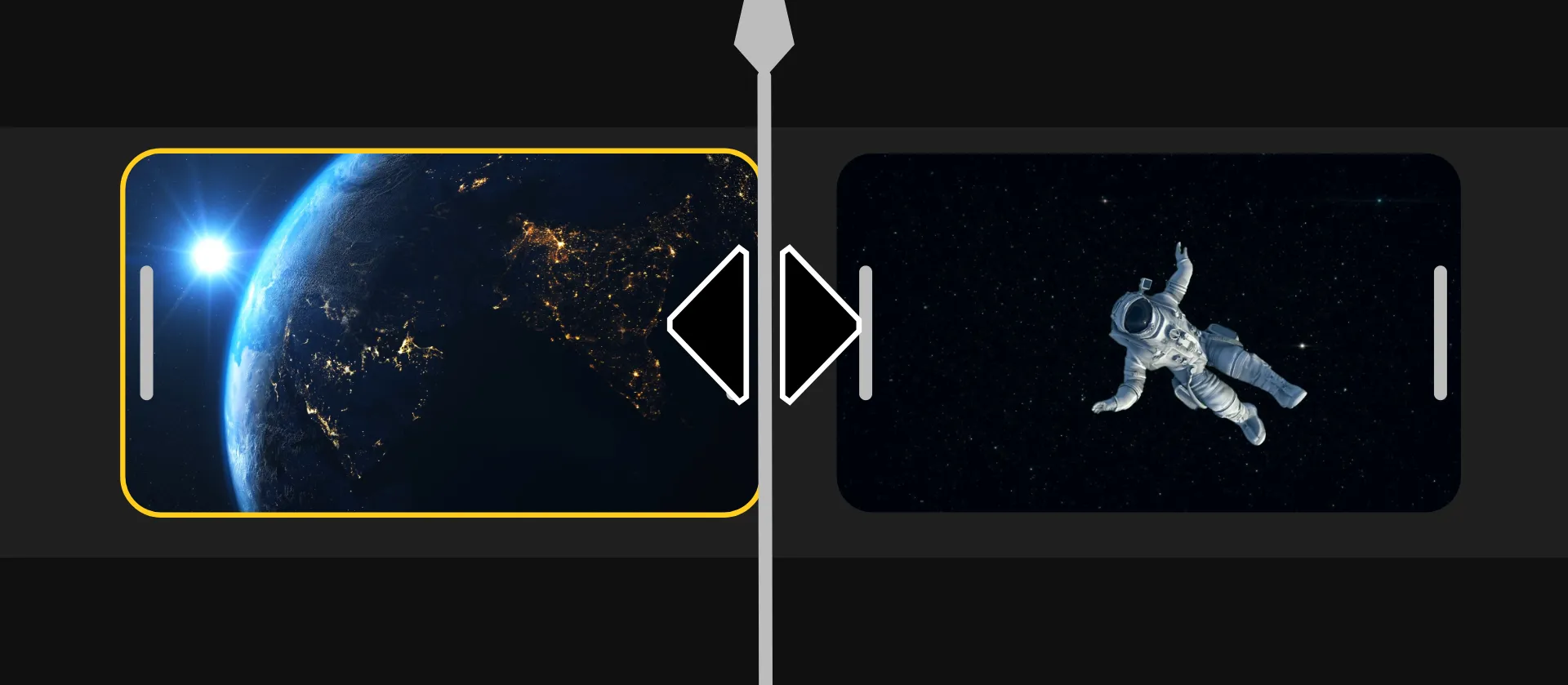
חיתוך צילומים שאתה לא צריך גם מקטין את כמות הווידאו שצריך לייצא. השתמש ב-Video Trimmer כדי להסיר שתיקה, intros ארוכים, takes נוספים, או חלקים שאתה לא צריך, ואז דחוס את העריכה המוגמרת במקום את ההקלטה המקורית המלאה
בחר את סוג קובץ הפלט שלך
פורמט הקובץ יכול להשפיע על גודל הקובץ, התאימות ובמקומות שבהם אתה יכול להשתמש בווידאו. Kapwing ממיר וידאוים שהועלו ל-MP4 במהלך העיבוד, פורמט שמספק איזון שימושי בין גודל הקובץ, איכות הווידאו ותאימות רחבה.
אם אתה צריך פלט שונה, השתמש ב-Video Converter של Kapwing כדי להמיר בין פורמטים וידאו ומדיה פופולריים. ייצא MP4 לתאימות רחבה, WebM לאתרים ואפליקציות אינטרנט, GIF לאנימציות קצרות, או MP3 ו-AAC כאשר אתה צריך רק את האודיו. לפרסום באינטרנט במיוחד, המר MP4 ל-WebM כדי ליצור פורמט וידאו מותאם לאינטרנט שמעוצב לזרימה יעילה וקבצים קטנים יותר.
איך לדחוס סרטונים באינטרנט

- Step 1העלה וידאו
העלה סרטון (או מספר קבצי וידאו) ל-Kapwing ישירות מהמחשב שלך או השתמש בתכונת הגרירה והשחרור הנוחה. אתה יכול גם להדביק קישור וידאו מ-Vimeo או TikTok.
- Step 2דחוס וידאו
לחץ על "Export project," ואז הסט את סרגל רמת דחיסת הווידאו כדי לדחוס אותו תוך שמירה על כמה שיותר איכות.
- Step 3הורד והשתף
אחרי שיצאת את הווידאו שלך, אתה יכול להוריד אותו בתור MP4 או להעתיק את קישור הווידאו כדי לשתף ולשתף פעולה עם קולגות, משפחה וחברים.
מה ההבדל בקאפווינג?



שאלות נפוצות
יש לנו תשובות לשאלות הנפוצות ביותר שהמשתמשים שלנו שואלים.
האם כלי Compress Video בחינם?
כן, כלי Compress Video של Kapwing הוא בחינם לכל המשתמשים. לגישה לסט המלא של כלי עריכת הווידאו, כולל כלים מופעלים בAI, שדרג לחשבון Pro.
האם יש watermark בייצוא?
אם אתה משתמש ב-Kapwing בחשבון חינמי, אז כל הייצוא שלך — כולל Compress Video — מכיל סימן מים. ברגע שאתה משדרג ל-חשבון Pro, סימן המים מוסר לחלוטין מהיצירות שלך.
איך אני יכול להקטין את גודל קובץ הוידאו בלי לאבד איכות רבה?
התחל עם דחיסה קלה יותר והשמור על הרזולוציה המקורית כשאיכות החזותית חשובה. הגבר את רמת הדחיסה בהדרגה תוך בדיקת גודל הקובץ המשוער. אם הקובץ עדיין גדול מדי, הנמכת הרזולוציה יכולה להקטין את גודלו עוד יותר, אך ייתכן שיהיה לה השפעה משמעותית יותר על פרטי התמונה.
חיתוך קטעי וידאו שאתה לא צריך יכול גם להקטין קובץ וידאו מבלי לדחוס את הקטעים הנותרים בצורה כבדה יותר.
אילו סוגי קבצי וידאו אני יכול לדחוס?
Kapwing תומך בהעלאות בפורמטי וידאו פופולריים כולל MP4, MOV, WebM, AVI, MKV, WMV, FLV, MPEG, 3GP, ו-OGG. אתה יכול להעלות אחד מסוגי קבצי וידאו האלה, לערוך ולדחוס אותו ב-Kapwing, ואז לייצא את הווידאו המוגמר כ-MP4.
אם אתה צריך פורמט פלט אחר, Video Converter של Kapwing יכול גם להמיר את המדיה שלך לפורמטים כולל MP4, MOV, WebM, GIF, MP3, WAV, ו-AAC, בהתאם לסוג המדיה שאתה יוצר.
מה משפיע על גודל של סרטון דחוס?
משך הווידאו, הרזולוציה, רמת הדחיסה וקובץ המקור כולם משפיעים על גודל הקובץ הסופי. ווידאו ארוכים ורזולוציות גבוהות בדרך כלל דורשים יותר נתונים, בעוד שדחיסה חזקה יותר יכולה להפיק קובץ וידאו קטן יותר.
אם המטרה שלך היא מגבלה ספציפית של העלאה או שיתוף, השתמש בגודל הקובץ המשוער בהגדרות הייצוא של Kapwing כשאתה מתאים את אפשרויות הדחיסה שלך.
האם אני יכול לדחוס וידאו לדוא"ל?
כן, דחיסת וידאו יכולה להקטין אותו מספיק כדי לשלוח כ-attachment בדוא"ל במקום לשתף קישור ענן נפרד. לעיון, חשבונות Gmail אישיים מאפשרים עד 25 MB ב-attachments, Outlook.com יש מגבלת attachment של 25 MB, ו-Yahoo Mail מאפשר עד 25 MB בסך הכל attachments לכל הודעה. חשבונות עבודה וביה"ס עשויים להיות בעלי מגבלות שונות שנקבעו על ידי מנהל מערכת.
השתמש ב-Kapwing כדי להקטין את גודל קובץ הווידאו שלך על ידי התאמת רמת הדחיסה והרזולוציה, ואז בדוק את גודל הקובץ המשוער לפני הייצוא. אם אתה מכין וידאו attachment ספציפית, אתה יכול גם להשתמש ב-Kapwing ב-Compress Video for Email tool.
איזה גודל קובץ וידאו הוא הטוב ביותר עבור TikTok, Instagram ו-YouTube?
גודל הקובץ הטוב ביותר תלוי בפלטפורמה ובאורך הווידאו שלך. YouTube מאפשר העלאות של עד 256 GB או 12 שעות, הגבול הנמוך מבניהם, אז רוב היוצרים צריכים להתמקד בשמירה על איכות במקום דחיסה לגודל קובץ קטן ספציפי. לסרטונים חברתיים קצרים ב-TikTok וב-Instagram, קבצים קטנים יותר יכולים להאיץ את ההעלאה והשיתוף, אבל אין גודל MB אידיאלי אחד שחל על כל וידאו.
במקום דחיסה לגודל שרירותי, שמור על ההחלטה הנדרשת לפלטפורמה שלך והחל דחיסה מספקת כדי להפחית משקל קובץ מיותר. עבור סרטונים אנכיים ב-TikTok, Instagram Reels ו-YouTube Shorts, 1080 × 1920 היא רזולוציית יעד מעשית. השתמש בהערכת גודל הקובץ של Kapwing כדי לאזן בין איכות וידאו וגודל קובץ לפני הייצוא.
האם אני יכול לדחוס וידאו MP4?
כן, העלה את ה-MP4 שלך והתאם את רמת הדחיסה במהלך הייצוא כדי ליצור קובץ קטן יותר. אתה יכול גם להוריד את ההחלטה או לחתוך צילום שאינו הכרחי אם אתה צריך להקטין את גודל קובץ ה-MP4 עוד יותר.
עבור זרימת עבודה ספציפית ל-MP4, השתמש בMP4 Compressor של Kapwing.
איך לדחוס סרטונים גדולים
כדי לדחוס סרטונים עם Kapwing, התחל ביצירת פרויקט חדש והשתמש בגרירה וזריקה או לחץ כדי להעלות את הסרטון שלך. אתה יכול להעלות מגוון של סוגי קבצים, כולל MP4, MOV ו-WebM. כשהסרטון שלך נמצא בסטודיו, אתה יכול להשתמש בכל אחד מכלי עריכת הסרטונים המקצועיים המובנים לפני הייצוא. שנה גודל כדי להתאים לפלטפורמה שונה, הגדל את ההחלטה, הוסף שכבות על של טקסט או תמונה, צור voiceover מונע בעזרת AI, או השתמש בTrim Video כדי להתאים את המשך הזמן וסדר הקליפים.
כשאתה מוכן לדחיסה, לחץ על "Export project" בחלק העליון הימני. בחר את סוג קובץ הווידאו המועדף שלך ובחר רזולוציה ספציפית או השאר ב-Auto כדי להשתמש אוטומטית ברזולוציה הטובה ביותר. לאחר מכן גרור את סרגל Compression Level כדי לבחור את רמת הדחיסה הטובה ביותר. בזמן שאתה גורר, תראה את גודל הקובץ המשוער מתאים להגדרות שלך. זה יכול לעזור לך לבחור את הגדרת הדחיסה הטובה ביותר ששומרת על איכות וידאו גבוהה. לחץ על "Export" בתחתית כדי לייצא את הסרטון הדחוס שלך.


בואו נתחיל עם הסרטון הראשון שלכם בכמה קליקים בלבד. הצטרפו לעוד 35 מיליון יוצרים שמאמינים ל-Kapwing כדי ליצור יותר תוכן בפחות זמן.