Mag-compress ng mga video nang libre online.
Bawasan ang MP4 at MOV file size habang pinapanatili ang kalidad.
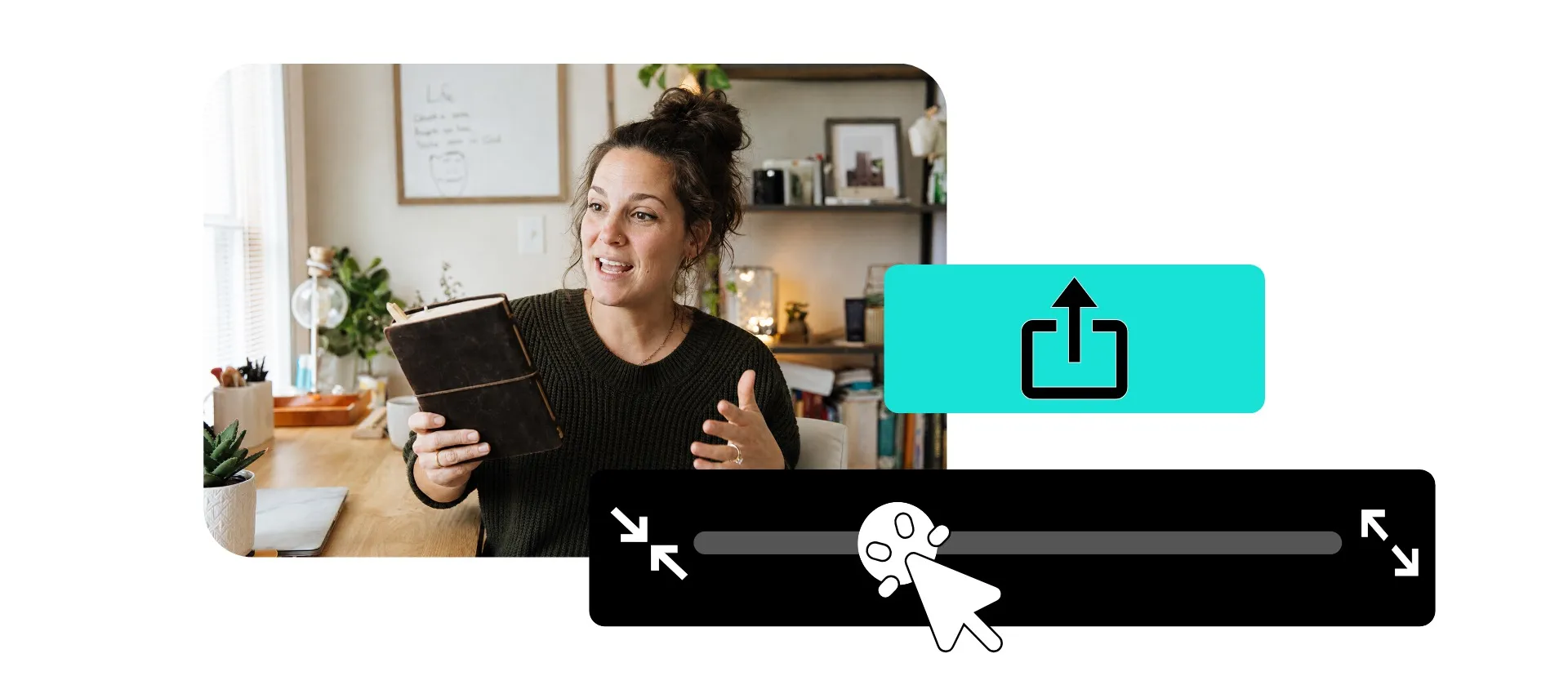
Compress ng videos sa isang online studio
I-optimize ang kalidad ng video habang binabawasan ang laki ng file. Libre at gumagana sa iyong browser.
Bawasan ang laki ng file, panatilihin ang kalidad ng video
Ang online video compressor ng Kapwing ay binabawasan ang laki ng video file habang binibigyan ka ng kontrol sa compression level at output resolution. Lumikha ng mas maliit na videos na mas madaling i-upload, ibahagi, i-email, at i-store habang pinapanatili ang kasing ganda ng video quality. I-preview ang estimated file size bago mag-export upang mahanap ang tamang balanse sa pagitan ng mas maliit na file at malinaw, high-quality na video.
I-upload ang common video file types tulad ng MP4, MOV, WebM, AVI, at MKV, pagkatapos i-adjust ang iyong export settings base sa iyong target file size at quality needs. Gumamit ng lighter compression upang panatilihin ang mas maraming detalye, o dagdagan ang compression at bawasan ang resolution kapag ang pagbawas ng file size ang prioridad. Maaari mo ring i-trim ang unwanted footage o i-resize ang iyong video bago mag-export upang mas maging maliit pa ang final file.
Paano mag-compress ng videos online
I-upload, i-edit, at i-export ang compressed videos sa parehong studio
I-upload
ang iyong video sa isang bagong proyekto sa Kapwing Studio.


Compress
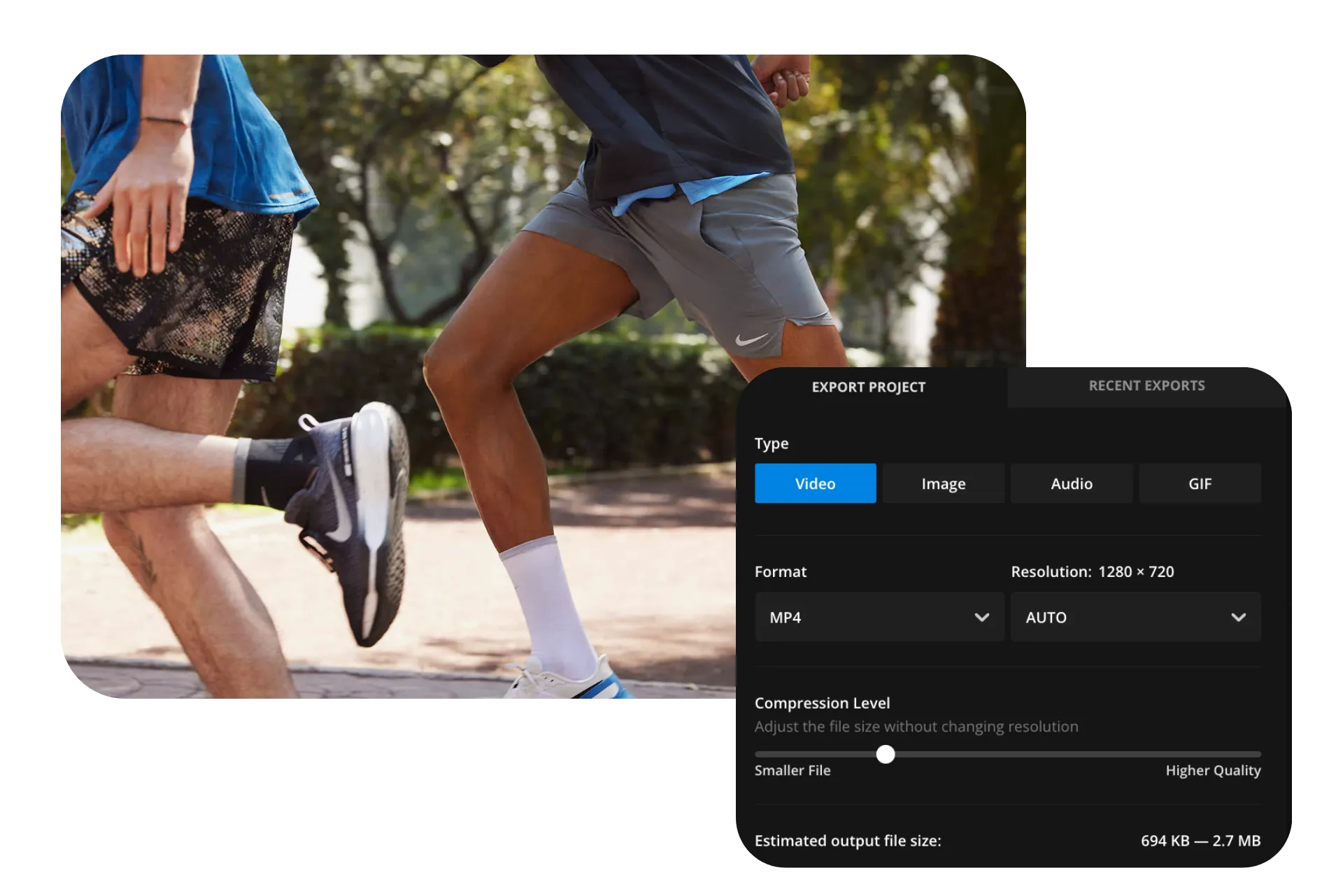
ang laki ng file sa pamamagitan ng pag-click sa "Export project" at pag-drag ng compression slider.
I-export
ang iyong mas maliit na video bilang MP4, MOV, o WebM.
I-compress ang kahit anong video
Gawing mas madali ang pag-upload, pagbabahagi, at pag-save ng mga video gamit ang compression at resolution controls

Mga Manager ng Social Media
Bawasan ang laki ng campaign videos at social assets para sa mas mabilis na pag-upload sa iba't ibang channels. I-resize o i-trim ang content muna, tapos i-compress at ibahagi ang finished video.

Mga Guro & Mag-aaral
Bawasan ang malalaking lectures, presentations, at video assignments bago i-upload ang mga ito sa learning platforms o isubmit ang college coursework

Mga YouTube Creator
I-compress YouTube videos, tutorials, at social content bago i-upload o i-share. I-adjust ang compression at resolution para mabawasan ang file size habang pinapanatili ang quality na kailangan ng iyong content.

Mga Koponan sa Marketing
I-compress ang product demos, customer stories, ads, at campaign videos para mas madaling i-share sa mga teammates, clients, at publishing platforms

Mga Podcaster & Interviewers
Bawasan ang mahabang video podcasts at interview recordings na lumilikha ng malalaking files. I-trim ang hindi ginagamit na footage at i-adjust ang export settings upang mabawasan ang final size.
Remote Teams
I-compress ang meeting recordings, screen recordings, at project updates bago ibahagi sa coworkers o i-store sa team workflows
I-optimize ang laki at kalidad ng video file
Balansehin ang compression at resolution sa anumang video
I-control ang laki ng file nang hindi sinasakripisyo ang kalidad
Pumili kung gaano kalaki ang compression ng iyong video base sa file size at quality na kailangan mo. Sa Kapwing's export settings, i-adjust ang compression level nang hindi binabago ang resolution ng video, o babawasan ang resolution para mas mabawasan pa ang file size. Nagpapakita ang Kapwing ng estimated file size habang ina-adjust mo ang iyong settings, para mahanap mo ang tamang balance bago mag-export.
Para sa videos kung saan mahalaga ang detalye, panatilihin ang mas mataas na resolution at gumamit ng mas light na compression. Kung ang priority ay makakuha ng pinakamaliit na file size, dagdagan ang compression o mag-export sa mas mababang resolution tulad ng 720p o 480p.

I-edit at i-compress sa parehong studio
Ang mas maliit na video ay maaaring magsimula sa mas maikling, mas nakatuon na edit. Ang iyong na-upload na video ay bumubukas nang direkta sa Kapwing Studio, kung saan maaari mong alisin ang footage, i-crop ang frame, baguhin ang laki ng canvas, magdagdag ng captions, at gumawa ng ibang mga edit bago pumili ng iyong compression settings at mag-export.
Ang pagbabawas ng footage na hindi mo kailangan ay nagpapababa rin ng dami ng video na kailangang i-export. Gamitin ang Video Trimmer upang alisin ang dead air, mahabang intros, karagdagang takes, o mga seksyon na hindi mo kailangan, pagkatapos i-compress ang tapos na edit sa halip na ang buong original na recording

Piliin ang iyong file type na output
Ang file format ay maaaring makaapekto sa laki ng file, compatibility, at kung saan mo magagamit ang video. Ang Kapwing ay nag-convert ng mga na-upload na videos sa MP4 habang ginagawa, isang format na nagbibigay ng magandang balanse ng laki ng file, kalidad ng video, at malawak na compatibility.
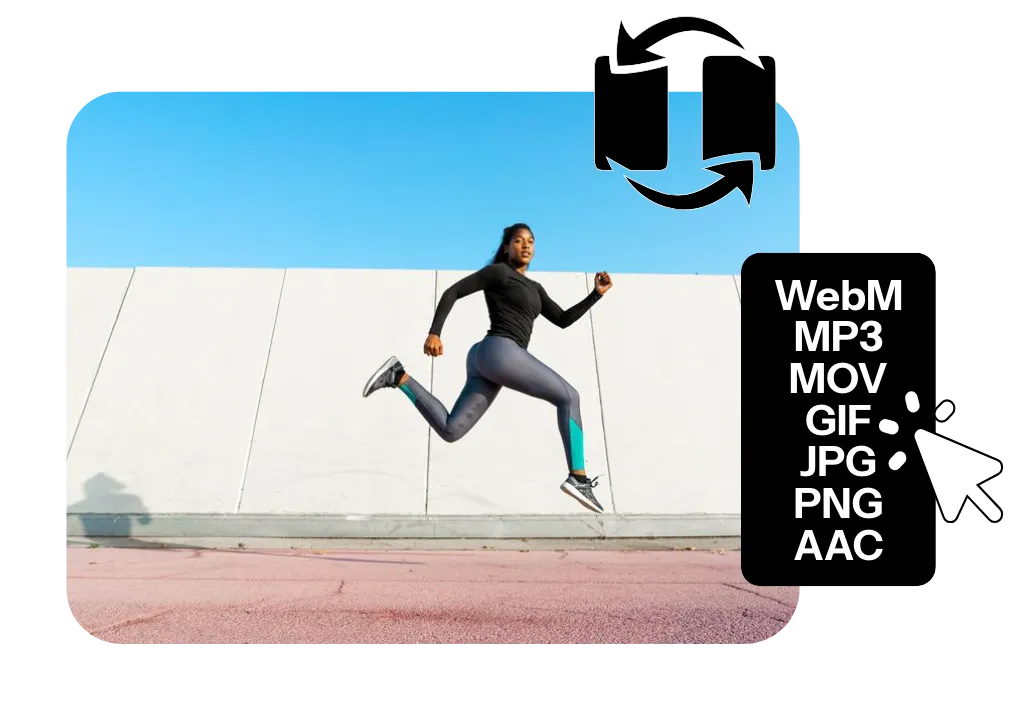
Kung kailangan mo ng ibang output, gamitin ang Video Converter ng Kapwing para mag-convert sa pagitan ng mga popular na video at media formats. I-export ang MP4 para sa malawak na compatibility, WebM para sa websites at web apps, GIF para sa maikling animations, o MP3 at AAC kapag kailangan mo lang ng audio. Para sa web publishing specifically, convert MP4 to WebM para lumikha ng web-optimized na video format na dinisenyo para sa efficient streaming at mas maliit na files.
Paano Mag-Compress ng Videos Online

- Step 1I-upload ang video
I-upload ang isang video (o maraming video files) sa Kapwing direkta mula sa iyong computer o gamitin ang convenient drag and drop feature. Maaari mo ring i-paste ang isang video link mula sa isang external source tulad ng Vimeo o TikTok.
- Step 2Compress ang video
I-click ang "Export project," tapos i-adjust ang video compression level slider para ma-compress ito habang pinapanatili ang kalidad nito.
- Step 3I-download at i-share
Pagkatapos mong i-export ang iyong video, maaari mong i-download ito bilang MP4 o kopyahin ang video link upang ibahagi at magtulungan kasama ang iyong mga kasama sa trabaho, pamilya, at mga kaibigan.
Ano ang kakaiba tungkol sa Kapwing?



Mga Madalas Itanong na Katanungan
Mayroon kaming mga sagot sa mga pinakakaraniwang tanong na itinatanong ng aming mga users.
Libre ba ang Compress Video tool?
Oo, ang Compress Video tool ng Kapwing ay libre para sa lahat ng users. Para sa access sa buong range ng video editing tools, kasama ang AI-powered tools, mag-upgrade sa Pro account.
May watermark ba sa exports?
Kung gumagamit ka ng Kapwing sa Free account, lahat ng exports — kasama ang Compress Video — may watermark. Pagkatapos mong mag-upgrade sa Pro account, ang watermark ay ganap na matatanggal sa iyong mga likha.
Paano ko mababawasan ang laki ng video file nang hindi nawawawalan ng kalidad?
Magsimula ng mas magaan na compression at panatilihin ang original resolution kapag mahalaga ang visual quality. Taasan ang compression level nang paunti-unti habang sinusuri ang estimated file size. Kung ang file ay masyadong malaki pa, ang pagbaba ng resolution ay makakatulong na mas mabawasan ang size nito, pero maaaring may mas makikitang epekto sa detalye ng larawan.
Ang pagpapaikli ng footage na hindi mo kailangan ay maaari din na gawing mas maliit ang video file nang hindi na kailangan i-compress nang mas mabigat ang natitirang footage.
Anong uri ng video file ang pwede kong i-compress?
Ang Kapwing ay sumusuporta sa uploads sa mga popular na video formats tulad ng MP4, MOV, WebM, AVI, MKV, WMV, FLV, MPEG, 3GP, at OGG. Maaari kang mag-upload ng isa sa mga video file types na ito, i-edit at i-compress ito sa Kapwing, at pagkatapos i-export ang finished video bilang MP4.
Kung kailangan mo ng ibang output format, ang Video Converter ng Kapwing ay maaari ding i-convert ang iyong media sa formats tulad ng MP4, MOV, WebM, GIF, MP3, WAV, at AAC, depende sa uri ng media na ginagawa mo.
Ano ang nakakaapekto sa laki ng isang compressed na video?
Ang haba ng video, resolution, compression level, at ang source video ay lahat nakakaapekto sa final file size. Ang mas mahabang videos at mas mataas na resolutions ay karaniwang nangangailangan ng mas maraming data, habang ang mas malakas na compression ay maaaring magbunga ng mas maliit na video file.
Kung ang iyong layunin ay isang specific upload o sharing limit, gamitin ang estimated file size sa Kapwing's export settings habang ina-adjust mo ang iyong compression options.
Pwede ko bang i-compress ang video para sa email?
Oo, ang pag-compress ng video ay maaaring gawing sapat na maliit upang ipadala bilang email attachment sa halip na magbahagi ng hiwalay na cloud link. Para sa reference, ang personal Gmail accounts ay nagpapahintulot ng hanggang 25 MB sa attachments, ang Outlook.com ay may 25 MB file attachment limit, at ang Yahoo Mail ay nagpapahintulot ng hanggang 25 MB sa kabuuang attachments bawat mensahe. Ang work at school accounts ay maaaring may iba't ibang limits na itinakda ng isang administrator.
Gumamit ng Kapwing upang mabawasan ang iyong video file size sa pamamagitan ng pagsasaayos ng compression level at resolution, pagkatapos ay suriin ang estimated file size bago i-export. Kung ikaw ay partikular na naghahanda ng isang video attachment, maaari din kang gumamit ng Kapwing's Compress Video for Email tool.
Anong video file size ang best para sa TikTok, Instagram, at YouTube?
Ang best file size ay depende sa platform at haba ng iyong video. YouTube ay nagpapayagan ng uploads hanggang 256 GB o 12 oras, alin man ang maunang maabot, kaya karamihan ng creators ay dapat mag-focus sa pagpreserba ng quality kaysa mag-compress sa specific small file size. Para sa mas maikling social videos sa TikTok at Instagram, mas maliit na files ay makakatulong gawing mas mabilis ang pag-upload at pag-share, pero walang one ideal MB size na applicable sa bawat video.
Instead na mag-compress sa arbitrary size, panatilihin ang resolution na kailangan ng iyong platform at mag-apply ng enough compression para mabawasan ang unnecessary file weight. Para sa vertical TikTok videos, Instagram Reels, at YouTube Shorts, 1080 × 1920 ay practical target resolution. Gamitin ang Kapwing's estimated file size para i-balance ang video quality at file size bago mag-export.
Pwede ko bang i-compress ang isang MP4 video?
Oo, i-upload ang iyong MP4 at i-adjust ang compression level habang nag-export para gumawa ng mas maliit na file. Maaari mo rin bawasan ang resolution o i-trim ang unnecessary footage kung kailangan mong mas mabawasan pa ang MP4 file size.
Para sa MP4-specific workflow, gamitin ang Kapwing's MP4 Compressor.
Paano i-compress ang malalaking videos
Para i-compress ang mga video gamit ang Kapwing, magsimula sa pamamagitan ng paglikha ng bagong proyekto at gumagamit ng drag-and-drop o i-click upang mag-upload ng iyong video. Maaari kang mag-upload ng iba't ibang uri ng file, kabilang ang MP4, MOV, at WebM. Kapag nandoon na ang iyong video sa studio, maaari mong gamitin ang anumang propesyonal na video editing tools na built-in bago mag-export. I-resize upang umangkop sa ibang platform, i-upscale ang resolution, magdagdag ng text o image overlays, lumikha ng AI-powered voiceover, o gumamit ng Trim Video upang ayusin ang duration at order ng mga clips.
Kapag handa ka nang mag-compress, i-click ang "Export project" sa upper right. Pumili ng iyong preferred video file type at pumili ng specific resolution o iwanan sa Auto upang awtomatikong gumamit ng best resolution. Pagkatapos i-drag ang Compression Level slider upang pumili ng best compression level. Habang nag-drag ka, makikita mo ang estimated file size na nag-adjust sa iyong settings. Ito ay makakatulong sa iyo na pumili ng best compression setting na magpapanatili ng mataas na video quality. I-click ang "Export" sa ibaba upang mag-export ng iyong compressed video.
Alamin ang mga Mapagkukunan
Mga tips, templates, at malalim na pagsusuri para tulungan kang lumikha nang mas mabilis at magbahagi nang may kumpiyansa.
Tingnan lahat


Magsimula ng iyong unang video sa loob lamang ng ilang clicks. Sumali sa mahigit 35 milyong creators na nagtitiwala sa Kapwing para lumikha ng mas maraming content sa mas kaunting oras.