在线工作室中压缩视频
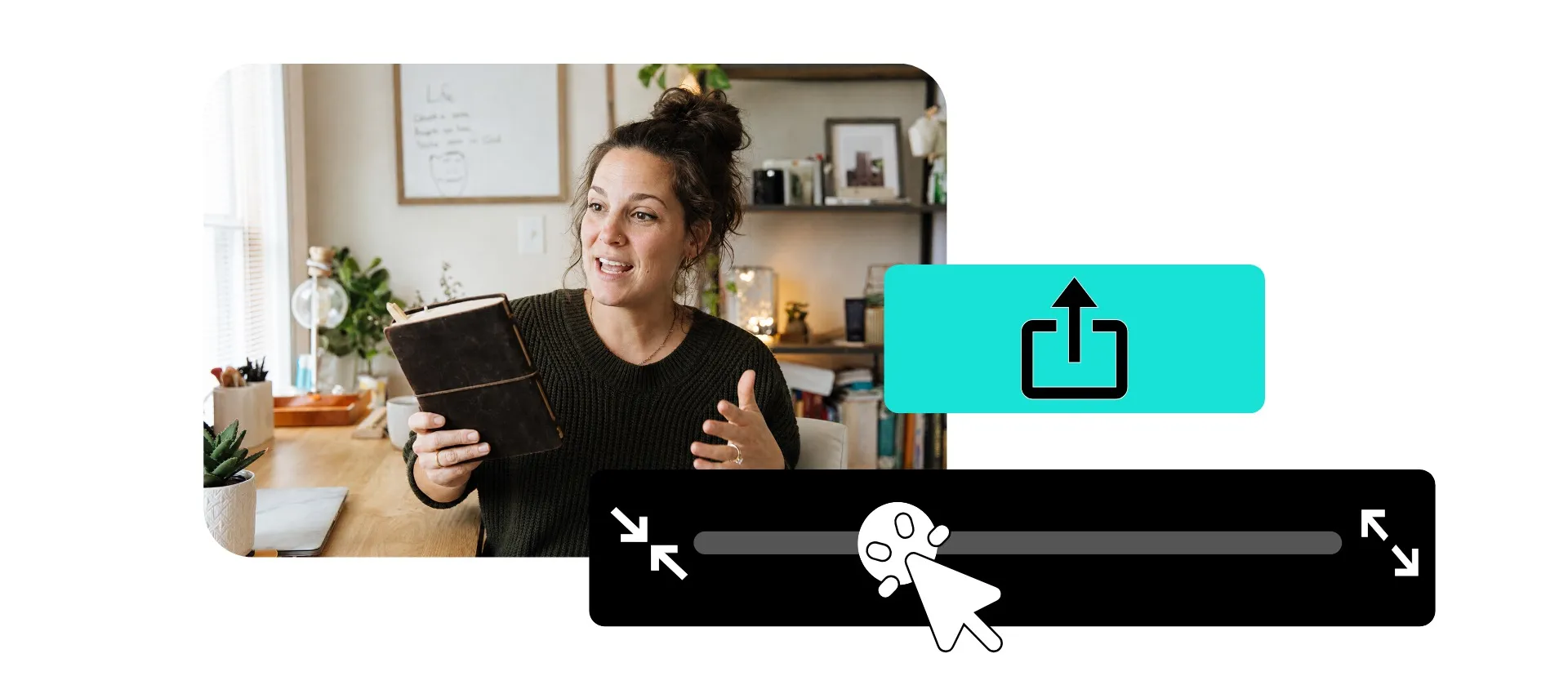
优化视频质量,同时减小文件大小。在浏览器中免费使用。


压缩任何视频
用压缩和分辨率控制让视频更容易上传、分享和存储

社交媒体管理员
缩小宣传视频和社交资产,加快跨渠道上传速度。先调整大小或裁剪内容,然后压缩并分享完成的视频。

教育工作者和学生
在上传到学习平台或提交大学课程作业之前,压缩大型讲座、演讲和视频作业

YouTube 创作者
压缩 YouTube 视频、教程和社交内容,然后再上传或分享。调整压缩和分辨率以减小文件大小,同时保持你的内容所需的质量。

营销团队
压缩产品演示、客户故事、广告和宣传视频,方便与队友、客户和发布平台分享
播客主持人和采访者
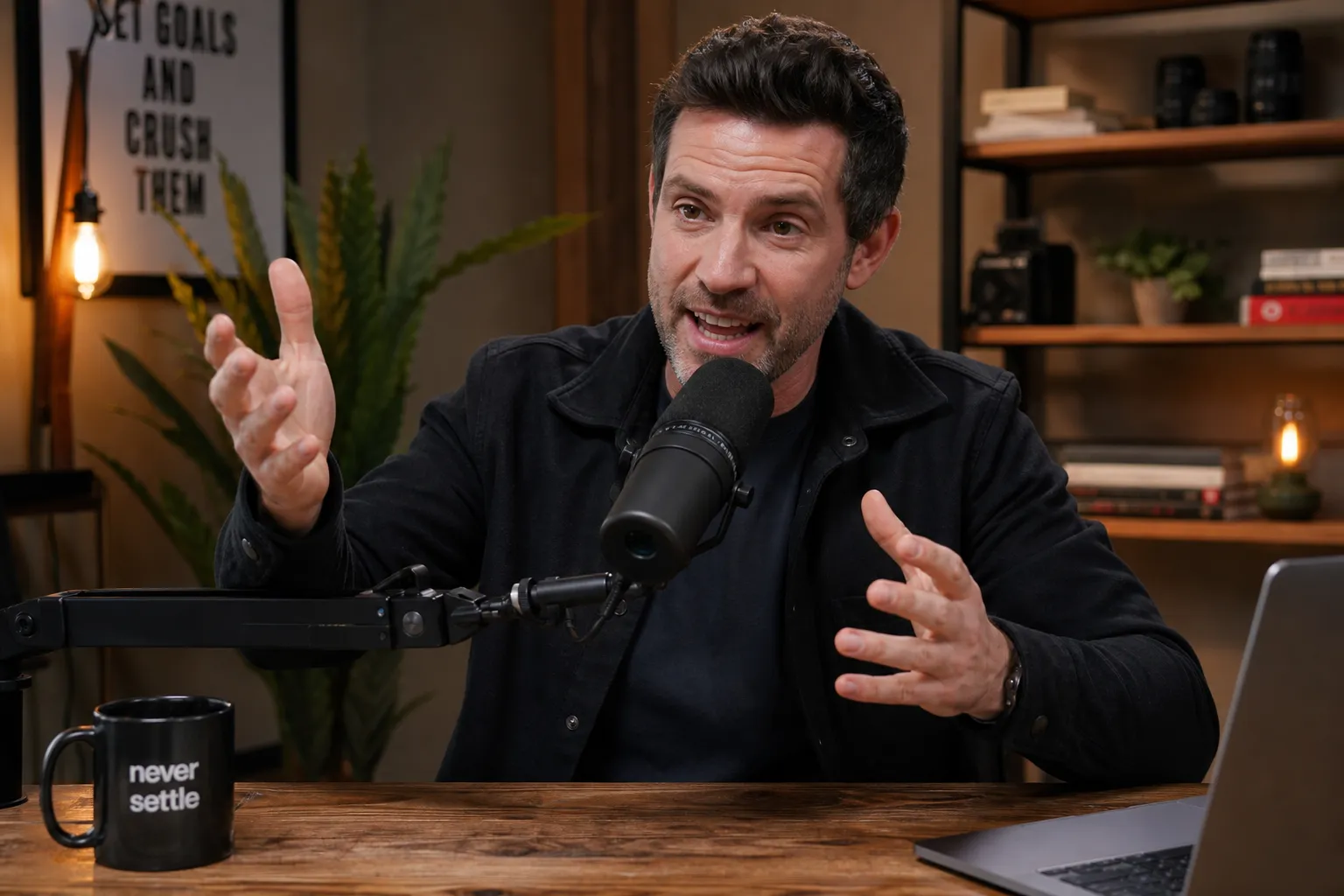
压缩那些产生大文件的长视频播客和采访录音。裁剪未使用的片段并调整导出设置来减小最终文件大小。
远程团队
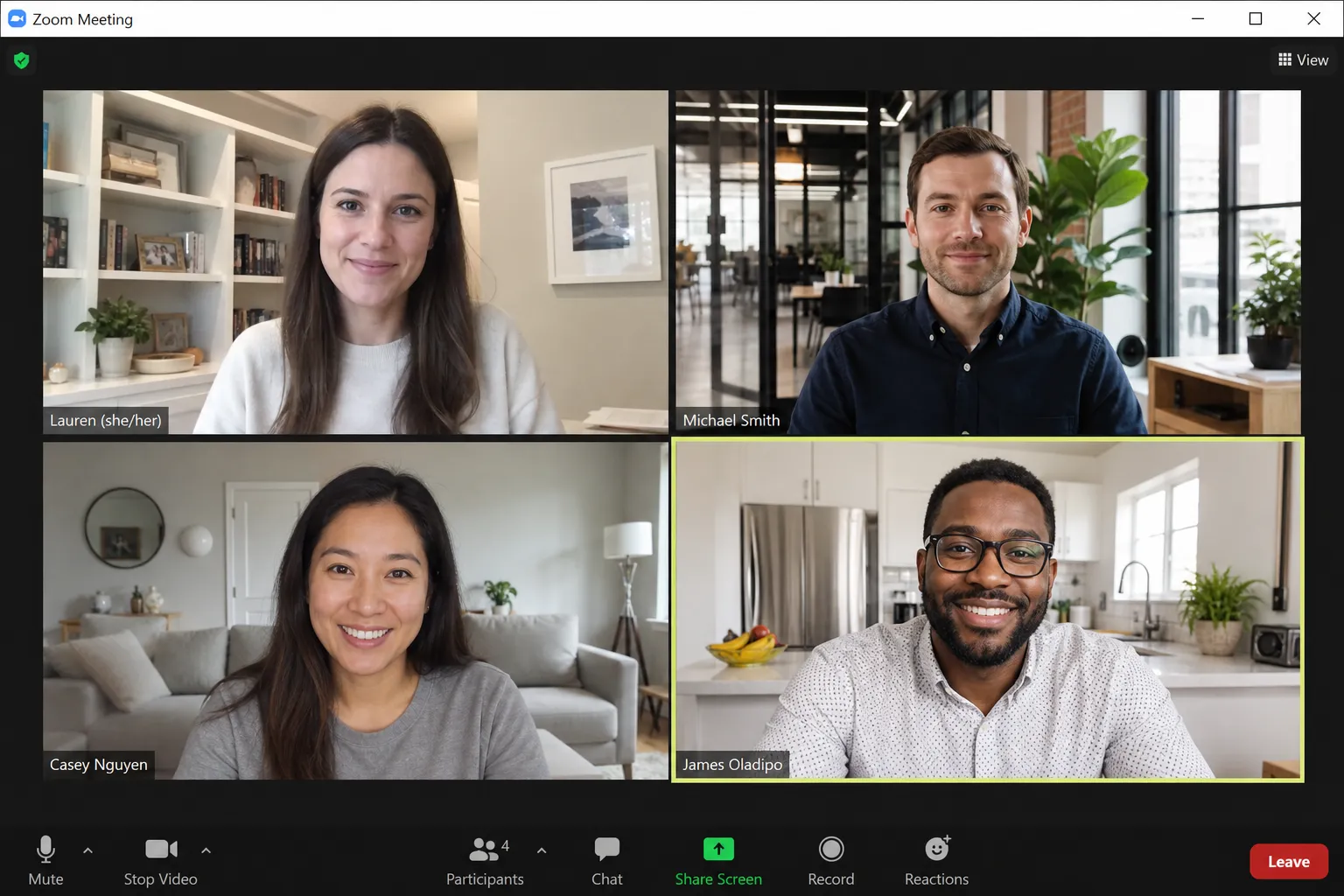
压缩会议录音、屏幕录像,以及项目更新,然后再与同事分享或存储到团队工作流中
优化视频文件大小和质量
在任何视频中平衡压缩和分辨率
在不损失质量的情况下控制文件大小

在同一个工作室里编辑和压缩
较小的视频可以从更短、更集中的编辑开始。你上传的视频会直接在Kapwing Studio中打开,你可以删除素材、裁剪画面、调整画布大小、添加字幕,以及在选择压缩设置和导出前进行其他编辑。
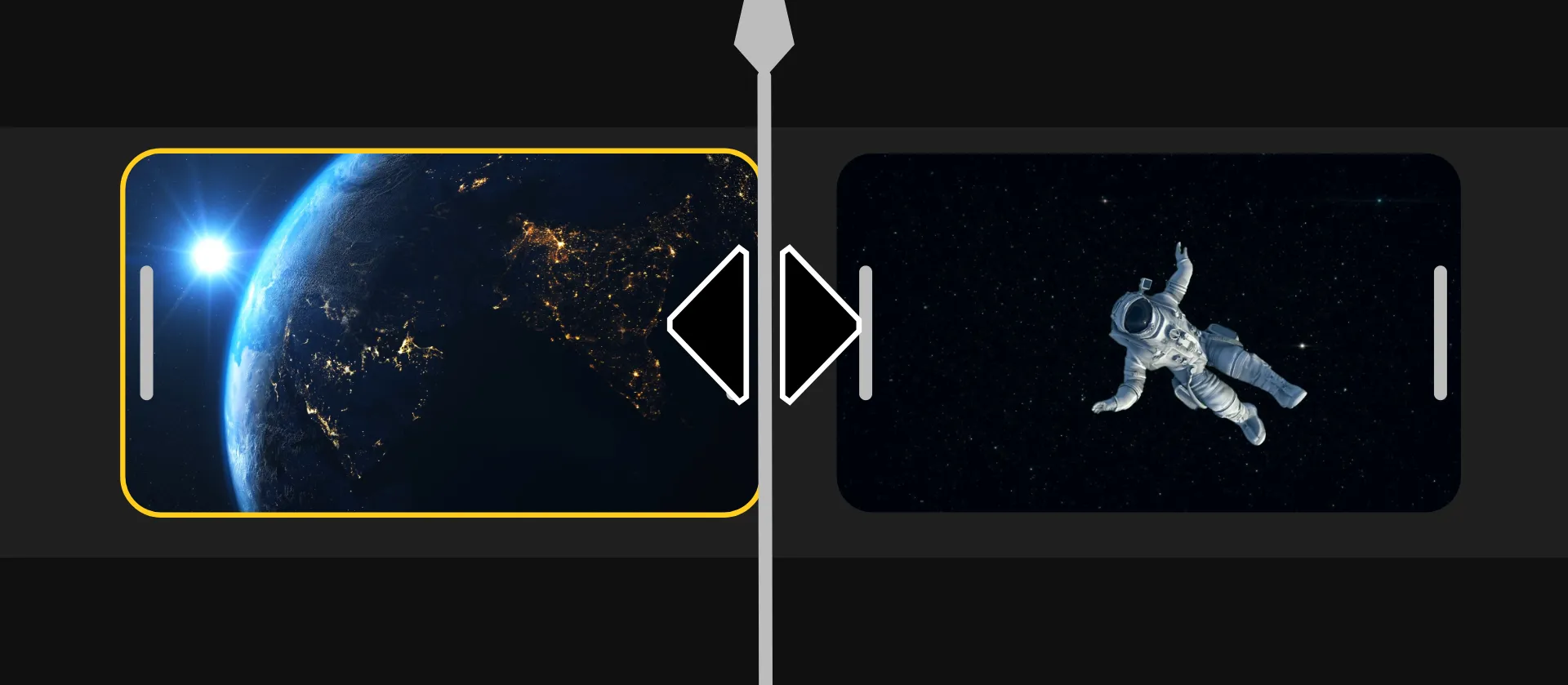
剪掉你不需要的素材也会减少必须导出的视频量。使用Video Trimmer来删除冗余部分、冗长的开头、多余的镜头或你不需要的片段,然后压缩完成的编辑版本,而不是压缩完整的原始录制
选择你的输出文件类型
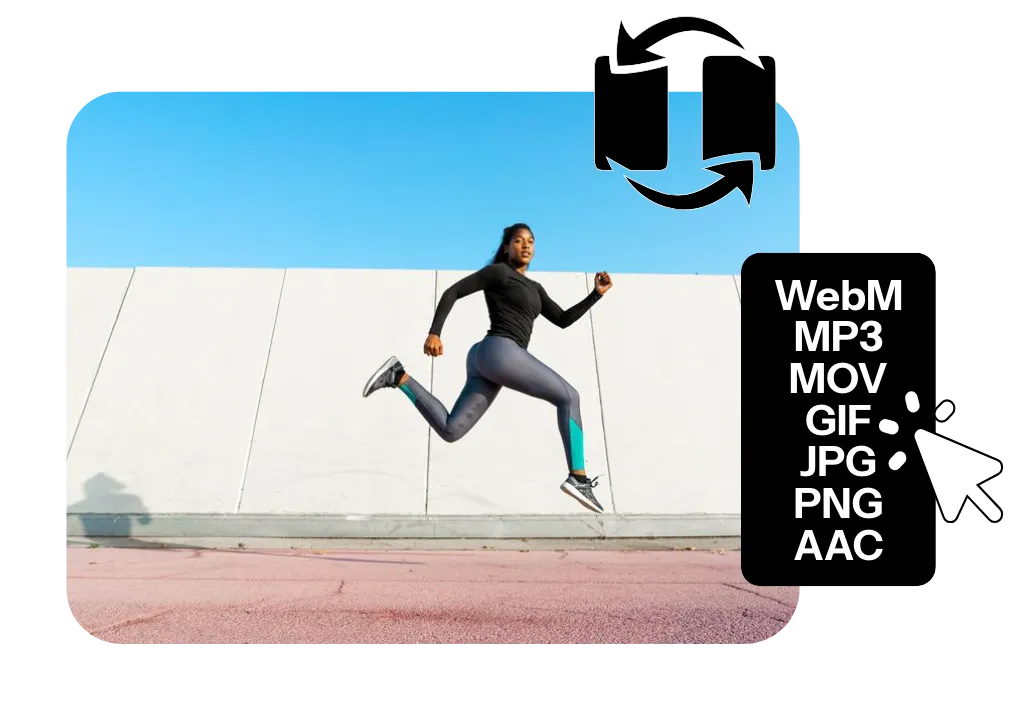
文件格式会影响文件大小、兼容性和视频的使用场景。Kapwing 在处理过程中会将上传的视频转换为 MP4 格式,这种格式能很好地平衡文件大小、视频质量和广泛的兼容性。
如果你需要其他格式,可以使用 Kapwing 的 视频转换工具 在各种流行的视频和媒体格式之间转换。导出 MP4 以实现广泛兼容性,导出 WebM 用于网站和网络应用,导出 GIF 用于短动画,或者在只需要音频时导出 MP3 和 AAC。如果专门用于网络发布,将 MP4 转换为 WebM 可以创建针对网络优化的视频格式,专为高效流媒体和更小文件体积而设计。
如何在线压缩视频

- Step 1上传视频
直接从你的电脑上传视频(或多个视频文件)到 Kapwing,或者使用方便的拖放功能。你也可以粘贴来自 Vimeo 或 TikTok 等外部来源的视频链接。
- Step 2压缩视频
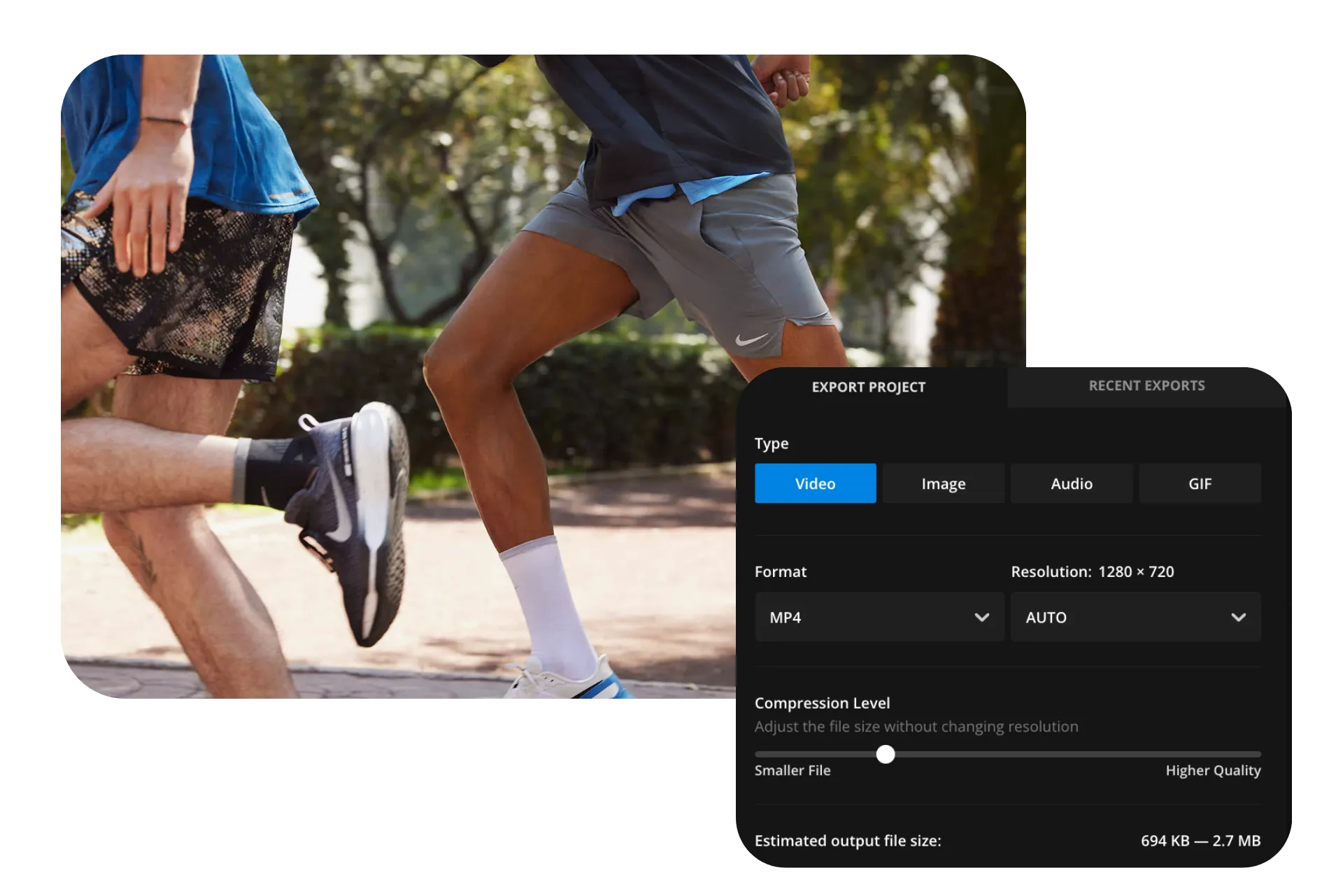
点击"导出项目",然后调整视频压缩级别滑块来压缩视频,同时尽可能保持质量。
- Step 3下载并分享
导出视频后,你可以将其下载为 MP4 格式,或者复制视频链接与同事、家人和朋友分享和协作。
Kapwing有什么不同之处?



常见问题
我们有用户最常问的问题的答案。
压缩视频工具是免费的吗?
是的,Kapwing的压缩视频工具对所有用户都是免费的。如果想要访问全套视频编辑工具,包括AI驱动的工具,升级到Pro账户。
导出的内容上面会有水印吗?
如果你在免费账户上使用Kapwing,那么所有导出内容——包括压缩视频——都会包含水印。一旦你升级到Pro账户,水印就会从你的作品中完全移除。
我怎样才能减小视频文件大小而不会丧失太多质量?
从较轻的压缩开始,当视觉质量很重要时保持原始分辨率。逐渐增加压缩级别,同时检查估计的文件大小。如果文件仍然太大,降低分辨率可以进一步减小其大小,但可能对图像细节有更明显的影响。
剪掉你不需要的素材也可以让视频文件变小,而不需要对剩余的素材进行更多的压缩。
我可以压缩哪些视频文件类型?
Kapwing 支持上传多种常见视频格式,包括 MP4、MOV、WebM、AVI、MKV、WMV、FLV、MPEG、3GP 和 OGG。你可以上传其中任何一种视频文件格式,在 Kapwing 中进行编辑和压缩,然后将完成的视频以 MP4 格式导出。
如果你需要其他输出格式,Kapwing 的视频转换器还可以将你的媒体转换为 MP4、MOV、WebM、GIF、MP3、WAV 和 AAC 等格式,具体取决于你正在创建的媒体类型。
压缩视频的大小受什么影响?
视频时长、分辨率、压缩级别和源视频都会影响最终文件大小。较长的视频和更高的分辨率通常需要更多数据,而更强的压缩可以产生更小的视频文件。
如果你的目标是满足特定的上传或分享限制,可以在调整压缩选项时参考 Kapwing 导出设置中的预估文件大小。
我可以压缩视频用于发送邮件吗?
是的,压缩视频可以使其足够小,可以作为电子邮件附件发送,而不是共享单独的云链接。作为参考,个人Gmail账户允许最多25 MB的附件,Outlook.com有25 MB的文件附件限制,Yahoo Mail每条消息最多允许25 MB的总附件。工作和学校账户的限制可能由管理员设置不同。
使用 Kapwing 通过调整压缩级别和分辨率来减小视频文件大小,然后在导出前检查预估文件大小。如果你特别是在准备视频附件,也可以使用 Kapwing 的 Compress Video for Email 工具。
TikTok、Instagram 和 YouTube 最佳的视频文件大小是多少?
最佳文件大小取决于平台和视频长度。YouTube允许上传最大256 GB或12小时的视频,以先达到的为准,所以大多数创作者应该专注于保持质量,而不是压缩到特定的小文件大小。对于TikTok和Instagram上的短视频,较小的文件可以让上传和分享更快,但并没有一个理想的MB大小适用于每个视频。
与其压缩到任意大小,不如保持平台所需的分辨率,然后应用足够的压缩来减少不必要的文件体积。对于竖屏TikTok视频、Instagram Reels和YouTube Shorts,1080 × 1920是个实用的目标分辨率。导出前,用Kapwing的预估文件大小来平衡视频质量和文件大小。
我可以压缩 MP4 视频吗?
可以的,上传你的MP4文件,然后在导出时调整压缩级别来创建一个更小的文件。你也可以降低分辨率或者裁剪不必要的片段,这样可以进一步减小MP4文件的大小。
如果你想要专门针对MP4的工作流程,可以使用Kapwing的MP4压缩工具。
如何压缩大型视频
要用 Kapwing 压缩视频,首先要创建新项目,然后用拖放或点击上传你的视频。你可以上传多种文件类型,包括 MP4、MOV 和 WebM。视频上传到工作室后,你可以在导出前使用任何内置的专业视频编辑工具。调整大小以适应不同平台、提高分辨率、添加文本或图像叠加层、创建 AI 配音,或使用视频剪辑来调整片段的时长和顺序。
准备好压缩时,点击右上角的"导出项目"。选择你喜欢的视频文件类型,然后选择特定分辨率,或者保持自动设置让系统自动使用最佳分辨率。接着拖动压缩等级滑块来选择最佳的压缩等级。拖动时,你会看到估算的文件大小根据你的设置进行调整。这可以帮助你选择最佳的压缩设置,同时保持高视频质量。点击底部的"导出"来导出你的压缩视频。


只需点击几下就能开始制作你的第一个视频。加入超过3500万名创作者的行列,他们都信任Kapwing来更快地创作更多内容。