Compresor de Video
Comprime videos gratis en línea.
Reduce el tamaño de archivos MP4 y MOV manteniendo la calidad.
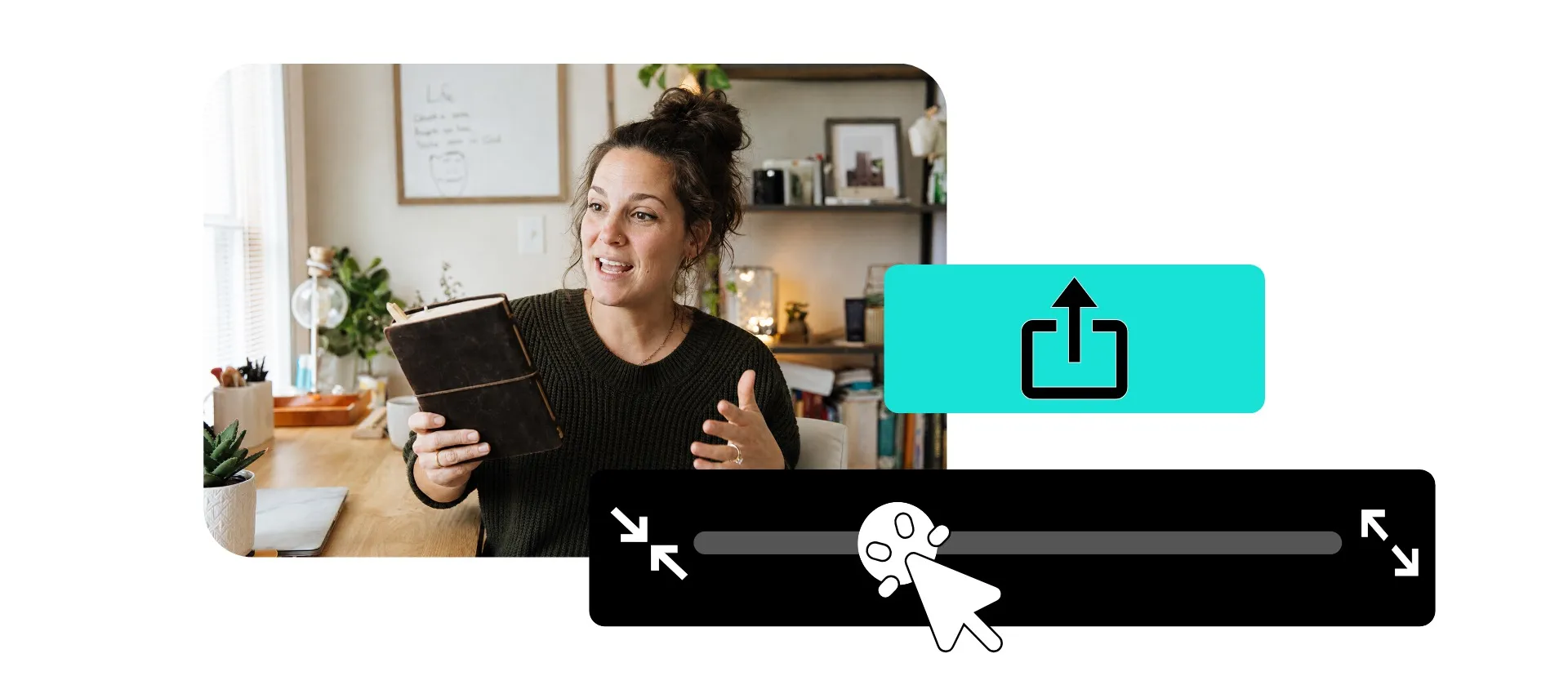
Comprime videos en un estudio en línea
Optimiza la calidad de video mientras reduces el tamaño del archivo. Funciona gratis en tu navegador.
Reduce el tamaño del archivo, mantén la calidad del video
El compresor de video en línea de Kapwing reduce el tamaño del archivo de video mientras te da control sobre el nivel de compresión y la resolución de salida. Crea videos más pequeños que son más fáciles de subir, compartir, enviar por correo y almacenar mientras preservas la mayor calidad de video posible. Obtén una vista previa del tamaño de archivo estimado antes de exportar para encontrar el equilibrio correcto entre un archivo más pequeño y un video claro y de alta calidad.
Carga tipos de archivo de video comunes como MP4, MOV, WebM, AVI y MKV, luego ajusta tu configuración de exportación según el tamaño de archivo y las necesidades de calidad que tengas. Usa una compresión más ligera para preservar más detalle, o aumenta la compresión y reduce la resolución cuando reducir el tamaño del archivo es la prioridad. También puedes recortar material no deseado o cambiar el tamaño de tu video antes de exportar para hacer el archivo final aún más pequeño.
Cómo comprimir videos en línea
Sube, edita y exporta videos comprimidos en el mismo estudio
Sube
tu video a un nuevo proyecto en Kapwing Studio.


Comprimir
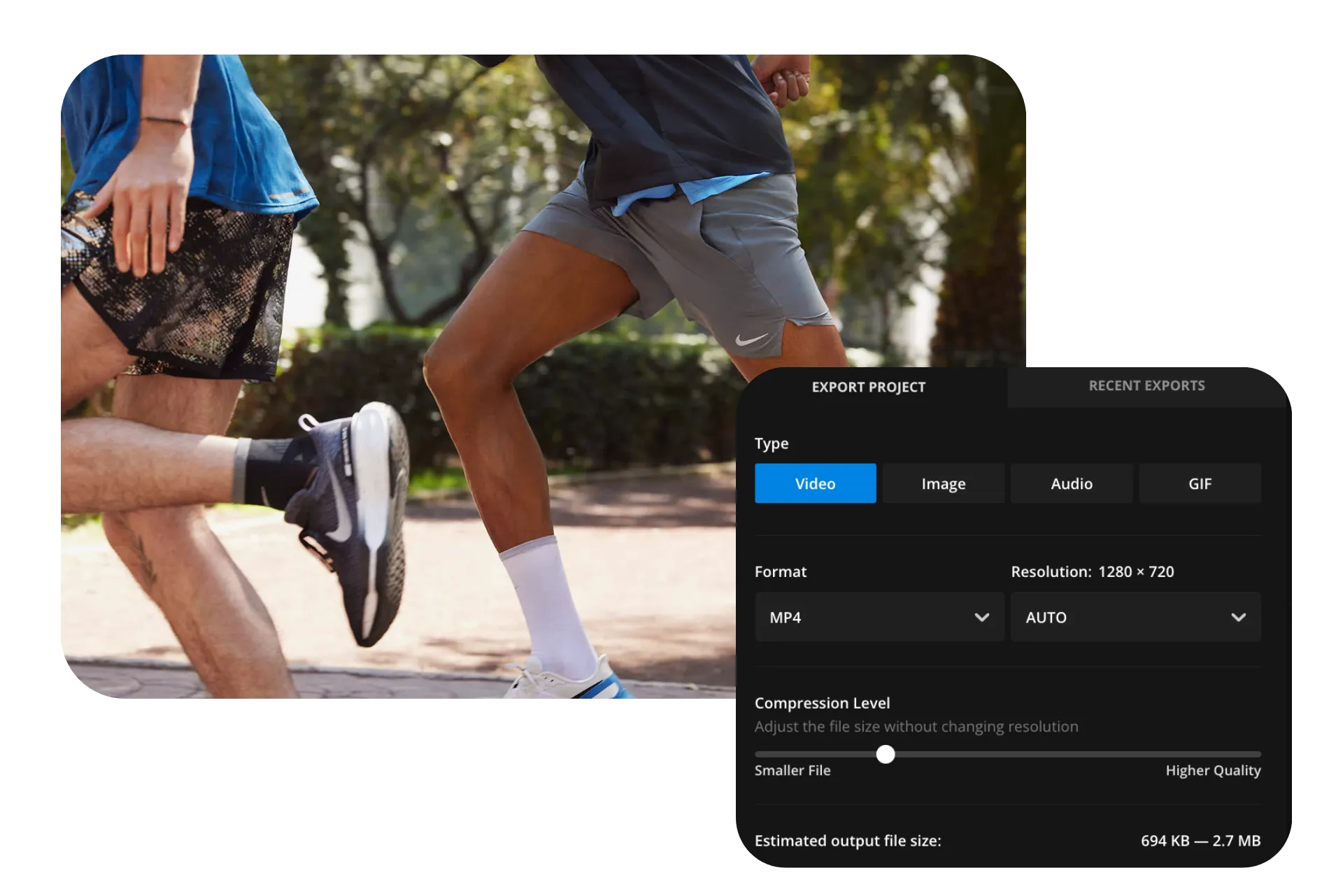
el tamaño del archivo haciendo clic en "Exportar proyecto" y deslizando el regulador de compresión.
Exportar
tu video más pequeño como MP4, MOV o WebM.
Comprime cualquier video
Facilita la carga, el compartir y el almacenamiento de videos con controles de compresión y resolución

Gerentes de Redes Sociales
Reduce el tamaño de los videos de campaña y assets para redes sociales para subidas más rápidas en todos los canales. Cambia el tamaño o recorta el contenido primero, luego comprime y comparte el video terminado.

Educadores y Estudiantes
Reduce las clases magistrales grandes, presentaciones y tareas de video antes de subirlas a plataformas de aprendizaje o entregar trabajos universitarios

Creadores de YouTube
Comprime YouTube videos, tutoriales y contenido social antes de subir o compartir. Ajusta la compresión y la resolución para reducir el tamaño del archivo manteniendo la calidad que tu contenido necesita.

Equipos de Marketing
Comprime demostraciones de productos, historias de clientes, anuncios y videos de campañas para compartirlos más fácilmente con tus compañeros, clientes y plataformas de publicación

Podcasters y Entrevistadores
Reduce el tamaño de podcasts de video largos y grabaciones de entrevistas que crean archivos grandes. Recorta el metraje sin usar y ajusta la configuración de exportación para reducir el tamaño final.
Equipos Remotos
Comprime grabaciones de reuniones, grabaciones de pantalla, y actualizaciones de proyectos antes de compartirlas con tus compañeros o guardarlas en los flujos de trabajo del equipo
Optimiza el tamaño y la calidad del archivo de video
Equilibra la compresión y la resolución en cualquier video
Controla el tamaño del archivo sin sacrificar la calidad
Elige cuánto comprimir tu video según el tamaño de archivo y la calidad que necesites. En la configuración de exportación de Kapwing, ajusta el nivel de compresión sin cambiar la resolución del video, o reduce la resolución para disminuir aún más el tamaño del archivo. Kapwing te muestra un tamaño de archivo estimado mientras ajustas la configuración, así que puedes encontrar el equilibrio perfecto antes de exportar.
Para videos donde los detalles importan, mantén una resolución más alta y usa una compresión más ligera. Si tu prioridad es obtener el archivo más pequeño posible, aumenta la compresión o exporta con una resolución más baja como 720p o 480p.

Edita y comprime en el mismo estudio
Un video más pequeño puede comenzar con una edición más corta y enfocada. Tu video cargado se abre directamente en Kapwing Studio, donde puedes eliminar footage, recortar el marco, redimensionar el lienzo, agregar subtítulos y hacer otras ediciones antes de elegir tus configuraciones de compresión y exportar.
Cortar footage que no necesitas también reduce la cantidad de video que tiene que ser exportado. Usa el Video Trimmer para eliminar silencios incómodos, intros largos, tomas extra o secciones que no necesites, y luego comprime la edición terminada en lugar de la grabación original completa

Elige el tipo de archivo que quieres
El formato de archivo puede afectar el tamaño del archivo, la compatibilidad y dónde puedes usar un video. Kapwing convierte los videos cargados a MP4 durante el procesamiento, un formato que proporciona un buen balance entre tamaño de archivo, calidad de video y compatibilidad amplia.
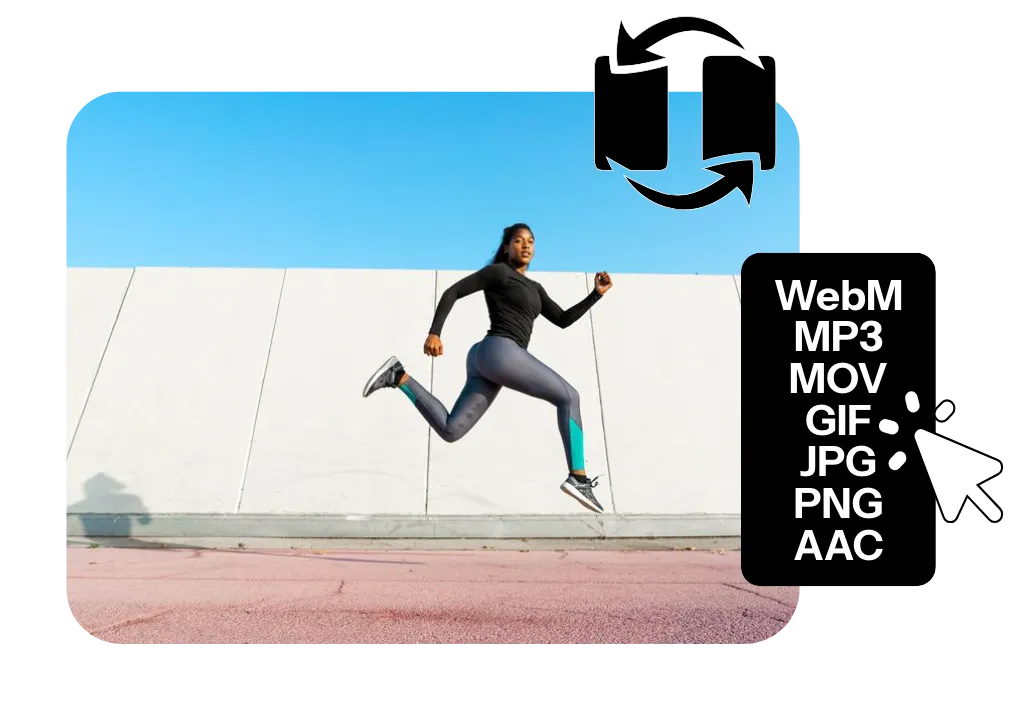
Si necesitas un resultado diferente, usa el Convertidor de Video de Kapwing para convertir entre formatos populares de video y medios. Exporta MP4 para compatibilidad amplia, WebM para sitios web y aplicaciones web, GIF para animaciones cortas, o MP3 y AAC cuando solo necesites el audio. Para publicación en web específicamente, convierte MP4 a WebM para crear un formato de video optimizado para web diseñado para transmisión eficiente y archivos más pequeños.
Cómo Comprimir Videos en Línea

- Step 1Subir video
Sube un video (o varios archivos de video) a Kapwing directamente desde tu computadora o usa la práctica función de arrastrar y soltar. También puedes pegar un enlace de video de una fuente externa como Vimeo o TikTok.
- Step 2Comprimir video
Haz clic en "Exportar proyecto", luego ajusta el deslizador de nivel de compresión de video para comprimirlo manteniendo la mayor calidad posible.
- Step 3Descarga y comparte
Una vez que hayas exportado tu video, puedes descargarlo como MP4 o copiar el enlace del video para compartir y colaborar con colegas, familia y amigos.
¿Qué hace diferente a Kapwing?



Preguntas frecuentes
Tenemos respuestas a las preguntas más comunes que nos hacen nuestros usuarios.
¿La herramienta Compress Video es gratuita?
Sí, la herramienta Compress Video de Kapwing es gratuita para todos los usuarios. Para acceder a toda la gama de herramientas de edición de video, incluyendo herramientas impulsadas por IA, actualiza a una cuenta Pro.
¿Las exportaciones tienen marca de agua?
Si usas Kapwing en una cuenta gratuita, entonces todas las exportaciones — incluyendo Compress Video — contienen una marca de agua. Una vez que actualices a una cuenta Pro, la marca de agua se elimina completamente de tus creaciones.
¿Cómo reduzco el tamaño del archivo de video sin perder demasiada calidad?
Comienza con una compresión más ligera y mantén la resolución original cuando la calidad visual es importante. Aumenta el nivel de compresión gradualmente mientras verificas el tamaño de archivo estimado. Si el archivo sigue siendo demasiado grande, reducir la resolución puede disminuir su tamaño aún más, pero puede tener un efecto más notable en los detalles de la imagen.
Recortar el metraje que no necesitas también puede hacer que un archivo de video sea más pequeño sin comprimir más el metraje restante.
¿Qué tipos de archivos de video puedo comprimir?
Kapwing admite cargas en formatos de video populares incluyendo MP4, MOV, WebM, AVI, MKV, WMV, FLV, MPEG, 3GP y OGG. Puedes subir uno de estos tipos de archivo de video, editarlo y comprimirlo en Kapwing, y luego exportar el video terminado como MP4.
Si necesitas otro formato de salida, la Herramienta de Conversión de Video de Kapwing también puede convertir tu contenido a formatos incluyendo MP4, MOV, WebM, GIF, MP3, WAV y AAC, dependiendo del tipo de contenido que estés creando.
¿Qué afecta el tamaño de un video comprimido?
La duración del video, la resolución, el nivel de compresión y el video de origen afectan el tamaño final del archivo. Los videos más largos y las resoluciones más altas generalmente requieren más datos, mientras que una compresión más fuerte puede producir un archivo de video más pequeño.
Si tu objetivo es un límite específico de carga o intercambio, usa el tamaño de archivo estimado en la configuración de exportación de Kapwing mientras ajustas tus opciones de compresión.
¿Puedo comprimir video para enviar por correo?
Sí, comprimir un video puede hacerlo lo suficientemente pequeño para enviarlo como un archivo adjunto de correo electrónico en lugar de compartir un enlace de nube separado. Como referencia, las cuentas personales de Gmail permiten hasta 25 MB en archivos adjuntos, Outlook.com tiene un límite de archivo adjunto de 25 MB, y Yahoo Mail permite hasta 25 MB en archivos adjuntos totales por mensaje. Las cuentas de trabajo y escuela pueden tener límites diferentes establecidos por un administrador.
Usa Kapwing para reducir el tamaño de tu archivo de video ajustando el nivel de compresión y la resolución, luego verifica el tamaño de archivo estimado antes de exportar. Si estás preparando específicamente un archivo adjunto de video, también puedes usar la herramienta Compress Video for Email de Kapwing.
¿Cuál es el mejor tamaño de archivo de video para TikTok, Instagram y YouTube?
El mejor tamaño de archivo depende de la plataforma y la duración de tu video. YouTube permite cargas de hasta 256 GB o 12 horas, lo que sea primero, así que la mayoría de los creadores deberían enfocarse en preservar la calidad en lugar de comprimir a un tamaño de archivo específico. Para videos sociales más cortos en TikTok e Instagram, los archivos más pequeños pueden hacer que la carga y el compartir sean más rápidos, pero no hay un tamaño ideal en MB que funcione para todos los videos.
En lugar de comprimir a un tamaño arbitrario, mantén la resolución requerida para tu plataforma y aplica suficiente compresión para reducir el peso innecesario del archivo. Para videos verticales de TikTok, Instagram Reels y YouTube Shorts, 1080 × 1920 es una resolución práctica. Usa el estimador de tamaño de archivo de Kapwing para equilibrar la calidad del video y el tamaño del archivo antes de exportar.
¿Puedo comprimir un video MP4?
Sí, sube tu MP4 y ajusta el nivel de compresión durante la exportación para crear un archivo más pequeño. También puedes reducir la resolución o recortar el metraje innecesario si necesitas reducir aún más el tamaño del archivo MP4.
Para un flujo de trabajo específico de MP4, usa MP4 Compressor de Kapwing.
Cómo comprimir videos grandes
Para comprimir videos con Kapwing, comienza por crear un nuevo proyecto y usa drag-and-drop o haz clic para subir tu video. Puedes subir una variedad de tipos de archivo, incluyendo MP4, MOV y WebM. Una vez que tu video esté en el estudio, puedes usar cualquiera de las herramientas profesionales de edición de video integradas antes de exportar. Cambia el tamaño para adaptarlo a una plataforma diferente, aumenta la resolución, añade superposiciones de texto o imágenes, crea un voiceover impulsado por IA, o usa Trim Video para ajustar la duración y el orden de los clips.
Cuando estés listo para comprimir, haz clic en "Export project" en la esquina superior derecha. Selecciona tu tipo de archivo de video preferido y elige una resolución específica o déjalo en Auto para usar automáticamente la mejor resolución. Luego arrastra el deslizador de Compression Level para elegir el mejor nivel de compresión. Mientras arrastras, verás que el tamaño de archivo estimado se ajusta a tu configuración. Esto puede ayudarte a elegir la mejor configuración de compresión que mantendrá una alta calidad de video. Haz clic en "Export" en la parte inferior para exportar tu video comprimido.
Descubre Recursos
Consejos, plantillas y análisis profundos para ayudarte a crear más rápido y compartir con confianza.
Ver todo


Comienza con tu primer video en solo unos pocos clics. Únete a más de 35 millones de creadores que confían en Kapwing para crear más contenido en menos tiempo.