テキストプロンプトで、任意のクリップから人物、クラッター、気になる部分を削除します。
オンラインで無料で始めましょう。ウォーターマークなし。
AIで動画から不要なオブジェクトを削除
消したいものを説明してください — AIがすべてのフレームから削除します
シングルプロンプトで何でも消去
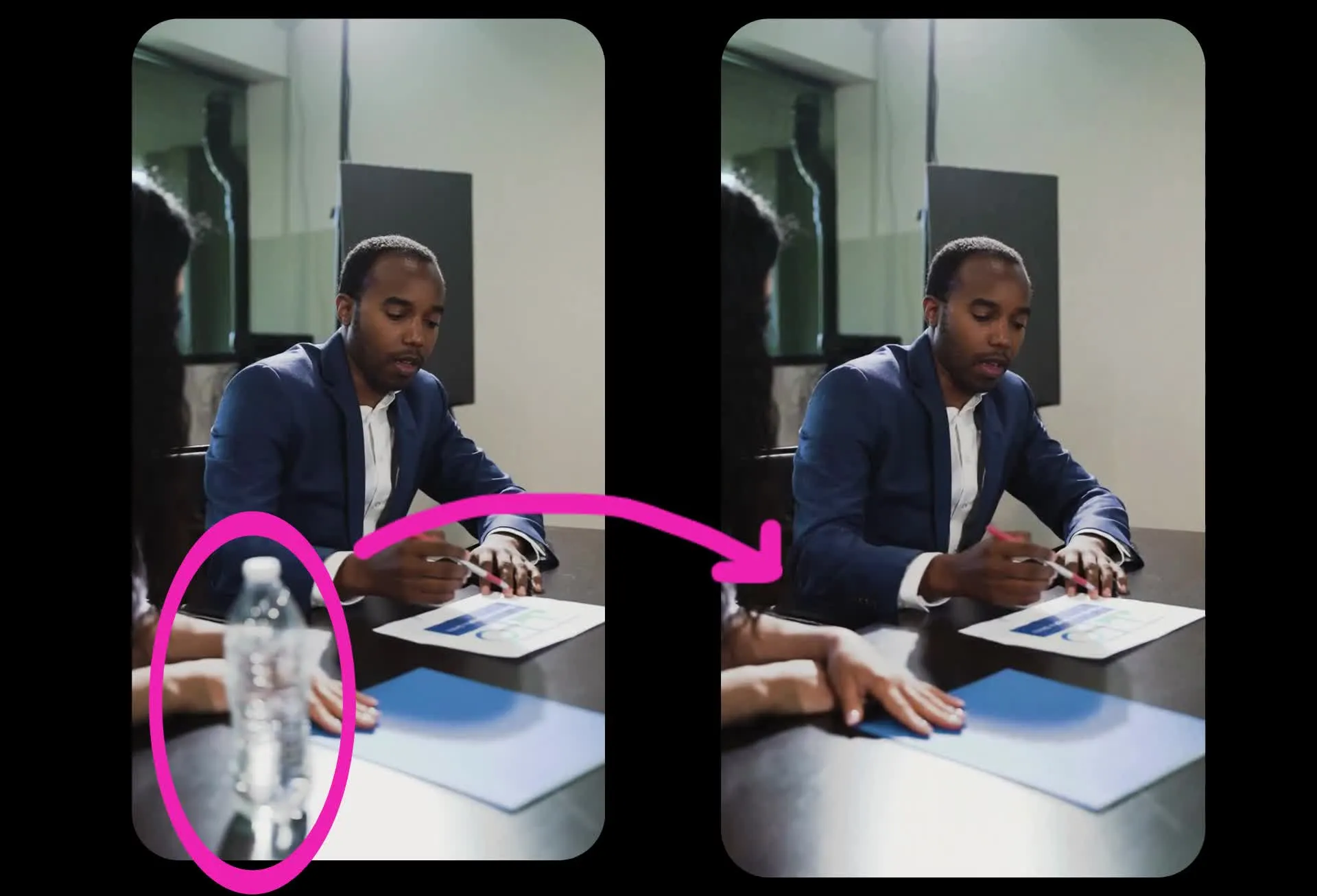
Kapwingの AI ビデオオブジェクト削除ツールは、撮影したビデオから不要な部分を取り除きます。背後を通る知らない人、床のケーブル、机の上に置き忘れたコーヒーカップなど。クリップを Kapwing のAI ビデオアシスタント Kai のチャットにアップロードして、削除したいオブジェクトを名前で指定するだけ。ブラシ、マスク、キーフレームは不要です。
AI は削除されたオブジェクトの背後に背景を再構築し、オブジェクトが移動するに従って追従するので、ショット全体を通して一貫性が保たれます。元のオーディオはそのまま保持され、クリーンなクリップを MP4 としてダウンロードするか、Kapwing Studio で引き続き編集できます。


あらゆるプロジェクトのフッテージをクリーンアップ — 再撮影なしで
数秒でビデオから気が散る要素を削除します。ウォーターマークなし。
旅行ブログ
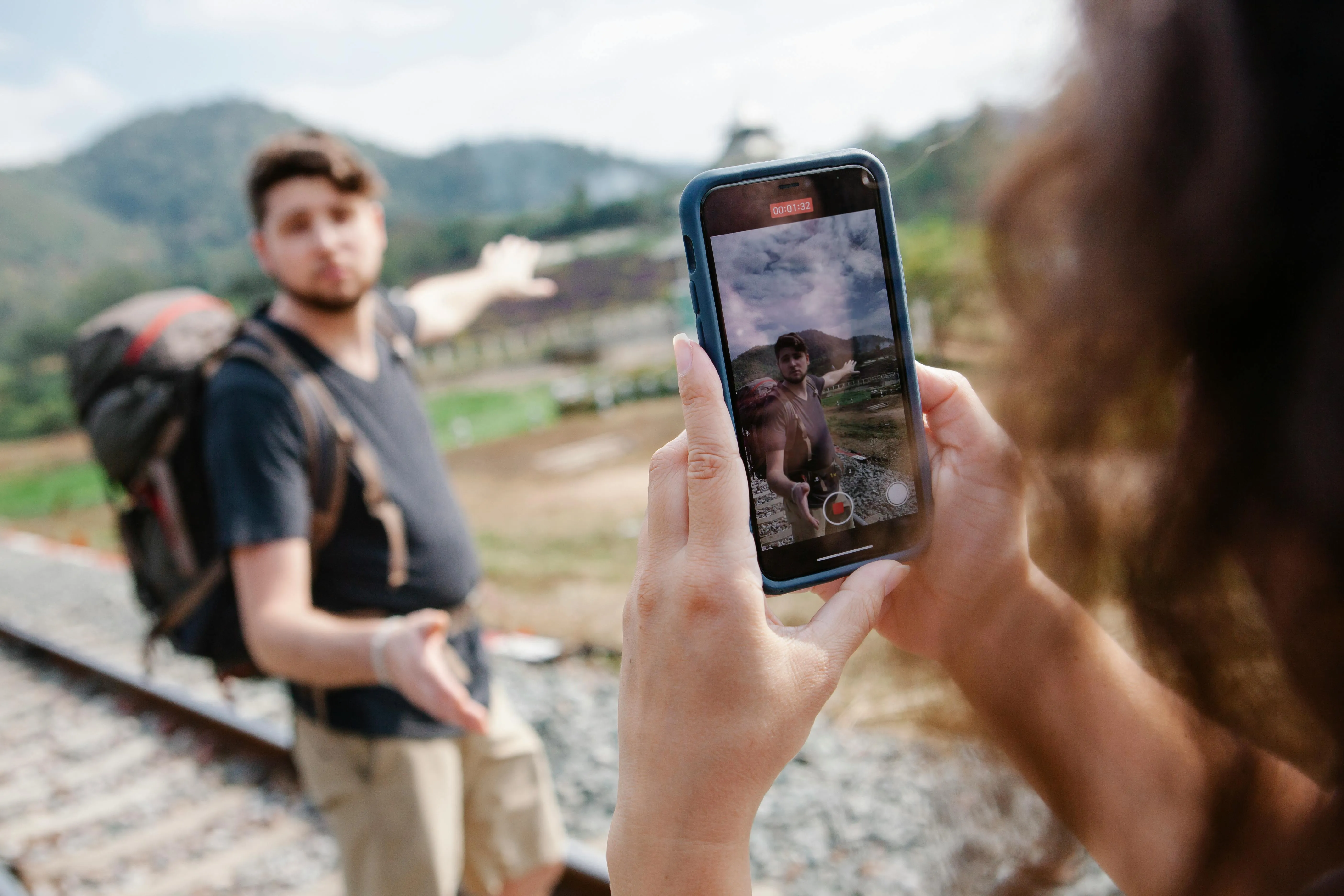
旅行動画から観光客、通り過ぎる車、フォトボムを削除できます。空のフレームを待つことなく、ランドマークと瞬間を保持できます。

インタビュー
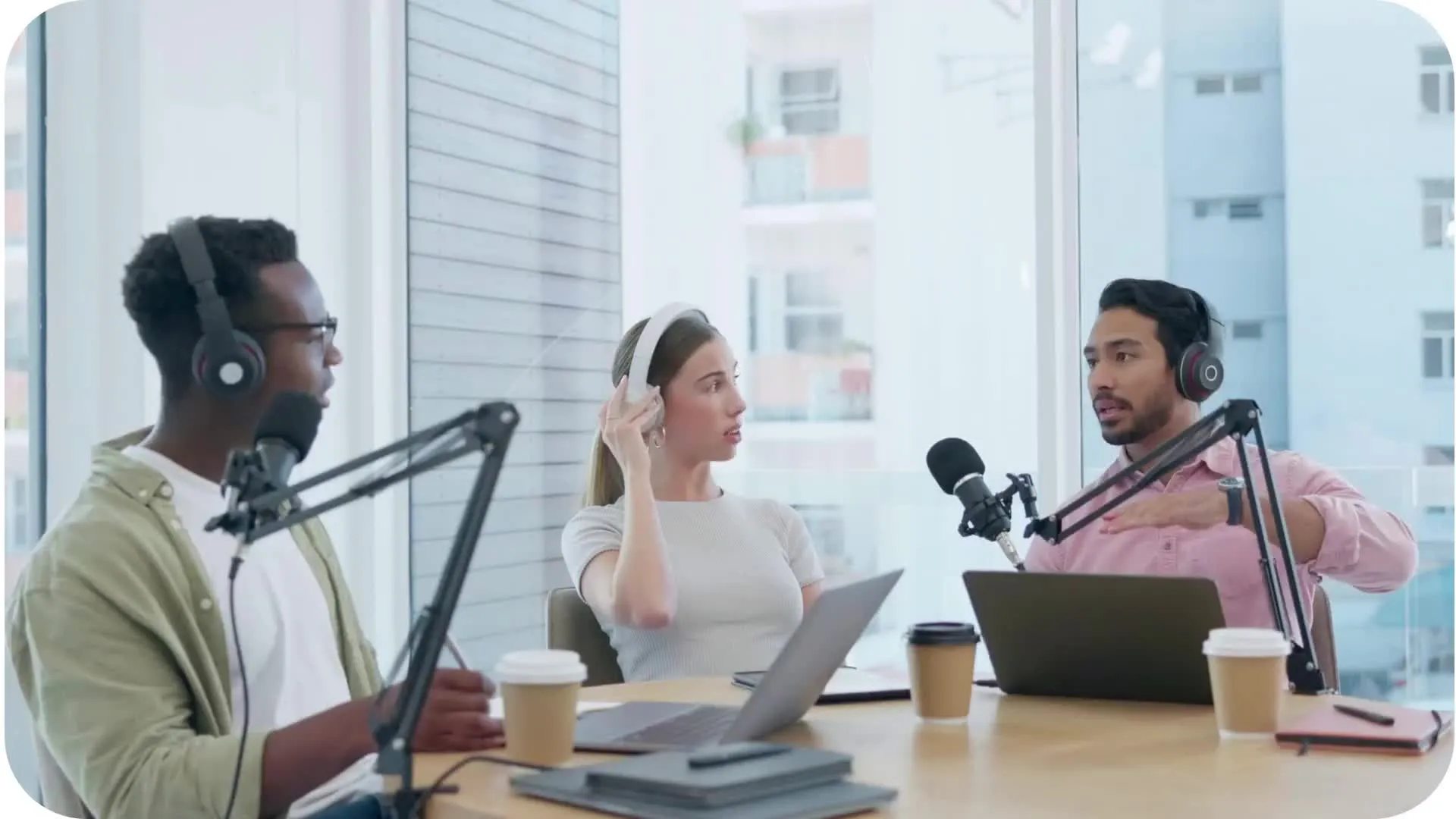
インタビューやポッドキャストクルーは、撮影後にスピーカーの背後にある余ったケーブル、ライトスタンド、散らかったものを片付けることができます
商品動画
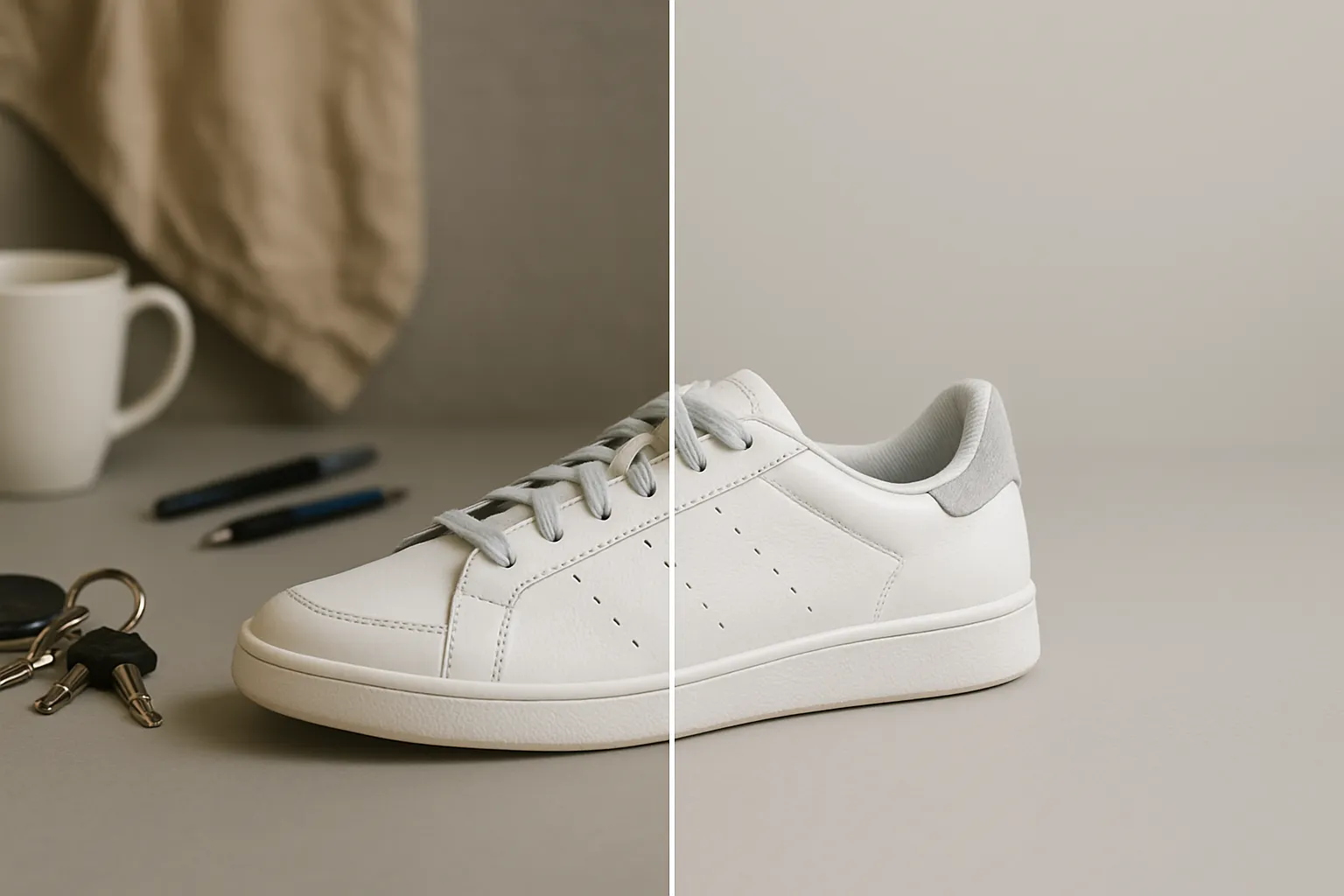
商品デモと広告では、販売する商品から注意をそらす価格タグ、余分な小物、パッケージを消去します
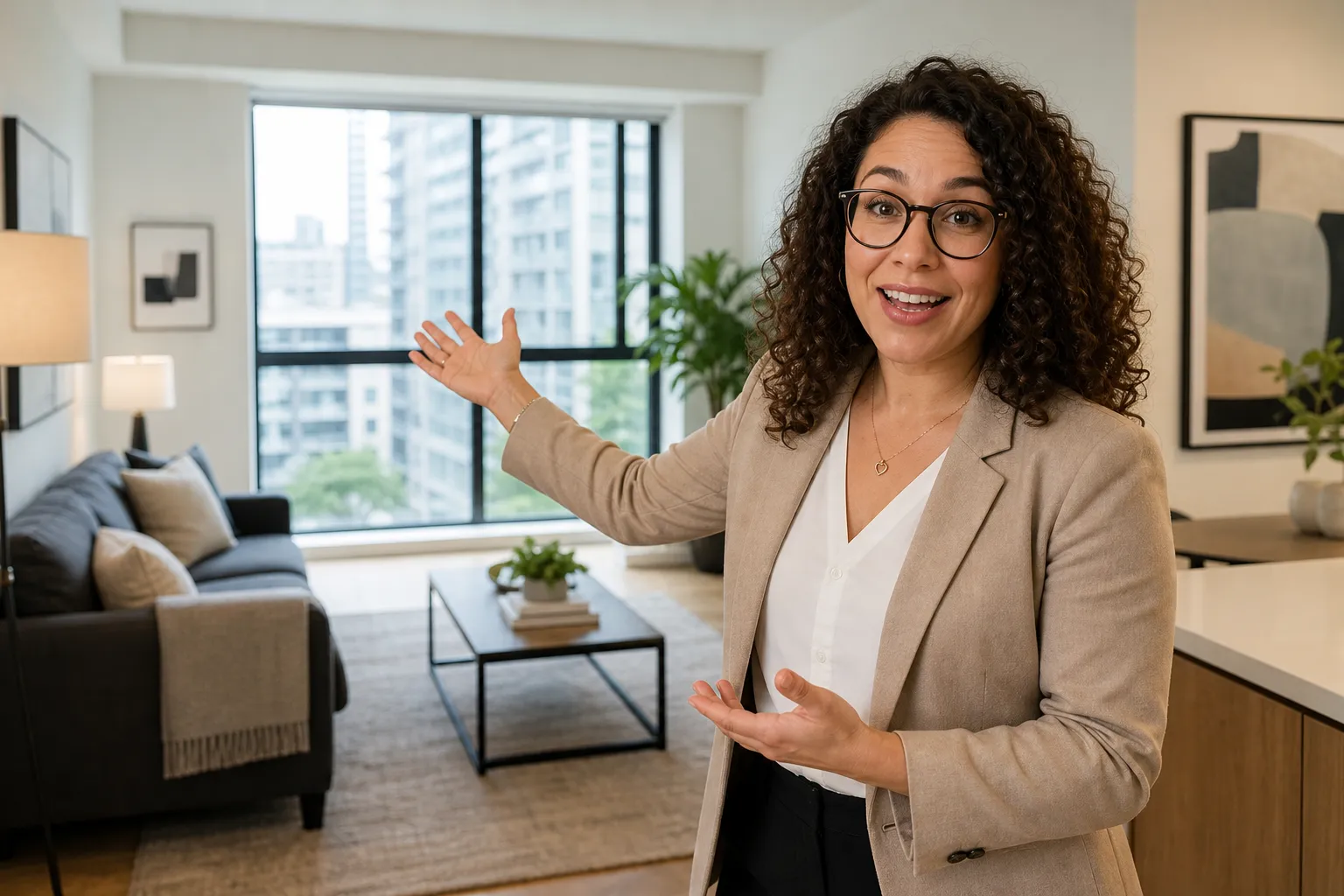
不動産ツアー
エージェントはウォークスルー動画からゴミ箱、コード、個人用品を削除して、購入希望者が散らかったものではなく、空間を見られるようにできます

チュートリアルとレッスン
撮影後の動画編集で、映像教材やコース動画の机の上の物や背景の邪魔なものを削除できます。もう一度撮り直す必要はありません
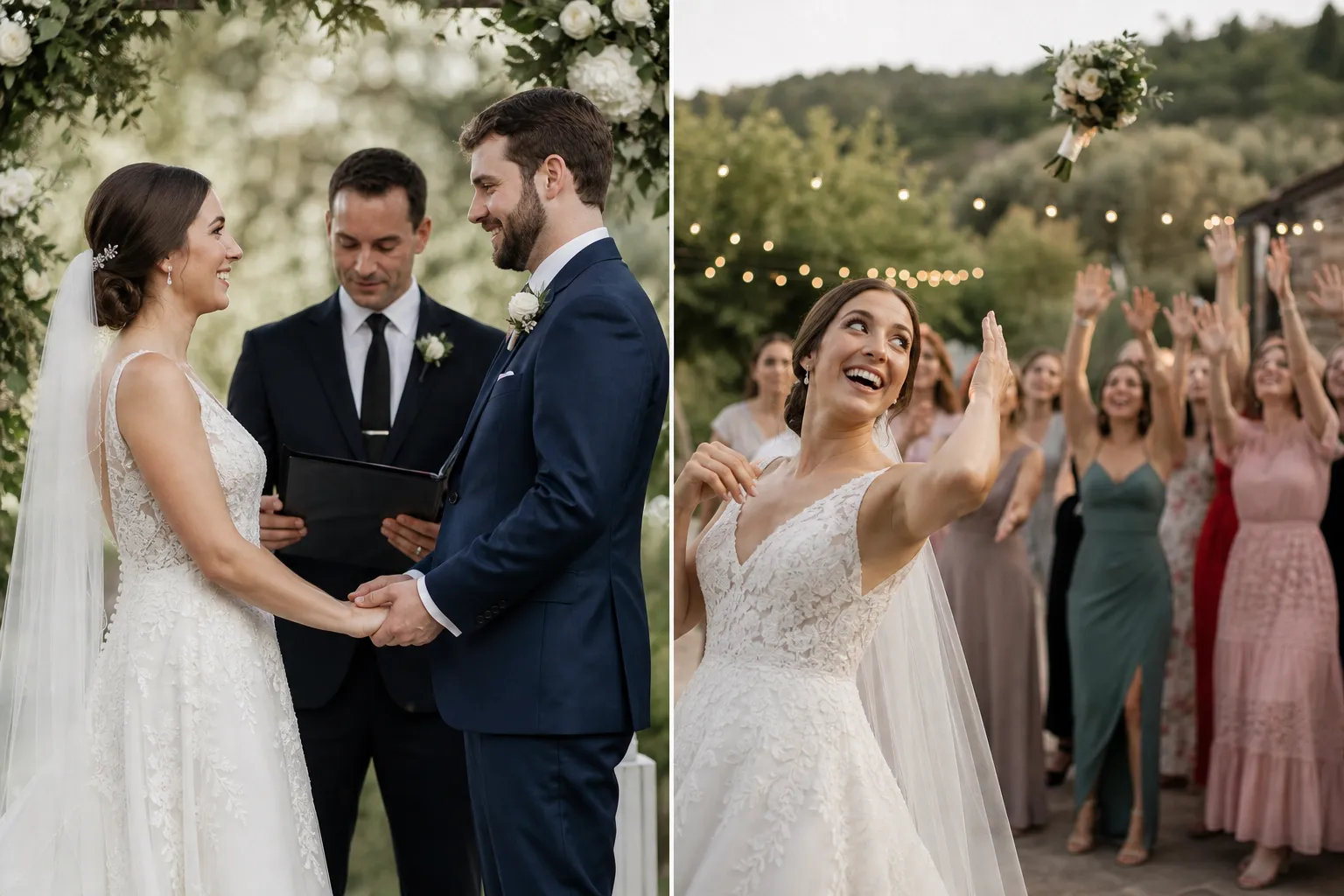
イベント映像
結婚式、コンサート、カンファレンスのクリップから、シェアする前にクルーメンバー、非常口の標識、マイクスタンドを削除
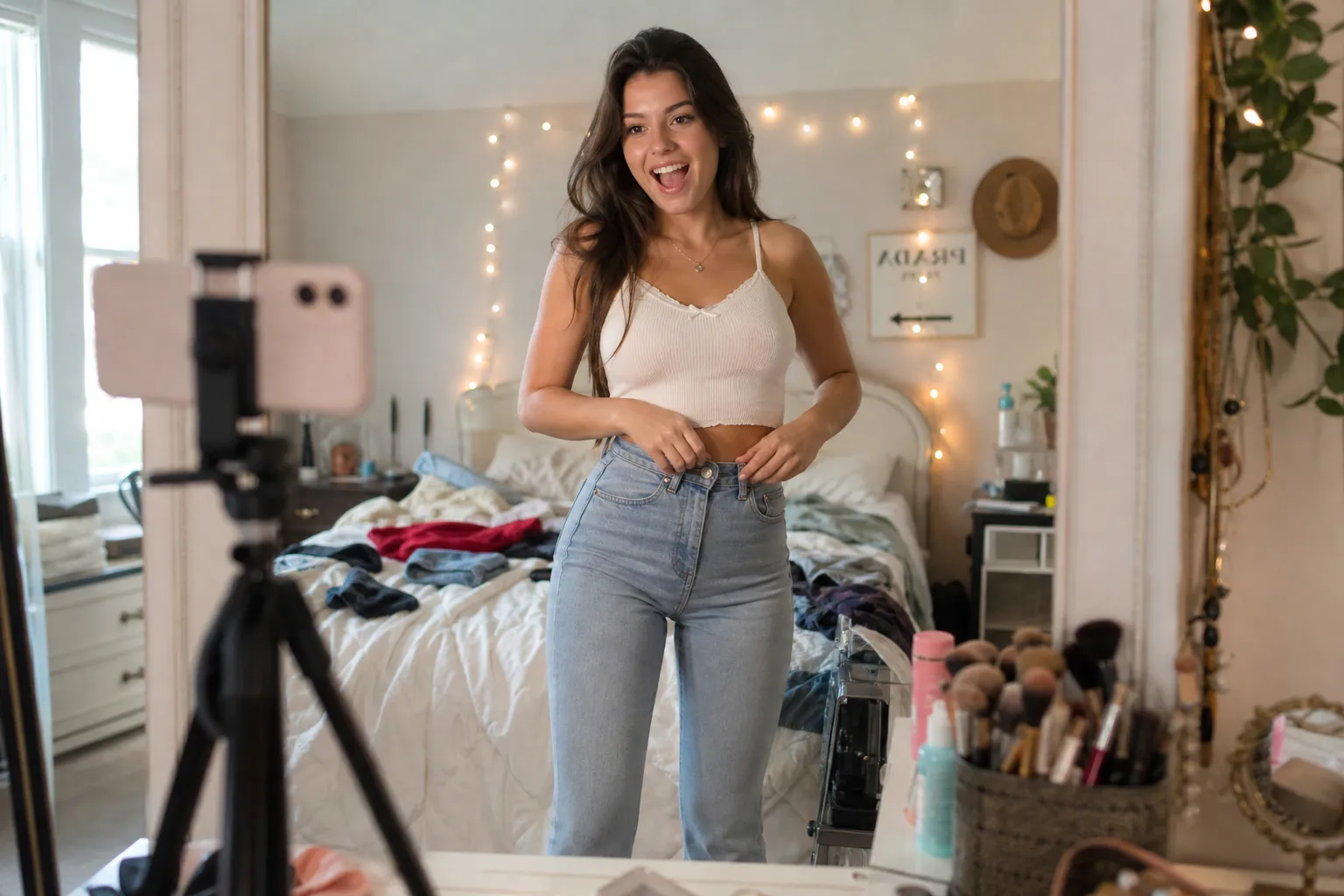
UGC and GRWM
クリエイターは短編のUGCクリップでベッドルーム、キッチン、または街並みの背景をきれいに整理して、その日のうちにより良い映像を投稿できます
クリップ内のオブジェクトを削除、置換、編集する
短いプロンプトでリアルなAI編集を作成
ワンプロンプトでリアルな削除
オブジェクトを一度説明するだけで、Kaiがクリップ全体からそれを削除します。マスキング、トラッキング、フレームごとのクリーンアップは不要なので、従来のエディタでは何時間もかかる修正が、たった1つのメッセージで完了します。
Kaiはオブジェクトの背後にあったものを、ショットのライティング、テクスチャ、カメラアングルを使って再構築します。その結果は元の映像にシームレスに溶け込み、ぼやけたパッチ、歪んだ縁、フレーム間でちらつく合成を残しません。
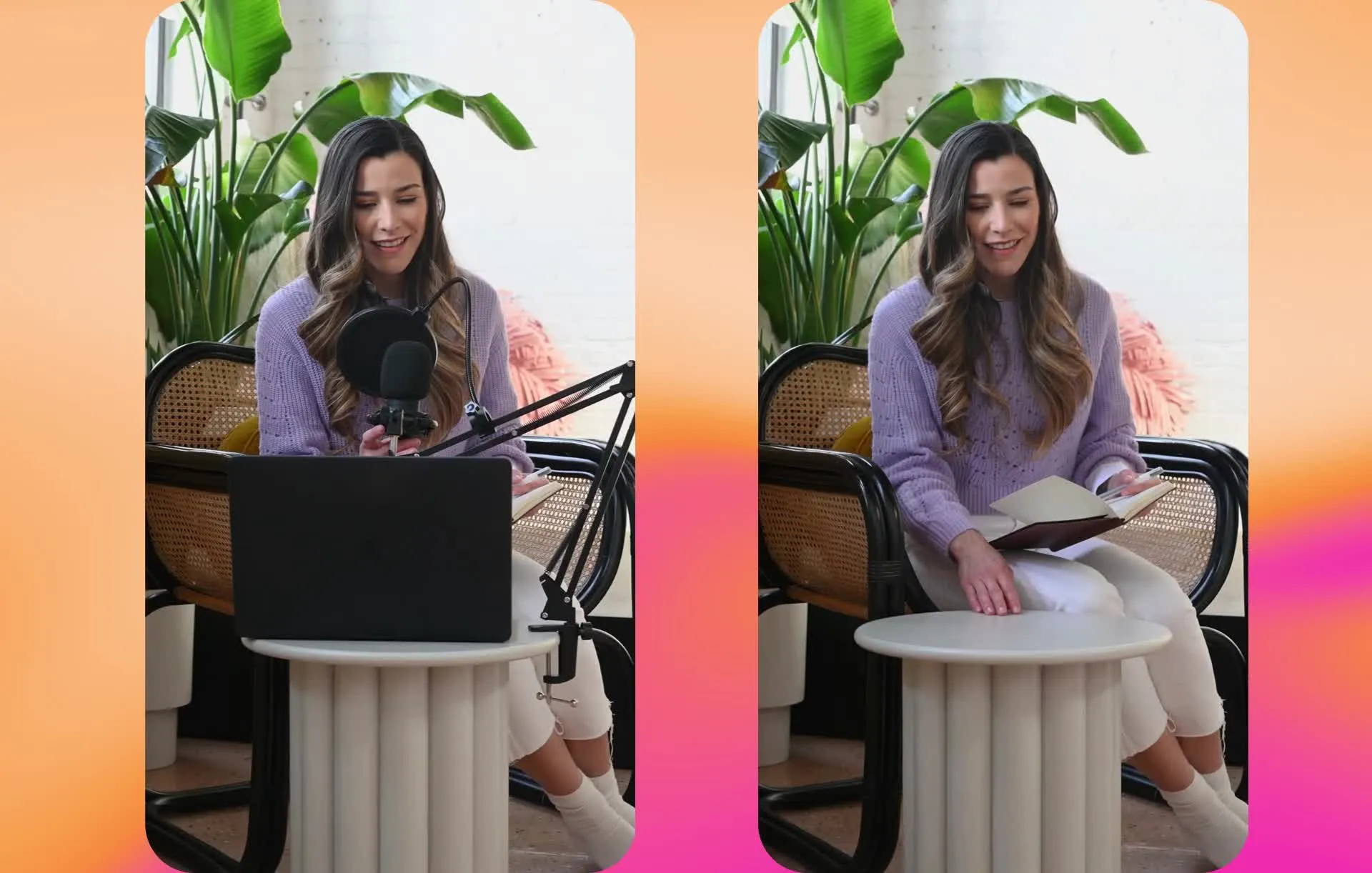
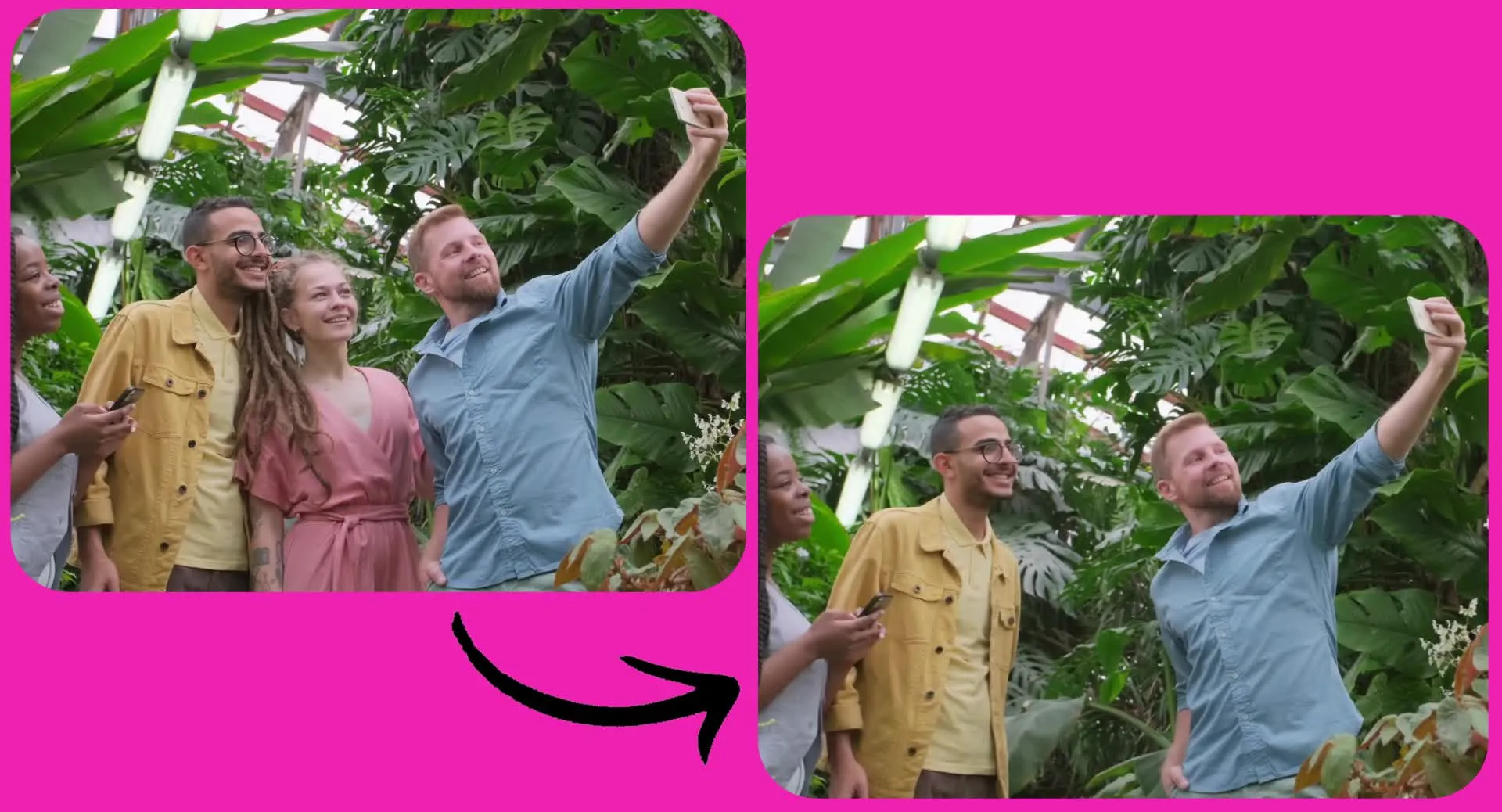
人や動くオブジェクトを消去
通行人、車、バイク、ペット、または映像を通過する他のものを削除します。Kaiはカメラが動いても、クリップ全体でオブジェクトを追跡します。
シーンが動くにつれて背景が再構築されるため、クリーンアップされた領域は最初から最後まで一貫性を保ちます。被写体とオリジナルオーディオは、撮影したときと同じままです。
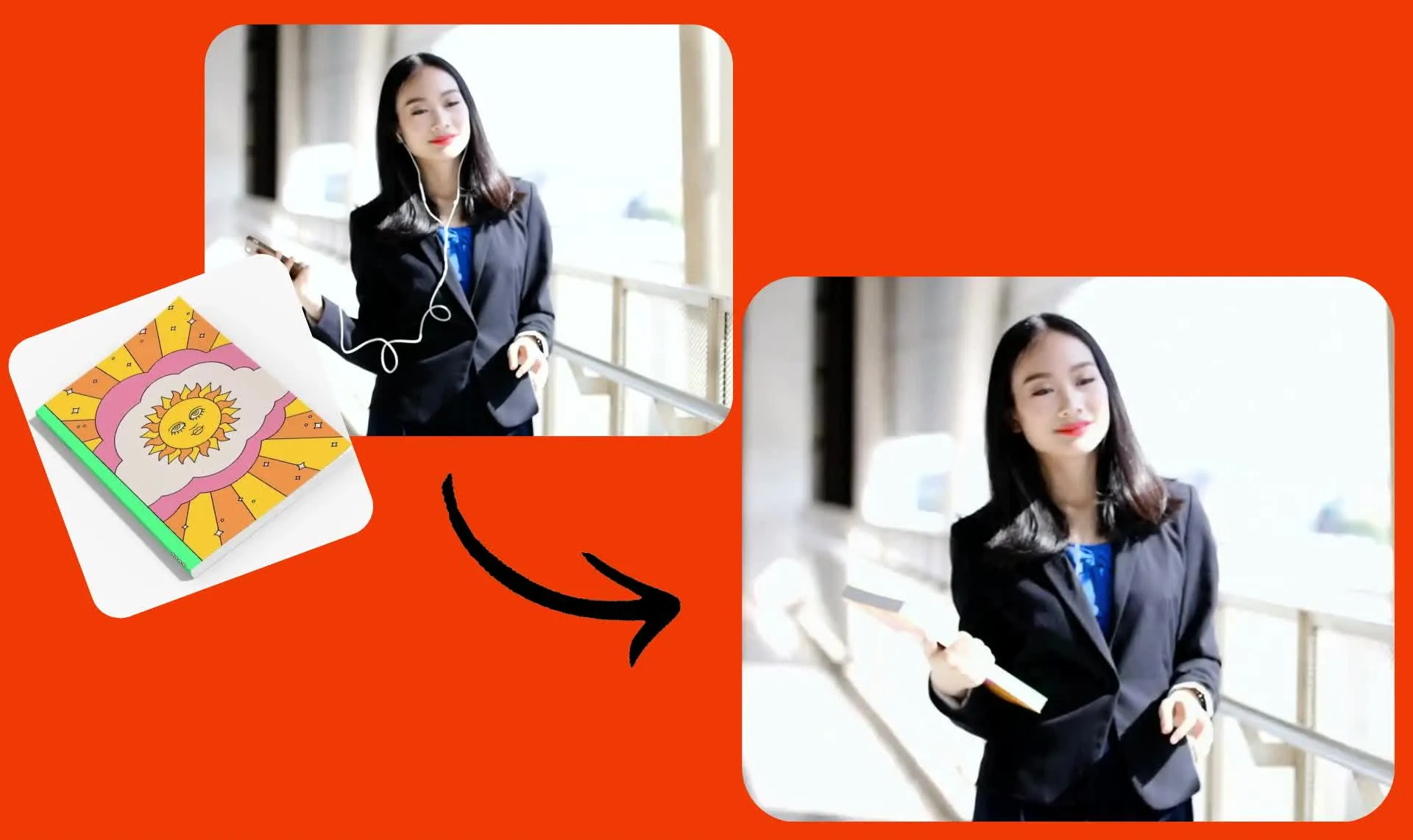
プロンプトまたは写真でオブジェクトを置き換える
削除した場所に新しいものを配置します。置き換える内容を説明するか、実際の製品、アクセサリー、または衣装の写真をアップロードすると、Kaiがそれをシーンに配置します。
クリップが再生される間、被写体は新しいオブジェクトを持ったり、着用したり、操作したりできます。オブジェクト、衣装、背景を変更するその他の方法については、Inpaint Videoを使用してください。
ビデオからオブジェクトを削除する方法

- Step 1動画をアップロード
Kapwing AIKapwing AIで新しいチャットを作成します。そこから、「メディアを添付」をクリックして、編集したいビデオをアップロードします。
- Step 2プロンプトを追加
短いプロンプトを入力して、AIに変更したいことを伝えてください。例えば、「背景から赤い傘を削除してください。」など。
- Step 3編集してエクスポート
AIに聞くか、フル動画編集スタジオを使うかして、さらに追加したい編集を加えてください。準備ができたら、「エクスポート」をクリックして、画像をデバイスに保存してください。
同じオンラインエディターであなたのビデオを完成させましょう
オブジェクト削除はKapwingの完全なビデオ編集プラットフォームに組み込まれています
Kapwingはどこが違うのですか?



よくある質問
ユーザーからよく寄せられる質問への答えをまとめてみました。
誰でもKapwingのAIビデオオブジェクト削除ツールを無料で試すことができます。透かしもありません。すべてのAIツールはクレジットシステムで動作し、各機能は一定数のクレジットがかかります。最高の体験のために、ProアカウントにアップグレードしてAIスタジオの全機能をアンロックしましょう。
Kapwingはデータプライバシーとセキュリティを真摯に受け止めています。ユーザーデータを保護するための厳格なモデレーション方針、倫理ポリシー、セキュリティ対策を導入しています。詳しい情報については、Kapwingの利用規約とプライバシーポリシーをご覧ください。
まずKapwing AIで新しいチャットを作成します。「メディアを添付」をクリックするか、ドラッグ&ドロップで編集したいビデオをアップロードしてください。その後、削除または変更したい内容を簡潔に説明するプロンプトを入力します。例えば、「コーヒーカップを削除」または「黄色い服を着た女性を削除」などです。オプションとして、プロンプトを使用してオブジェクトの置き換えをリクエストできます(「カップをバナナに置き換える」)。また、アップロードした参照画像を使用することもできます(「この画像の自転車をバイクに置き換える」)。
矢印をクリックしてオブジェクトを削除します。ビデオの準備ができたら、チャットでプレビューして、クリックしてウォーターマークなしでダウンロードできます。さらに変更が必要な場合は、別のプロンプトでリクエストするか、ビデオをKapwing Studioに移動して、色と照度の調整、トリミング、トリム、サイズ変更などのプロフェッショナルなビデオ編集ツールを使用したり、字幕またはテキストレイヤーを追加したりできます。
経験は不要です。Kapwingなら、オブジェクトをハイライトするか簡単なテキストプロンプトを入力するだけで、簡単に削除できます。このプロセスは初心者向けに設計されています。
はい、Kapwingの AI ビデオアシスタントは高い精度で編集でき、Kapwingの AI エディターは複数の最先端の画像編集モデルを提供しているため、ユースケースに応じて編集に最適なモデルを選択できます。
はい、背景の観光客や動画に映っている猫など、削除したい人または動物について説明してください。Kaiが彼らを消し、背景のシーンを埋めてくれます。これは静止している人と動画内を動いている人の両方に対応しています。
賑やかなシーンから人を削除するには、服装や位置など、その人を目立たせる詳細を含めてください。複数の人を削除する必要がある場合は、より綺麗な結果を得るために、フォローアップのプロンプトで一度に1~2人ずつ削除してください。
明るく、はっきりした映像で、対象物が常に見える場合、AIは最も多くの情報を得ることができます。短いクリップ、安定したカメラの動き、輪郭がはっきりしたオブジェクトは、最もきれいに削除できます。
速い動き、激しいモーションブラー、フレームの大部分を長時間覆う大きなオブジェクトは、AIが背景を再構築する情報が少なくなります。難しいシーンの場合は、動画をトリミングして対象物が映っている部分に絞ってから、フォローアップのプロンプトを使って不自然に見えるところを修正してください。
Kapwingはあらゆるデバイスとブラウザで動作しますが、Google ChromeやMicrosoft Edgeなどのウェブエンジン系ブラウザの使用をお勧めします。KapwingはiOSおよびAndroidモバイルデバイスでも動作するため、スマートフォンからクリップをアップロードしてプロンプトを入力し、アプリをインストールせずにクリーンなビデオをダウンロードできます。
Kapwingはウェブベースのオンラインソフトウェアなので、Windows、Mac、その他のデスクトップデバイス全体で動作します。
MP4、MOV、WebM、AVI、その他の一般的な動画フォーマットをアップロードして、編集した動画をMP4としてダウンロードできます。KapwingはSeedance 2.5で物体を削除します。1回の生成につき最大30秒のフッテージに対応しています。
より長い動画の場合は、クリップをトリミングして物体が表示されるセクションだけにするか、30秒のセクションで動画をクリーンアップしてKapwing動画エディタで組み合わせてください。短いクリップはAIにより絞られたタスクを与えるため、より良い結果が得られる傾向があります。
いいえ、Kapwingはビデオの元の音声(ダイアログ、音楽、背景音を含む)を保持しながら、映像からオブジェクトを削除します。
削除したオブジェクトが交通音や群衆のような音を出していた場合は、Clean Audioを使用して軽減してください。同じプロジェクト内に音楽や効果音を追加することもできます。
KapwingはSeedance 2.5を使用して、映像内のオブジェクトを削除し、背景を再構築します。このモデルは動き、照明、カメラ角度を考慮するため、編集は撮影の他の部分と一致します。
Kapwingでは、ビデオ、画像、オーディオの生成と編集用の充実したAIモデルへのアクセスが可能で、すべて同じワークスペースで利用できます。
はい、KapwingのAIオブジェクト削除ツールは、JPG、PNG、HEIC、WebP写真から、プロンプトを使用するか、エリアをハイライトして、人物、テキスト、クラッターを消去します。
静止画像のオブジェクトを追加、置き換え、または変更するには、AIイメージインペインティングを試してください。どちらのツールもブラウザで動作し、インストールするアプリはありません。


数クリックで最初の動画を作成しちゃおう。Kapwingを信頼して、より少ない時間でもっとコンテンツを作成している350万人以上のクリエイターの仲間に入ろう。