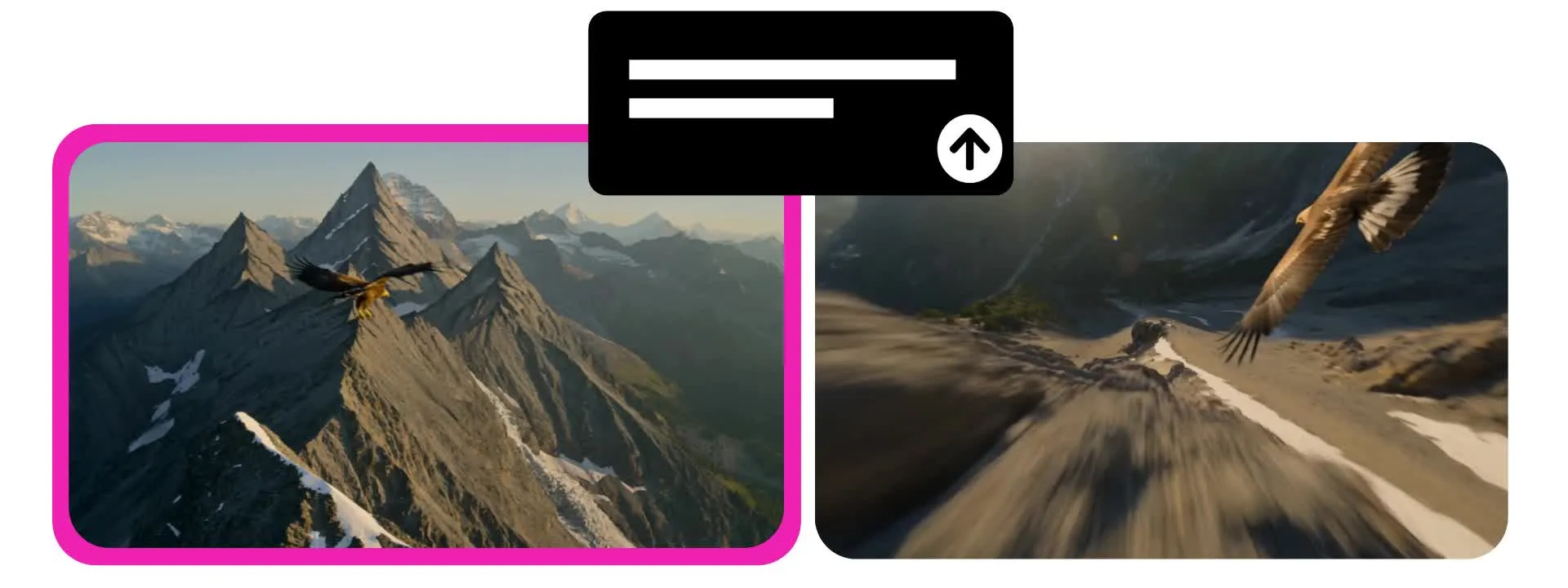
最初からやり直さずに動画をもっと長くしよう
ビデオをアップロードして、アクションを拡張するように促す
クリップを長編ビデオに拡張する
Kapwingの AI Video Extenderを使えば、ビデオを元の終わりを超えて続けることができます。クリップをアップロードして、次のアクション、カメラの動き、または見たいキャラクターについて説明するだけです。
詳細なプロンプト、参考画像、またはストーリーボーディングは必要ありません。このAIビデオ延長ツールは、元のフッテージを使用して、最後のフレームから自然に流れる新しいシーケンスを生成します。
製品ショットにもっと時間をかけたり、キャラクターの動きを続けたり、カメラでシーンのもっと多くの部分を探索させたりできます。KapwingのAI Video Generatorからクリップを延長したり、別のツールからビデオを取り込んだりして、完成したビデオをMP4またはMOVファイルとして組み合わせ、編集、エクスポートできます。


すべてのクリップをさらに活かそう
既存のフッテージを活用して、より長い商品動画、ストーリー、B ロール、SNS コンテンツを作成しましょう

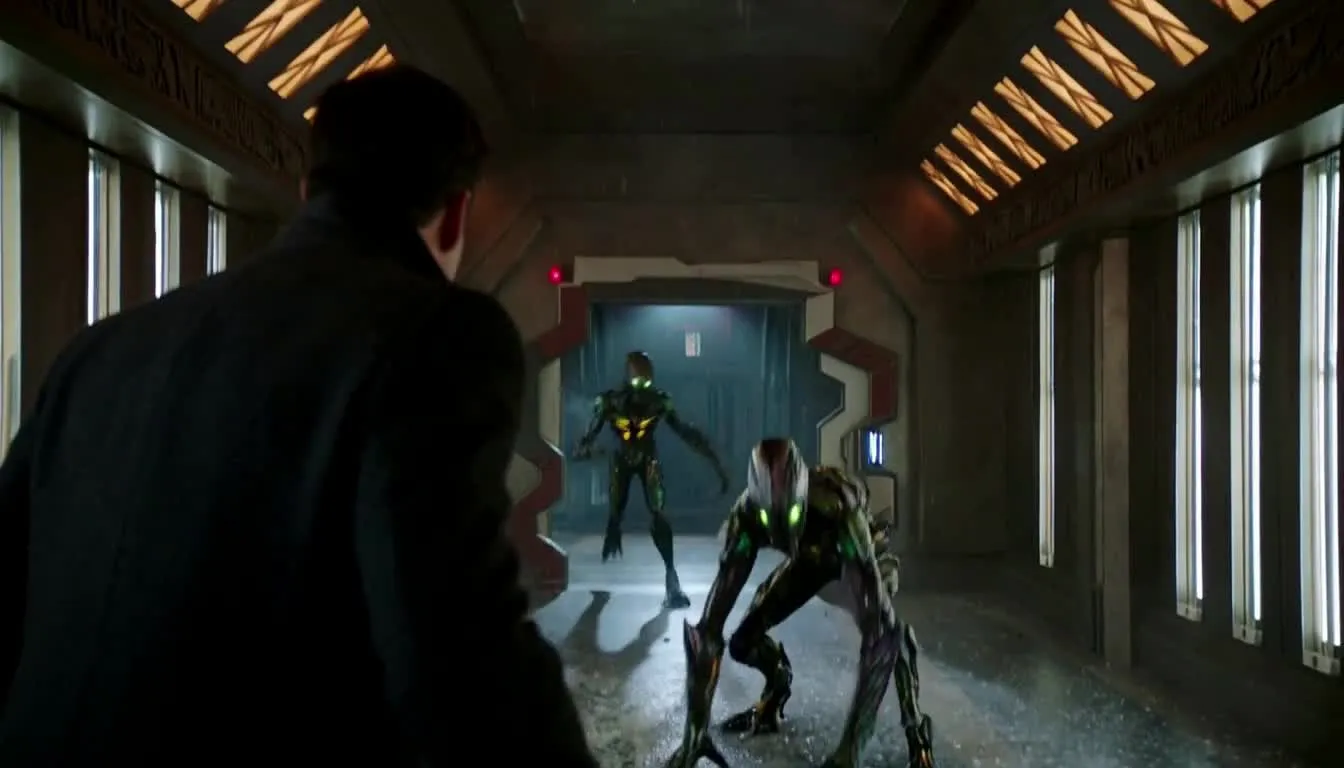
商品動画
商品に長く注目を集める。クローズアップを続けたり、動いている商品を追ったり、その使い方を示すもう一つのシーンを追加したりしよう。
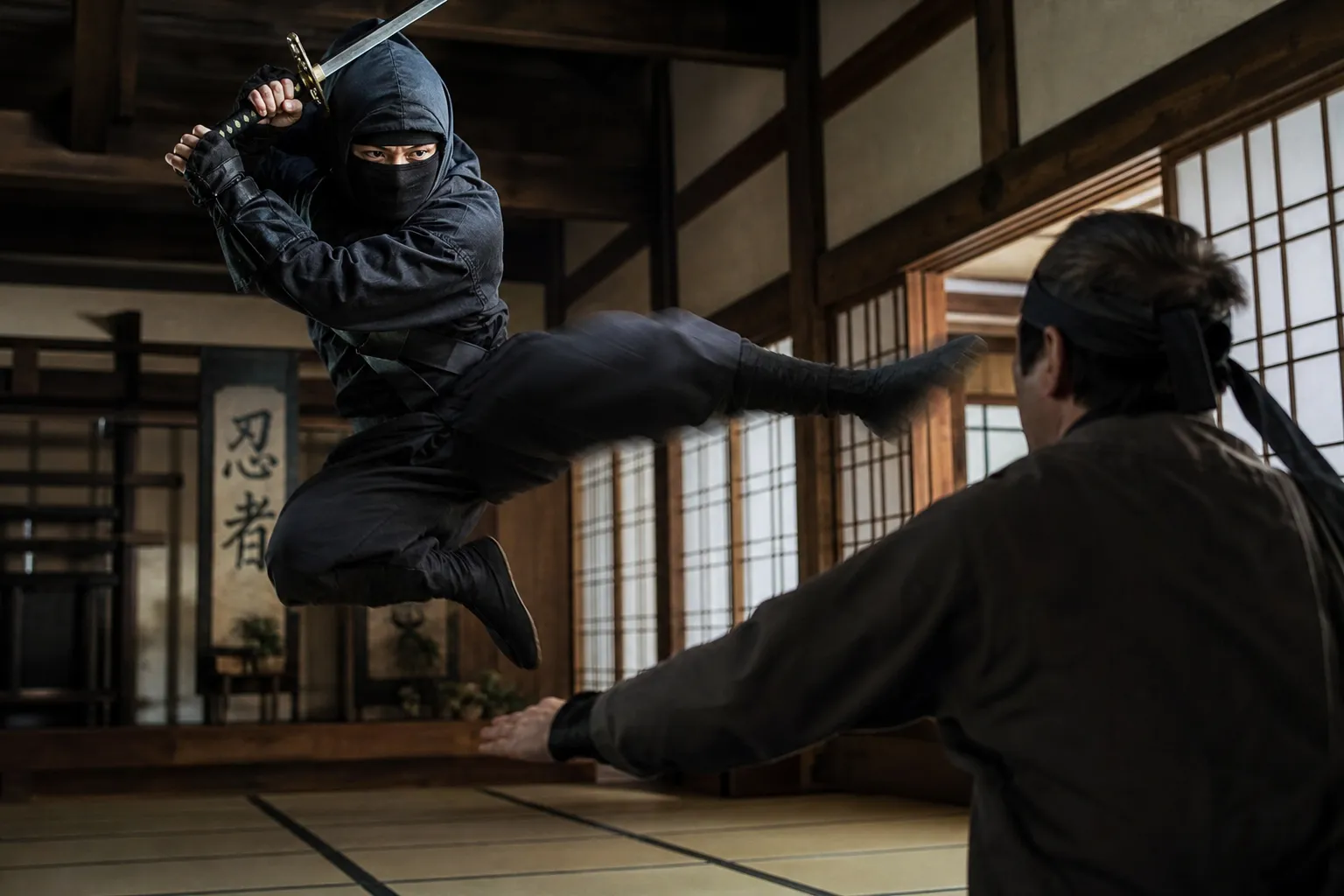
ストーリーテリング
シーンを元の終わりを超えて進める。キャラクターのアクションを続けたり、次に何が起こるかを明かしたり、短いクリップをより長いシーケンスに構築したりできます。
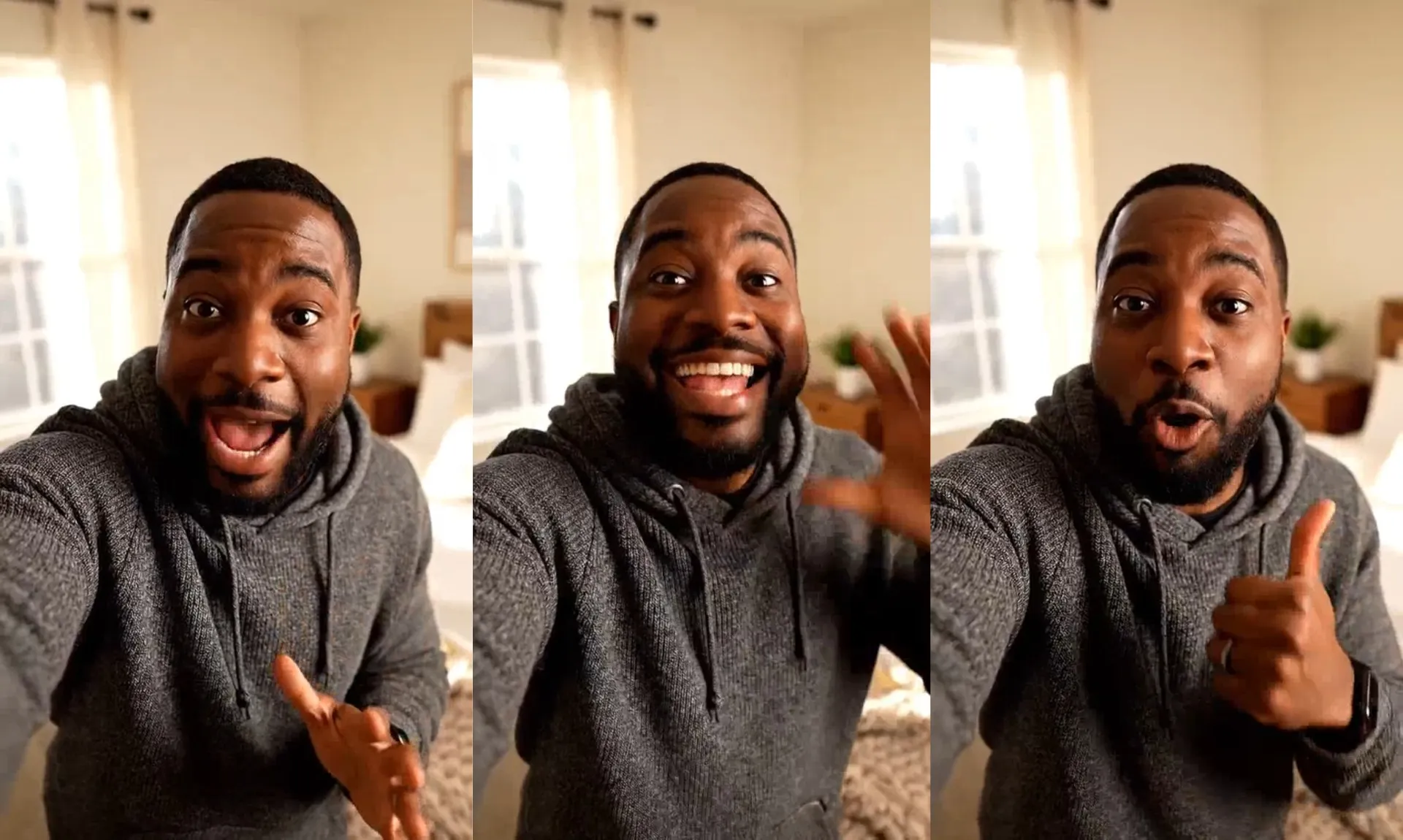
ソーシャルコンテンツ
ビジュアルフックにもっと時間をかけて展開させよう。リールを拡張したり、トランスフォーメーションを続けたり、メッセージの周りに映像を追加したりできるよ。ビジュアルフック
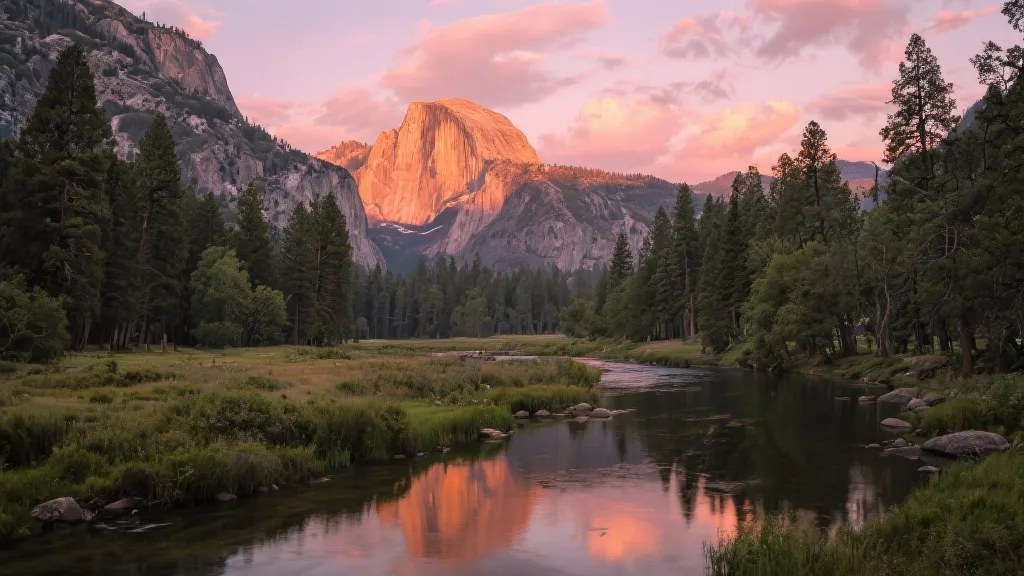
B-ロール
エスタブリッシングショット、風景、または背景シーンの続きを生成して、編集にもっと余裕を持たせましょう
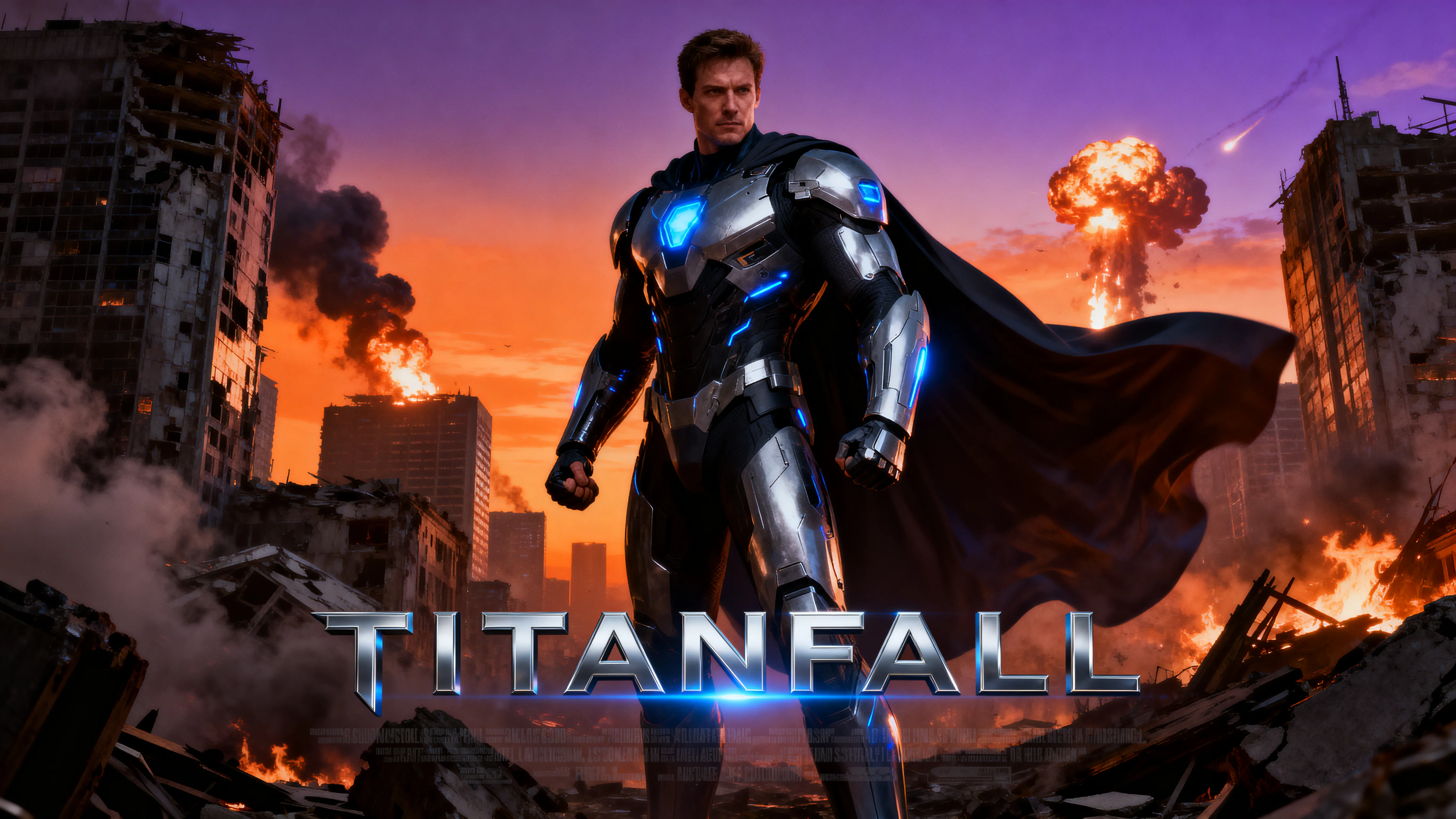
AI 映画制作
短いAI生成クリップを基に制作しよう。シーンの次の展開を探索して、生成されたものをつなぎ合わせてより長いビデオを作成できるよ。
ストーリーを続けるか、エンディングを変えちゃおう
次に何が起こるかを指示しよう
クリップは、キャラクターが動き終わる前、商品が完全に表示される前、またはカメラが目的地に到達する前に終わることがあります。AIを使ってビデオを拡張して、アクションを完成させるか、シーンを別の方向に導きましょう。
別のエンディングをお探しですか?Kapwingでフッテージをトリミングして、アクションが変わるべき瞬間にしたら、新しい続きを生成しましょう。キャラクターの動きを完成させたり、シーンの別の部分を表示したり、まったく別の結果を作成したりできます。
細部まで自由に調整できる
テキストプロンプト、参照画像、オプションのエンドフレームを使ってビデオ拡張をガイドしよう。次のアクション、新しいキャラクターを導入またはオブジェクトを説明したり、元のキャラクターの外観、ライティング、スタイルの一貫性を保ちながら最終的な構成を指定したりできます。
映像そのものを変更することもできます。AI ビデオインペイティングを使ってオリジナルクリップの背景、衣装、またはオブジェクトを入れ替えてから拡張するか、最初に続きを生成してから後で詳細を調整します。
同じワークスペースでプロジェクトを完成させよう
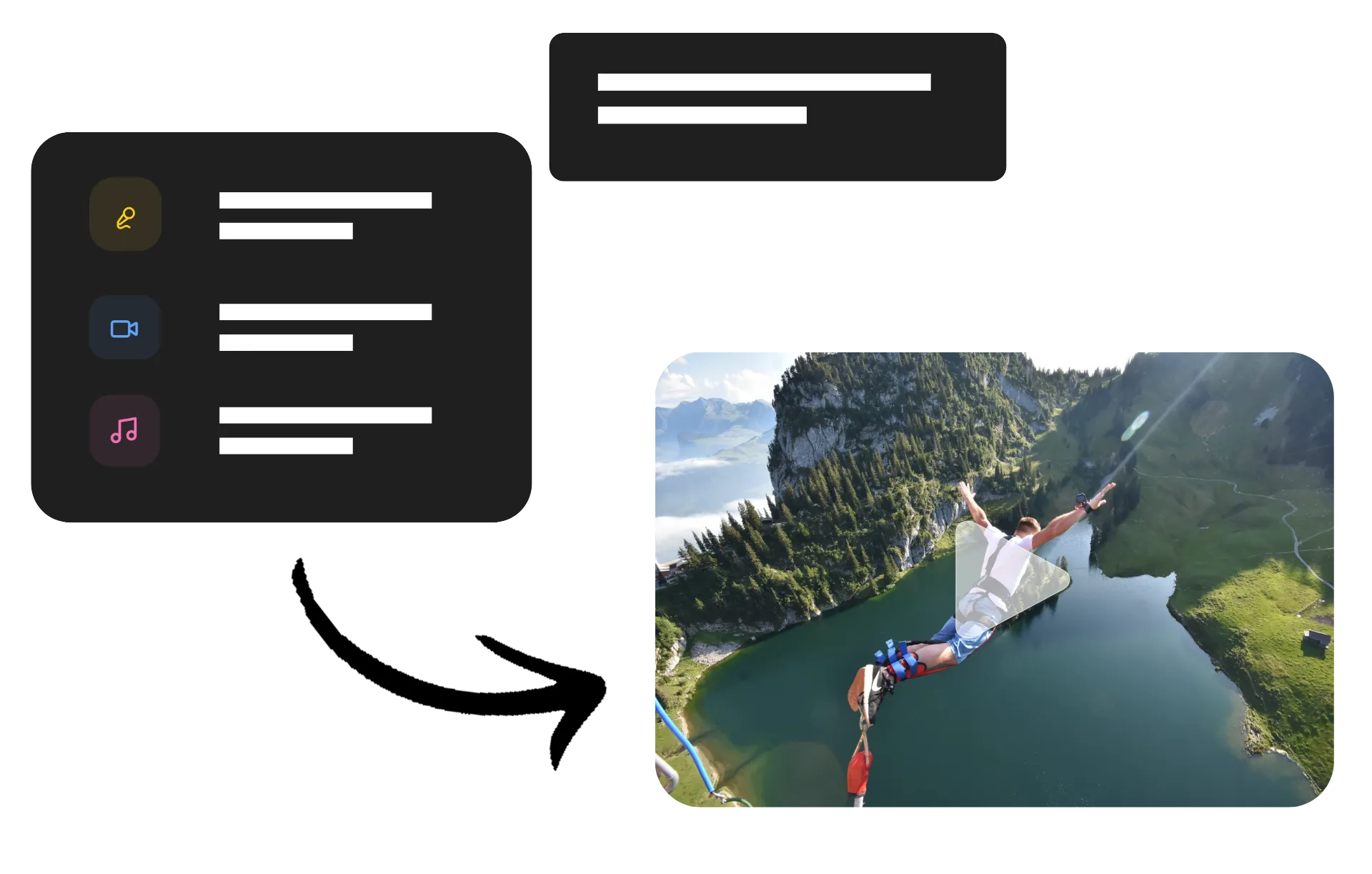
Kapwingを離れることなく、拡張クリップを完成したビデオに変身させましょう。KapwingのAI Video AssistantであるKaiに、クリップをマージしたり、トランジション、字幕、タイトルカードを追加したり、音楽とボイスオーバーをレイヤーしたり、あるいはストーリーを完成させるためのフッテージを生成し続けるよう指示できます。
元のクリップと拡張をKapwing Studioに持ち込んで、手動ツールでビデオをアセンブルして仕上げることもできます。カットを微調整したり、オーディオをミックスしたり、グラフィックスを追加したり、配信先に合わせてリサイズできます。便利なときにKaiとStudioの間を移動して、すべて同じプラットフォーム内で生成、編集、エクスポートを行えます。
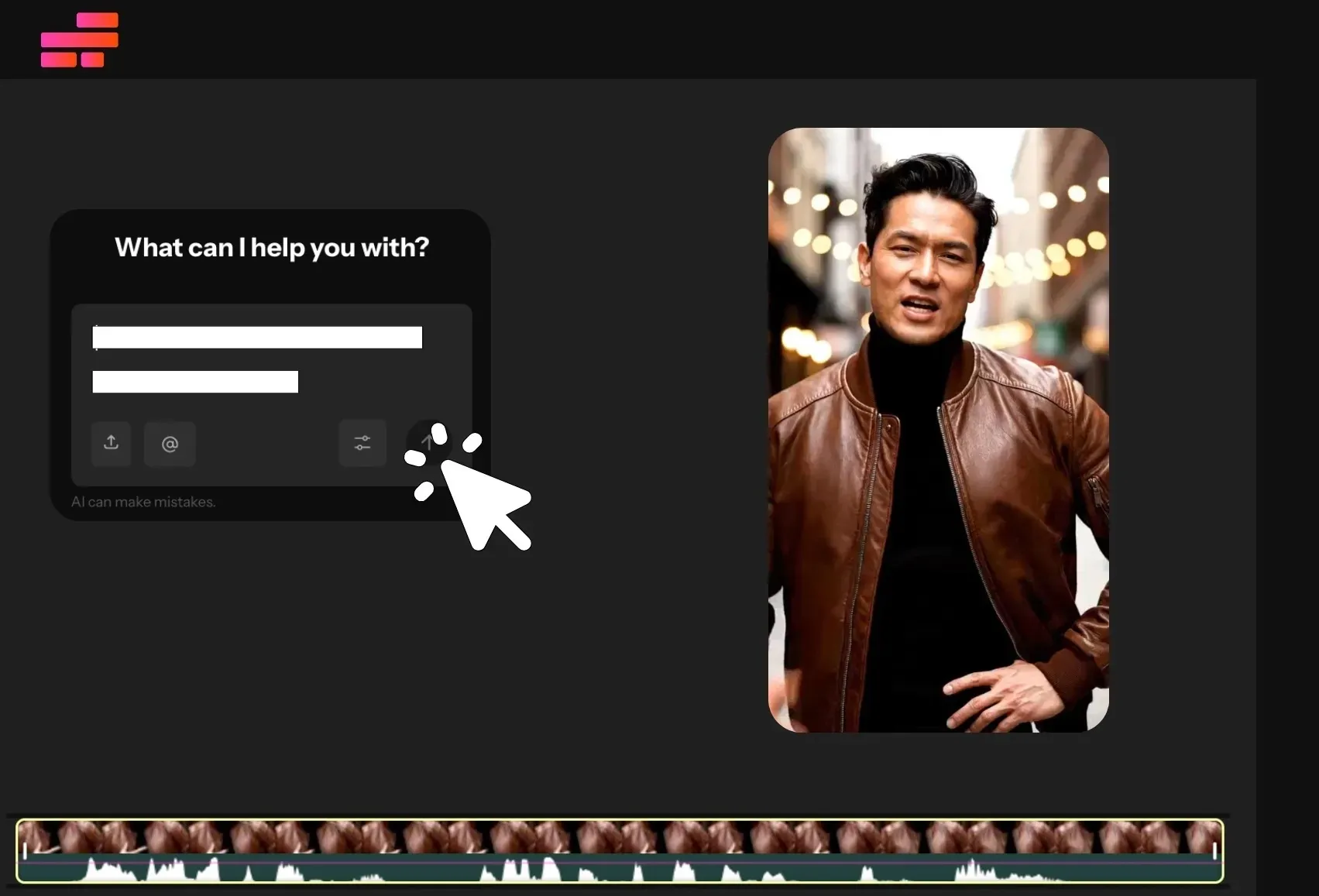
AIを使ってビデオを延長する方法

- Step 1動画をアップロード
Kapwing AIで新しいチャットを作成して、「メディアを添付」をクリックしてビデオをアップロードしてね。
- Step 2プロンプトを入力
動画の拡張内容を説明するプロンプトを書いてください。例えば、「このビデオを拡張して、スキーヤーがジャンプを着地させるようにしてください。」
- Step 3ダウンロードまたはマージ
新しいビデオをダウンロードするにはクリックするか、Kapwing Studioに移動して、タイムラインを使ってビデオをトランジション付きで配置できます。拡張ビデオを高解像度MP4またはMOVとしてエクスポートできます。
Kapwingはどこが違うのですか?



よくある質問
ユーザーからよく寄せられる質問への答えをまとめてみました。
AI Video Extenderは無料ですか?
そう、誰でもKapwingのAIツールキットを無料で試せるし、ウォーターマークもなしだよ。僕たちのAIツールはクレジットシステムで動いていて、各機能は決まった数のクレジットがかかるんだ。創造性を最大限に発揮して、最高のお得感を得るために、Proアカウントにアップグレードして、AI駆動コンテンツ作成の本当の力を解き放とう。
AIを使ってビデオを延ばすにはどうすればいい?
あなたのクリップを Kapwing の AI アシスタント Kai とのチャットにアップロードして、どのように続けたいかを説明してください。次のアクション、カメラの動き、キャラクターの外見やライティングなど、同じままにしておくべき詳細を含めます。Kai は自動的にあなたのオリジナルクリップの最後のフレームからちょうど始まるビデオを生成するので、2 つのビデオをシームレスにマージできます。
生成された続きを確認して、フォローアップのプロンプトで調整します。その後、クリップをエディターに持ち込んで結合し、トランジションをトリミングして、最終的な長さを調整します。
拡張機能は元のビデオにマッチしますか?
そう、KapwingはSeedance 2.5やMinimax H3みたいなAIモデルを使って、元のビデオのラストフレームと同じキャラクターの見た目、背景、照明、スタイル、ポジションを持つ新しいクリップを生成します。生成されたクリップはあなたのビデオが終わる地点から続き、プロンプトで指定した指示に従います。
AI Video Extenderは元のクリップの後に自然に流れる新しいクリップを作成するから、両方のクリップが1つの連続したショットみたいに感じられるんです。
ビデオ拡張プロンプトには何を含めるべき?
クリップが終わった直後に何が起こるべきかを説明しましょう。被写体のアクションとカメラの動きを説明し、保持したい詳細を特定します。具体的な継続の説明は、単に「ビデオを長くして」と頼むよりもAIにより明確な指示を与えます。
例えば:「女性が窓に向かって歩いていく場面を続けてください。背後からゆっくり追い、同じ服装、アパートメント、温かい夜の光を保ってください。」また、設定、マルチシーンビデオ拡張をプロンプトで指示することもできます。ライティングやカメラアングルの変更を説明することで。
ビデオの終わり部分って変更できますか?
そうですね。既存のフッテージが気に入っているけど、シーンを続けたい場合は、クリップを拡張して新しい最終的なモーメントを説明してください。商品の公開を完成させたり、キャラクターの動きを終わらせたり、カメラを別のビューに向けたりできます。
現在のエンディングの一部を置き換えたい場合は、Kapwingでビデオをトリミングして、新しい方向が始まるポイントまで進めてください。その短縮されたクリップを拡張の参照として使用してから、フッテージを修正されたシーケンスに結合します。
終了フレームか開始フレームをアップロードする必要がありますか?
いいえ、Kapwingの AI ビデオ拡張ツールはアップロードされたビデオの最後のフレームから自動的に機能するため、追加の開始フレームまたは終了フレームをアップロードする必要はありません。ただし、新しく拡張されたビデオが特定のフレームで終了するようにしたい場合は、そのフレームをアップロードして、プロンプトで元のクリップからそのイメージへの動きの進め方を説明することができます。
導入したい新しいキャラクターやオブジェクトの参考画像もアップロードできます。どのイメージがどの要素を表しているのか、そしてシーン内でどのように表示されるべきかを説明してください。まず参考画像を作成する必要がある場合は、Kapwingの AI 画像生成ツールを使用してください。
他のAIツールで作った動画を拡張できますか?
そう、エクスポートされたAI生成クリップをアップロードして、Kapwingでの続きの参照として使用できます。これにより、GrokやSoraなどのツールからの短い生成をベースに、元のシーンを再作成することなく構築できます。
KapwingのAI Video Generatorで作成したクリップも拡張できます。どちらのワークフローでも、次のシーンと元の動画から引き継ぎたいビジュアルの詳細を説明してください。
動画を拡張するのと拡大するのの違いって何?
ビデオを延長すると、元の終わりを超えたフッテージを生成することで時間が追加されます。アクションを続けたい、新しいエンディングを作成したい、またはクリップを長くしたい場合は、AI ビデオ延長ツールを使用します。
ビデオを拡張すると、追加の背景コンテンツを生成することで、フレームの周りにスペースが追加されます。このワークフローは、元の画像を表示したままアスペクト比を変更するのに役立ちます。静止画の場合、Kapwing の AI Image Extender でフレーミングと背景を拡張できます。
ビデオはどのくらい長く延長できますか?
Kapwingは、Seedanceなどのモデルを使用して、最大30秒の動画クリップの生成に対応しています。それ以上の長さの動画を作成するには、追加のクリップを作成し続けてから、Studioを使用してそれらをマージすることができます。



数クリックで最初の動画を作成しちゃおう。Kapwingを信頼して、より少ない時間でもっとコンテンツを作成している350万人以上のクリエイターの仲間に入ろう。