Diviser l'audio
Divise tes fichiers audio en plusieurs parties — gratuitement
.webp)
Séparation audio rapide en un clic
Crée des petits clips, réorganise l'audio et supprime les parties indésirables
Un contrôle audio de précision sans effort

Diviser des fichiers audio n'a pas besoin d'être chronophage ou technique. L'outil gratuit de Kapwing permet aux utilisateurs de diviser l'audio en clips plus courts en un seul clic — appuie sur "S" ou utilise le menu clic droit.
Avec une timeline visuelle intuitive, la simplicité du glisser-déposer et des raccourcis intégrés, n'importe qui peut diviser précisément des clips audio et supprimer les sections indésirables sans expérience en montage.
Et si tu veux simplement supprimer les longues pauses, utilise l'IA pour supprimer automatiquement les silences en un seul clic.
Divisez l'audio en ligne sans téléchargements inutiles
Garde ton flux de travail propre et rapide — pas d'installation de logiciel, pas de fichiers en désordre, et pas de mises à jour d'appli fastidieuses. Kapwing te donne un accès immédiat à des outils de découpage puissants dans ton navigateur, te permettant de diviser des clips audio sans jamais quitter la page.
Conçu pour les créateurs solo produisant du contenu dans les délais serrés et les équipes marketing travaillant sur plusieurs projets, l'édition basée sur le cloud, les modifications en temps réel et l'accès aux projets partagés simplifient la collaboration.
Commence avec des formats de fichier courants comme MP4, MP3, WAV et MOV, ou colle simplement une URL depuis des plateformes comme YouTube. Isole tes moments les plus importants, des citations d'interviews aux extraits sonores prêts pour les réseaux sociaux, puis exporte ou publie directement sur TikTok, YouTube, Facebook et Vimeo.

.webp)
Clips Sociaux
Les podcasteurs et les gestionnaires de réseaux sociaux divisent les longs fichiers audio en extraits plus courts, ce qui facilite l'association des bandes sonores avec des éléments visuels et le partage d'informations attrayantes sur les différentes plateformes

Entretiens
Les journalistes, les équipes de relations publiques et les blogueurs extraient les citations clés ou les moments importants des interviews audio avec précision manuelle ou en utilisant l'AI Clip Maker de Kapwing pour automatiser le processus

Podcasts
Les épisodes complets sont divisés en segments d'intro, de contenu principal et d'outro à l'aide du séparateur audio, ce qui aide les podcasters à réutiliser les sections pour des highlight reels ou des contenus promotionnels en ligne

Ressources de Campagne
Les voix off et les enregistrements de marque sont divisés en extraits sonores réutilisables grâce à Split Audio, ce qui aide les équipes marketing à réutiliser l'audio pour les publicités et les campagnes sur différentes plateformes

Notes Vocales & Résumés
Les entrepreneurs et les vloggers découpent les enregistrements plus longs en mémos vocaux concis, mises à jour hebdomadaires ou narrations vidéo à utiliser dans les newsletters, YouTube ou Reels

Livres audio
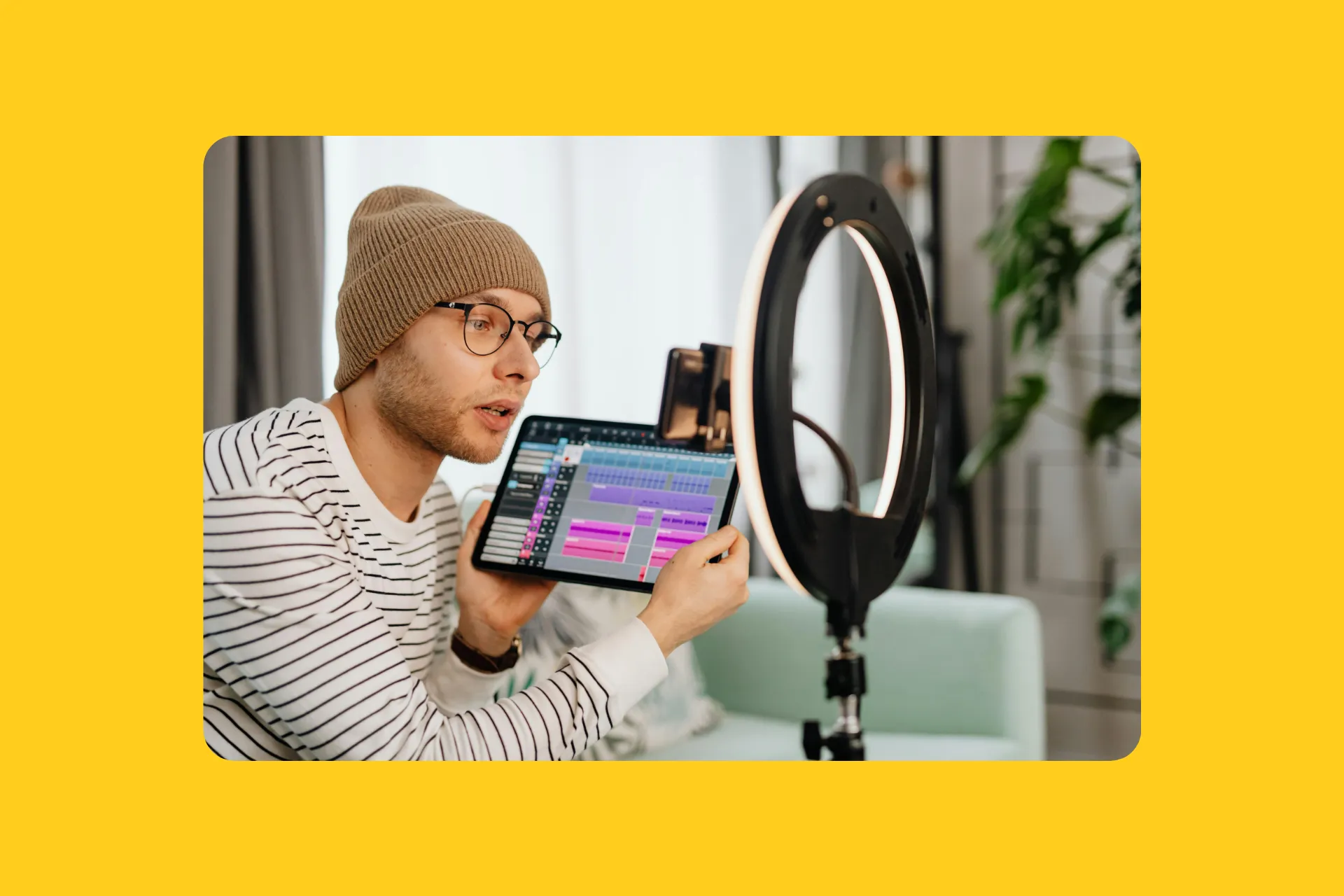
Les auteurs et les éditeurs divisent les longs enregistrements audio en chapitres ou segments, ce qui facilite la gestion du rythme, la suppression des erreurs et la préparation des fichiers pour les plateformes de livres audio

Présentations
Les leaders d'opinion divisent et suppriment les pauses, les erreurs ou les digressions des conférences et webinaires, créant des expériences d'écoute ciblées et faciles à suivre gratuitement
Matériaux de Formation
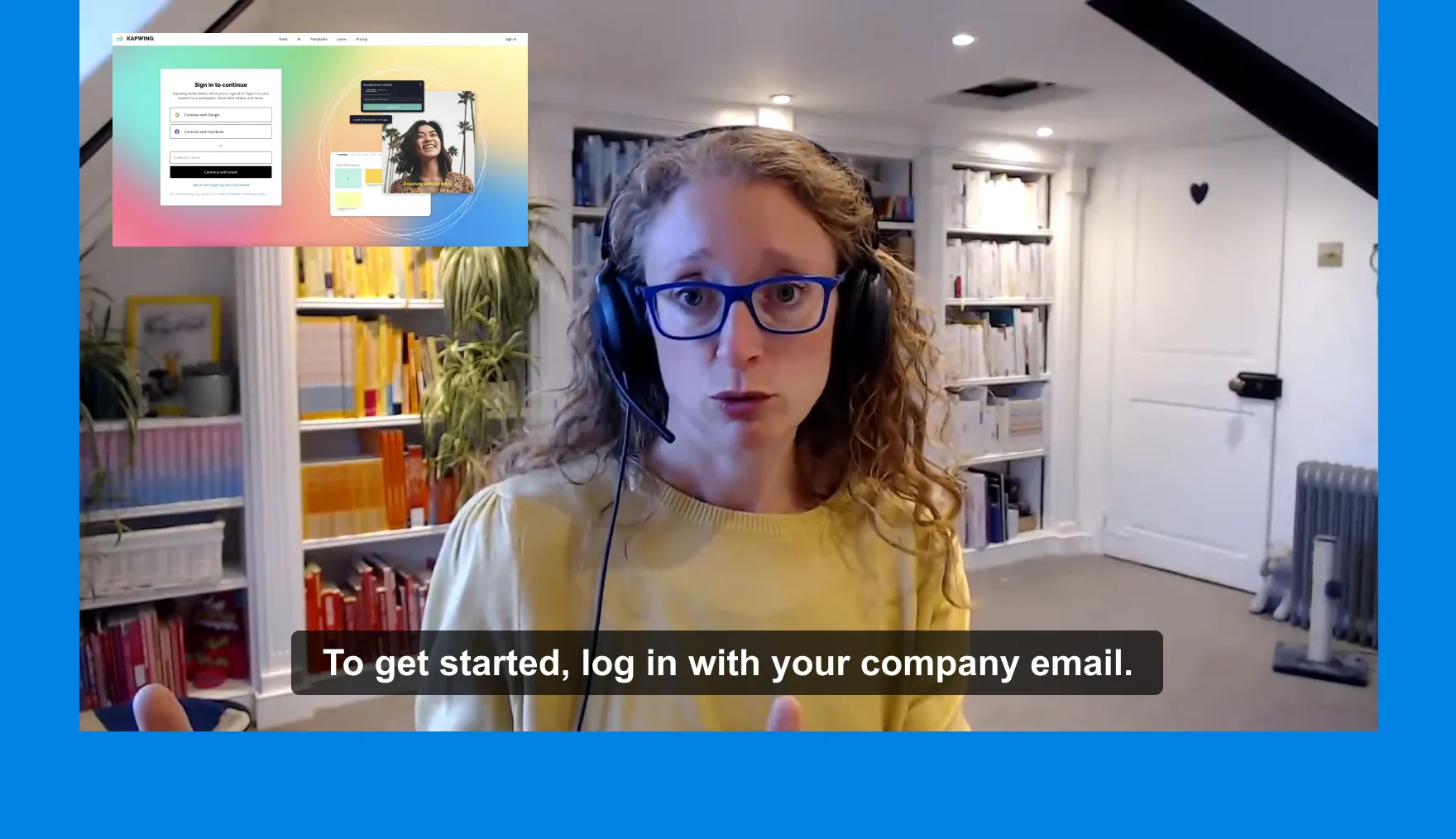
Les sections obsolètes dans les vidéos d'intégration ou de conformité peuvent être isolées et mises à jour en utilisant Split Audio, ce qui aide les équipes L&D et les professionnels des RH à rafraîchir le contenu sans réenregistrer
Divise automatiquement les fichiers audio par lots
Un long fichier en plusieurs petits clips — augmente ta production de contenu instantanément
Les équipes et les entreprises gèrent de grandes bibliothèques de vidéos mais n'ont pas le temps de monter manuellement chaque enregistrement. C'est là que Repurpose Studio entre en jeu.
Ce créateur de clips alimenté par l'IA peut diviser par lot des fichiers audio ou vidéo jusqu'à 2 heures en clips plus courts allant de 15 secondes à 3 minutes. Il te suffit de décrire le type de clips que tu veux, puis d'affiner les résultats avec des préférences comme le format d'image, les sous-titres et la mise au point sur l'orateur. L'outil génère automatiquement des clips à partir de ton téléchargement pendant que tu fais plusieurs choses à la fois depuis un autre onglet du navigateur.
.webp)
Transformant déjà la création vidéo dans différents secteurs d'activité
Écoutez directement les équipes qui publient plus vite, collaborent mieux et restent en avance.


Comment diviser l'audio
- Step 1Télécharger l'audio
Télécharge ton fichier audio directement sur Kapwing.com, ou colle une URL pour importer du contenu depuis le web.
- Step 2Diviser l'audio
Ajoute le fichier à la timeline et déplace la tête de lecture là où tu veux faire la coupure. Appuie sur "S" ou fais un clic droit et choisis "Split." Pour les fichiers vidéo, détache d'abord l'audio en faisant un clic droit et en sélectionnant "Detach Audio."
- Step 3Modifier et exporter
Fais tes modifications puis clique sur « Export » en haut à droite pour télécharger ou partager ton audio fini en ligne.
Des modifications au-delà du découpage — sépare les voix, divise la musique, améliore l'audio
Contrôle audio maximum. Effort minimum.
Split Vocals est conçu pour les créateurs qui ont besoin d'un meilleur contrôle sur leur audio. Il sépare les voix des instrumentaux, ce qui facilite le nettoyage des enregistrements, l'isolement des dialogues ou la création de bandes sonores personnalisées pour les podcasts, les vidéos et le contenu radio.
Ajoute des images clés pour cibler des moments spécifiques dans ta chronologie audio, parfait pour mettre en sourdine une section, ajouter des transitions de fondu entrant et sortant, ou diviser des chansons sur un certain beat. Combiné avec des outils comme Remove Background Noise, le Audio Editing Studio avancé de Kapwing te donne un contrôle total sur tes projets.

Qu'est-ce qui distingue Kapwing ?



Questions fréquentes
Nous avons les réponses aux questions les plus courantes que nos utilisateurs nous posent.
L'Audio Splitter en ligne est-il gratuit ?
Ouais, l'Audio Splitter en ligne de Kapwing est gratuit pour tous les utilisateurs. Le plan gratuit inclut quelques limitations sur les autres fonctionnalités de l'éditeur et ajoute un petit filigrane à la vidéo finale.
Y a-t-il un filigrane sur les exports ?
Si tu utilises Kapwing avec un compte gratuit, tous tes exports — y compris l'outil Audio Split — contiendront un filigrane. Une fois que tu passes à un compte Pro, le filigrane sera complètement supprimé de tes créations.
What is a division in audio?
La séparation audio, c'est le processus de division d'une piste audio en segments ou clips distincts. C'est super important dans la production médias parce que ça aide les créateurs à isoler des parties spécifiques d'un enregistrement, comme la voix, la musique de fond, ou les effets sonores. Ça facilite l'édition, la réorganisation ou l'amélioration des éléments individuels sans affecter l'ensemble de la piste.
Comment séparer l'audio de la vidéo
Pour séparer l'audio d'une vidéo, fais un clic droit sur la vidéo et choisis "Detach Audio." Ça crée des pistes audio et vidéo séparées, ce qui te permet de modifier chacune d'elles indépendamment.
Peux-tu diviser l'audio par lots automatiquement ?
Oui, tu peux séparer l'audio du contenu long format en utilisant Kapwing's Repurpose Studio. L'outil utilise l'IA pour diviser automatiquement du contenu comme des interviews, des podcasts et des webinaires en segments plus courts.
Quels fichiers audio Kapwing supporte-t-il ?
Kapwing supporte une large gamme de formats de fichiers audio pour l'upload et l'export. Les formats d'upload supportés incluent MP3, WAV, M4A, OGG, FLAC, et AVI.
Comment séparer la musique instrumentale et les voix
Pour séparer la musique instrumentale et les voix avec Kapwing, utilise l'outil Split Vocals. Il sépare automatiquement une chanson (y compris une créée avec le Song Generator de Kapwing) en deux pistes, l'une avec uniquement les voix et l'autre avec juste l'instrumental. Sélectionne ton média dans la timeline et clique sur « Split Vocals » dans la section « Audio » de la barre d'outils de droite.
Comment diviser l'audio sur iPhone et Android
Pour diviser l'audio sur un appareil mobile comme iPhone et Android, commence par ajouter ton média à la timeline. Place le curseur de lecture où tu veux ajouter une coupure et sélectionne le petit outil ciseaux situé au-dessus du fichier.
Puis-je ajouter des effets de fondu quand je divise l'audio ?
Ouais, l'outil Audio Split propose des effets de fondu entrant, fondu sortant et crossfade.
Peux-tu utiliser l'outil pour créer des sonneries ?
Oui, c'est très facile de couper n'importe quel fichier audio à la longueur parfaite pour une sonnerie et de le télécharger dans un format compatible avec les appareils iPhone et Android.
Découvre des ressources
Des conseils, des modèles et des analyses approfondies pour t'aider à créer plus vite et partager en toute confiance.
Voir tout
Commencez votre première vidéo en quelques clics seulement. Rejoignez plus de 35 millions de créateurs qui font confiance à Kapwing pour créer plus de contenu en moins de temps.