Audio splitsen
Splits audiobestanden online in meerdere delen.
Splits en exporteer gratis in je browser.
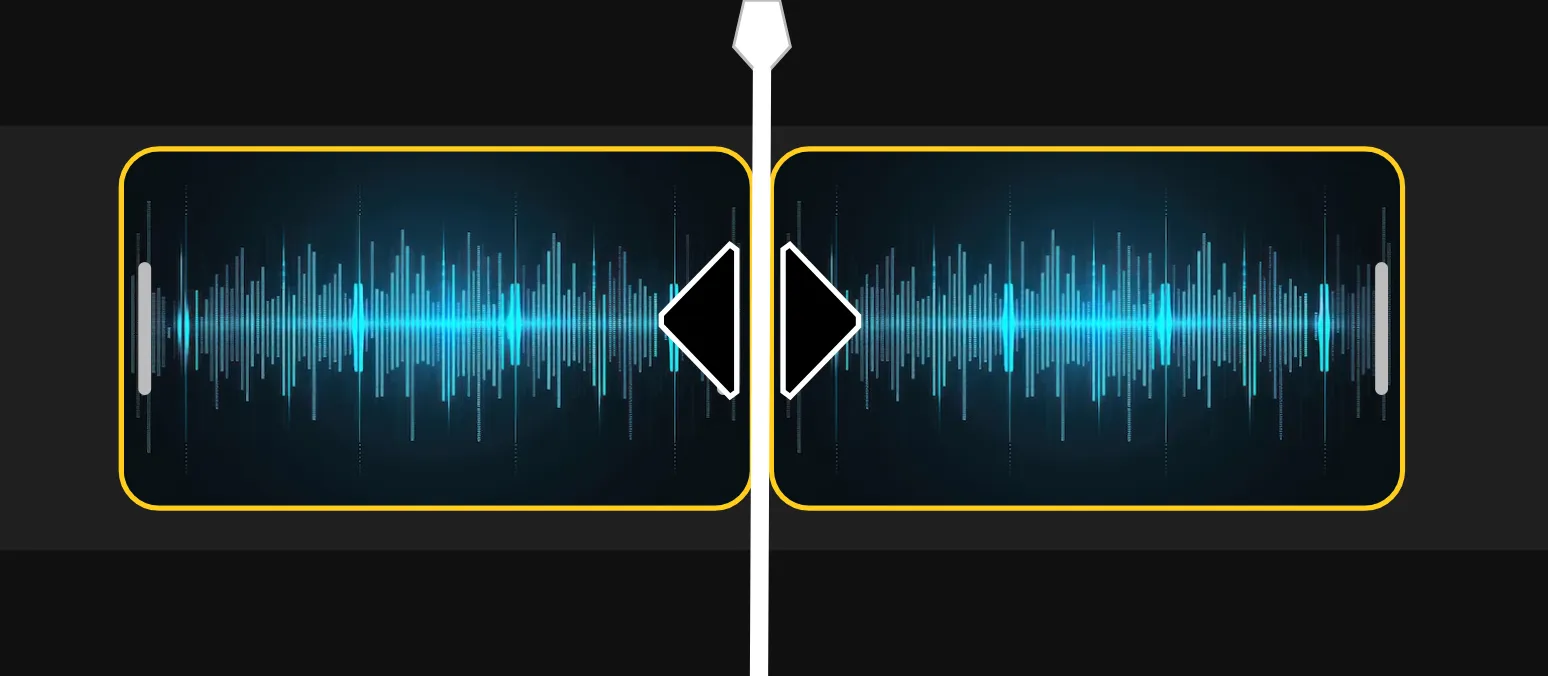
Splits audiobestanden met één klik
Verdeel een opname in clips die je kunt herschikken, verwijderen of exporteren
Verdeel je audio in delen
Splits MP3-, WAV-, M4A- en andere audiobestanden in kortere clips met Kapwing's gratis online audiosplitter. Upload een nummer, podcast of spraakopname en verdeel deze in twee of meer delen met behulp van de timeline-editor.
Verplaats de playhead naar je gewenste snijpunt en druk op S of klik met de rechtermuisknop om te splitsen. Herhaal dit indien nodig en verwijder vervolgens ongewenste secties, rangschik clips opnieuw of trim audio om hun lengte aan te passen.
Exporteer afgewerkte projecten of individuele audioclips gratis.
Hoe je audio online splitst
Upload, verplaats de afspeelkop en splits audio met één klik
Uploaden
audio- of videobestanden naar Kapwing Studio


Splitsen
het audio in stukken verdelen door de afspeelkop te slepen en vervolgens S in te drukken of op Splitsen te klikken
Klaar
jouw project met studiohulpmiddelen, en exporteer je nieuwe audiotracks gratis
Zet audiobestanden om in clips voor elk project
Maak nauwkeurige snedes voor podcasts, voiceovers, muziek, video's en andere creatieve projecten

Sociale Clips
Podcasters en social media managers verdelen lange audiobestanden in kortere hoogtepunten, zodat je makkelijk geluidsfragmenten met visuals kunt combineren en interessante inzichten over platforms kunt delen

Interviews
Splits interviewopnames om fouten te verwijderen, ongewenste secties uit te knippen en reacties opnieuw in te delen. Voeg vervangingsaudio toe en gebruik fades of crossfades om overgangen tussen clips vloeiend te maken.

Podcasts
Volledige afleveringen worden opgesplitst in intro, hoofdinhoud en outro-segmenten met behulp van de audio splitter, wat podcasters helpt om secties opnieuw in te zetten voor highlight reels of online promotionele doeleinden

Campagne-assets
Voice-overs en merkopnamen worden opgesplitst in herbruikbare geluidsclips met Split Audio, wat marketingteams helpt om audio opnieuw in te zetten voor advertenties en campagnes op verschillende platforms

Spraaknotities & Samenvattingen
Ondernemers en vloggers knippen lange opnames in korte spraakberichten, wekelijkse updates of voice-overs om te gebruiken in nieuwsbrieven, YouTube, of Reels

Muziek & Nummers
Verdeel nummers in kortere clips, isoleer refreinen of instrumentale delen en verwijder ongewenste onderdelen. Herrangschik segmenten en maak muziekfragmenten voor social media.

Audioboeken
Auteurs en uitgevers splitsen lange audio-opnames op in hoofdstukken of segmenten, zodat het gemakkelijker is om het tempo te beheren, fouten te verwijderen en bestanden voor audioboekplatforms voor te bereiden

Presentaties
Gedachtenleiders splitsen en knippen pauzes, fouten of zijsprongen uit lezingen en webinars, waardoor ze gefocuste, makkelijk te volgen luisterervaringen gratis creëren
Trainingsmaterialen
Verouderde voice-overs in onboarding- of compliancevideo's kunnen geïsoleerd en bijgewerkt worden met Split Audio, waardoor L&D-teams en HR-professionals content kunnen vernieuwen zonder alles opnieuw op te nemen
Audio splitsen en bewerken in een online studio
Bewerk, verbeter of verwijder afzonderlijke delen van je audiosporen
Verdeel audiobestanden met precisie
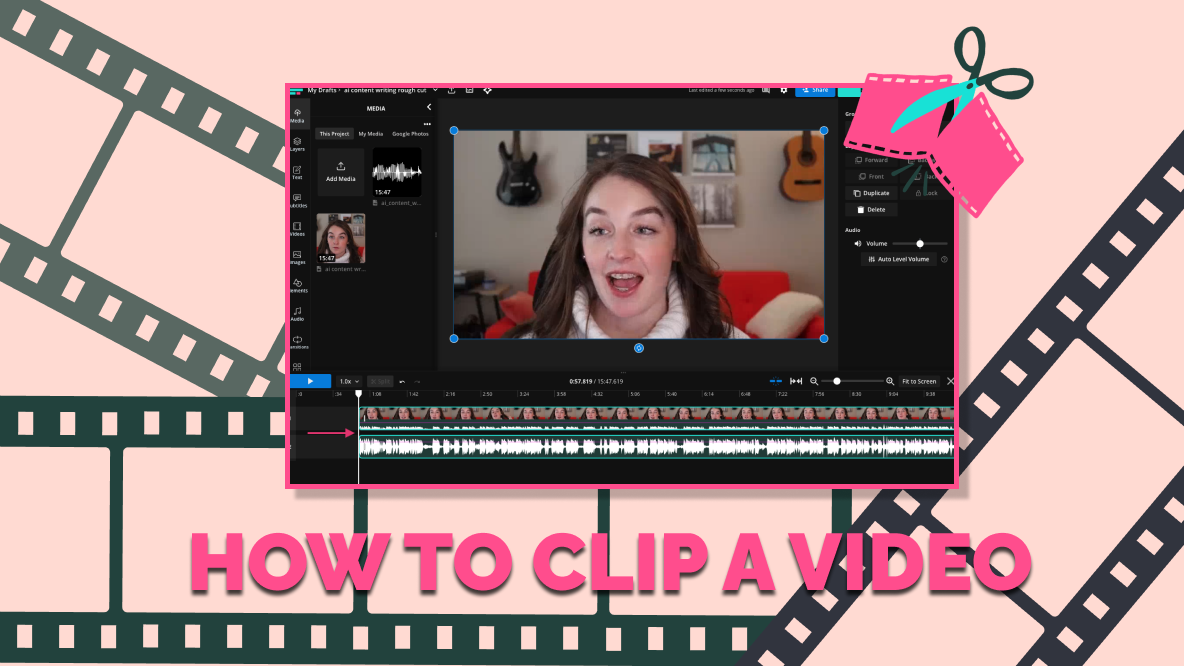
Maak nauwkeurige snedes met Kapwing's visuele tijdlijn en audiogolven. Zoom in om afzonderlijke woorden, pauzes of muzikale beats te vinden, en gebruik vervolgens de knop Splitsen om het audio te verdelen. Herhaal dit om een lange opname in meerdere clips in te delen.
Eenmaal gesplitst kun je clips slepen om ze opnieuw in te delen, ongewenste secties verwijderen, of audio trimmen door de randen van clips aan te passen. Luister naar je wijzigingen terwijl je bewerkt om de timing goed te krijgen.
Splits audio- en videobestanden in één tijdlijn
Upload het bestand dat je al hebt en begin meteen met splitsen. Kapwing ondersteunt MP3, WAV, M4A, AAC, FLAC en OGG audio, plus videobestanden zoals MP4, MOV en MKV, dus je hoeft niet eerst te converteren. Split een voice memo van je telefoon of een WAV-track van een opnamesessie met dezelfde tool.
Werk je met video? Gebruik de Video Splitter om de audio samen met je footage te splitsen, of ontkoppel de soundtrack om audio te bewerken op zichzelf.
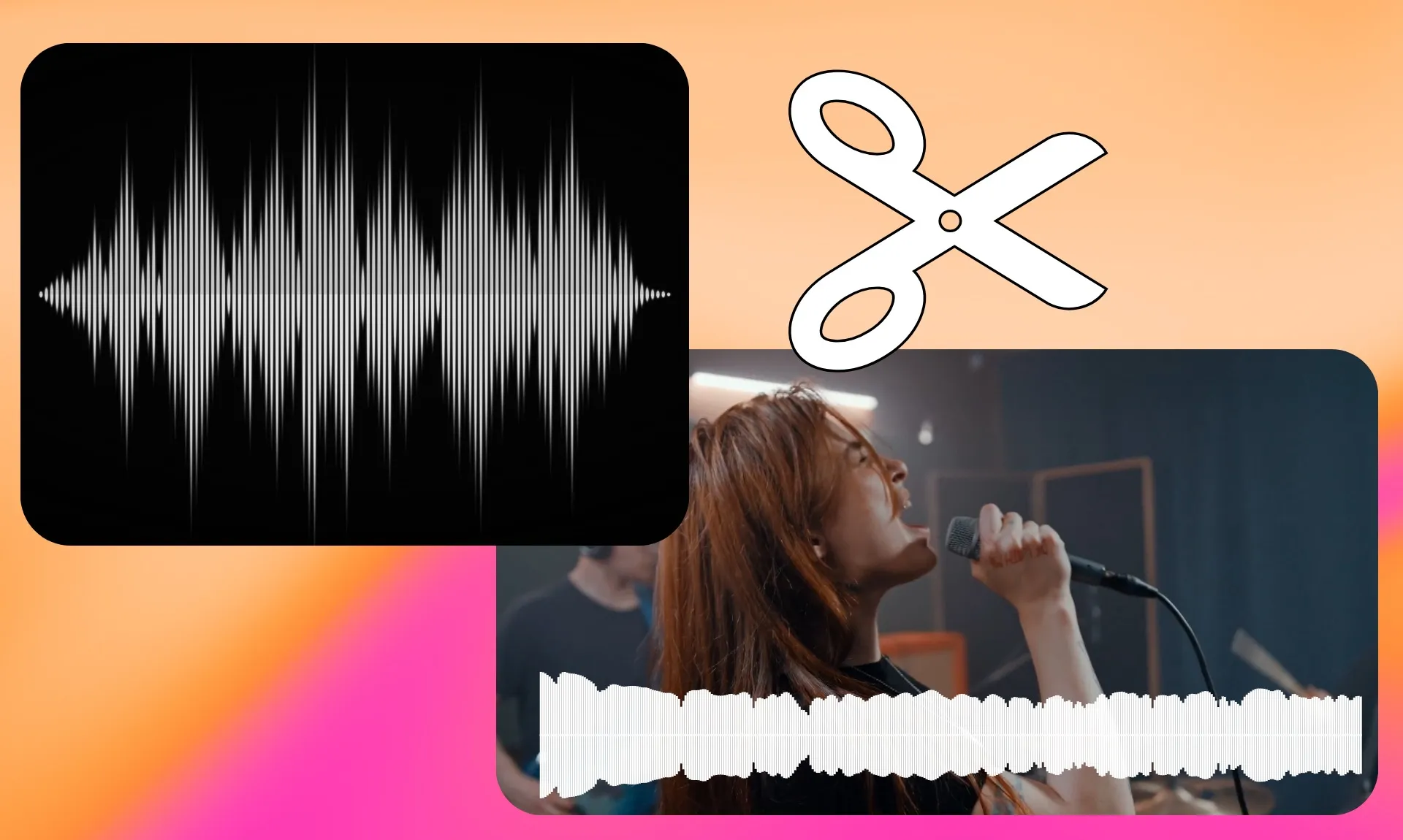
Maak je project af na het splitsen
Splits lange interviews, podcasts of spraakopnamen om fouten te verwijderen, ongewenste gedeelten in te korten of clips met nieuw audio te vervangen. Rangschik segmenten op de tijdlijn, voeg achtergrondmuziek of geluidseffecten toe en gebruik fade-ins, fade-outs of crossfades om vloeiende overgangen tussen clips te maken.
Voor podcasts, interviews en spraakopnamen kun je eenkliks AI-tools gebruiken om lange stiltes te verwijderen en achtergrondgeluid te verminderen. Exporteer je afgewerkte audio of ga ermee verder terwijl je je video bewerkt.

Hoe je audio in delen splitst
- Step 1Upload audio
Upload je audiobestand rechtstreeks naar een nieuw project in de Kapwing Studio, of plak een URL om content van het web in te voeren.
- Step 2Audio splitsen
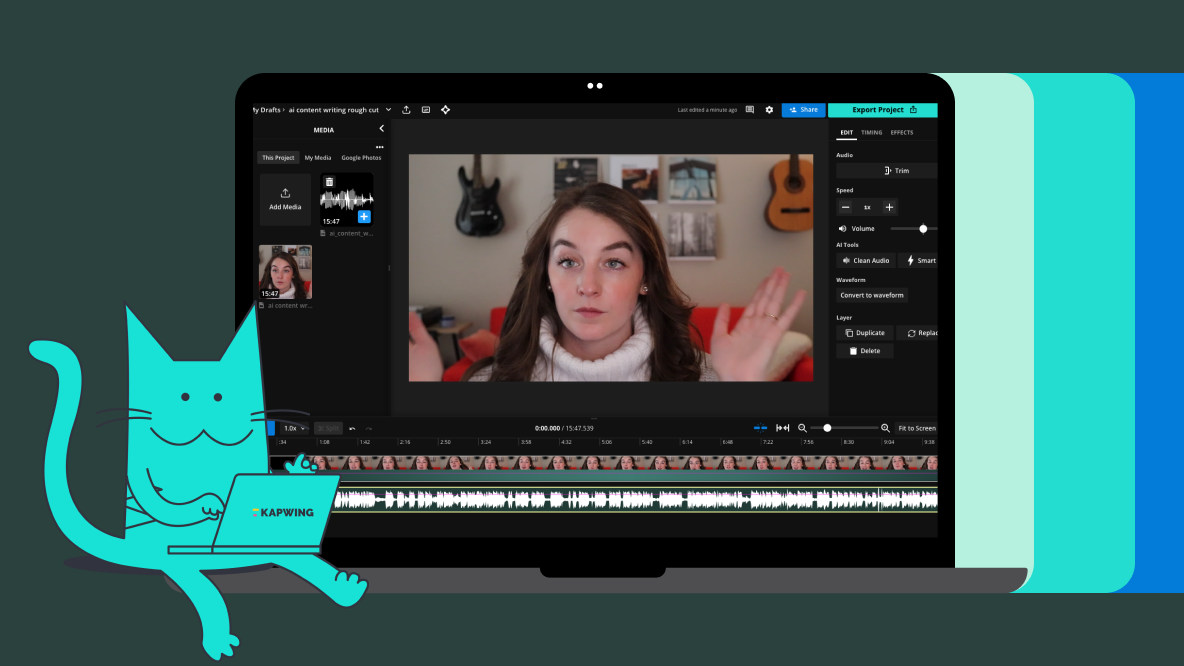
Selecteer je audiobestand in de timeline en verplaats de afspeelkop naar waar je wilt splitsen. Druk op "S," of klik met de rechtermuisknop en kies "Splitsen," of klik op de knop "Splitsen" boven de timeline. Voor videobestanden, ontkoppel eerst de audio door met de rechtermuisknop te klikken en "Audio ontkoppelen" te selecteren.
- Step 3Bewerk en exporteer
Ga door met het bewerken van je audio met tools om vocals te verbeteren, achtergrondgeluid te verwijderen en fades toe te voegen. Als je klaar bent, klik je op "Export" in de rechterbovenhoek om je afgewerkte audio te downloaden of online te delen.
Wat is anders aan Kapwing?



Veelgestelde vragen
We hebben antwoorden op de meest gestelde vragen van onze gebruikers.
Ja, Kapwing's online Audio Splitter is gratis voor alle gebruikers. Het gratis plan heeft enkele beperkingen voor andere editorfeatures en voegt een klein watermerk toe aan geëxporteerde afbeeldingen en video's.
Als je Kapwing gebruikt met een gratis account, bevatten alle visuele exports — inclusief video's gemaakt met de Audio Split tool — een watermerk. Zodra je upgrade naar een Pro account wordt het watermerk volledig verwijderd uit je creaties.
Audio splitsen is het proces waarbij een audiotrack in aparte segmenten of clips wordt verdeeld. Het speelt een belangrijke rol in mediaproductie door makers te helpen specifieke delen van een opname te isoleren, zoals dialoog, achtergrondmuziek of geluidseffecten. Dit maakt het gemakkelijker om individuele elementen te bewerken, opnieuw in te delen of te verbeteren zonder de hele track te beïnvloeden.
Om audio van een video te scheiden, klik je met de rechtermuisknop op de video en kies je "Audio losmaken." Dit maakt afzonderlijke audio- en videolagen, zodat je elk ervan onafhankelijk kunt bewerken.
Ja, je kunt audio uit langformige content splitsen met behulp van Kapwing's Repurpose Studio. Het tool gebruikt AI om automatisch content zoals interviews, podcasts en webinars in kortere stukken op te splitsen.
Kapwing ondersteunt een breed scala aan audio- en videobestandsindelingen voor zowel uploaden als exporteren. Ondersteunde audio-uploadindelingen zijn onder meer MP3, WAV, M4A, OGG en FLAC, evenals videoindelingen zoals MP4, MOV en AVI.
Om instrumentale muziek en vocals te scheiden met Kapwing, gebruik je de Split Vocals tool. Het scheidt een nummer automatisch (ook een nummer gemaakt met Kapwing's Song Generator) in twee sporen, één met alleen de vocals en één met alleen het instrumentaal. Selecteer je media in de tijdlijn en klik op "Split Vocals" onder de sectie "Audio" in de rechterkantbalk.
Om audio op een mobiel apparaat zoals iPhone en Android te splitsen, voeg je eerst je media toe aan de timeline. Plaats de playhead waar je een split wilt toevoegen en selecteer het kleine schaargereedschap boven het bestand.
Ja, de Audio Split tool maakt deel uit van de volledige audio- en video editor. Je kunt fade in, fade out en crossfade effecten toevoegen aan elk gedeelte van audio. Je kunt ook de fade snelheid aanpassen en vervolgens je clip beluisteren om voor te bekijken voordat je exporteert.
Ja, het is echt super makkelijk om elk audiobestand in te korten tot de perfecte beltoonlengte en het te downloaden in een formaat dat compatibel is met zowel iPhone als Android-apparaten. Kapwing Studio werkt op je telefoon, dus je kunt je nieuwe beltoon rechtstreeks vanuit je mobiele browser maken.
Ja, je kunt je audiospoor splitsen aan het begin en einde van de clip die je wilt exporteren. Verwijder vervolgens de omringende audioclips en exporteer je nieuwe audiobestand als MP3 of AAC. Hiermee kun je een deel van een audioclip exporteren nadat je deze hebt gesplitst.
Upload je MP3-bestand naar de online audio splitter van Kapwing en voeg het toe aan de tijdlijn. Verplaats de afspeelkop naar je eerste snijpunt en druk op S of klik met de rechtermuisknop om te splitsen. Herhaal dit om het MP3-bestand in zoveel secties te verdelen als je nodig hebt, en herrangschik, trim of verwijder afzonderlijke clips voordat je exporteert.
Ja, upload een MP4, MOV of ander ondersteund videobestand naar Kapwing, klik met de rechtermuisknop en selecteer Audio losmaken. Je kunt de audio onafhankelijk van de video splitsen, bijsnijden of herschikken, of beide tegelijk in dezelfde tijdlijn bewerken.
Ontdek Bronnen
Tips, templates en diepgaande gidsen om je sneller te helpen creëren en met vertrouwen te delen.
Bekijk alles
Maak je eerste video in slechts een paar klikken. Sluit je aan bij meer dan 35 miljoen creators die Kapwing vertrouwen om meer content in minder tijd te maken.