Dividir Audio
Divide archivos de audio en varias partes en línea.
Divide y exporta gratis en tu navegador.
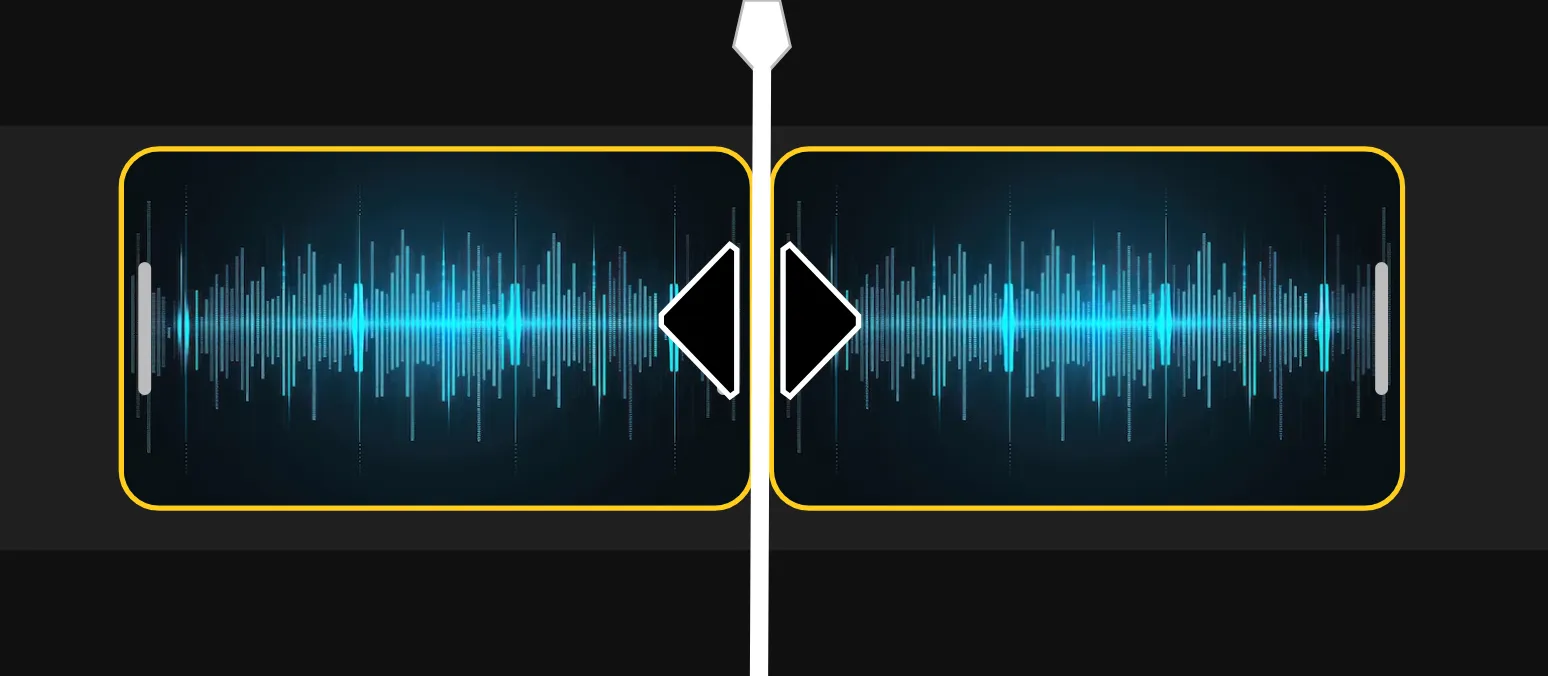
Divide archivos de audio con un clic
Divide una grabación en clips que puedes reorganizar, eliminar o exportar
Divide tu audio en partes
Divide archivos de audio como MP3, WAV, M4A y otros en clips más cortos con el divisor de audio online gratuito de Kapwing. Carga una canción, podcast o grabación de voz y divídela en dos o más partes usando el editor de línea de tiempo.
Mueve el cursor de reproducción hasta el punto donde desees cortar y presiona S o haz clic derecho para dividir. Repite según sea necesario, luego elimina las secciones que no quieras, reorganiza los clips o recorta audio para ajustar su duración.
Exporta proyectos finalizados o clips de audio individuales de forma gratuita.
Cómo dividir audio en línea
Sube, mueve la cabeza de reproducción y divide el audio con un solo clic
Subir
archivos de audio o vídeo a Kapwing Studio


Dividir
el audio en partes arrastrando la cabeza de reproducción, luego presionando S o haciendo clic en Dividir
Finalizar
tu proyecto usando las herramientas de estudio, luego exporta tus nuevas pistas de audio gratis
Convierte archivos de audio en clips para cualquier proyecto
Haz cortes precisos para podcasts, voiceovers, música, vídeos y otros proyectos creativos

Clips Sociales
Los podcasters y gestores de redes sociales dividen archivos de audio largos en fragmentos más cortos, facilitando emparejar clips de audio con elementos visuales y compartir insights atractivos en todas las plataformas

Entrevistas
Divide las grabaciones de entrevistas para eliminar errores, corta secciones no deseadas y reorganiza las respuestas. Añade audio de reemplazo y utiliza desvanecimientos o transiciones cruzadas para suavizar los cambios entre clips.

Podcasts
Los episodios completos se dividen en segmentos de intro, contenido principal y outro usando el divisor de audio, ayudando a los podcasters a reutilizar secciones para reels destacados o uso promocional en línea

Recursos de Campaña
Los locutores y grabaciones de marca se dividen en fragmentos de audio reutilizables usando Split Audio, ayudando a los equipos de marketing a reutilizar audio para anuncios y campañas en diferentes plataformas

Notas de Voz y Resúmenes
Emprendedores y vloggers cortan grabaciones largas en notas de voz concisas, actualizaciones semanales o narración para usar en newsletters, YouTube, o Reels

Música & Canciones
Divide canciones en clips más cortos, aísla coros o secciones instrumentales y elimina partes no deseadas. Reorganiza segmentos y crea fragmentos de música para redes sociales.

Audiolibros
Los autores y editores dividen las grabaciones de audio largas en capítulos o segmentos, lo que facilita gestionar el ritmo, eliminar errores y preparar archivos para plataformas de audiolibros

Presentaciones
Los líderes de opinión dividen y recortan pausas, errores o divagaciones de conferencias y webinars, creando experiencias de escucha enfocadas y fáciles de seguir de forma gratuita
Materiales de Capacitación
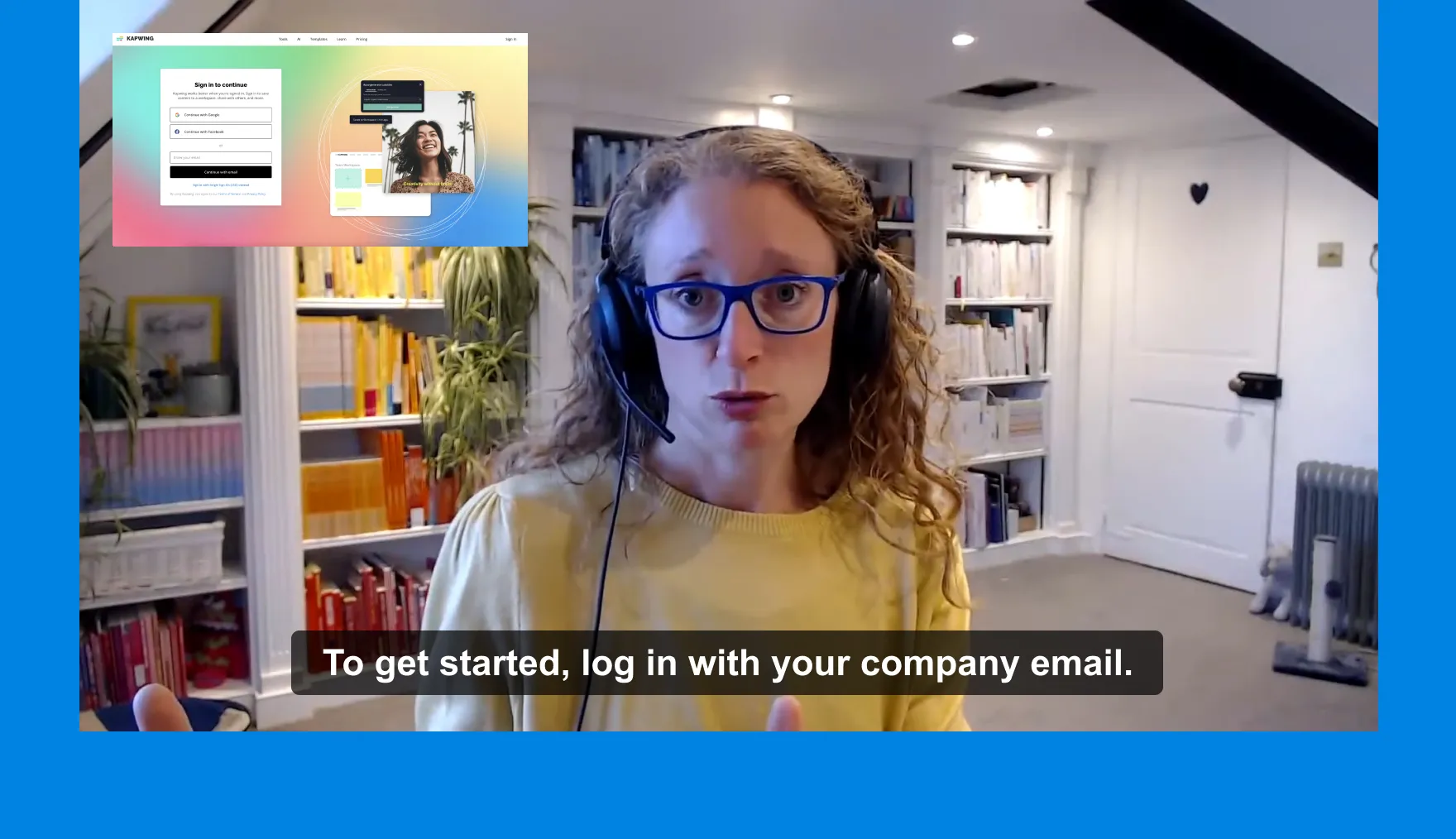
Los voiceovers anticuados en videos de incorporación o cumplimiento pueden aislarse y actualizarse usando Split Audio, ayudando a los equipos de L&D y profesionales de RRHH a actualizar contenido sin necesidad de volver a grabar
Divide y edita audio en un estudio en línea
Edita, mejora o elimina partes individuales de tus pistas de audio
Divide archivos de audio con precisión
Haz cortes precisos usando la línea de tiempo visual y las ondas de audio de Kapwing. Amplía la vista para encontrar palabras individuales, pausas o beats musicales, y luego usa el botón Dividir para separar el audio. Repite el proceso para dividir una grabación larga en varios clips.
Una vez divididos, arrastra los clips para reorganizarlos, elimina las secciones que no quieras, o recorta audio ajustando los bordes de los clips. Escucha tus cambios mientras editas para obtener el tiempo correcto.
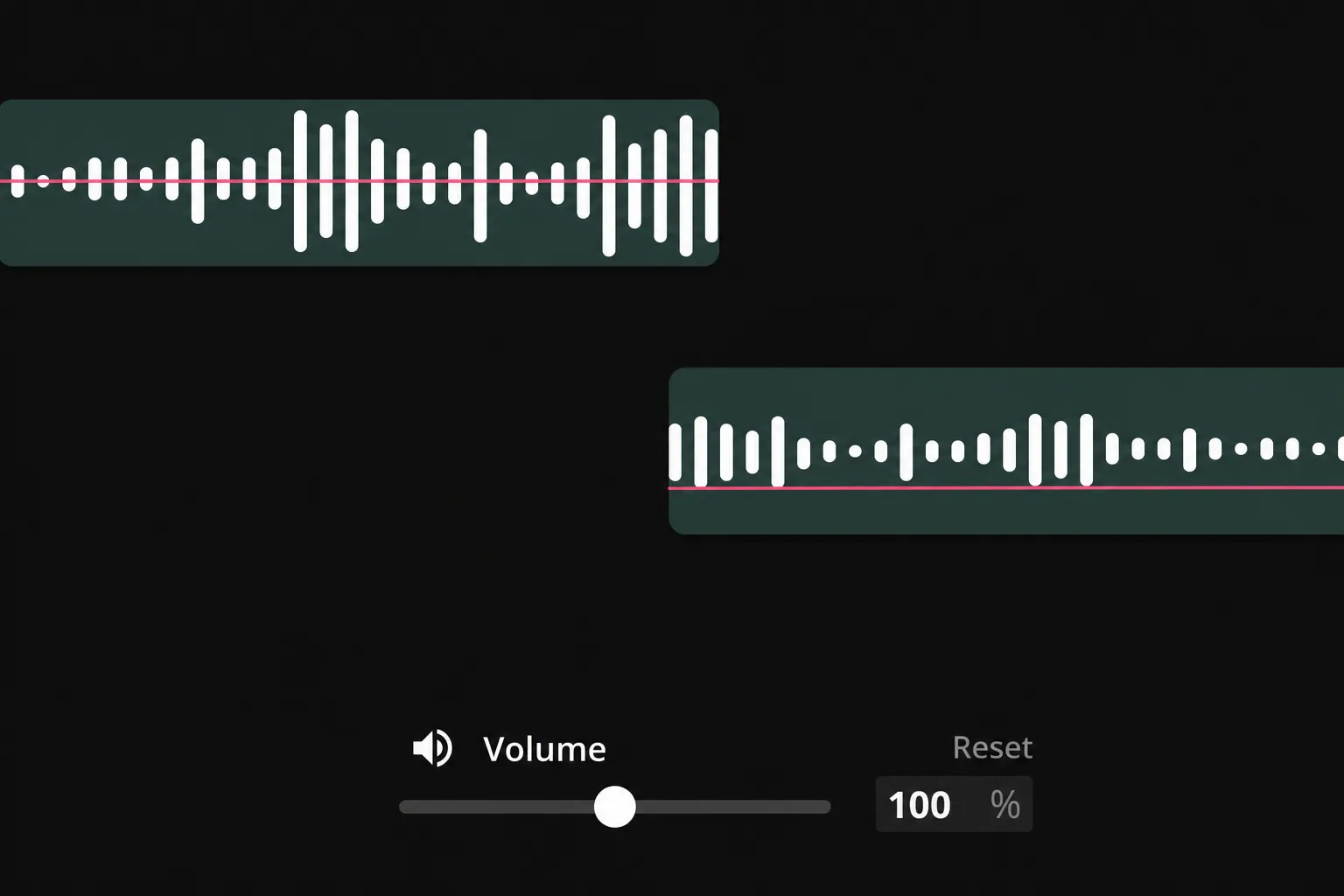
Divide archivos de audio y vídeo en una sola línea de tiempo
Sube el archivo que ya tienes y empieza a dividirlo al instante. Kapwing admite archivos de audio MP3, WAV, M4A, AAC, FLAC y OGG, además de archivos de video como MP4, MOV y MKV, así que no hay necesidad de convertir primero. Divide un memo de voz del teléfono o una pista WAV de una sesión de grabación con la misma herramienta.
¿Trabajando con video? Usa el Video Splitter para dividir el audio junto con tu metraje, o despega la banda sonora para editar audio por tu cuenta.
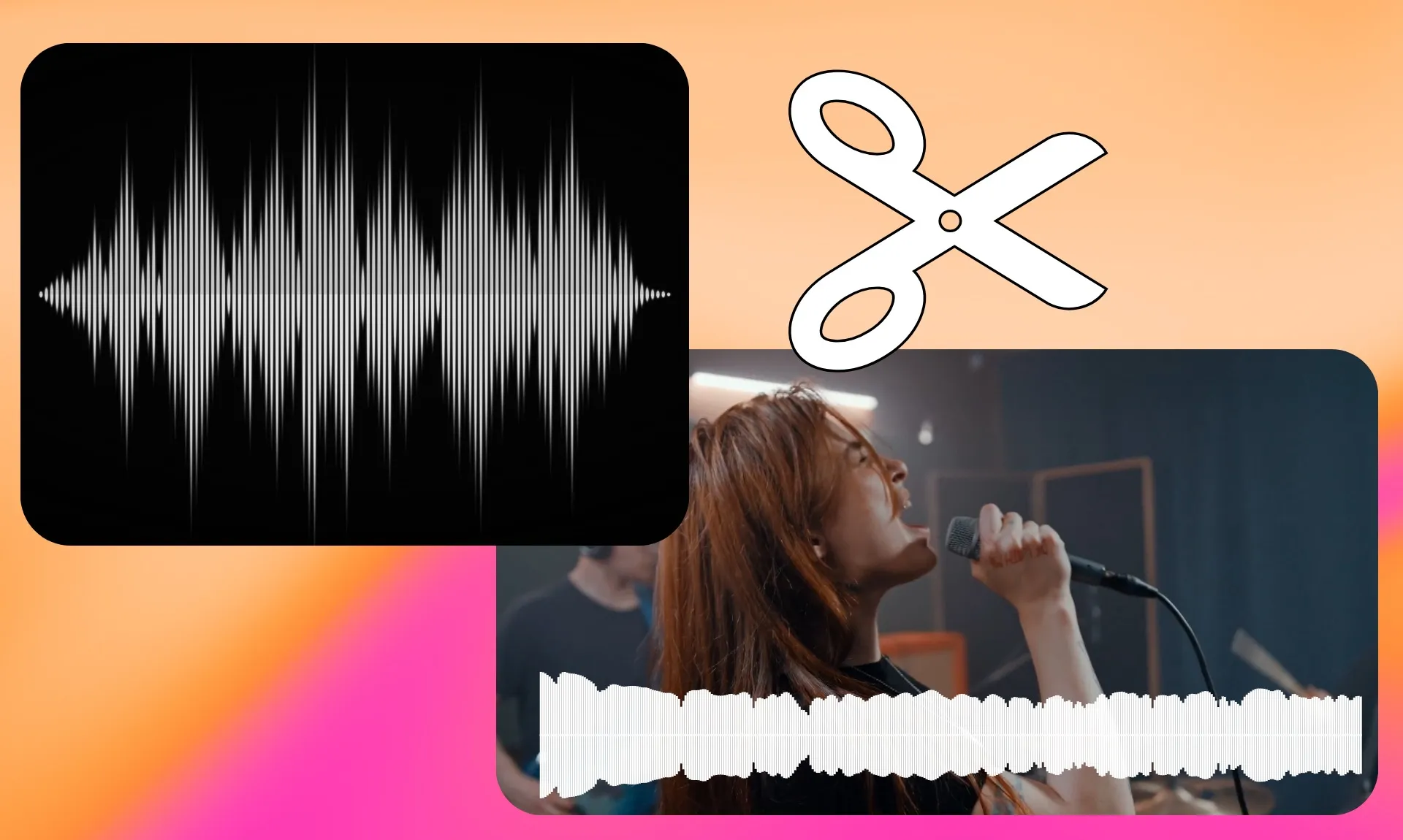
Completa tu proyecto después de dividir
Divide entrevistas largas, podcasts o grabaciones de voz para eliminar errores, cortar secciones no deseadas o reemplazar clips con audio nuevo. Reorganiza segmentos en la línea de tiempo, añade música de fondo o efectos de sonido, y usa fundidos de entrada, fundidos de salida o crossfades para crear transiciones suaves entre clips.
Para podcasts, entrevistas y grabaciones de voz, usa herramientas de IA con un solo clic para eliminar silencios prolongados y reducir ruido de fondo. Exporta tu audio terminado o continúa editándolo junto con tu video.

Cómo dividir audio en partes
- Step 1Sube audio
Sube tu archivo de audio directamente a un nuevo proyecto en Kapwing Studio, o pega una URL para importar contenido desde la web.
- Step 2Dividir audio
Selecciona tu archivo de audio en la línea de tiempo y mueve el cabezal de reproducción a donde quieras dividir. Presiona "S", haz clic derecho y elige "Dividir", o haz clic en el botón "Dividir" encima de la línea de tiempo. Para archivos de vídeo, separa el audio primero haciendo clic derecho y seleccionando "Separar Audio".
- Step 3Edita y exporta
Sigue editando tu audio con herramientas para mejorar las voces, eliminar ruido de fondo y añadir transiciones. Cuando estés listo, haz clic en "Export" en la esquina superior derecha para descargar o compartir tu audio terminado en línea.
¿Qué hace diferente a Kapwing?



Preguntas frecuentes
Tenemos respuestas a las preguntas más comunes que nos hacen nuestros usuarios.
Sí, el divisor de audio en línea de Kapwing es gratis para todos los usuarios. El plan gratuito incluye algunas limitaciones en otras características del editor y aplica una pequeña marca de agua a las imágenes y vídeos exportados.
Si estás usando Kapwing en una cuenta gratuita, todos los exports visuales — incluyendo vídeos hechos con la herramienta Audio Split — contendrán una marca de agua. Una vez que actualices a una cuenta Pro la marca de agua se eliminará completamente de tus creaciones.
La división de audio es el proceso de dividir una pista de audio en segmentos o clips separados. Juega un papel importante en la producción multimedia al ayudar a los creadores a aislar partes específicas de una grabación, como diálogos, música de fondo, o efectos de sonido. Esto hace que sea más fácil editar, reorganizar o mejorar elementos individuales sin afectar toda la pista.
Para separar el audio de un vídeo, haz clic derecho en el vídeo y elige "Separar Audio." Esto crea capas de audio y vídeo separadas, lo que te permite editar cada una de forma independiente.
Sí, puedes separar el audio del contenido de larga duración usando Kapwing's Repurpose Studio. La herramienta usa IA para dividir automáticamente contenido como entrevistas, podcasts y webinars en segmentos más cortos.
Kapwing admite una amplia gama de formatos de archivos de audio y vídeo tanto para subir como para exportar. Los formatos de audio compatibles para subir incluyen MP3, WAV, M4A, OGG y FLAC, así como formatos de vídeo como MP4, MOV y AVI.
Para separar la música instrumental y las voces usando Kapwing, usa la herramienta Split Vocals. Separa automáticamente una canción (incluyendo una creada usando el Song Generator de Kapwing) en dos pistas, una solo con las voces y otra solo con la instrumental. Selecciona tu contenido multimedia en la línea de tiempo y haz clic en "Split Vocals" bajo la sección "Audio" en la barra de herramientas de la derecha.
Para dividir el audio en un dispositivo móvil como iPhone y Android, primero añade tu contenido a la línea de tiempo. Coloca el indicador de reproducción donde quieras añadir una división y selecciona la pequeña herramienta de tijeras ubicada encima del archivo.
Sí, la herramienta Audio Split forma parte del editor de audio y vídeo completo. Puedes añadir efectos de fade in, fade out y crossfade a cualquier sección de audio. También puedes ajustar la velocidad del fade, y luego escuchar tu clip para previsualizarlo antes de exportar.
Sí, es muy fácil cortar cualquier archivo de audio a la longitud perfecta de tono de llamada y descargarlo en un formato que sea compatible con dispositivos iPhone y Android. Kapwing Studio funciona en tu teléfono, así que puedes crear tu nuevo tono de llamada directamente desde el navegador móvil.
Sí, puedes dividir tu pista de audio al principio y al final del clip que quieres exportar. Luego elimina los clips de audio circundantes y exporta tu nuevo archivo de audio como MP3 o AAC. Esto te permite exportar parte de un clip de audio después de dividirlo.
Sube tu archivo MP3 a la herramienta divisora de audio en línea de Kapwing y añádelo a la línea de tiempo. Mueve el cabezal de reproducción a tu primer punto de corte y presiona S o haz clic derecho para dividir. Repite esto para dividir el MP3 en tantas secciones como necesites, luego reorganiza, recorta o elimina clips individuales antes de exportar.
Sí, sube un archivo de vídeo MP4, MOV u otro formato compatible a Kapwing, luego haz clic derecho y selecciona Detach Audio. Puedes dividir, recortar o reorganizar el audio independientemente del vídeo, o editar ambos en la misma línea de tiempo.
Descubre Recursos
Consejos, plantillas y análisis profundos para ayudarte a crear más rápido y compartir con confianza.
Ver todo
Empieza con tu primer vídeo en solo unos pocos clics. Únete a más de 35 millones de creadores que confían en Kapwing para crear más contenido en menos tiempo.