Dividir Audio
Divide archivos de audio en varias partes — gratis
.webp)
Separación de audio rápida y con un solo clic
Crea clips cortos, reorganiza el audio y elimina las partes que no quieras
Control de audio de precisión sin esfuerzo

Dividir archivos de audio no tiene que ser complicado ni técnico. La herramienta gratuita de Kapwing te permite dividir audio en clips más cortos con un solo clic — solo presiona "S" o usa el menú de clic derecho.
Con una línea de tiempo visual intuitiva, simplicidad de arrastrar y soltar, y atajos integrados, cualquiera puede dividir clips de audio con precisión y eliminar secciones no deseadas sin experiencia en edición.
Y si simplemente quieres eliminar pausas largas, usa IA para eliminar automáticamente silencios con un solo clic.
Divide audio en línea sin descargas innecesarias
Mantén tu flujo de trabajo limpio y rápido — sin instalaciones de software, sin archivos desordenados y sin actualizaciones de aplicaciones tediosas. Kapwing te da acceso inmediato a herramientas poderosas de división en tu navegador, permitiéndote dividir clips de audio sin salir de la página.
Diseñado para creadores independientes que producen contenido con poco tiempo y equipos de marketing trabajando en múltiples proyectos, la edición basada en la nube, las ediciones en tiempo real y el acceso compartido a proyectos simplifican la colaboración.
Comienza con tipos de archivo comunes como MP4, MP3, WAV y MOV, o simplemente pega una URL de plataformas como YouTube. Aísla tus momentos más importantes, desde citas de entrevistas hasta clips de audio listos para redes sociales, luego exporta o publica directamente en TikTok, YouTube, Facebook y Vimeo.

.webp)
Clips Sociales
Los podcasters y gestores de redes sociales dividen archivos de audio largos en fragmentos más cortos, lo que facilita emparejar clips de audio con elementos visuales y compartir insights atractivos en diferentes plataformas

Entrevistas
Los periodistas, equipos de relaciones públicas y bloggers extraen citas clave o momentos de entrevistas de audio de forma manual o usando el AI Clip Maker de Kapwing para automatizar el proceso

Podcasts
Los episodios completos se dividen en segmentos de intro, contenido principal y outro usando el divisor de audio, ayudando a los podcasters a reutilizar secciones para highlight reels o uso promocional en línea

Recursos de la Campaña
Los voice overs y grabaciones de marca se dividen en clips de audio reutilizables usando Split Audio, ayudando a los equipos de marketing a reutilizar audio para anuncios y campañas en diferentes plataformas

Notas de Voz y Resúmenes
Los emprendedores y vloggers cortan grabaciones más largas en notas de voz concisas, actualizaciones semanales o narración de videos para usar en newsletters, YouTube o Reels

Audiolibros
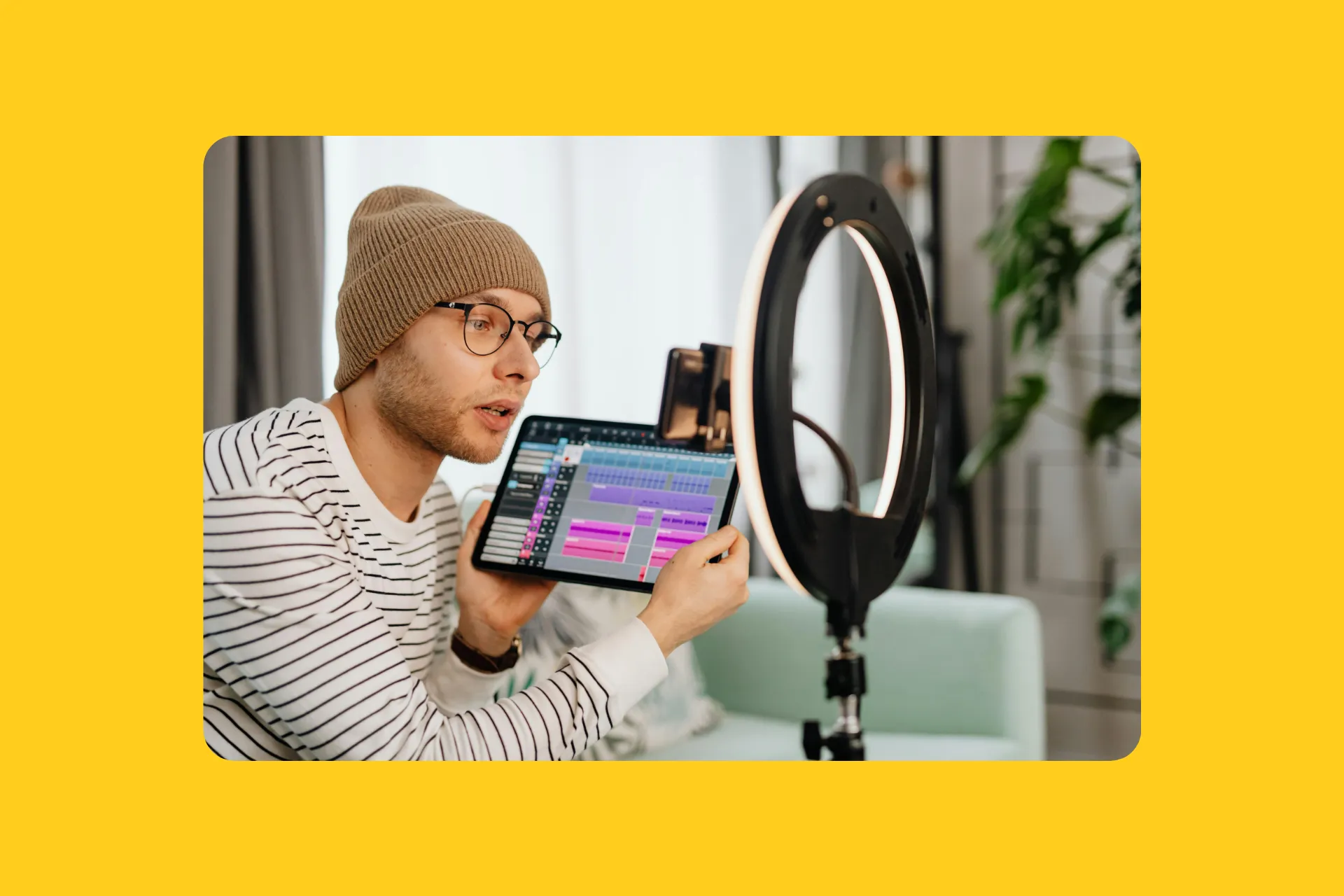
Los autores y editores dividen las grabaciones de audio largas en capítulos o segmentos, lo que facilita gestionar el ritmo, eliminar errores y preparar archivos para plataformas de audiolibros

Presentaciones
Los influencers dividen y recortan pausas, errores o divagaciones de conferencias y webinars, creando experiencias de escucha enfocadas y fáciles de seguir de forma gratuita
Materiales de Capacitación
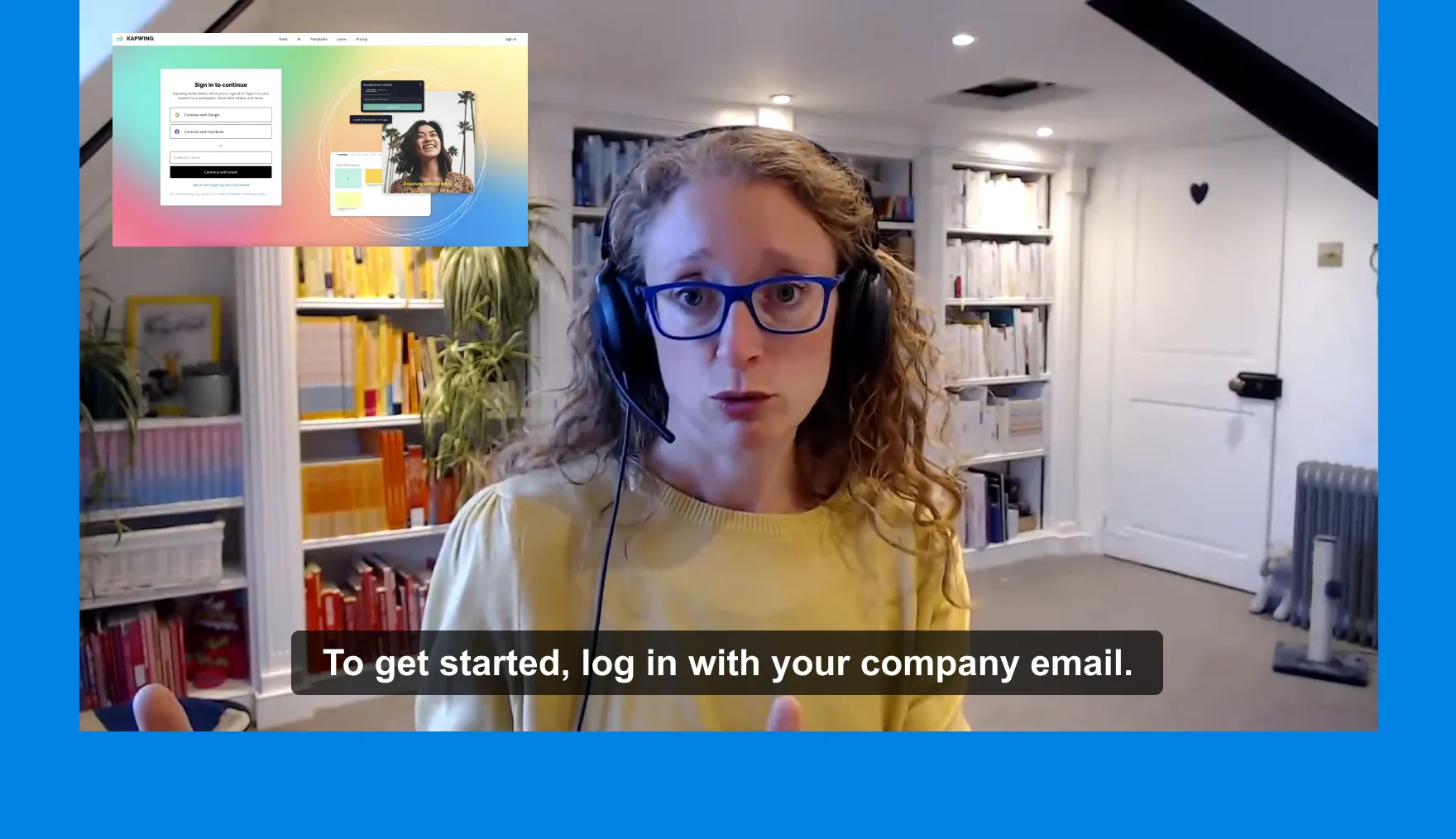
Las secciones desactualizadas en videos de incorporación o cumplimiento se pueden aislar y actualizar usando Split Audio, ayudando a los equipos de L&D y profesionales de RRHH a refrescar contenido sin necesidad de grabar de nuevo
Divide automáticamente archivos de audio en lotes
Un archivo largo en múltiples clips cortos — aumenta tu producción de contenido al instante
Los equipos y negocios manejan grandes bibliotecas de videos pero no tienen tiempo para editar manualmente cada grabación. Para eso está Repurpose Studio.
El creador de clips impulsado por IA puede dividir en lotes archivos de audio o video de hasta 2 horas en clips más cortos que van desde 15 segundos a 3 minutos. Solo describe el tipo de clips que quieres, luego ajusta los resultados con preferencias como relación de aspecto, subtítulos y enfoque del locutor. La herramienta genera automáticamente clips de tu carga mientras multitareas desde otra pestaña del navegador.
.webp)
Ya transformando la creación de videos en diferentes industrias
Escucha directamente de los equipos que publican más rápido, colaboran mejor y se mantienen adelante.


Cómo Dividir Audio
- Step 1Subir Audio
Sube tu archivo de audio directamente a Kapwing.com, o pega una URL para importar contenido de la web.
- Step 2Dividir Audio
Agrega el archivo a la línea de tiempo y mueve el indicador de reproducción a donde quieras dividir. Presiona "S" o haz clic derecho y elige "Split." Para archivos de video, separa el audio primero haciendo clic derecho y seleccionando "Detach Audio."
- Step 3Editar y Exportar
Haz los cambios que necesites y luego haz clic en "Export" en la esquina superior derecha para descargar o compartir tu audio terminado en línea.
Ediciones más allá de dividir — separa voces, divide música, mejora audio
Control máximo de audio. Esfuerzo mínimo.
Split Vocals está diseñado para creadores que necesitan mayor control sobre su audio. Separa las voces de los instrumentales, facilitando la limpieza de grabaciones, el aislamiento de diálogos o la creación de bandas sonoras personalizadas para podcasts, videos y contenido de radio.
Agrega fotogramas clave para señalar momentos específicos en tu línea de tiempo de audio, perfecto para silenciar una sección, agregar transiciones de entrada y salida de volumen, o dividir canciones en un cierto ritmo. Combinado con herramientas como Remove Background Noise, el avanzado Audio Editing Studio de Kapwing te da control total sobre tus proyectos.

¿En qué se diferencia Kapwing?



Preguntas frecuentes
Tenemos respuestas a las preguntas más comunes que nos hacen nuestros usuarios.
¿El Audio Splitter en línea es gratis?
Sí, el Audio Splitter online de Kapwing es totalmente gratis para todos. El plan gratuito tiene algunas limitaciones en otras herramientas del editor y le agrega una pequeña marca de agua al video final.
¿Los exports tienen marca de agua?
Si estás usando Kapwing en una cuenta gratuita, todas las exportaciones —incluyendo la herramienta Audio Split— tendrán una marca de agua. Una vez que actualices a una cuenta Pro la marca de agua se eliminará completamente de tus creaciones.
¿Qué es un split en audio?
La división de audio es el proceso de dividir una pista de audio en segmentos o clips separados. Juega un papel importante en la producción de medios al ayudar a los creadores a aislar partes específicas de una grabación, como diálogos, música de fondo, o efectos de sonido. Esto hace que sea más fácil editar, reorganizar o mejorar elementos individuales sin afectar toda la pista.
How to Separate Audio from Video
Para separar el audio de un video, haz clic derecho en el video y elige "Detach Audio." Esto crea capas de audio y video separadas, permitiéndote editar cada una de forma independiente.
¿Puedes dividir audio en lotes automáticamente?
Sí, puedes separar el audio del contenido de larga duración usando Kapwing's Repurpose Studio. La herramienta usa IA para dividir automáticamente contenido como entrevistas, podcasts y webinars en segmentos más cortos.
¿Qué archivos de audio soporta Kapwing?
Kapwing soporta una gran variedad de formatos de audio para subir y descargar. Los formatos que puedes subir incluyen MP3, WAV, M4A, OGG, FLAC y AVI.
How to Separate Instrumental Music and Vocals
Para separar la música instrumental y las voces usando Kapwing, usa la herramienta Split Vocals. Separa automáticamente una canción (incluyendo una creada con el Song Generator de Kapwing) en dos pistas, una solo con las voces y otra solo con la instrumental. Selecciona tu contenido en la línea de tiempo y haz clic en "Split Vocals" bajo la sección "Audio" en la barra de herramientas de la derecha.
How to Split Audio on iPhone and Android
Para dividir el audio en un dispositivo móvil como iPhone y Android, primero agrega tu contenido a la línea de tiempo. Coloca el indicador de reproducción donde quieras agregar una división y selecciona la pequeña herramienta de tijeras ubicada encima del archivo.
Can I add fade effects when I'm splitting audio?
Sí, la herramienta Audio Split te proporciona efectos de fade in, fade out y crossfade.
¿Puedes usar la herramienta para hacer tonos de llamada?
Sí, es muy fácil cortar cualquier archivo de audio al tamaño perfecto para un tono de llamada y descargarlo en un formato que sea compatible con dispositivos iPhone y Android.
Descubre recursos
Consejos, plantillas y análisis profundos para ayudarte a crear más rápido y compartir con confianza.
Ver todo
Comienza con tu primer video en solo unos pocos clics. Únete a más de 35 millones de creadores que confían en Kapwing para crear más contenido en menos tiempo.