Estendi i video con l'IA.
Rendi i video più lunghi descrivendo cosa succede dopo.
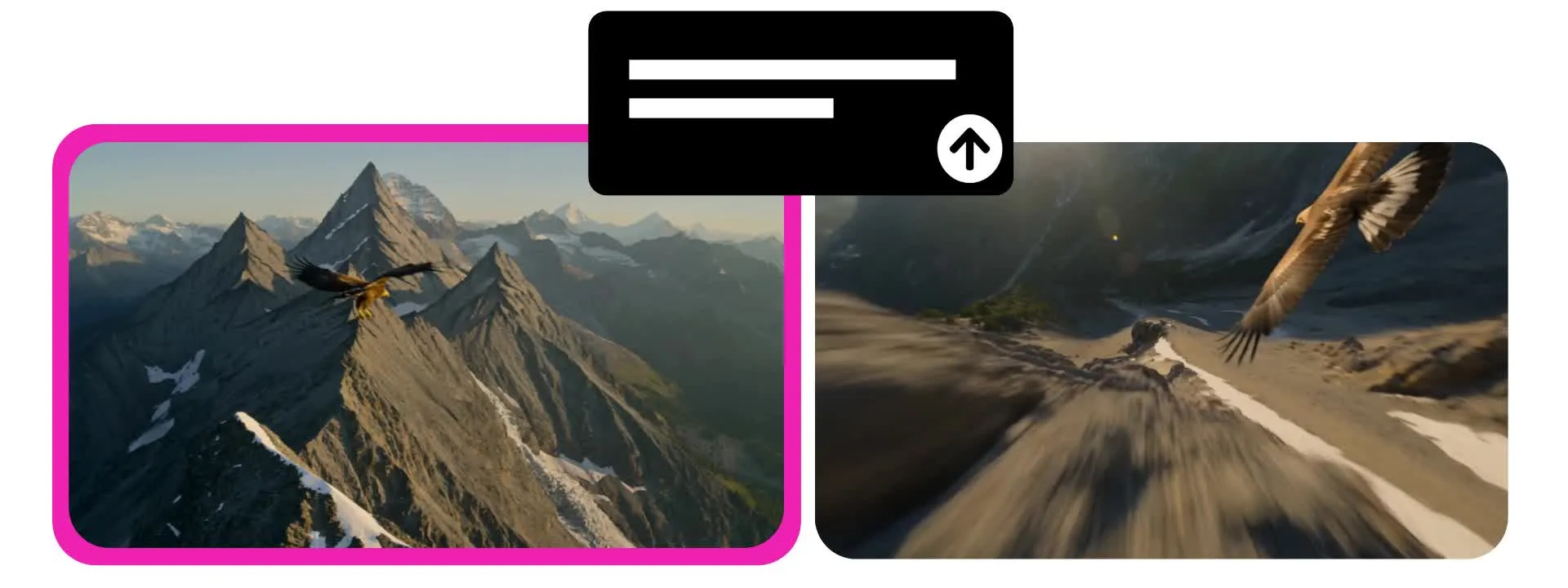
Rendi i video più lunghi senza ricominciare da capo
Carica un video, poi chiedi di estendere l'azione
Estendi i clip in video completi
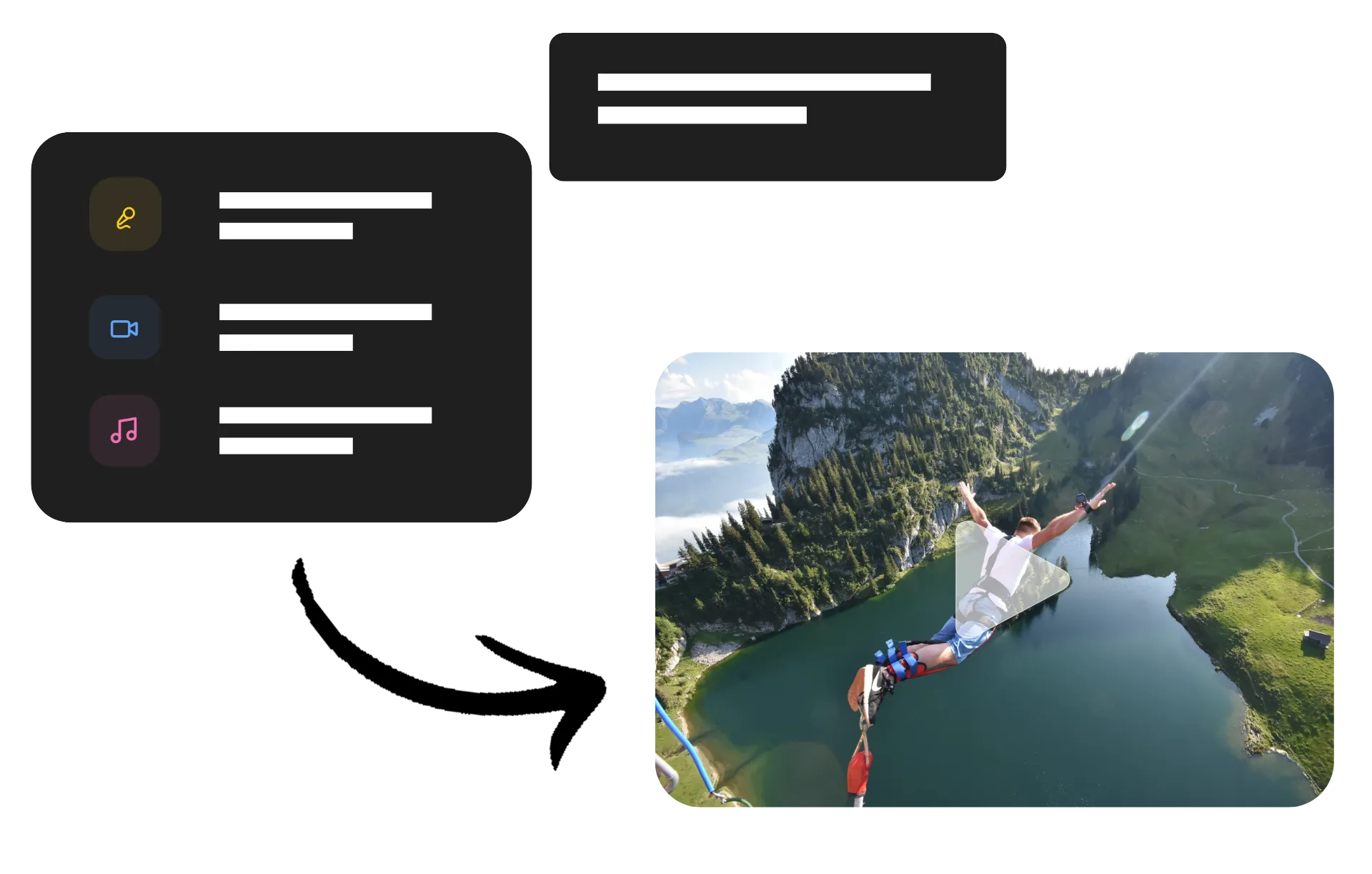
Lo strumento AI Video Extender di Kapwing ti permette di continuare un video oltre il suo finale originale. Carica la tua clip e descrivi l'azione successiva, il movimento della telecamera o il personaggio che vuoi vedere.
Non sono necessari prompt dettagliati, immagini di riferimento o storyboard. Lo strumento AI per allungare i video utilizza il tuo footage originale per generare una nuova sequenza che scorra naturalmente dall'ultimo fotogramma.
Dai più tempo a uno shot di un prodotto, continua il movimento di un personaggio, o lascia che la telecamera esplori di più una scena. Estendi una clip dal AI Video Generator di Kapwing o importa un video da un altro strumento, quindi combina, modifica ed esporta il tuo video finito come file MP4 o MOV.
Come estendere un video con l'AI
Diritti commerciali completi. Gratis per iniziare nel tuo browser.
Carica
il tuo clip in una nuova chat con Kapwing AI


Descrivi
cosa succede dopo in un prompt di testo
Scarica
il tuo videoclip esteso o uniscilo con l'originale nello Studio
Porta ogni clip ancora più in là
Costruisci su filmati esistenti per creare video di prodotti più lunghi, storie, B-roll e contenuti social
Video Prodotto
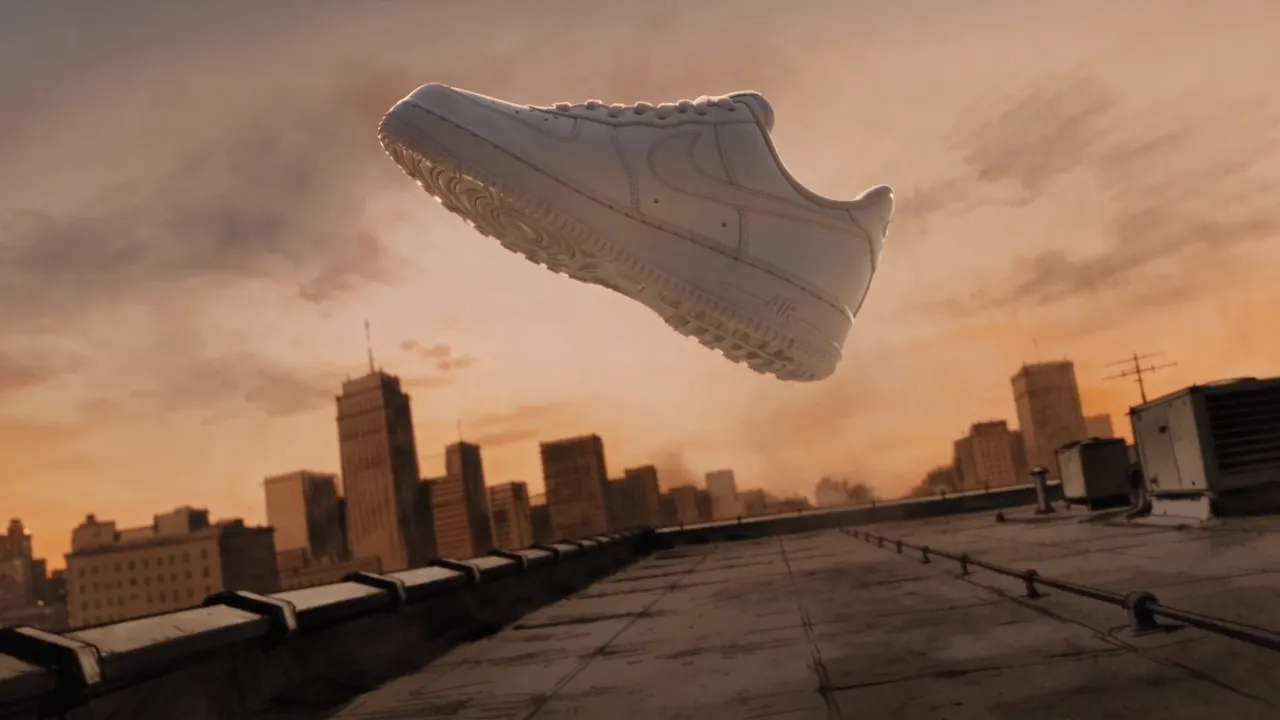
Mantieni l'attenzione su un prodotto più a lungo. Continua un primo piano, segui un prodotto in movimento, o aggiungi un altro momento che mostra come funziona.
Raccontare storie
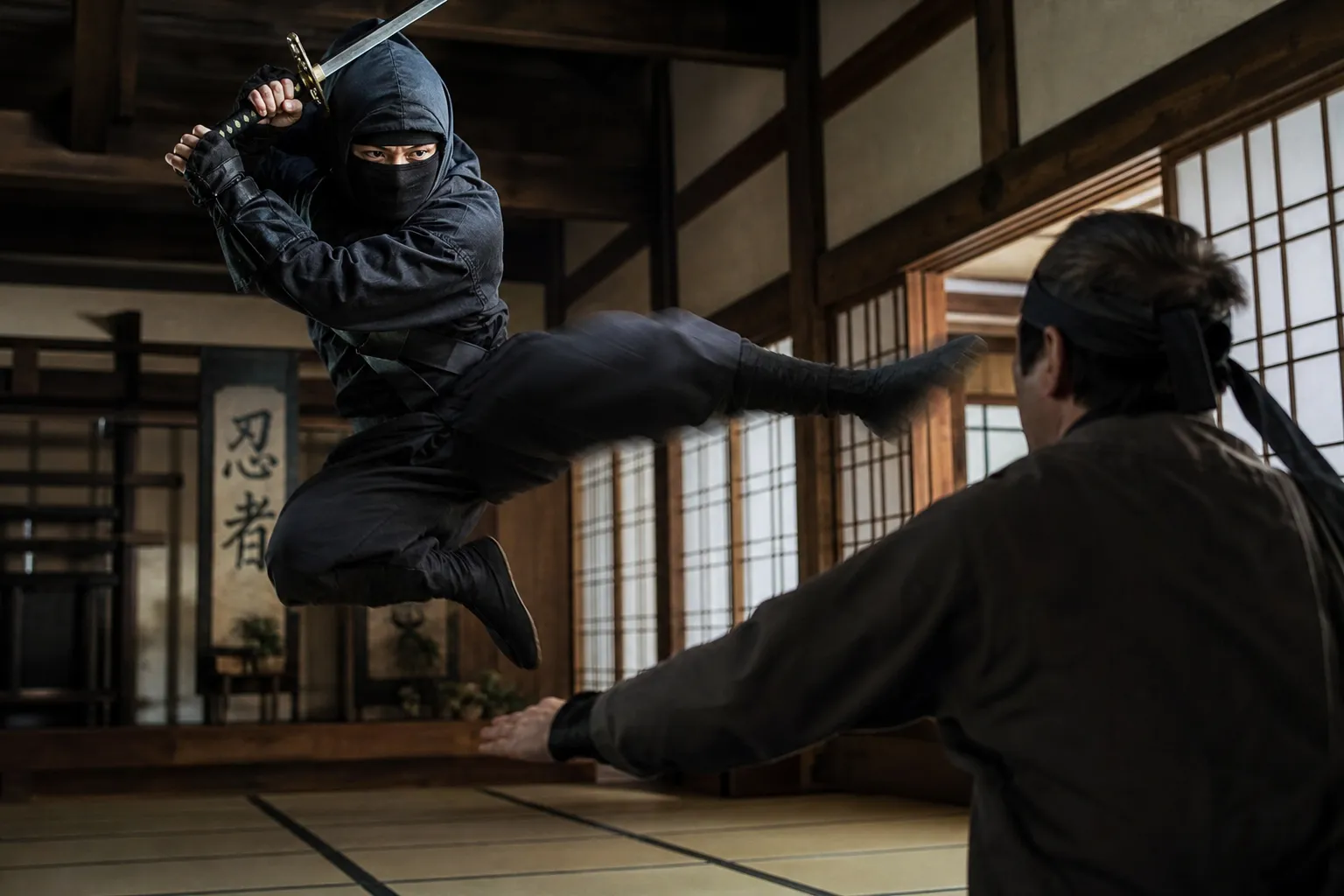
Porta una scena oltre il suo finale originale. Continua l'azione di un personaggio, rivela cosa succede dopo, oppure trasforma un breve clip in una sequenza più lunga.
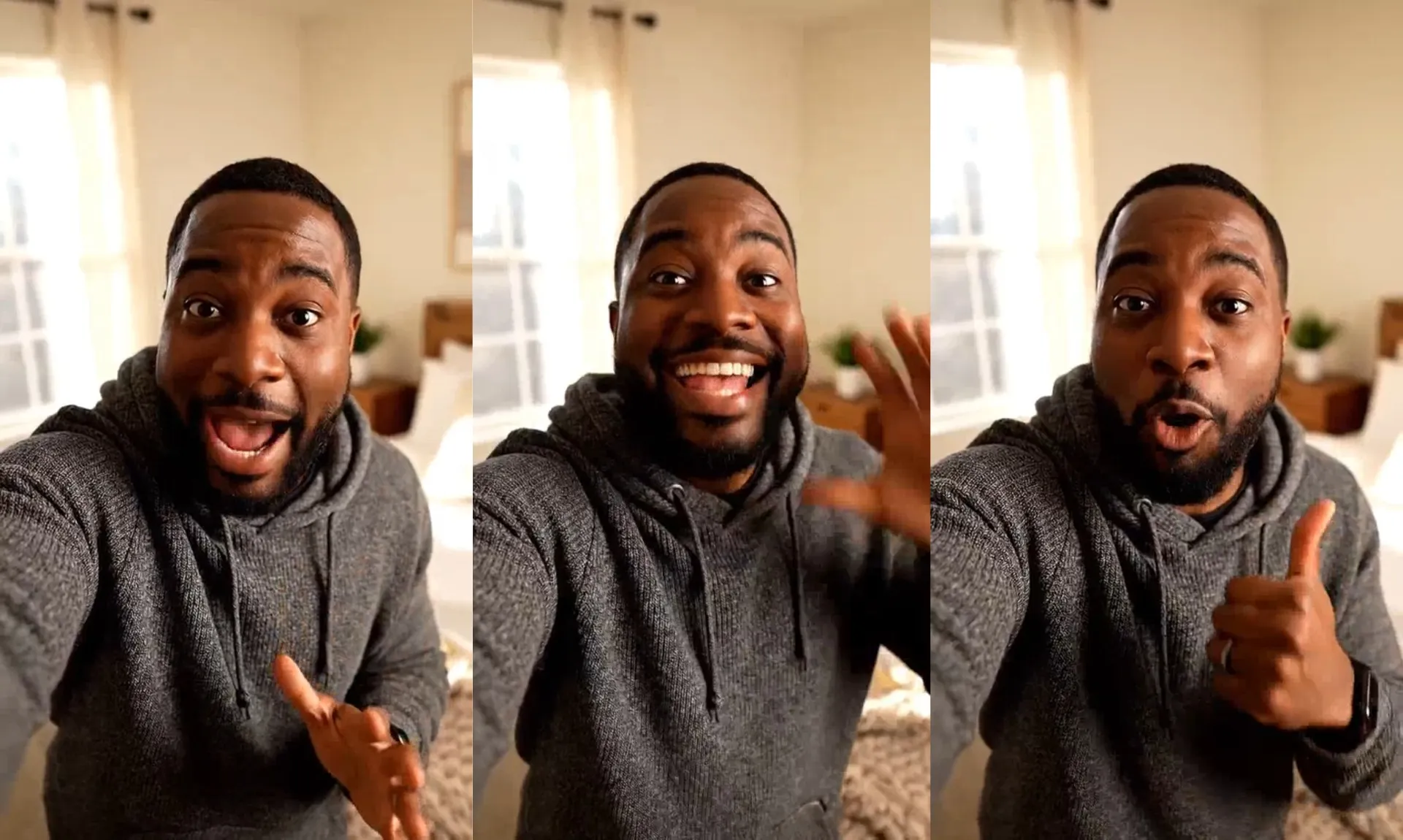
Contenuto Social
Dai più tempo a un visual hook per svilupparsi. Estendi una rivelazione, continua una trasformazione, o aggiungi filmati intorno al tuo messaggio.
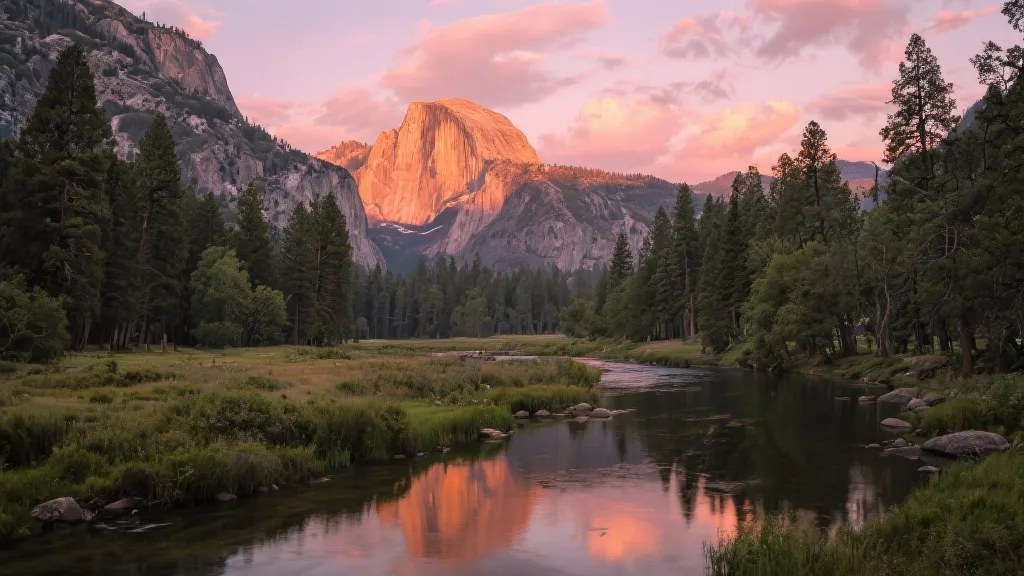
B-Roll
Genera una continuazione di un'inquadratura d'apertura, un paesaggio o una scena di sfondo per dare più spazio al tuo montaggio
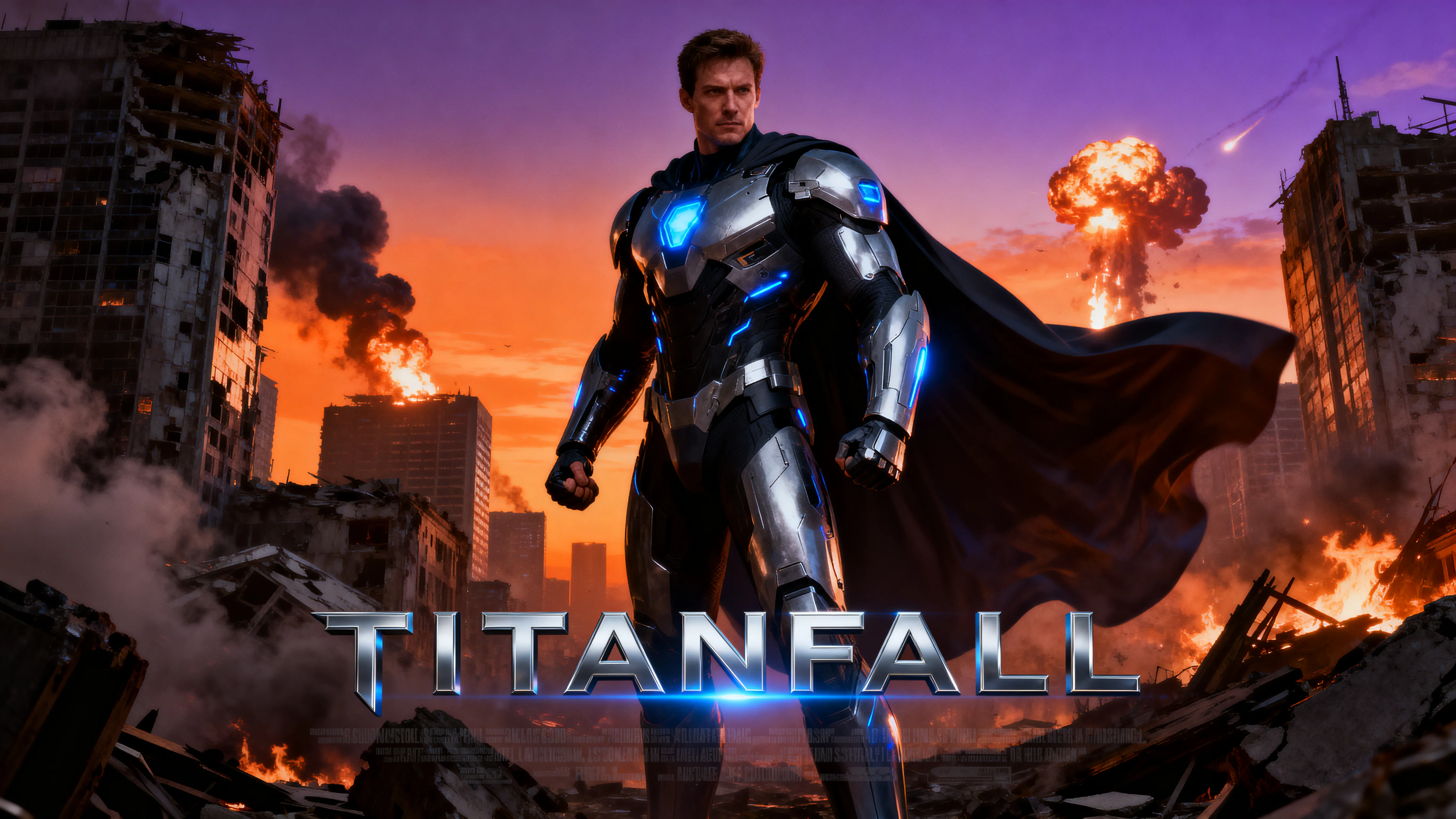
Creazione di film con l'IA
Costruisci su brevi clip generate dall'IA. Esplora il prossimo beat di una scena e assembla le tue generazioni in un video più lungo.
Mantieni la storia in corso — o dai una nuova forma al finale
Decidi cosa succede dopo
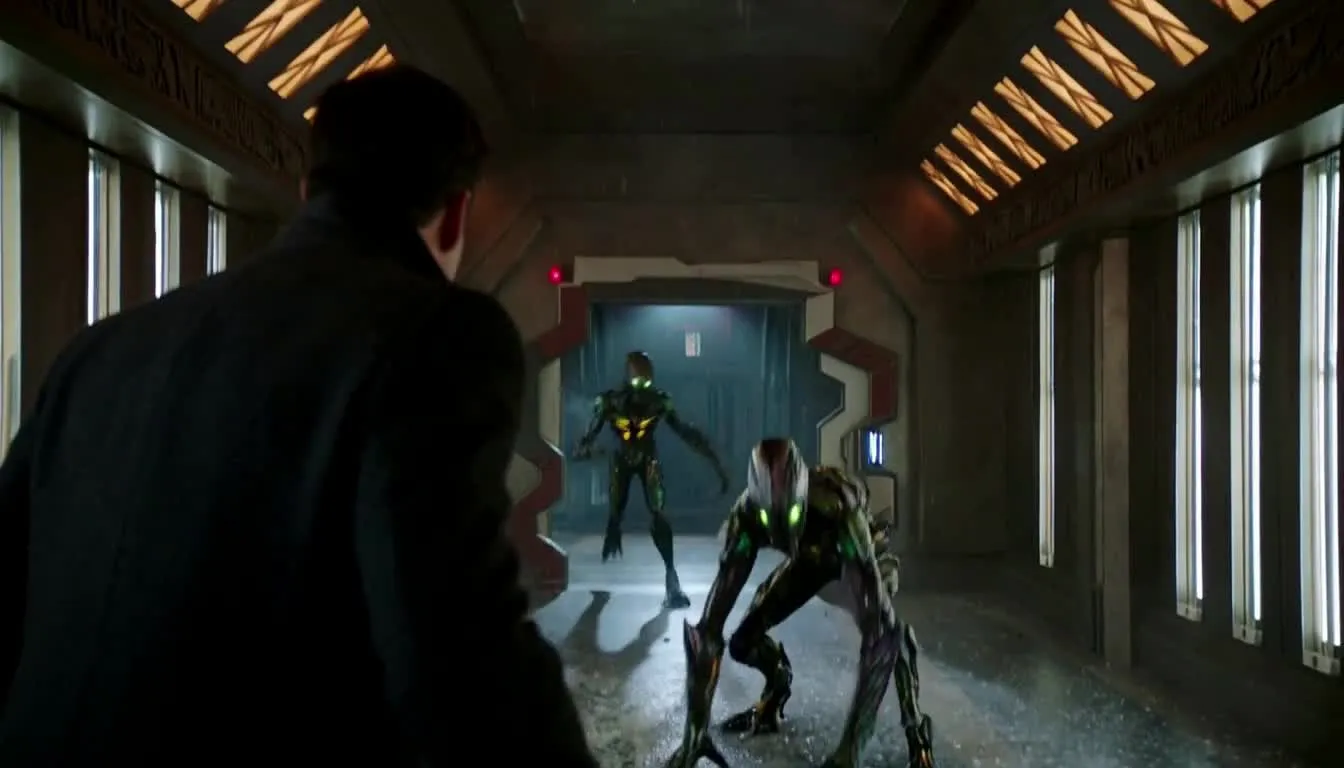
Un clip può terminare prima che un personaggio finisca di muoversi, un prodotto sia completamente rivelato, o la telecamera raggiunga la sua destinazione. Estendi il tuo video con l'IA per completare l'azione o portare la scena in una nuova direzione.
Vuoi un finale diverso? Taglia il tuo video in Kapwing nel momento in cui l'azione dovrebbe cambiare, poi genera una nuova continuazione. Completa il movimento di un personaggio, rivela un'altra parte della scena, o crea un risultato completamente diverso.
Dai forma a ogni dettaglio
Guida l'estensione del tuo video con un prompt di testo, immagini di riferimento e un fotogramma finale opzionale. Descrivi l'azione successiva, introduci nuovi personaggi o oggetti, o specifica la composizione finale mantenendo coerente l'aspetto del personaggio originale, l'illuminazione e lo stile.
Puoi anche cambiare il filmato stesso. Usa l'inpainting video AI per scambiare sfondi, vestiti o oggetti nel clip originale, poi estendi quella versione aggiornata. Oppure genera prima il seguito e perfezionane i dettagli dopo.
Finisci il tuo progetto nello stesso spazio di lavoro
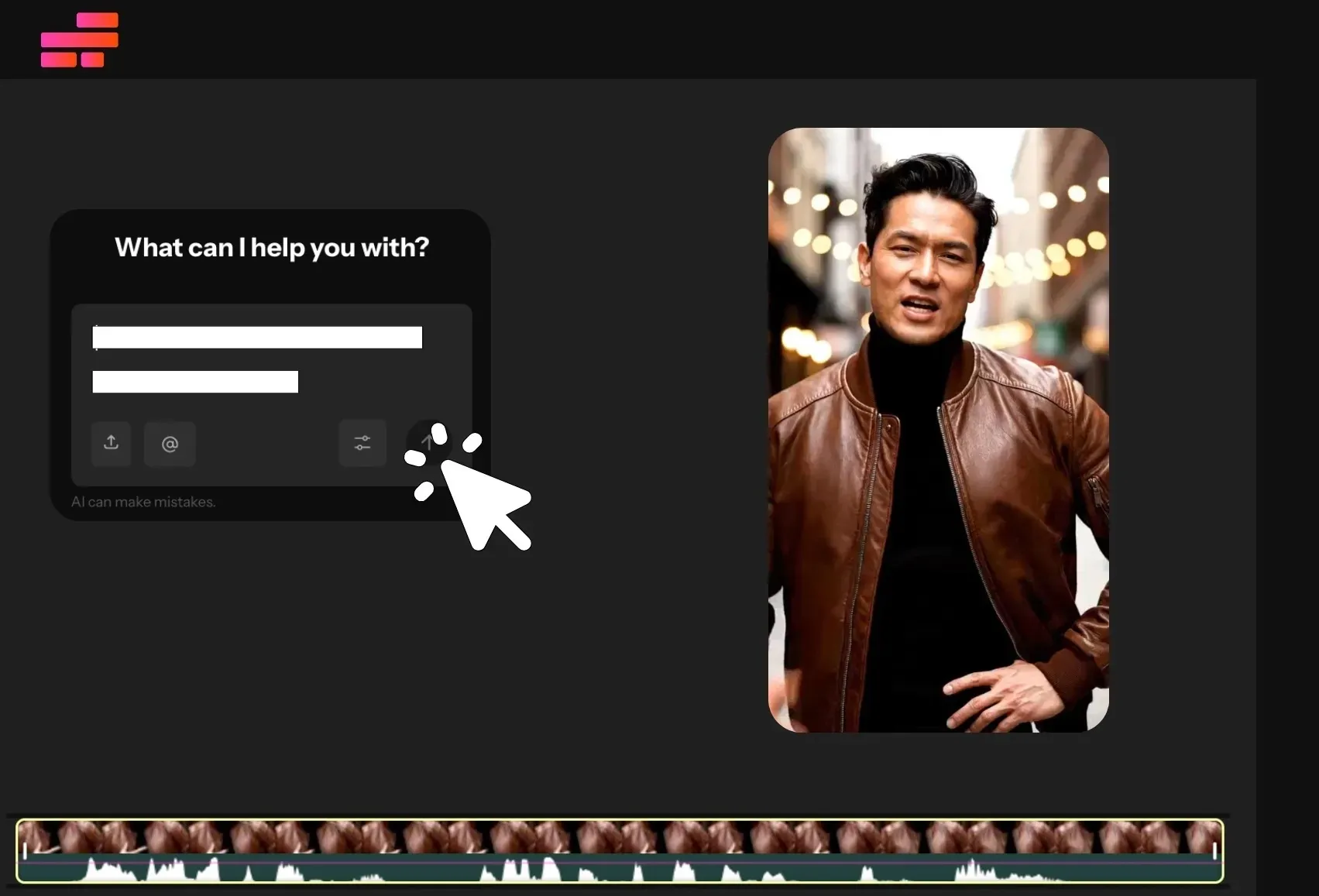
Trasforma il tuo clip esteso in un video finito senza lasciare Kapwing. Chiedi a Kai, l'Assistente Video AI di Kapwing, di unire i tuoi clip, aggiungere transizioni, sottotitoli o schede titolo, sovrapporre musica e voiceover, o continuare a generare contenuti per completare la tua storia.
Puoi anche portare il tuo clip originale e l'estensione in Kapwing Studio per assemblare e finire il video con strumenti manuali. Perfeziona i tagli, mixia l'audio, aggiungi grafiche, e ridimensiona per la tua destinazione. Passa tra Kai e Studio quando preferisci, con generazione, editing ed export tutto sulla stessa piattaforma.
Come estendere i video con l'AI

- Step 1Carica video
Crea una nuova chat con Kapwing AI e fai clic su "Allega media" per caricare il tuo video.
- Step 2Inserisci prompt
Scrivi un prompt che descriva l'estensione del tuo video. Ad esempio, "Estendi questo video così lo sciatore atterra il suo salto."
- Step 3Scarica o unisci
Fai clic per scaricare il tuo nuovo video, oppure spostalo nello Studio Kapwing e usa la timeline per organizzare i tuoi video con transizioni. Puoi esportare il tuo video esteso come un singolo MP4 o MOV ad alta risoluzione.
Che cosa rende Kapwing diverso?



Domande Frequenti
Abbiamo le risposte alle domande più comuni che i nostri utenti ci fanno.
L'AI Video Extender è gratuito?
Sì, chiunque può provare il toolkit AI di Kapwing gratuitamente senza filigrana. I nostri strumenti AI funzionano con un sistema di crediti, e ogni funzione costa un numero prestabilito di crediti. Per la massima creatività e il miglior rapporto qualità-prezzo, passa a un account Pro per sbloccare tutto il potenziale della creazione di contenuti basata sull'IA.
Come estendo un video con l'IA?
Carica il tuo clip in una chat con Kai, l'Assistente AI di Kapwing, e descrivi come vuoi che continui. Includi l'azione successiva, il movimento della telecamera e tutti i dettagli che devono rimanere uguali, come l'aspetto del personaggio o l'illuminazione. Kai genererà automaticamente un video che inizia esattamente dall'ultimo fotogramma del tuo clip originale, così potrai unire i due video senza soluzione di continuità.
Rivedi la continuazione generata e perfezionala con prompt di follow-up. Poi porta i tuoi clip nell'editor per unirli, ritaglia la transizione e regola la lunghezza finale.
L'estensione corrisponderà al mio video originale?
Sì, Kapwing utilizza modelli di AI come Seedance 2.5 e Minimax H3 per generare una nuova clip con l'esatto aspetto del personaggio, l'ambientazione, l'illuminazione, lo stile e il posizionamento nel fotogramma finale del tuo video originale. La tua generazione continuerà dal punto in cui il tuo video finisce, seguendo le indicazioni che fornisci nel tuo prompt.
L'AI Video Extender crea una nuova clip che si riproduce naturalmente dopo l'originale, facendo sembrare entrambe le clip come un unico piano continuo.
Cosa dovrei includere in un prompt di estensione video?
Spiega cosa dovrebbe succedere immediatamente dopo la fine della clip. Descrivi l'azione del soggetto e il movimento della telecamera, poi identifica i dettagli che vuoi preservare. Una continuazione mirata dà all'AI indicazioni più chiare rispetto a chiedere semplicemente di "allungare il video".
Ad esempio: "Continua mentre la donna cammina verso la finestra. Segui lentamente da dietro, mantenendo lo stesso outfit, l'appartamento e la calda luce serale." Puoi anche richiedere un estensione video multi-scena descrivendo i cambiamenti nell'ambiente, illuminazione e angolo della telecamera.
Posso cambiare la fine del mio video?
Sì, se ti piace il filmato esistente ma vuoi che la scena continui, estendi la clip e descrivi un nuovo momento finale. Completa una presentazione del prodotto, termina il movimento di un personaggio o dirigi la telecamera verso una vista diversa.
Se vuoi sostituire parte del finale attuale, ritaglia il tuo video in Kapwing fino al punto in cui dovrebbe iniziare la nuova direzione. Usa quella clip ridotta come riferimento per la tua estensione, quindi unisci il filmato nella sequenza rivista.
Devo caricare i fotogrammi finali o iniziali?
No, Kapwing's AI Video Extender funziona automaticamente a partire dall'ultimo fotogramma del video caricato, quindi non è necessario caricare fotogrammi iniziali o finali aggiuntivi. Tuttavia, se vuoi che il video appena esteso termini su un fotogramma specifico, puoi caricarlo e spiegare nel tuo prompt come l'azione dovrebbe progredire dalla clip originale a quella immagine.
Puoi anche caricare riferimenti per nuovi personaggi o oggetti che desideri introdurre. Descrivi quale immagine rappresenta ogni elemento e come dovrebbe apparire nella scena. Se devi creare prima un riferimento, usa AI Image Generator di Kapwing.
Posso estendere i video realizzati con altri strumenti AI?
Sì, carica una clip generata dall'IA esportata e usala come riferimento per una continuazione in Kapwing. Questo ti dà un modo per sviluppare generazioni brevi da strumenti come Grok o Sora senza ricreare la scena originale.
Puoi anche estendere clip create con il AI Video Generator di Kapwing. In entrambi i flussi di lavoro, descrivi il momento successivo e i dettagli visivi che vuoi mantenere dal video di origine.
Qual è la differenza tra estendere e espandere un video?
Estendere un video aggiunge tempo generando filmati oltre la fine originale. Usa un estensore video AI quando vuoi continuare un'azione, creare un nuovo finale o rendere una clip più lunga.
Espandere un video aggiunge spazio intorno al suo fotogramma generando contenuto di sfondo aggiuntivo. Questo flusso di lavoro aiuta a cambiare il rapporto di aspetto mantenendo visibile l'immagine originale. Per una foto statica, AI Image Extender di Kapwing può aiutarti ad espandere il framing e lo sfondo.
Quanto tempo posso estendere un video?
Kapwing supporta la generazione di clip video fino a 30 secondi utilizzando modelli come Seedance. Per estendere i video oltre questo limite, puoi continuare a creare clip aggiuntivi, quindi unirli utilizzando Studio.
Scopri le Risorse
Consigli, modelli e approfondimenti per aiutarti a creare più velocemente e condividere con sicurezza.
Visualizza tutto


Inizia con il tuo primo video in pochi click. Unisciti a oltre 35 milioni di creator che si fidano di Kapwing per creare più contenuti in meno tempo.