MP4 hanggang WebM
I-upload ang MP4 — i-convert sa WebM
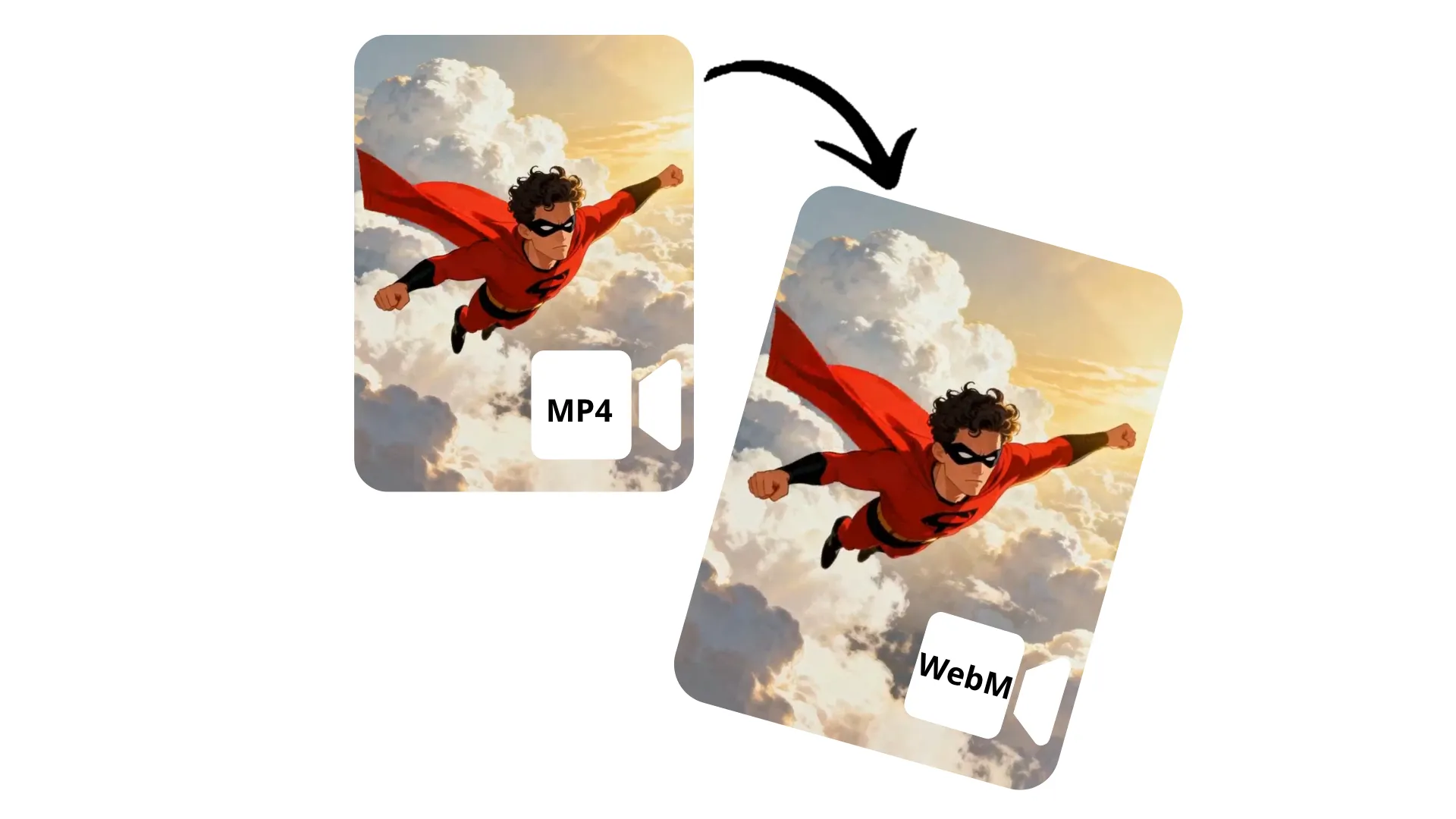
Baguhin ang MP4 tungo sa WebM — gamit ang isang libreng online tool
Madaling mag-switch sa web-optimized WebM
I-optimize ang video para sa web nang hindi mawawalan ng kalidad
Mabilis na i-convert ang MP4 to WebM gamit ang libreng online converter ng Kapwing. Mapabuti ang performance ng browser, magdagdag ng transparency, at i-compress nang epektibo nang hindi mawawala ang visual quality. Panatilihin ang kontrol sa aspect ratio, kulay, at resolution.
Walang kailangang technical skills o software downloads: i-upload lang ang anumang MP4 file, tapos i-download nang libre bilang web-friendly WebM video.
Pinagsama sa isang malakas na video editor
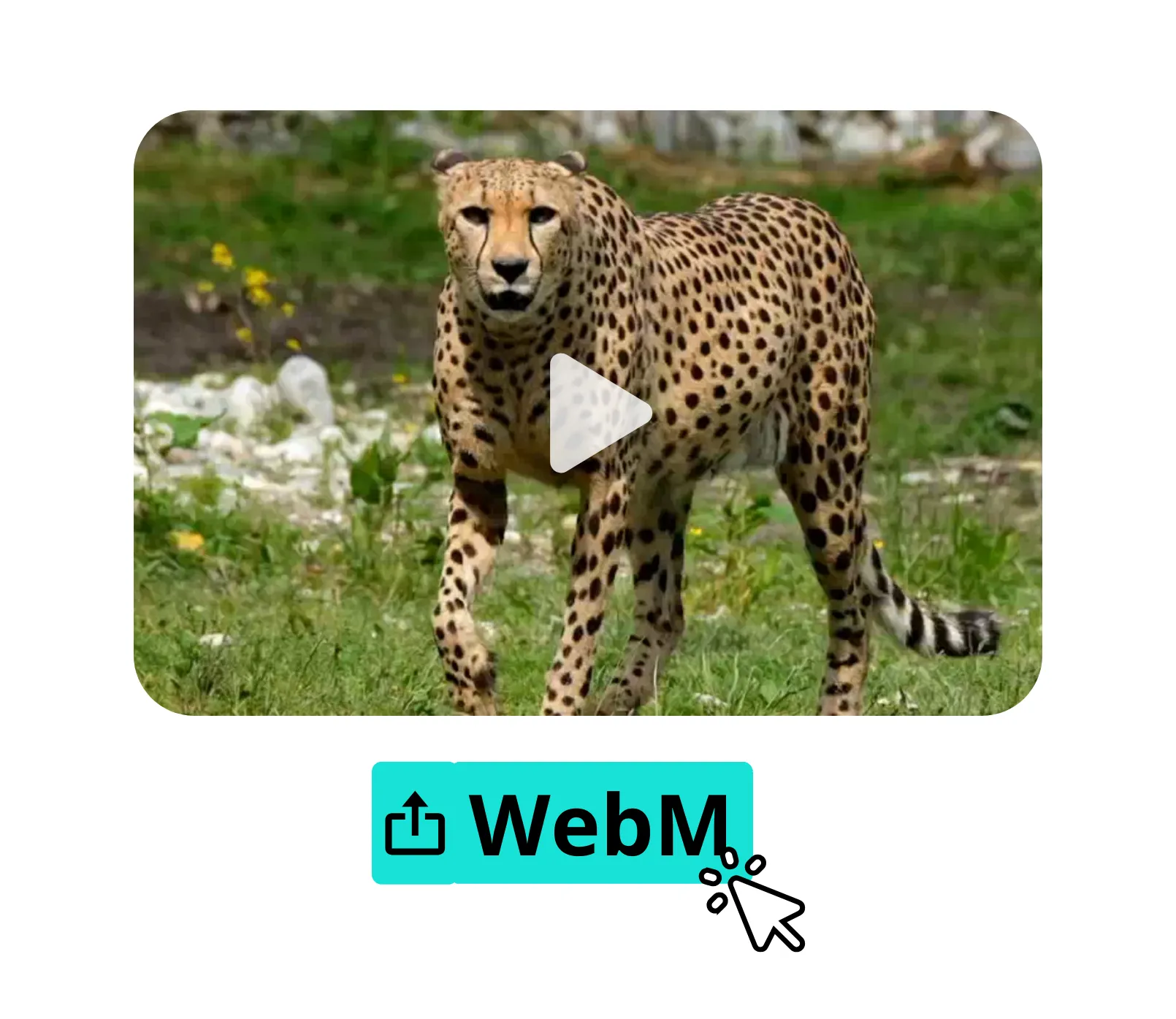
Ang converter ng Kapwing ay ganap na integrated sa isang malawak na video editing studio, kaya maaari mong walang putol na baguhin ang MP4 sa WebM, magkasama na mag-edit ng mga video, at magbahagi sa social media, lahat sa parehong online tool.
Itama ang eye contact, i-stabilize ang pag-alon, matalinong maghanap ng mga eksena, at pahusayin ang audio gamit ang one-click AI tools. I-upscale ang resolution, magdagdag ng text at image overlays, at awtomatikong i-resize para sa anumang platform.
Nagbabago na ng video creation sa iba't ibang industriya
Marinig direkta mula sa mga team na naglalabas ng content nang mas mabilis, nakikipagtulungan nang mas mahusay, at nananatiling nangunguna.


Paano i-Convert ang MP4 to WebM
- Step 1I-upload ang MP4
Lumikha ng bagong proyekto sa Kapwing studio, pagkatapos ay i-click para i-upload ang iyong MP4 file.
- Step 2I-edit
Kung gusto mo, i-edit ang iyong video gamit ang buong set ng video editing tools ng Kapwing.
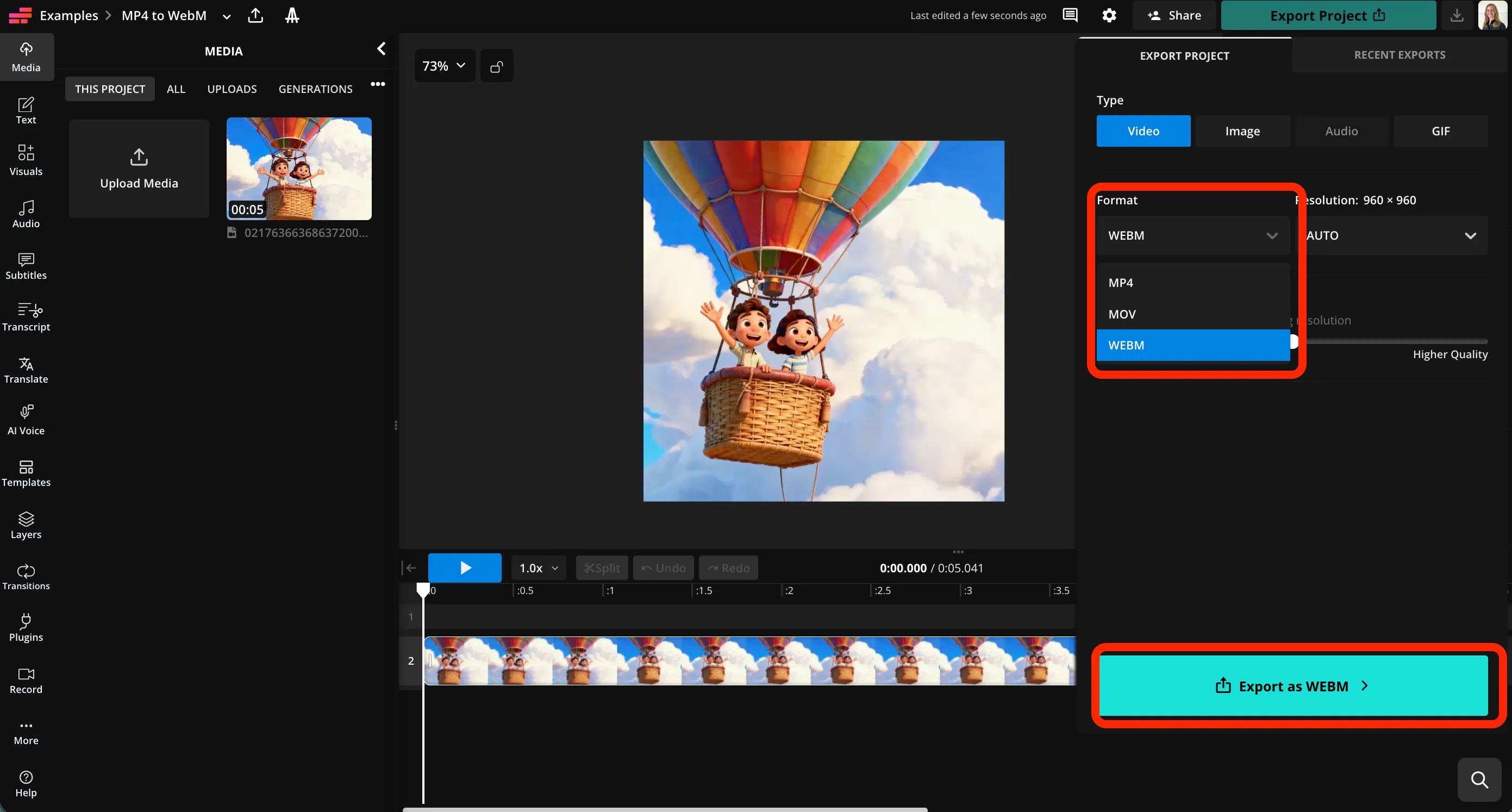
- Step 3I-export ang WebM
I-click ang "Export Project" sa kanang sulok, pagkatapos pumili ng WebM mula sa format dropdown menu. I-click ang "Export as WebM" para i-download ang iyong video.
Ano ang kakaiba tungkol sa Kapwing?



Mga Madalas Itanong na Katanungan
Mayroon kaming mga sagot sa mga pinakakaraniwang tanong na itinatanong ng aming mga users.
Libre ba ang MP4 to WebM converter?
Oo, ang MP4 to WebM Converter ng Kapwing ay libre para sa lahat ng users.
May watermark ba sa exports?
Kung gumagamit ka ng Kapwing sa isang Free account, lahat ng exports — kasama ang MP4 to WebM — ay may watermark. Kapag nag-upgrade ka na sa Pro account, ang watermark ay ganap na matatanggal mula sa iyong mga likha.
Paano baguhin ang MP4 sa WebM gamit ang Kapwing
Para i-convert ang MP4 sa WebM, buksan muna ang isang bagong proyekto sa Kapwing studio. I-click para i-upload ang iyong MP4 file, pagkatapos gamitin ang kahit alin sa mga video editing tools ng Kapwing, kasama ang AI-powered audio enhancement, stabilizing, at eye contact, para gumawa ng kahit anong adjustments sa iyong video.
Kapag handa ka nang i-convert ang iyong video, i-click ang "Export Project" sa kanang tuktok ng navigation bar. Sa video tab, i-click ang dropdown menu sa ilalim ng "Format." Piliin ang WebM sa lista, pagkatapos i-click ang "Export as WebM." Ang Kapwing ay mag-convert ng iyong video sa isang downloadable WebM file.
Pwede ba akong mag-convert ng files gamit ang aking phone?
Oo, pwede mong i-convert ang MP4 to WebM gamit ang iyong phone o tablet, kabilang ang Apple at Android devices, sa pamamagitan ng pagbubukas ng Kapwing studio sa iyong mobile browser. I-click para i-upload ang iyong MP4 file, pagkatapos i-export as WebM gamit ang "Export Project" button sa tuktok ng page.
Bakit i-convert ang MP4 sa WebM?
Ang WebM ay madalas na ginagamit para sa mga website dahil kaya nitong gumawa ng mas maliliit na file at efficient streaming habang pinapanatili ang magandang visual quality. Sumusuporta rin ito sa mga feature tulad ng transparency (alpha channel) para sa overlays at animations, na karaniwang hindi ginagawa ng MP4. Ang WebM ay lalo pang karaniwan sa modernong web apps, landing pages, at looping background videos.
Pwede ba akong mag-convert sa ibang file types?
Oo, maaari mong gamitin ang Kapwing upang i-convert ang MP4 videos sa MOV, WebM, at GIF formats. Maaari mo rin i-convert ang WebM videos sa MP4.
Makakaapekto ba sa kalidad ng aking video?
Hindi, ang converter ng Kapwing ay nagbabago ng MP4 sa WebM format habang pinapanatili ang orihinal na resolution at kalidad ng video. Kung gusto mo ng mas maliit na file, maaari mo ring ayusin ang compression level gamit ang isang slider.
Pwede ko bang i-edit ang aking video bago ko itong i-convert?
Oo, maaari mong gamitin ang buong suite ng video editing tools ng Kapwing bago mo i-convert ang iyong file. Magdagdag ng visual at text overlays, i-resize para sa iyong paboritong social media platform, o gumamit ng AI tools tulad ng Smart Cut at Split Vocals. Ayusin ang kulay, tanggalin ang background, at mag-apply ng animations at effects. Kapag handa na, i-convert ang edited file sa high quality WebM at i-download o i-share.
Alamin ang mga Mapagkukunan
Mga tips, templates, at malalim na pagsusuri para tulungan kang lumikha nang mas mabilis at magbahagi nang may kumpiyansa.
Tingnan lahat

Magsimula ng iyong unang video sa loob lamang ng ilang clicks. Sumali sa mahigit 35 milyong creators na nagtitiwala sa Kapwing para lumikha ng mas maraming content sa mas kaunting oras.