Transcript Editor
Bewerk je transcript online — gratis
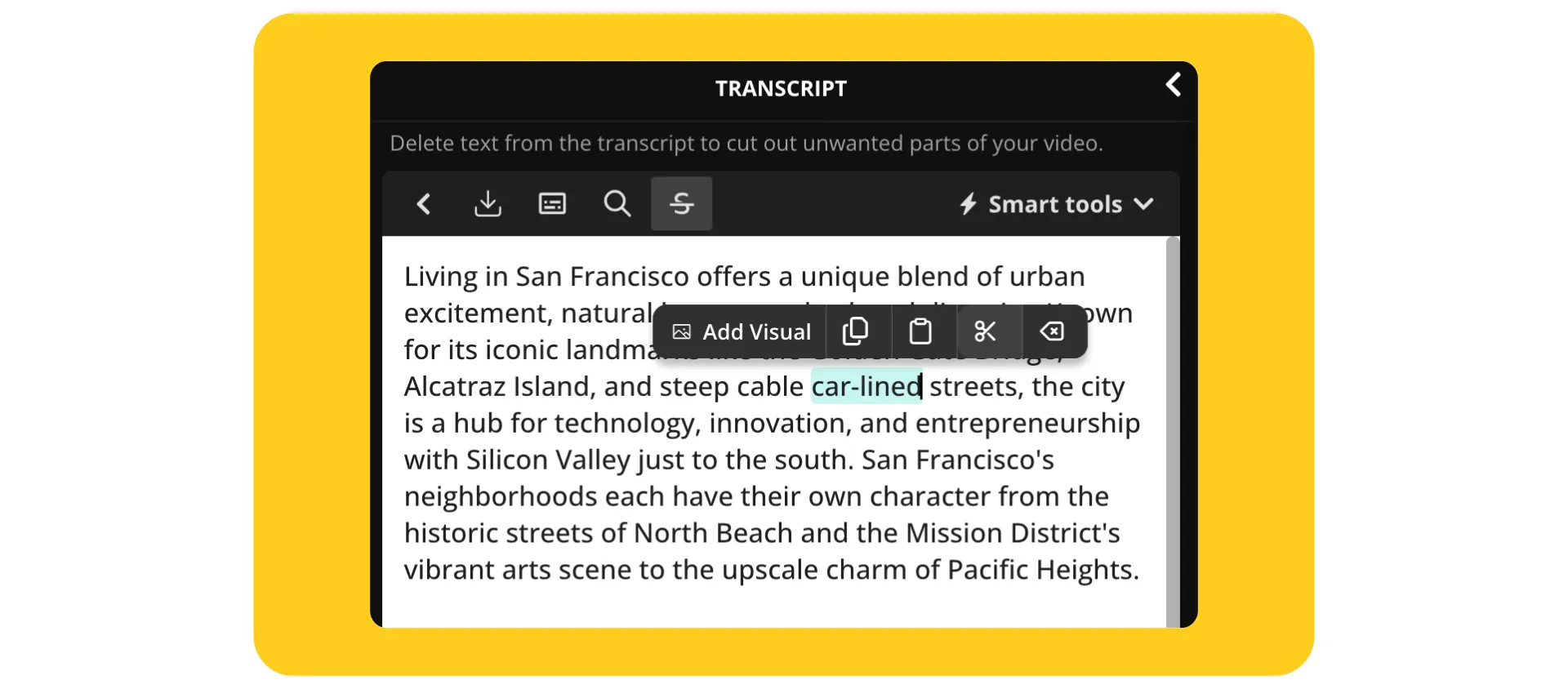
Snel transcripties bewerken met AI-aangestuurde snelkoppelingen
Maak transcripten schoon met tools voor bewerking, timing en spreker labels
Nauwkeurige transcriptbewerking zonder gedoe
Vulwoorden zoals "uh," "like," en "you know" worden automatisch uit je transcript verwijderd, wat het opschonen vanaf het begin vereenvoudigt. Timestamps en Speaker Labels worden toegevoegd in het ondertitelingsgedeelte, perfect voor het uitpikken van citaten voor blogs, nieuwsbrieven en social posts.
Je transcript aanpassen is net zo makkelijk als een gewone tekstverwerker, met ingebouwde Zoeken en Vervangen om updates in seconden door te voeren. Waarom worstelen met transcripts handmatig als Kapwing's Transcript Editor het zware werk kan doen — online en gratis?

Bewerk audio en video in perfecte synchronisatie
De Transcript Editor synchroniseert in real time met je audio- of video-upload, waardoor podcasters, docenten en interviewers opnames tot 2 uur lang kunnen verfijnen zonder een apart hulpmiddel voor elke taak nodig te hebben. Geen app-downloads, geen software-installaties, alleen intuïtief online bewerken.
Klik op elk woord in het transcript om naar dat exacte moment in de media-tijdlijn te springen, waardoor revisies in je hele project naadloos en nauwkeurig verlopen. Vervolgens verwijder je gewoon woorden, zinsdelen of hele alinea's uit het transcript om die momenten uit je media te knippen. Alles wat je bewerkt, gebeurt gesynchroniseerd, zodat je sneller dan je concurrentie gepolijste content kunt afleveren.

Werk samen met teamleden of klanten in verschillende formaten
Kapwing ondersteunt real-time samenwerking, dus je kunt secties markeren, tijdgestempelde opmerkingen achterlaten en bewerkingen als team oplossen.
Het is gemaakt voor agencies die videoinhoud bewerken, mediateams die interviews annoteren, podcastproducers die gesprekken met meerdere sprekers verfijnen, en socialteams die werken met dialoogrijke clips. Vergeet verspreid bestanden en eindeloze e-mailketens, nu staat alles op één deelbare link.

Voeg vertalingen toe in 100+ talen
Of je nu ondertitels rechtstreeks in een video zet of ze downloadt als TXT-, SRT- of VTT-bestand, Kapwing's studio is een krachtig hulpmiddel om nieuwe doelgroepen te bereiken en wereldwijd te communiceren, met ondersteuning voor vertalingen in meer dan 100 talen.
Het toevoegen van ondertitels en vertalingen verbetert niet alleen de toegankelijkheid maar verhoogt ook de betrokkenheid, kijkersbehoud en vindbaarheid op platforms zoals YouTube, LinkedIn en Instagram.

Al video's aan het transformeren in verschillende branches
Hoor rechtstreeks van de teams die sneller publiceren, beter samenwerken en altijd een stap vooruit zijn.


Genereren. Bewerken. Downloaden.
Kapwing maakt de volledige transcriptie-workflow mogelijk voor miljoenen verschillende creators

Podcasts
Transcript editing helpt Podcasters om show notes, highlights en doorzoekbare content te maken terwijl ze vulwoorden en fouten verwijderen, zodat elke aflevering makkelijker te delen, raadplegen of hergebruiken is
Interviews
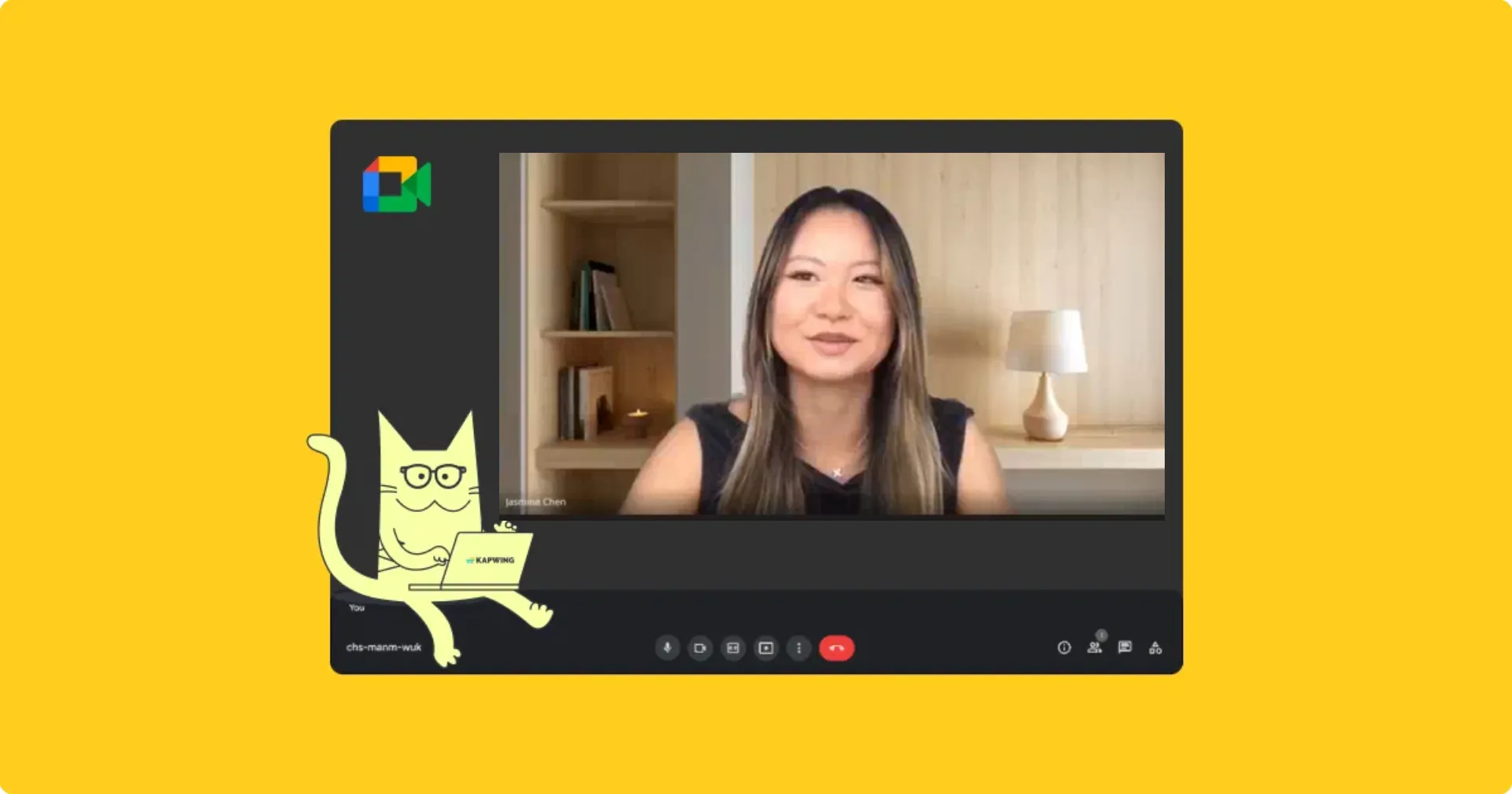
Transcripten van Zoom of Google Meet interviews worden door journalisten, onderzoekers en wervingsteams bewerkt en hergebruikt voor artikelen, briefs en interne documentatie

Educatieve Inhoud
Of het nu een college, uitlegvideo of tutorial is, docenten profiteren van nette transcripten die makkelijk met studenten kunnen worden gedeeld als bestanden zoals TXT, VTT en SRT

YouTube Video's
YouTubers en makers van lange video's besparen uren door hun transcript en video in één gesynchroniseerde workflow te bewerken, intro's in te korten, voice-overs aan te scherpen en automatisch vulwoorden te verwijderen

Online Training
L&D-teams genereren transcripten van Zoom, Loom en schermopnames van trainingen, en gebruiken vervolgens Kapwing's Transcript Editor om deze op te schonen en als tekstgebaseerde trainingsmaterialen te exporteren

Juridische Documenten
Juridische teams genereren transcripten van deposities, audits of interne reviews, en bewerken deze om een duidelijk, doorzoekbaar archief te creëren met behulp van Speaker Labels en Timestamps

SEO-materialen
SEO-teams gebruiken de Transcript Editor om transcripten voor videoinhoud op te maken, waardoor pagina's beter doorzoekbaar worden en hoger in de zoekresultaten verschijnen

Verkoop
Het bewerken van transcripten helpt verkoop- en klantenonderzoeksteams om rommelige gesprekken om te zetten in duidelijke, bruikbare materialen, of het nu gaat om vervolgacties, rapportage of teamleren

Webinars
Webinar- en eventproducers bewerken live opnames tot transcripten die replays, samenvattingen en blogposts mogelijk maken, zodat je het meeste uit elke sessie haalt
Hoe je een transcript bewerkt
- Step 1Video of audio uploaden
Upload een video- of audiobestand, of plak een URL-link van YouTube, Vimeo, TikTok, enz.
*Als je al een teksttranscript hebt, kun je dit uploaden naar Kapwing's AI-tool om een video te genereren en het transcript via deze workflow te bewerken.
- Step 2Genereer transcript
Open het tabblad "Transcript" en selecteer de taal waarin je je transcriptie wilt hebben. Klik vervolgens op "Generate Transcript."
- Step 3Bewerk en exporteer
Bewerk je transcript en klik op het downloadpictogram dat net boven de Transcript Editor staat. Of gebruik de Subtitles Editor om een transcript in VTT- of SRT-indeling te downloaden.
Wat is anders aan Kapwing?



Veelgestelde vragen
We hebben antwoorden op de meest gestelde vragen van onze gebruikers.
Is de Transcript Editor gratis?
Ja, de Transcription Editor biedt alle gebruikers 10 minuten transcriptie per maand.
Zit er een watermerk op exports?
Als je Kapwing gebruikt met een gratis account, zal elk transcript dat je downloadt in een gewoon TXT-bestand zonder watermerk staan. Maar als je visuele elementen of ondertitels aan je transcript toevoegt om een videobestand te maken, bevat de MP4-export een klein watermerk. Zodra je upgradet naar een Pro Account, worden alle watermerken uit je creaties verwijderd.
Kan ik een teksttranscript uploaden?
Kapwing's Transcript Editor is ontworpen om bewerkbare transcripten van video- of audio-inhoud te genereren. Als je alleen een teksttranscript hebt, kun je het plakken in de "Script"-sectie van Kapwing's AI Video Generator om een video met een bewerkbaar transcript te maken. Het uploaden van een transcript met alleen tekst voor bewerking wordt momenteel niet ondersteund.
How do I convert my transcript into subtitles?
Om je transcript in ondertitels om te zetten, klik je gewoon op de "Ondertitels"-knop in de linkerwerkbalk. De ondertitels verschijnen in de tijdlijn, waar je ze naar wens kunt bewerken, inclusief spreker labels en tijdstempels.
Hoeveel talen ondersteunt de Transcript Editor?
Met Kapwing kun je een breed scala aan talen naar tekst transcriberen. We ondersteunen meer dan 100 talen, waaronder Chinees, Frans, Hindi, 21 varianten van het Spaans en 17 varianten van het Arabisch.
Welke video- en audiobestanden ondersteunt Kapwing?
Kapwing ondersteunt een groot aantal populaire video- en audioformaten, waaronder MP4, MOV, WebM, MPEG, OGG, AVI, MP3, FLAC en M4A.
Is er een limiet aan de videoduur voor transcriptie?
Je kunt transcripten genereren voor video's tot 2 uur lang. Langere video's moeten mogelijk worden ingekort of in kleinere stukken worden opgedeeld voordat je ze uploadt, vooral bij gratis abonnementen. Betaalde abonnementen bieden meer flexibiliteit en snellere verwerking voor langere content.
Can I convert links to transcripts?
Ja, je kunt een bestand rechtstreeks uploaden of een link in de editor plakken om een transcript van een online bron te maken.
Ondersteunt de Transcript Editor spreker labels en tijdstempels?
Ja, de Transcription Editor van Kapwing detecteert en voegt automatisch Speaker Labels en Timestamps in je transcript in. Deze functies helpen je om gesprekken met meerdere sprekers in te delen en maken het makkelijk om naar specifieke momenten in je audio of video te verwijzen.
Ontdek Bronnen
Tips, templates en diepgaande gidsen om je sneller te helpen creëren en met vertrouwen te delen.
Bekijk alles


Maak je eerste video in slechts een paar klikken. Sluit je aan bij meer dan 35 miljoen creators die Kapwing vertrouwen om meer content in minder tijd te maken.