Transcript Editor
I-edit ang iyong transcript online — nang libre
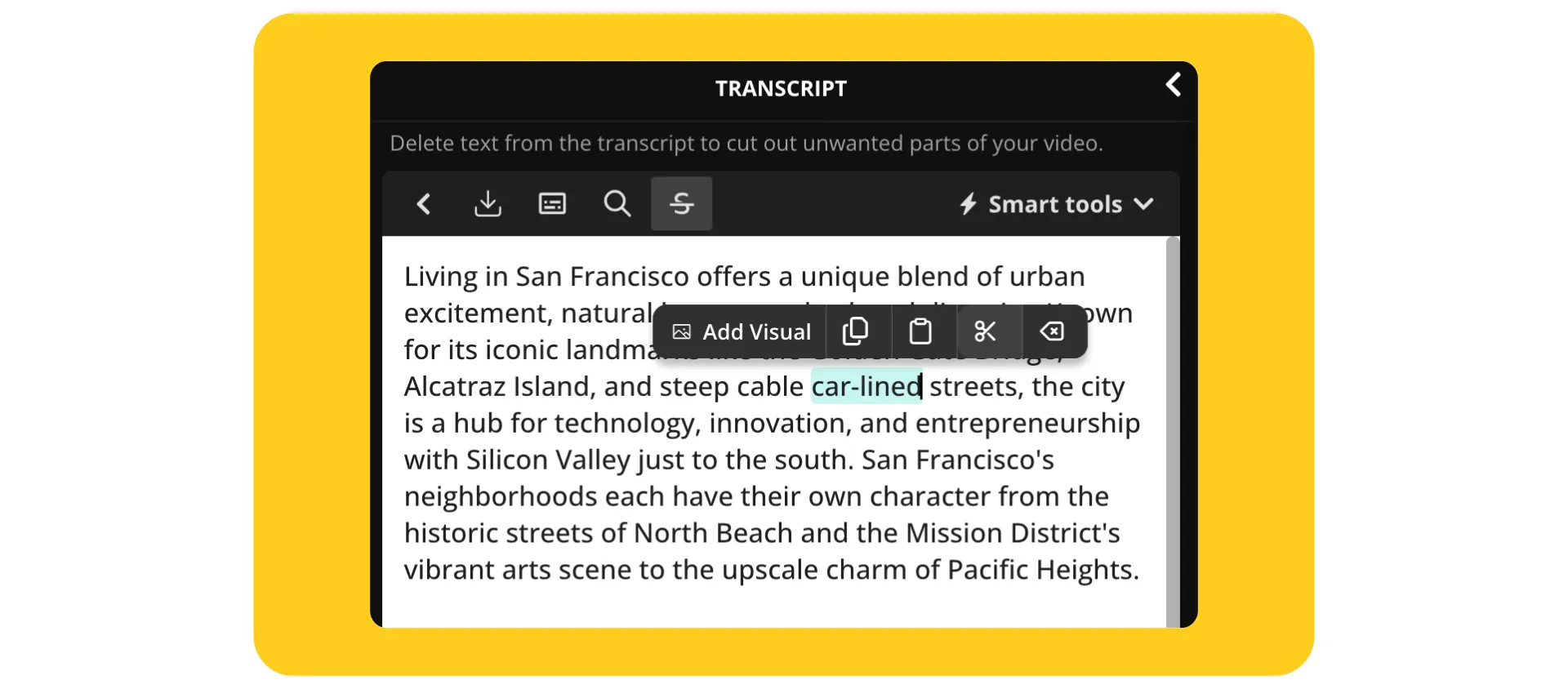
Mabilis na pag-edit ng transcript gamit ang AI-powered shortcuts
I-clean up ang mga transcript gamit ang mga tool para sa pag-edit, timing, at Speaker Labels
Madaling i-edit ang transcript nang tumpak
Ang mga filler words tulad ng "uh," "like," at "you know" ay awtomatikong tinatanggal mula sa iyong transcript, na ginagawang simple ang cleanup mula pa lang sa simula. Ang mga timestamps at Speaker Labels ay idinaragdag sa subtitles section, perpekto para sa pag-pull ng quotes para sa blogs, newsletters, at social posts.
Ang pag-ayos ng iyong transcript ay kasing-dali ng regular text editor, may built-in Search at Replace para gawing mabilis ang mga update sa loob lamang ng ilang segundo. Bakit pa maghirap sa manual na pag-edit ng transcripts kung ang Kapwing's Transcript Editor ay kayang gawin ang mabigat na trabaho — online, at libre pa?

I-edit ang audio at video nang perpekto at sabay-sabay
Ang Transcript Editor ay nag-sync sa iyong audio o video upload in real time, na nagbibigay-daan sa mga podcasters, educators, at interviewers na i-refine ang mga recordings hanggang 2 oras ang haba nang walang kailangang hiwalay na tool para sa bawat gawain. Walang app downloads, walang software installs, puro intuitive online editing lang.
I-click lang ang kahit anong salita sa transcript para tumalon sa eksaktong sandali sa media timeline, na ginagawang seamless at accurate ang mga revisions sa buong project mo. Pagkatapos, tanggalin lang ang mga salita, frases, o buong paragraphs mula sa transcript para i-cut ang mga sandaling iyon mula sa iyong media. Lahat ng iyong ine-edit ay naka-sync, na tumutulong sa iyo na maghatid ng polished content mas mabilis kaysa sa iyong competition.

Magtulungan kasama ang iyong team o mga kliyente sa iba't ibang format
Sinusuportahan ng Kapwing ang real-time collaboration, kaya pwede kang mag-highlight ng sections, mag-iwan ng time-stamped comments, at mag-resolve ng edits bilang team.
Ginawa ito para sa agencies na nag-eeedit ng video content, media teams na nag-aannotate ng interviews, podcast producers na nag-refine ng multi-speaker conversations, at social teams na gumagawa ng dialogue-rich clips. Kalimutan ang scattered files at walang hanggang email chains, ngayon lahat ay nandito na sa isang shareable link.

Magdagdag ng mga pagsasalin sa 100+ wika
Kung gumagawa ka ng subtitles direkta sa video o nag-download ng TXT, SRT, o VTT file, ang studio ng Kapwing ay isang powerful tool para maabot ang bagong audience at makipag-communicate sa buong mundo, may suporta para sa translation sa mahigit 100 languages.
Ang pagdagdag ng subtitles at translations ay hindi lang nagpapabuti ng accessibility kundi nagpapataas din ng engagement, viewer retention, at discoverability sa platforms tulad ng YouTube, LinkedIn, at Instagram.

Nagbabago na ng video creation sa iba't ibang industriya
Marinig direkta mula sa mga team na naglalabas ng content nang mas mabilis, nakikipagtulungan nang mas mahusay, at nananatiling nangunguna.


Lumikha. I-edit. I-download.
Ang Kapwing ay nagbibigay-kapangyarihan sa buong transcript workflow para sa milyun-milyong iba't ibang creators

Mga Podcast
Ang pag-edit ng transcript ay tumutulong sa Podcasters na lumikha ng show notes, highlights, at searchable content habang tinatanggal nila ang filler words at errors para mas madaling ibahagi, i-reference, o i-repurpose ang bawat episode
Mga Interbyu
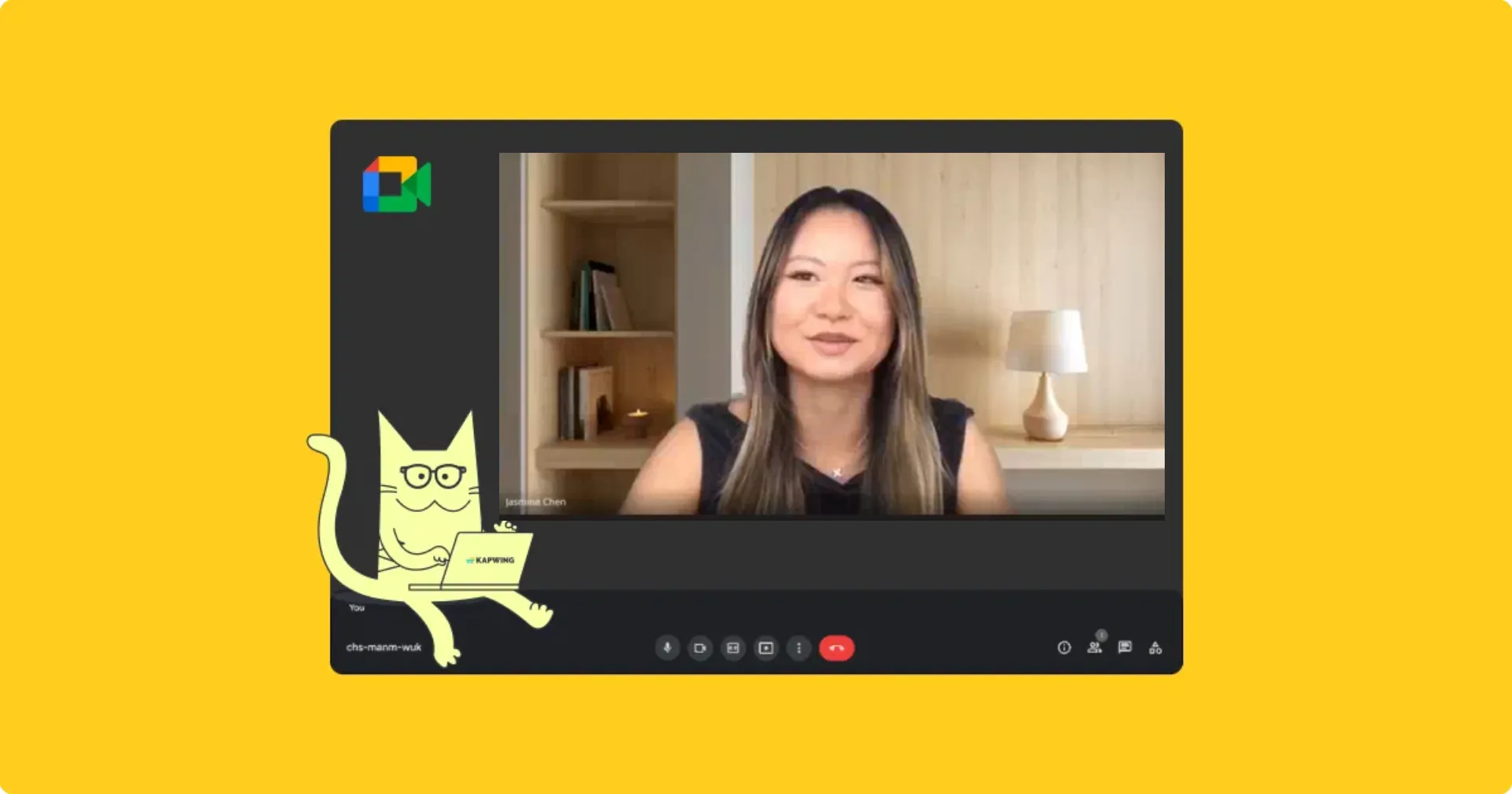
Ang mga transcript mula sa Zoom o Google Meet interviews ay ine-edit at ginagamit ulit ng mga journalists, researchers, at hiring teams para sa mga artikulo, briefs, at internal documentation

Pang-Edukasyong Nilalaman
Kung ito ay isang lecture, explainer video, o tutorial, nakikinabang ang mga guro sa polished transcripts na madaling ibahagi sa mga estudyante bilang files tulad ng TXT, VTT, at SRT

YouTube Videos
YouTubers at mga long-form creators ay nakakatipid ng maraming oras sa pag-edit ng kanilang transcript at video sa isang synced workflow, pag-trim ng intros, pag-tight ng voiceovers, at automatic na pag-remove ng filler words

Online na Pagsasanay
Ang L&D teams ay gumagawa ng transcripts mula sa Zoom, Loom, at screen-recorded training sessions, pagkatapos ay gumagamit ng Kapwing's Transcript Editor para linisin ang mga ito at i-export bilang text-based training materials

Mga Legal na Dokumento
Ang mga legal teams ay gumagawa ng mga transcript mula sa mga depositions, audits, o internal reviews, ine-edit nila ito para masiguro na mayroon kang malinaw at madaling hanapin na record gamit ang Speaker Labels at Timestamps

Mga Materyales para sa SEO
Ginagamit ng SEO teams ang Transcript Editor para i-format ang mga transcript para sa video content, na ginagawang mas madaling mahanap ang mga pahina at tumutulong sa kanila na umakyat nang mas mataas sa mga resulta ng paghahanap

Benta
Ang pag-edit ng mga transcript ay tumutulong sa sales at customer research teams na gawing malinaw at praktikal ang mga maguguluhang pag-uusap, para sa follow-ups, reporting, o team learning

Mga Webinar
Ang mga webinar at event producer ay nag-edit ng live recordings into transcripts na nagpapalakas ng replays, recaps, at blog posts, na tumutulong na palakasin ang value ng bawat session
Paano I-edit ang isang Transcript
- Step 1I-upload ang video o audio
I-upload ang isang video o audio file, o i-paste ang URL link mula sa YouTube, Vimeo, TikTok, atd.
*Kung mayroon ka nang text transcript, maaari mong i-upload ito sa Kapwing's AI tool upang makabuo ng video, at i-edit ang transcript sa pamamagitan ng workflow na ito.
- Step 2Lumikha ng transcript
Buksan ang "Transcript" tab at piliin ang wika na gusto mo para sa iyong transcription. Pagkatapos, i-click ang "Generate Transcript."
- Step 3I-edit at i-export
I-edit ang iyong transcript at i-click ang download icon na nasa itaas ng Transcript Editor. O, gamitin ang Subtitles Editor para mag-download ng transcript sa VTT o SRT format.
Ano ang kakaiba tungkol sa Kapwing?



Mga Madalas Itanong na Katanungan
Mayroon kaming mga sagot sa mga pinakakaraniwang tanong na itinatanong ng aming mga users.
Libre ba ang Transcript Editor?
Oo, ang Transcription Editor ay nagbibibigay sa lahat ng users ng 10 minuto ng transcription bawat buwan.
May watermark ba sa exports?
Kung gumagamit ka ng Kapwing gamit ang Free Account, ang anumang transcript na ide-download mo ay magiging plain TXT file na walang watermark. Pero kung magdagdag ka ng visuals o subtitles sa iyong transcript para gumawa ng video file, ang MP4 export ay may maliit na watermark. Kapag nag-upgrade ka na sa Pro Account, lahat ng watermarks ay aalis na sa iyong creations.
Pwede ba akong mag-upload ng text transcript?
Ang Transcript Editor ng Kapwing ay ginawa para lumikha ng mga editable na transcript mula sa video o audio content. Kung mayroon ka lang na text transcript, pwede mong i-paste ito sa "Script" section ng Kapwing's AI Video Generator para lumikha ng video na may editable na transcript. Sa ngayon, ang pag-upload ng text-only transcript para sa pag-edit ay hindi pa sinusuportahan.
Paano ko gagawing subtitles ang aking transcript?
Para gawing subtitles ang iyong transcript, i-click lang ang "Subtitles" button sa left-hand toolbar. Lalabas ang subtitles sa timeline, kung saan mo pwedeng i-edit sila kung kailangan, kasama ang Speaker Labels at Timestamps.
Ilang wika ang sinusuportahan ng Transcript Editor?
Ang Kapwing ay nagbibibigay-daan sa iyo na mag-transcribe ng malawak na hanay ng mga wika sa teksto. Sinusuportahan namin ang mahigit 100 na wika, kasama ang Chinese, French, Hindi, 21 variants ng Spanish, at 17 variants ng Arabic.
Anong video at audio files ang sinusuportahan ng Kapwing?
Sinusuportahan ng Kapwing ang malawak na iba't ibang popular na video at audio formats, kasama ang MP4, MOV, WebM, MPEG, OGG, AVI, MP3, FLAC, at M4A.
May limit ba sa haba ng video para sa transcription?
Makakagawa ka ng mga transcript para sa mga video na hanggang 2 oras ang haba. Ang mas mahabang mga video ay maaaring kailangang i-trim o hatiin sa mas maliliit na segment bago i-upload, lalo na sa mga libreng plano. Ang mga bayad na plano ay nag-aalok ng mas maraming flexibility at mas mabilis na pagpoproseso para sa long-form na content.
Pwede ko bang i-turn ang mga links sa transcripts?
Oo, maaari kang mag-upload ng file nang direkta o mag-paste ng link sa editor para gumawa ng transcript mula sa online source.
Sinusuportahan ba ng Transcript Editor ang Speaker Labels at Timestamps?
Oo, ang Transcription Editor ng Kapwing ay awtomatikong nakakakita at kasama ang Speaker Labels at Timestamps sa iyong transcript. Ang mga feature na ito ay tumutulong na i-organize ang mga pag-uusap na may maraming nagsasalita at ginagawang madali ang pag-reference sa mga partikular na sandali sa iyong audio o video.
Alamin ang mga Mapagkukunan
Mga tips, templates, at malalim na pagsusuri para tulungan kang lumikha nang mas mabilis at magbahagi nang may kumpiyansa.
Tingnan lahat


Magsimula ng iyong unang video sa loob lamang ng ilang clicks. Sumali sa mahigit 35 milyong creators na nagtitiwala sa Kapwing para lumikha ng mas maraming content sa mas kaunting oras.