빠른 자막 편집 AI 기반 단축키로
편집, 타이밍, 스피커 라벨 도구로 자막을 깔끔하게 정리해 봐
정확한 자막 편집이 이제 정말 쉬워졌어요
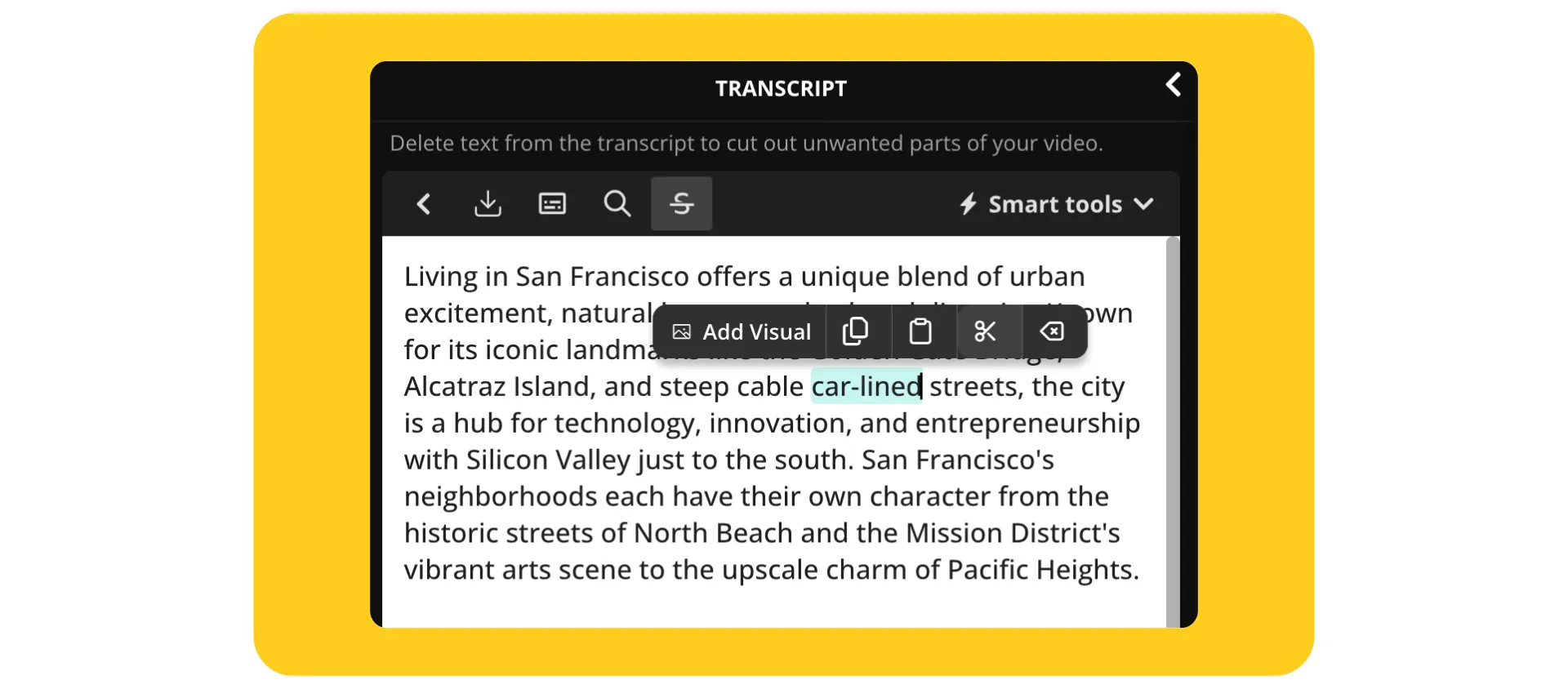
"어," "like," "you know" 같은 필러 단어들이 자동으로 제거되어서 처음부터 깔끔하게 정리돼요. 타임스탐프와 Speaker Labels가 자막 섹션에 추가되어서 블로그, 뉴스레터, 소셜 포스트용 인용구를 뽑기에 완벽해요.
일반 텍스트 에디터처럼 간단하게 트랜스크립트를 수정할 수 있고, 내장된 검색 및 바꾸기 기능으로 몇 초 만에 업데이트할 수 있어요. 트랜스크립트를 수동으로 힘들게 다룰 필요가 뭐 있어요? Kapwing의 Transcript Editor가 무거운 작업을 대신해주니까요 — 온라인에서, 그리고 무료로요!

오디오와 비디오를 완벽하게 동기화해서 편집하세요
Transcript Editor는 오디오나 비디오 업로드와 실시간으로 동기화되어 팟캐스터, 교육자, 인터뷰어가 2시간까지의 녹음을 각 작업마다 별도의 도구 없이 다듬을 수 있게 해줘. 앱 다운로드도 없고, 소프트웨어 설치도 없고, 그냥 직관적인 온라인 편집만 있으면 돼.
트랜스크립트의 어떤 단어든 클릭하면 미디어 타임라인의 정확한 순간으로 바로 이동할 수 있어서 전체 프로젝트에서 수정 작업이 매끄럽고 정확해. 그 다음, 트랜스크립트에서 단어, 구문, 또는 전체 문단을 삭제하기만 하면 미디어에서 그 부분들이 잘려나가. 편집하는 모든 것이 동기화되어서 경쟁사보다 더 빠르게 완성도 높은 콘텐츠를 전달할 수 있어.
```
팀 멤버나 클라이언트와 다양한 형식으로 협업하기


이미 다양한 산업 분야에서 비디오 제작을 혁신하고 있어요
더 빠르게 발행하고, 더 잘 협업하고, 항상 앞서가는 팀들의 이야기를 직접 들어보세요.


만들어. 편집해. 다운로드해.
Kapwing은 수백만 명의 다양한 크리에이터들을 위한 완전한 자막 작업 흐름을 지원해요

팟캐스트
Transcript editing은 Podcasters가 쇼 노트, 하이라이트, 검색 가능한 콘텐츠를 만드는 데 도움이 돼. 불필요한 말과 오류를 제거하면서 각 에피소드를 더 쉽게 공유하고, 참고하고, 재활용할 수 있게 해줘
인터뷰
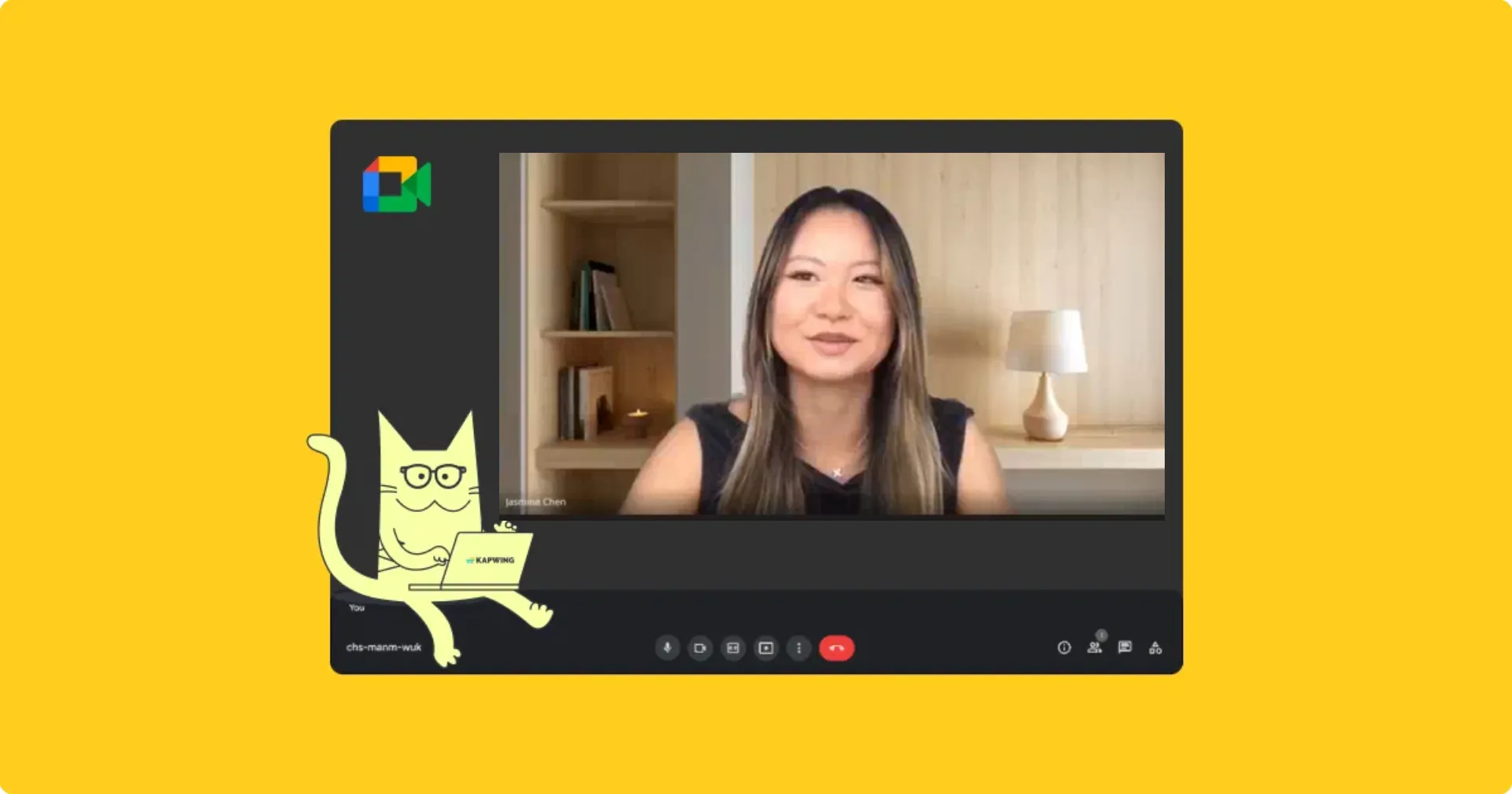
Zoom이나 Google Meet 인터뷰의 트랜스크립트는 기자, 연구원, 채용 담당팀에 의해 편집되고 기사, 브리프, 내부 문서로 재활용돼

교육 콘텐츠
강의든, 설명 영상이든, 튜토리얼이든 교육자들은 TXT, VTT, SRT 같은 파일로 학생들과 쉽게 공유할 수 있는 깔끔한 자막의 혜택을 누릴 수 있어요

YouTube 동영상
YouTubers와 장편 콘텐츠 크리에이터들은 하나의 동기화된 워크플로우에서 자막과 영상을 함께 편집하면서 시간을 절약할 수 있어요. 인트로를 자르고, 보이스오버를 다듬고, 자동으로 불필요한 단어들을 제거할 수 있거든요

온라인 교육
L&D 팀은 Zoom, Loom, 그리고 화면 녹화된 교육 세션에서 자막을 생성한 다음, Kapwing의 Transcript Editor를 사용해서 정리하고 텍스트 기반 교육 자료로 내보내요

법적 문서
법무팀은 증거 채취, 감사 또는 내부 검토에서 자막을 생성하고, 스피커 라벨과 타임스탬프를 사용해서 명확하고 검색 가능한 기록으로 편집해요

SEO 자료
SEO 팀들은 Transcript Editor를 사용해서 비디오 콘텐츠의 자막을 포맷팅하고, 페이지를 더 검색하기 쉽게 만들어서 검색 결과에서 더 높은 순위에 올릴 수 있어요

판매
트랜스크립트를 편집하면 영업팀과 고객 조사팀이 복잡한 대화를 명확하고 실행 가능한 자산으로 변환할 수 있어. 후속 조치, 보고, 팀 학습 등 어떤 용도로든 활용할 수 있지

웨비나
웨비나와 이벤트 제작자들이 라이브 녹화를 편집해서 재방송, 요약, 블로그 포스트를 만들고 있어. 이렇게 하면 매 세션의 가치를 더 오래 유지할 수 있어
트랜스크립트를 편집하는 방법
- Step 1비디오나 오디오를 업로드하세요
동영상이나 오디오 파일을 업로드하거나 YouTube, Vimeo, TikTok 등에서 URL 링크를 붙여넣으세요.
*이미 텍스트 스크립트가 있다면 Kapwing의 AI 도구에 업로드해서 동영상을 생성하고 이 워크플로우를 통해 스크립트를 편집할 수 있어요.
- Step 2트랜스크립트 생성
"Transcript" 탭을 열어서 자막을 만들고 싶은 언어를 선택해. 그 다음에 "Generate Transcript"를 클릭하면 돼.
- Step 3편집하고 내보내기
트랜스크립트를 편집한 후 Transcript Editor 바로 위에 있는 다운로드 아이콘을 클릭하면 돼. 또는 Subtitles Editor를 사용해서 VTT나 SRT 형식으로 트랜스크립트를 다운로드할 수도 있어.
Kapwing의 특별한 점은 뭐야?



자주 묻는 질문들
우리 사용자들이 자주 묻는 질문들에 대한 답변들을 준비해 놨어!
Transcript Editor가 무료인가요?
네, 트랜스크립션 에디터는 모든 사용자에게 매달 10분의 트랜스크립션을 제공해요.
Does the export have a watermark?
Kapwing을 무료 계정으로 사용 중이라면, 다운로드하는 모든 자막은 워터마크 없이 일반 TXT 파일 형식이 돼요. 하지만 자막에 시각 효과나 자막을 추가해서 비디오 파일을 만들면 MP4 내보내기에 작은 워터마크가 포함돼요. Pro 계정으로 업그레이드하면 모든 작품에서 워터마크가 제거돼요.
텍스트 트랜스크립트를 업로드할 수 있나요?
Kapwing의 Transcript Editor는 비디오나 오디오 콘텐츠에서 편집 가능한 자막을 생성하도록 설계되었어요. 텍스트 자막만 있다면 Kapwing의 AI Video Generator의 "Script" 섹션에 붙여넣어서 편집 가능한 자막이 있는 비디오를 만들 수 있어요. 현재로서는 편집을 위해 텍스트만 있는 자막을 업로드하는 것은 지원되지 않아요.
내 트랜스크립트를 자막으로 어떻게 바꿀 수 있어?
자막으로 변환하려면 왼쪽 도구 모음에서 "Subtitles" 버튼을 클릭하면 돼. 자막이 타임라인에 나타나고, 거기서 스피커 라벨과 타임스탐프를 포함해서 필요한 대로 편집할 수 있어.
Transcript Editor는 몇 개의 언어를 지원하나요?
Kapwing을 사용하면 다양한 언어를 텍스트로 변환할 수 있어요. 중국어, 프랑스어, 힌디어, 21가지 스페인어 변형, 17가지 아랍어 변형을 포함해서 100개 이상의 언어를 지원하고 있어요.
Kapwing에서는 어떤 비디오와 오디오 파일 형식을 지원하나요?
Kapwing은 MP4, MOV, WebM, MPEG, OGG, AVI, MP3, FLAC, M4A를 포함한 다양한 인기 있는 비디오 및 오디오 형식을 지원해요.
Do you have a length limit for videos for transcription (subtitles)?
You can generate captions for videos up to 2 hours long. For longer videos, you might need to trim them or split them into smaller segments before uploading, especially on the free plan. Paid plans offer more flexibility and faster processing for longer-form content.
Can you turn on the transcript link?
네, 파일을 직접 업로드하거나 링크를 에디터에 붙여넣어서 온라인 소스에서 자막을 만들 수 있어요.
Transcript Editor가 Speaker Labels과 Timestamps를 지원하나요?
네, Kapwing의 자막 편집기는 자동으로 스피커 라벨과 타임스탬프를 감지하고 포함시켜줘. 이 기능들은 여러 명이 말하는 대화를 정리하는 데 도움이 되고, 오디오나 비디오의 특정 순간을 쉽게 찾을 수 있게 해줘.



단 몇 번의 클릭으로 첫 번째 영상을 시작해 보세요. Kapwing을 믿고 더 적은 시간에 더 많은 콘텐츠를 만드는 3,500만 명 이상의 크리에이터들과 함께하세요.