Immagine Ritagliata
Carica foto — ritaglia il soggetto con AI
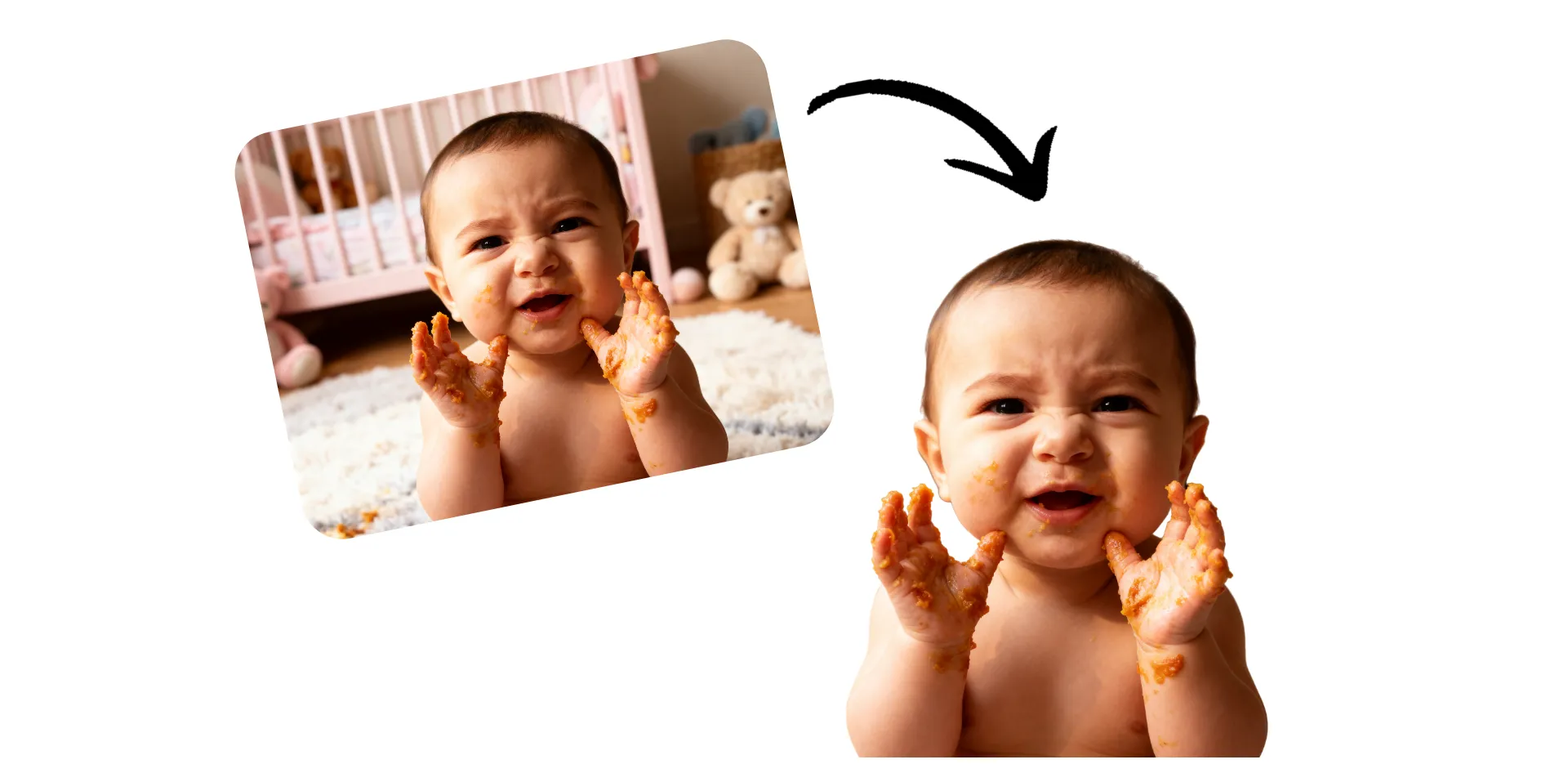
Crea ritagli versatili in pochi secondi
Isola i soggetti con un ritagliatore di foto online, poi inseriscili in qualsiasi progetto
Tagli netti, niente editing manuale
Ritaglia un'immagine in pochi secondi con uno strumento AI avanzato che rileva automaticamente persone, prodotti e oggetti e rimuove lo sfondo dietro di loro. Carica una foto e lascia che Kapwing's Cutout Image estragga intelligentemente il soggetto mantenendo i dettagli naturali e i bordi puliti. Per una precisione extra, perfeziona il ritaglio con un pennello regolabile. Poi inseriscilo direttamente nei tuoi progetti di grafica e video.
Crea foto di prodotti eleganti, immagini pubblicitarie o miniature YouTube con uno strumento di ritaglio AI progettato per content creator, marketer e piccoli imprenditori. Con uno sfondo trasparente versatile, ogni ritaglio di foto è pronto per essere utilizzato o scaricato come PNG o WebP ad alta risoluzione.
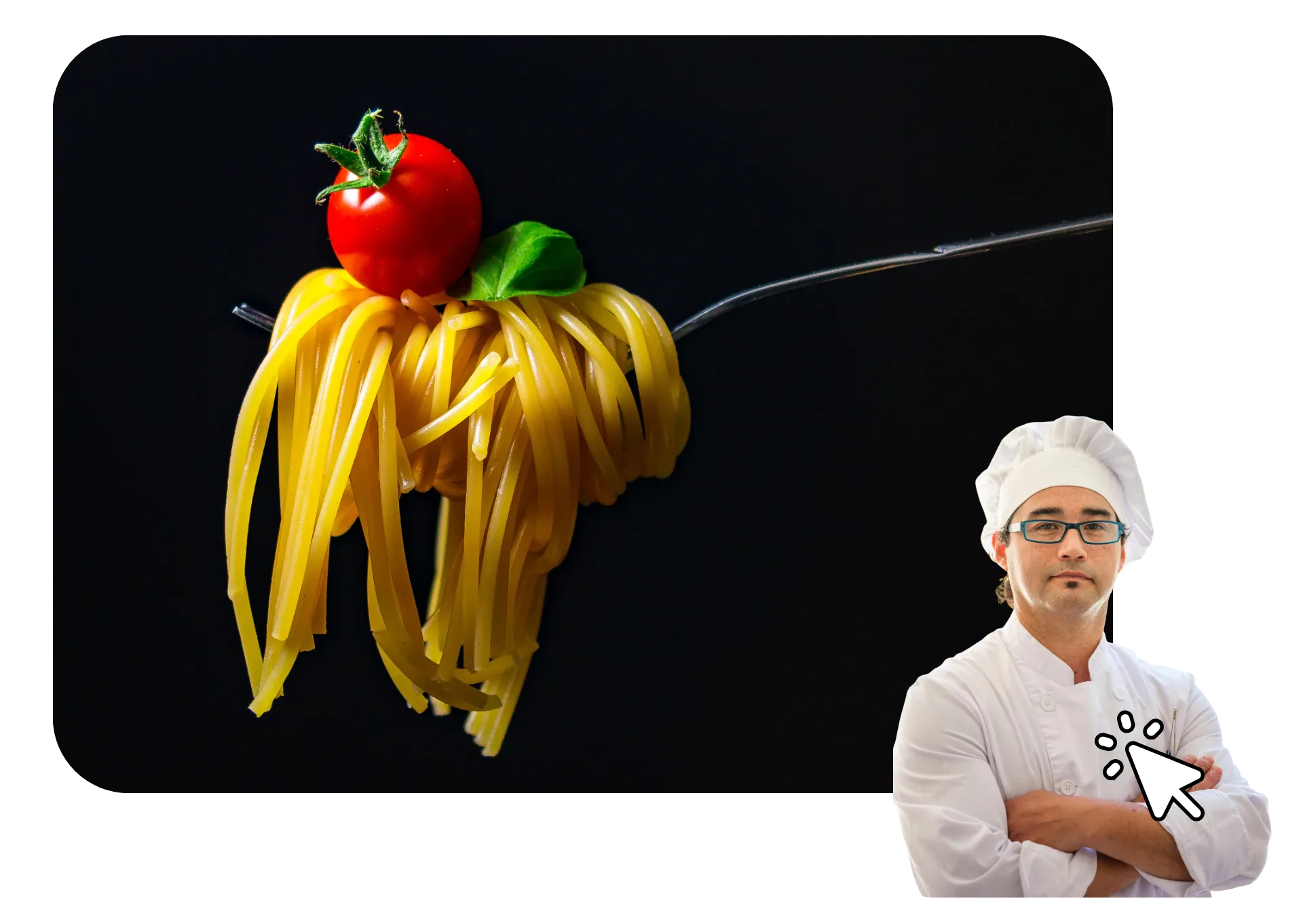
Integrated with a professional editing studio
Lo strumento Cutout Image di Kapwing è integrato con centinaia di altre funzioni di editing, quindi puoi ritagliare un'immagine e usarla nei tuoi progetti di design senza lasciare il browser.
Aggiungi un contorno intorno al tuo soggetto, oppure trasforma il tuo ritaglio fotografico in un adesivo. Sovrapponi uno sfondo nuovo e aggiungi loghi o didascalie per creare velocemente contenuti professionali a marchio o meme. Poi condividi direttamente sui social media o scarica in alta risoluzione.

Già rivoluzionando la creazione di video in diversi settori
Ascolta direttamente dai team che pubblicano più velocemente, collaborano meglio e rimangono sempre avanti.


Come ritagliare le immagini
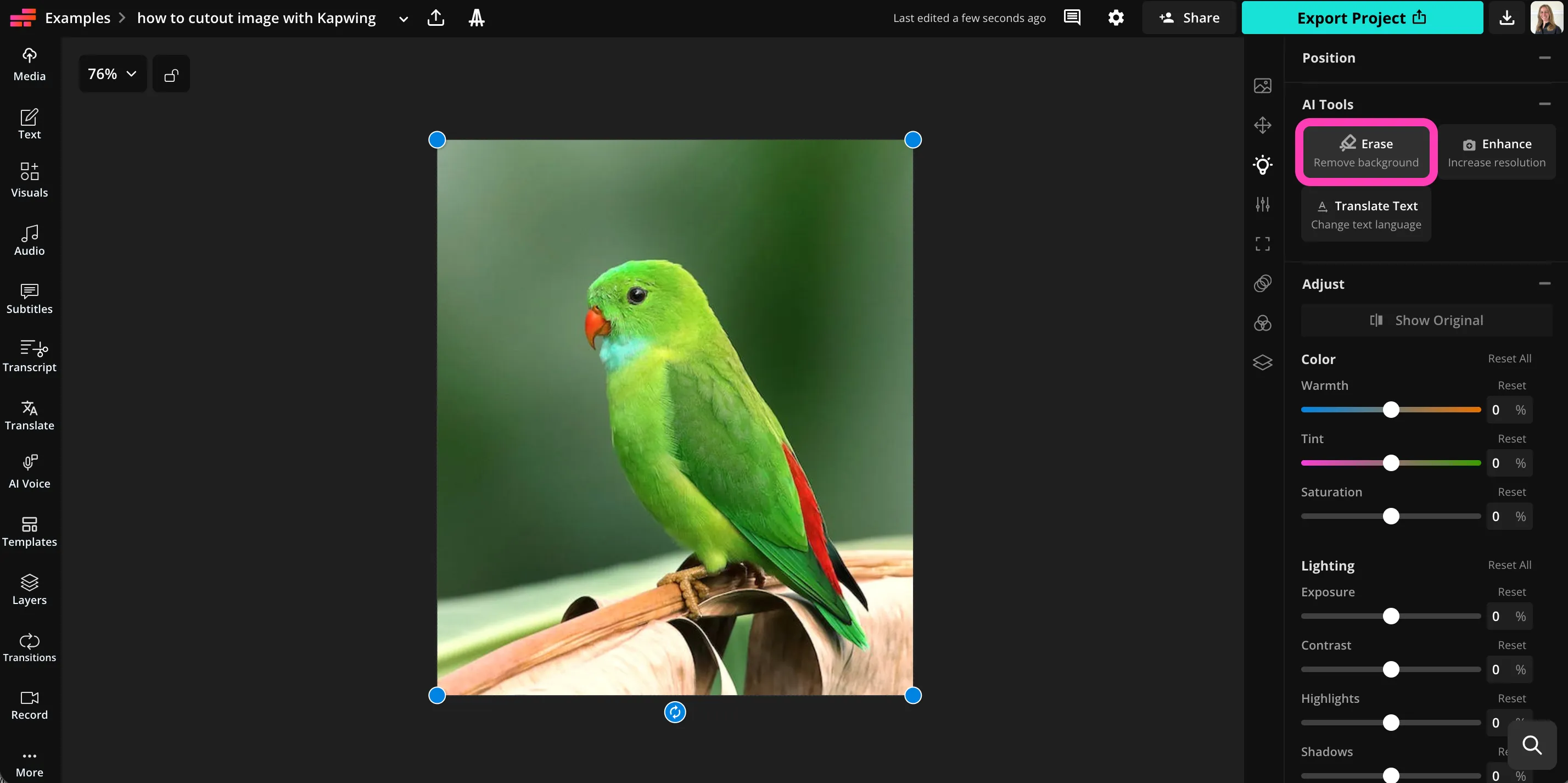
- Step 1Carica immagine
Crea un progetto nello studio Kapwing e fai clic per caricare la tua immagine.
- Step 2Ritaglio
Seleziona l'immagine, poi ritaglia il tuo soggetto cliccando su "Erase" sotto AI Tools nella barra laterale destra.
- Step 3Modifica e Scarica
Regola i bordi con lo strumento bacchetta magica. Fai clic su "Export Project" per scaricare l'immagine ritagliata.
Che cosa rende Kapwing diverso?



Domande Frequenti
Abbiamo le risposte alle domande più comuni che i nostri utenti ci fanno.
Is the Cutout Image tool free?
Even though you can crop an image for free with Kapwing, you'll need to upgrade to a Pro account to export your project.
Is there a watermark on exports?
If you use Kapwing with a free account, then all exports — including X TOOL — contain a watermark. Once you upgrade to a Pro account, the watermark is completely removed from your creations.
How to Crop an Image with Kapwing
Per ritagliare un'immagine, crea un nuovo progetto nello studio Kapwing. Clicca per caricare la tua immagine, poi selezionala cliccando su di essa nel tuo canvas. Nella barra degli strumenti a destra, scorri fino a "AI Tools" e clicca su "Erase" per rimuovere lo sfondo. Seleziona "Autom Remove Background" per ritagliare automaticamente l'immagine. Una volta che lo strumento ha ritagliato la tua immagine, puoi perfezionare i bordi usando lo strumento bacchetta regolabile.
Clicca su "Done" per tornare al tuo canvas con l'immagine ritagliata con AI. Il tuo soggetto sarà ritagliato con uno sfondo trasparente. Aggiungi un nuovo sfondo, regola l'aspetto e la dimensione del tuo ritaglio, e clicca su "Export Project" per scaricare in alta risoluzione. Puoi inserire la tua immagine ritagliata in qualsiasi progetto, inclusi design grafico e video.
Can I crop images on my phone?
Yep, you can create photo cutouts on your phone, whether it's an iPhone or Android, by opening Kapwing Studio in your mobile browser. Hit the button to upload your image, then click to select it on the canvas. In the toolbar at the bottom, click on "AI Tools", then pick "Erase" to remove the background. Click on "Auto Remove Background" to use the AI-powered crop tool, or erase it manually with the brush. Once you're happy with your cropped image, click "Done", then "Export Project" to save it to your phone or use it in other projects.
How can I use the cropped images?
Le immagini ritagliate possono essere usate ovunque tu abbia bisogno di un soggetto pulito e isolato senza uno sfondo che distragga. Sono perfette per i cataloghi di e-commerce, la grafica di marketing, i post sui social media, YouTube thumbnails, le presentazioni e i banner dei siti web. Uno sfondo trasparente per il ritaglio dell'immagine rende facilissimo posizionare persone, prodotti o oggetti su qualsiasi colore, design o scena senza dover rieditare la foto.
Le immagini ritagliate vengono usate tantissimo anche nel montaggio video, negli annunci, nella pubblicità digitale, nei materiali stampati e nei compositi creativi. Un ritaglio fotografico di alta qualità ti permette di sovrapporre elementi visivi, creare adesivi o sovrapposizioni e riutilizzare lo stesso ritaglio di immagine in più progetti mantenendo un aspetto professionale e raffinato.
Do I need design experience to crop photos?
You don't need any design experience. The AI image cropping process is automatic, letting you crop an image in just a few clicks. The interface is designed for beginners, but it also has advanced tools for more experienced users.
Can I edit my crop after removing the background?
Yep! Once you've created an image cutout, you can keep editing it right there in the Kapwing studio. Add borders, shadows, new backgrounds, text, logos, or overlays without switching tools.
Since the Cutout Image tool is totally built into the studio, you can resize, reposition, animate, or layer your image cutout within a bigger design or video project.
What file formats can I download for my image crop?
After you crop an image, you can export it in high-resolution formats like PNG or WebP. These formats support transparent backgrounds, making your cropped image easy to reuse in graphic design, presentations, websites, or video projects.
Transparent exports let you place your cropped image on any background without any extra tweaks.
Quali tipi di immagini funzionano meglio con lo strumento Cutout Image?
Kapwing's tool works best with clear, well-lit images where the subject stands out from the background. It can automatically detect people, products, animals, and most objects. High-resolution images usually produce sharper edges and a cleaner cropped image with more accurate details.
Even if the background is busy or complex, the AI image cropping tool can still isolate the subject. If needed, you can fine-tune the edges manually for extra precision.
Scopri le Risorse
Consigli, modelli e approfondimenti per aiutarti a creare più velocemente e condividere con sicurezza.
Visualizza tutto


Inizia con il tuo primo video in pochi click. Unisciti a oltre 35 milioni di creator che si fidano di Kapwing per creare più contenuti in meno tempo.