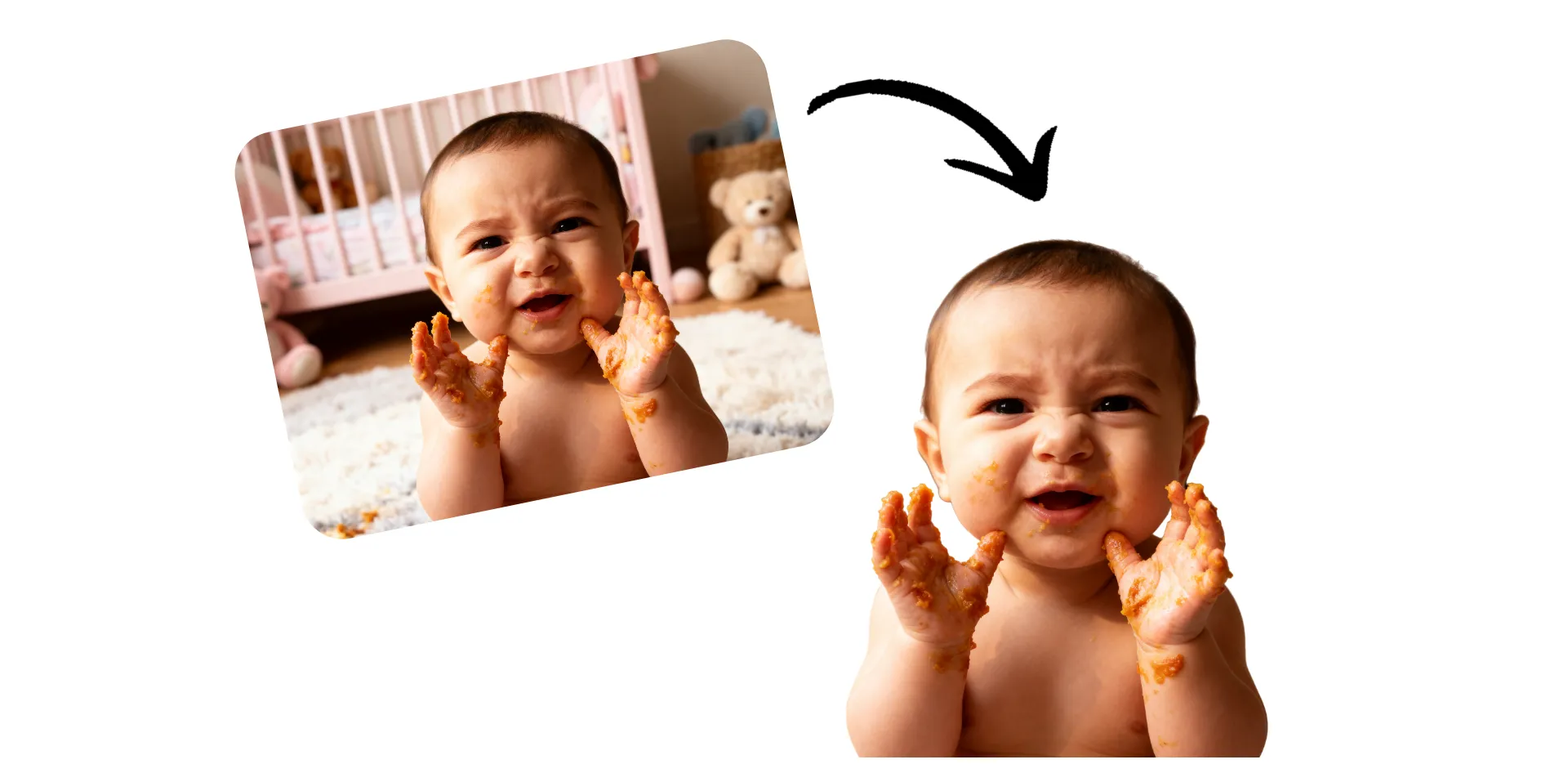
צרו קטעים גמישים בשניות
בודדו נושאים עם חותך תמונות מקוון, ואז זרקו לכל פרויקט
חיתוכים חדים, ללא עריכה ידנית
חתוך תמונה בשניות עם כלי AI מתקדם שמזהה אוטומטית אנשים, מוצרים וחפצים ומסיר את הרקע מאחוריהם. העלה תמונה, ואז Kapwing's Cutout Image יוציא בחוכמה את הנושא תוך שמירה על פרטים טבעיים וקצוות נקיים. לדיוק נוסף, שפר את החיתוך שלך עם מברשת ניתנת להתאמה. אחר כך זרוק אותו ישירות לפרויקטי עיצוב גרפי וידאו.
צור תמונות מוצר מלוטשות, ויזואליים פרסומיים או YouTube thumbnails עם כלי חיתוך תמונות AI שתוכנן עבור יוצרי תוכן, משווקים ובעלי עסקים קטנים. עם רקע שקוף רב-תכליתי, כל חיתוך תמונה מוכן לשימוש או הורדה כ-PNG או WebP בדיוק גבוה.
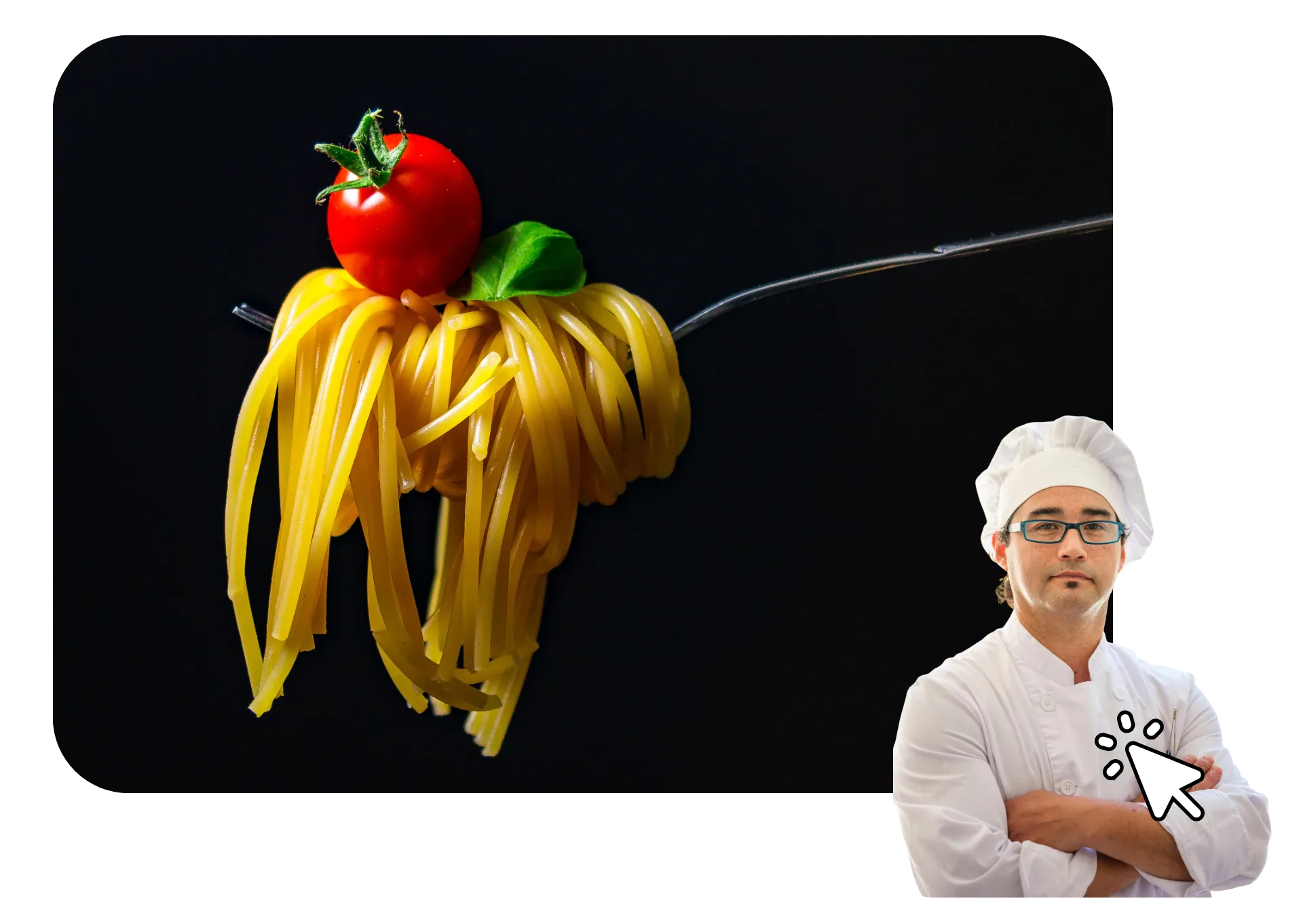
משולב עם סטודיו עריכה מקצועי
כלי ה-Cutout Image של Kapwing משולב עם מאות תכונות עריכה נוספות, כך שאתה יכול לחתוך תמונה ולהשתמש בה בפרויקטי עיצוב מבלי לעזוב את הדפדפן שלך.
הוסף קו מתאר סביב הנושא שלך, או הפוך את החיתוך של התמונה שלך לסטיקר. שים על רקע חדש והוסף לוגואים או כיתובים כדי ליצור במהירות תוכן מקצועי בעל ברנדינג או memes. אחרי זה שתף ישירות לרשתות חברתיות או הורד בהגדרה גבוהה.

כבר משנים את יצירת הסרטונים במגוון תעשיות
שמעו ישירות מהצוותים שמפרסמים יותר מהר, משתפים פעולה בצורה טובה יותר, ונשארים קדימה.


איך לחתוך תמונות
- Step 1העלה תמונה
צור פרויקט ב-Kapwing studio ולחץ כדי להעלות את התמונה שלך.
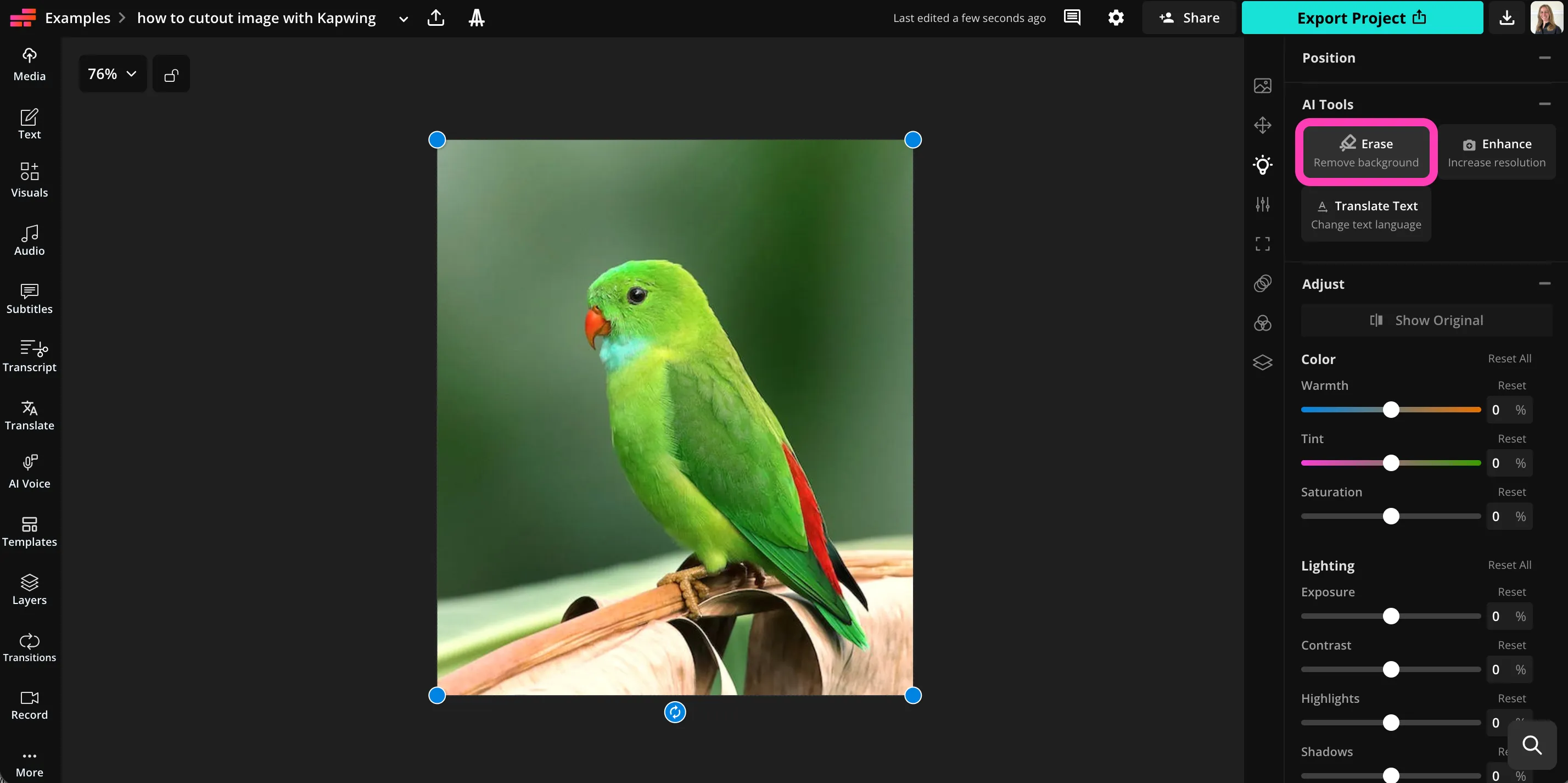
- Step 2חיתוך
בחר את התמונה, ואז גזור את הנושא שלך על ידי לחיצה על "Erase" תחת AI Tools בסרגל הצד הימני.
- Step 3עריכה והורדה
התאם את הקצוות עם כלי הקסם. לחץ על "Export Project" כדי להוריד את התמונה שלך שנחתכה.
מה ההבדל בקאפווינג?



שאלות נפוצות
יש לנו תשובות לשאלות הנפוצות ביותר שהמשתמשים שלנו שואלים.
האם כלי Cutout Image בחינם?
למרות שאתה יכול לחתוך תמונה בחינם עם Kapwing, תצטרך לשדרג לחשבון Pro כדי לייצא את הפרויקט שלך.
האם יש watermark על הייצואים?
אם אתה משתמש ב-Kapwing בחשבון חינמי, אז כל הייצואים — כולל ה-X TOOL — מכילים סימן מים. ברגע שאתה משדרג ל-חשבון Pro, סימן המים מוסר לחלוטין מהיצירות שלך.
איך לחתוך תמונה עם Kapwing
כדי לחתוך תמונה, צור פרויקט חדש ב-Kapwing studio. לחץ כדי להעלות את התמונה שלך, ואז בחר בה על ידי לחיצה עליה בקנבס שלך. בסרגל הכלים בצד ימין, גלול ל"AI Tools" ולחץ על "Erase" כדי להסיר את הרקע. בחר ב"Autom Remove Background" כדי לחתוך את התמונה באופן אוטומטי. לאחר שהכלי חתך את התמונה שלך, אתה יכול לחדד את הקצוות באמצעות כלי השרביט הניתן להתאמה.
לחץ על "Done" כדי לחזור לקנבס שלך עם חיתוך התמונה של ה-AI. הנושא שלך יהיה חתוך עם רקע שקוף. הוסף רקע חדש, התאם את המראה והגודל של החיתוך שלך, ולחץ על "Export Project" כדי להוריד בחוזקת הגבוהה. אתה יכול להשליך את תמונת החיתוך שלך לכל פרויקט, כולל עיצוב גרפי וסרטונים.
האם אני יכול לחתוך תמונות בטלפון שלי?
כן, אתה יכול ליצור חיתוכי תמונות בטלפון שלך, כולל iPhone ו-Android, על ידי פתיחת Kapwing studio בדפדפן הנייד שלך. לחץ כדי להעלות את התמונה שלך, ואז לחץ כדי לבחור אותה בקנבס. בסרגל הכלים התחתון, לחץ על "AI Tools," ואז בחר "Erase" כדי להסיר את הרקע. לחץ על "Auto Remove Background" כדי להשתמש בכלי חיתוך מופעל על ידי AI, או מחק ידנית באמצעות המברשת. כשאתה מרוצה מתמונת החיתוך שלך, לחץ על "Done," ואז על "Export Project" כדי לשמור בטלפון שלך או להשתמש בפרויקטים אחרים.
איך אני יכול להשתמש בתמונות cutout?
תמונות קטוע יכולות לשמש בכל מקום שאתה צריך נושא נקי ומבודד ללא רקע. הן מושלמות לרשימות מוצרים בחנויות אלקטרוניות, גרפיקה שיווקית, פוסטים ברשתות חברתיות, YouTube thumbnails, מצגות ובנרים לאתרים. רקע שקוף של קטוע תמונה מקל על הצבת אנשים, מוצרים או עצמים על כל צבע, עיצוב או סצנה ללא צורך לערוך את התמונה מחדש.
תמונות קטוע משמשות גם בעריכת וידאו, מודעות, מודעות דיגיטליות, חומרי הדפסה וקומפוזיציות יצירתיות. קטוע תמונה באיכות גבוהה מאפשר לך לשכבות ויזואליים, ליצור מדבקות או שכבות על, ולהשתמש שוב באותה תמונה קטוע בפרויקטים שונים תוך שמירה על מראה מקצועי ומלוטש.
האם אני צריך ניסיון בעיצוב כדי לחתוך תמונות?
אתה לא צריך ניסיון בעיצוב. תהליך חיתוך התמונה של ה-AI הוא אוטומטי לגמרי, מה שמאפשר לך לחתוך תמונה בכמה קליקים בלבד. הממשק מעוצב למתחילים אבל עדיין מציע כלים멋שנים למשתמשים מתקדמים יותר.
כן, בטח! אתה יכול לערוך את הקטע שלך גם אחרי שהסרת את הרקע. אתה יכול לשנות צבעים, להוסיף טקסט, אפקטים ועוד הרבה דברים אחרים. Kapwing נותן לך כל הכלים שאתה צריך כדי לעשות את הקטע שלך בדיוק כמו שאתה רוצה!
כן. ברגע שאתה יוצר חיתוך תמונה, אתה יכול להמשיך לערוך אותו ישירות ב-Kapwing studio. הוסף קווים, צללים, רקעים חדשים, טקסט, לוגואים או שכבות叠覆 בלי להחליף כלים.
כי כלי ה-Cutout Image משולב במלואו עם ה-studio, אתה יכול לשנות גודל, להעביר, להנפיש או לשכבת את חיתוך התמונה שלך בתוך פרויקט עיצוב או וידאו גדול יותר.
I appreciate you reaching out, but the text you've provided is already in Hebrew. It reads: "What file formats can I download my image clip in?" If you'd like me to translate something from English to Hebrew, please provide the English text and I'll be happy to help!
אחרי שתחתוך תמונה, אתה יכול לייצא אותה בפורמטים ברזולוציה גבוהה כמו PNG או WebP. הפורמטים האלה תומכים ברקעים שקופים, מה שהופך את חיתוך התמונה שלך לקל לשימוש חוזר בעיצוב גרפי, מצגות, אתרים או פרויקטי וידאו.
ייצוא שקוף מאפשר לך להציב את חיתוך התמונה שלך על כל רקע ללא עריכה נוספת.
איזה סוגי תמונות עובדים הכי טוב עם כלי Cutout Image?
הכלי של Kapwing עובד הכי טוב עם תמונות ברורות ומוארות היטב שבהן הנושא בולט מהרקע. הוא יכול לזהות אנשים, מוצרים, חיות וחפצים רוב הזמן באופן אוטומטי. תמונות בהחלטה גבוהה יותר בדרך כלל מייצרות קצוות חדים יותר ותמונת חיתוך נקייה יותר עם פרטים מדויקים יותר.
גם אם הרקע שלך עמוס או מורכב, כלי חיתוך התמונה של AI עדיין יכול לבודד את הנושא. אתה יכול לחדד את הקצוות באופן ידני לדיוק נוסף אם צריך.



בואו נתחיל עם הסרטון הראשון שלכם בכמה קליקים בלבד. הצטרפו לעוד 35 מיליון יוצרים שמאמינים ל-Kapwing כדי ליצור יותר תוכן בפחות זמן.