Afbeelding uitsnijden
Foto uploaden — onderwerp uitknippen met AI
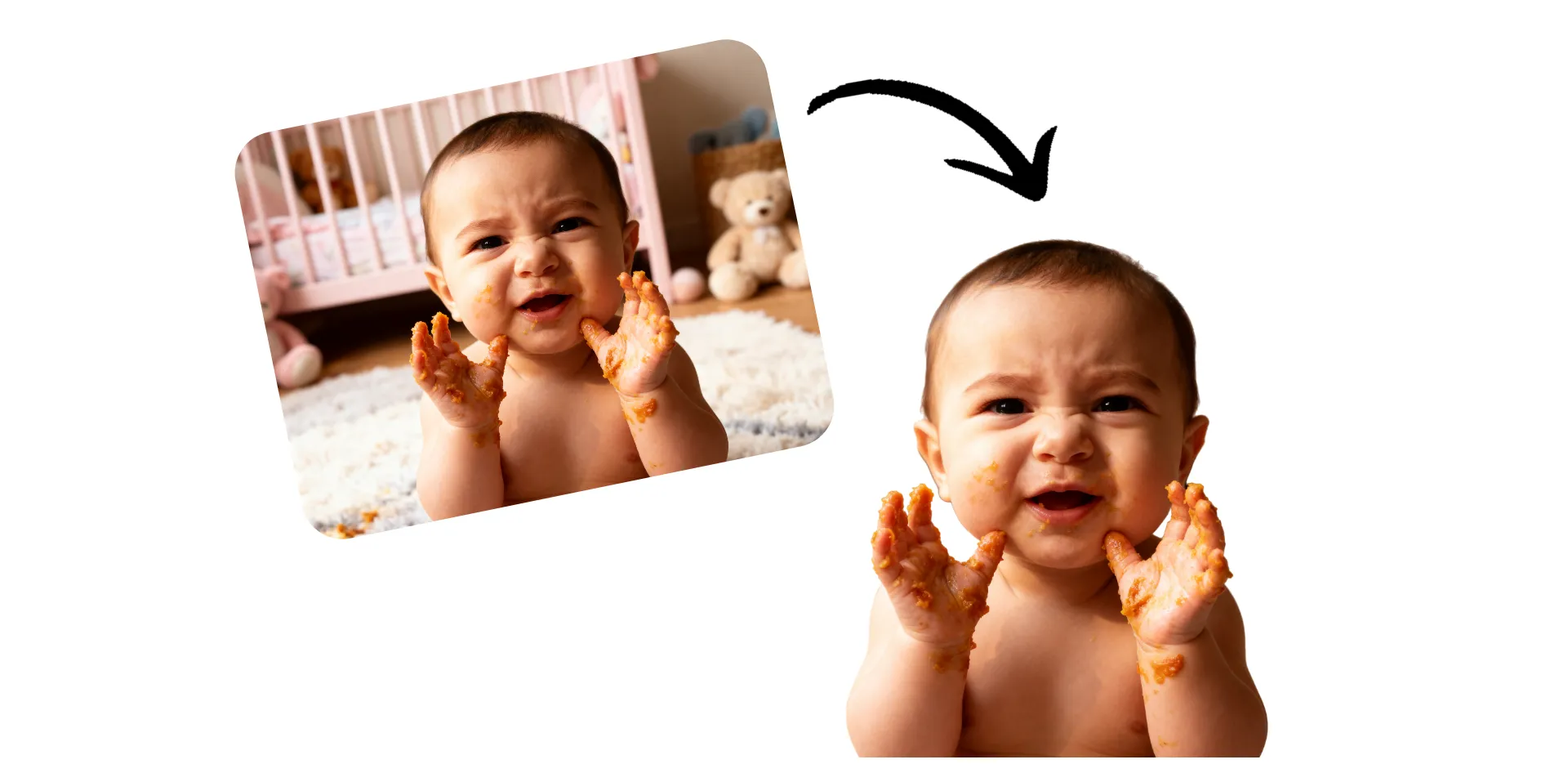
Maak in enkele seconden veelzijdige uitsnijdingen
Isoleer onderwerpen met een online fotoknipper en sleep ze in elk project
Scherpe uitsnijdingen, geen handmatig bewerken
Knip een afbeelding in enkele seconden uit met een geavanceerd AI-hulpmiddel dat automatisch mensen, producten en objecten detecteert en de achtergrond verwijdert erachter. Upload een foto en laat Kapwing's Cutout Image het onderwerp intelligent uitknippen terwijl natuurlijke details en scherpe randen behouden blijven. Voor extra precisie kun je je uitsnede verfijnen met een verstelbare borstel. Vervolgens drop je het rechtstreeks in je grafische ontwerp- en videoprojecten.
Maak gepolijste productfoto's, advertentievisualisaties of YouTube-miniaturen met een AI-hulpmiddel voor het uitknippen van afbeeldingen dat speciaal is ontworpen voor content creators, marketeers en kleine bedrijfseigenaren. Met een veelzijdige transparante achtergrond is elke fotoutsnede klaar om te gebruiken of te downloaden als een PNG of WebP met hoge resolutie.
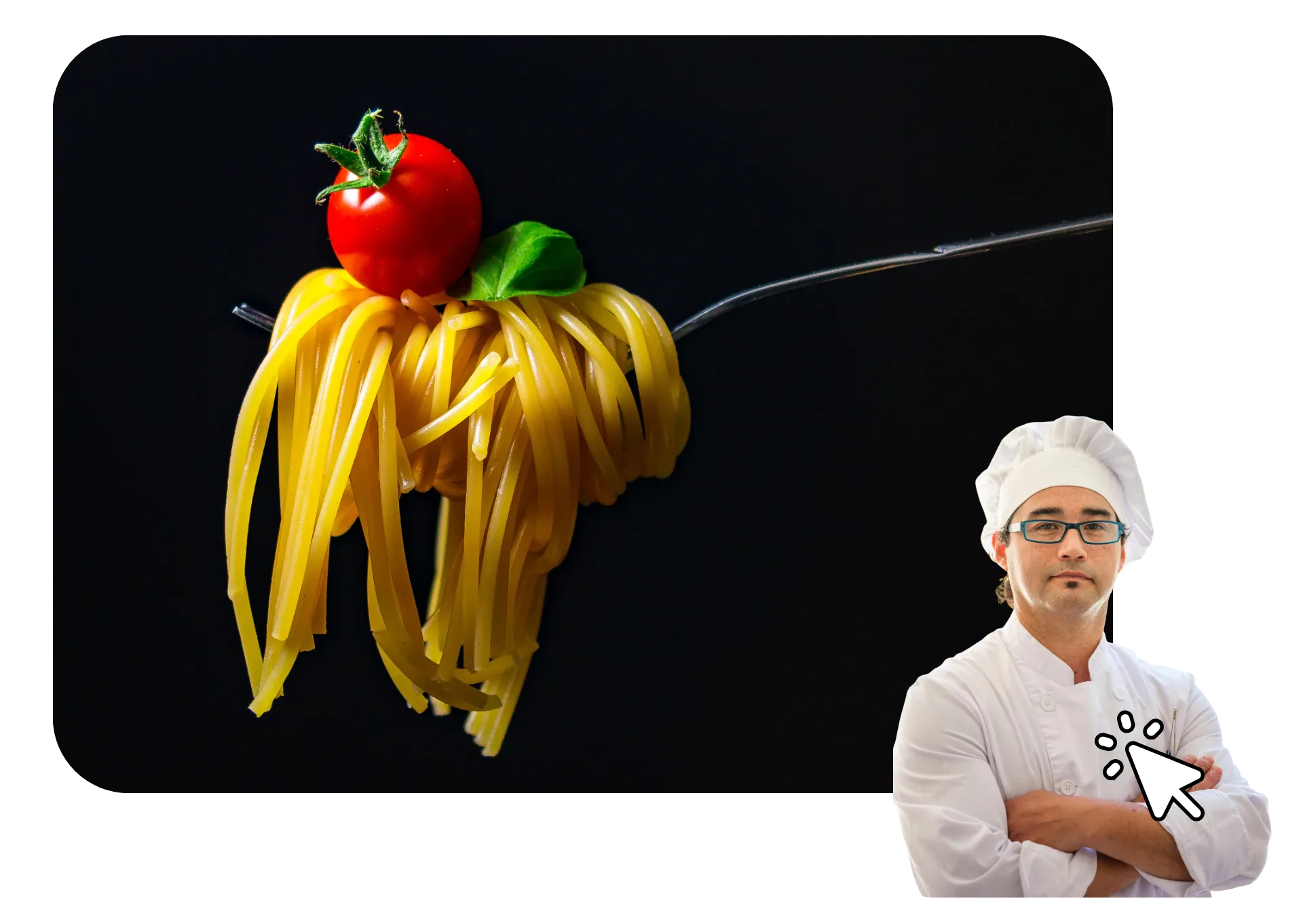
Geïntegreerd met een professionele bewerkingsstudio
De Cutout Image tool van Kapwing is geïntegreerd met honderden andere bewerkingsfuncties, dus je kunt een afbeelding uitknippen en gebruiken in ontwerpprojecten zonder je browser te verlaten.
Voeg een omtrek toe rond je onderwerp, of maak van je foto-uitsnede een sticker. Plaats het over een nieuwe achtergrond en voeg logo's of onderschriften toe om snel merkgebonden professionele content of memes te maken. Deel vervolgens rechtstreeks naar social media of download in hoge resolutie.

Al video's aan het transformeren in verschillende branches
Hoor rechtstreeks van de teams die sneller publiceren, beter samenwerken en altijd een stap vooruit zijn.


Hoe je afbeeldingen uitknipt
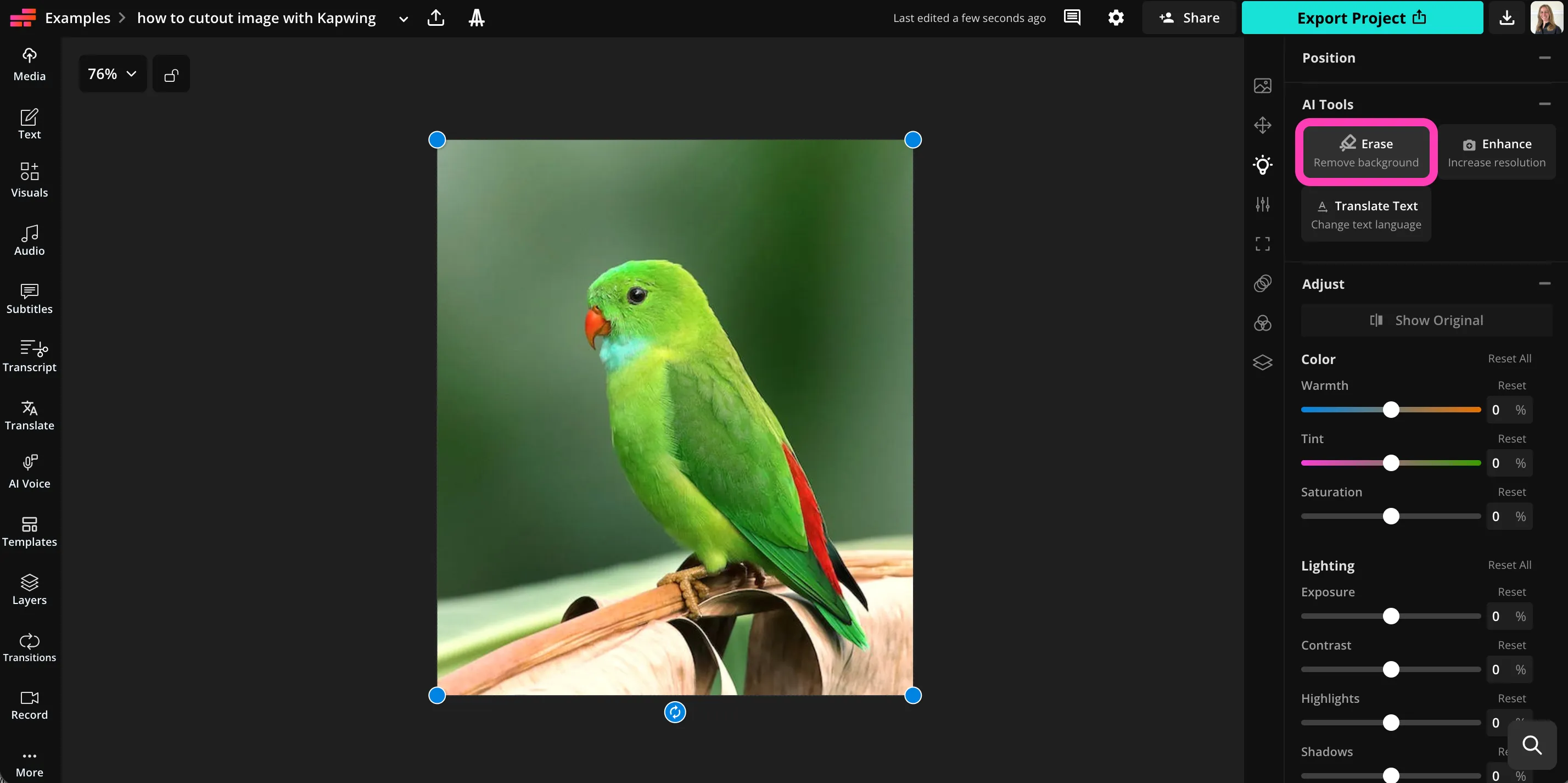
- Step 1Afbeelding uploaden
Maak een project in de Kapwing studio en klik om je afbeelding te uploaden.
- Step 2Uitsnijden
Selecteer de afbeelding en knip je onderwerp uit door op "Erase" te klikken onder AI Tools in de rechterzijbalk.
- Step 3Bewerk en Download
Pas de randen aan met het toverstokje. Klik op "Export Project" om je uitgesneden afbeelding te downloaden.
Wat is anders aan Kapwing?



Veelgestelde vragen
We hebben antwoorden op de meest gestelde vragen van onze gebruikers.
Is het Cutout Image-gereedschap gratis?
Hoewel je een afbeelding gratis kunt uitsnijden met Kapwing, moet je upgraden naar een Pro-account om je project te exporteren.
Staat er een watermerk op exports?
Als je Kapwing gebruikt met een gratis account, bevatten alle exports — inclusief de X TOOL — een watermerk. Zodra je upgradet naar een Pro account, wordt het watermerk volledig verwijderd uit je creaties.
Hoe je een afbeelding uitknipt met Kapwing
Om een afbeelding uit te knippen, maak je een nieuw project aan in de Kapwing studio. Klik om je afbeelding te uploaden en selecteer deze door erop te klikken op je canvas. In de rechterkant werkbalk scroll je naar "AI Tools" en klik je op "Erase" om de achtergrond te verwijderen. Selecteer "Autom Remove Background" om de afbeelding automatisch uit te knippen. Zodra het gereedschap je afbeelding heeft uitgeknipt, kun je de randen verfijnen met het verstelbare toverstokje.
Klik op "Done" om terug te gaan naar je canvas met je AI-afbeelding uitgeknipt. Je onderwerp wordt uitgeknipt met een transparante achtergrond. Voeg een nieuwe achtergrond toe, pas het uiterlijk en de grootte van je uitknipsel aan en klik op "Export Project" om in hoge resolutie te downloaden. Je kunt je uitgeknipt afbeelding in elk project plaatsen, inclusief grafisch ontwerp en video's.
Kan ik afbeeldingen op mijn telefoon uitknippen?
Ja, je kunt fotouitsnijdingen op je telefoon maken, zowel op iPhone als Android, door Kapwing studio in je mobiele browser te openen. Druk om je afbeelding te uploaden, klik vervolgens om deze op je canvas te selecteren. Klik in de onderste werkbalk op "AI Tools" en selecteer vervolgens "Erase" om de achtergrond te verwijderen. Klik op "Auto Remove Background" om het AI-aangedreven uitsnijdingsprogramma te gebruiken, of wis handmatig met behulp van de borstel. Wanneer je tevreden bent met je uitsnijdingsafbeelding, klik je op "Done" en vervolgens op "Export Project" om op te slaan op je telefoon of te gebruiken in andere projecten.
Hoe kan ik uitknipafbeeldingen gebruiken?
Uitsnijdingsafbeeldingen kun je overal gebruiken waar je een schoon, geïsoleerd onderwerp nodig hebt zonder een afleidende achtergrond. Ze zijn perfect voor e-commerce productlijsten, marketingafbeeldingen, social media posts, YouTube thumbnails, presentaties en website banners. Een transparante uitsnijdingsachtergrond maakt het gemakkelijk om mensen, producten of objecten op elke kleur, design of scène te plaatsen zonder de foto opnieuw te bewerken.
Uitsnijdingsafbeeldingen worden ook veel gebruikt in videobewerking, advertenties, digitale advertenties, drukwerk en creatieve composities. Een hoogwaardige fotouitsnijding stelt je in staat om visuele elementen te stapelen, stickers of overlays te maken en dezelfde fotouitsnijding in meerdere projecten opnieuw te gebruiken terwijl je een professionele, verzorgde uitstraling behoudt.
Heb ik designervaring nodig om foto's uit te knippen?
Je hoeft helemaal geen ontwerpervaring te hebben. Het AI-proces voor het uitsnijden van afbeeldingen werkt volledig automatisch, dus je kunt een afbeelding in slechts een paar klikken uitsnijden. De interface is gemaakt voor beginners, maar heeft ook handige verfijningstools voor meer gevorderde gebruikers.
Can I edit my crop after I've removed the background?
Ja. Zodra je een fotouitsnede hebt gemaakt, kun je deze direct in de Kapwing studio blijven bewerken. Voeg omlijningen, schaduwen, nieuwe achtergronden, tekst, logo's of overlays toe zonder van tool te wisselen.
Omdat het Cutout Image-gereedschap volledig is geïntegreerd met de studio, kun je je afbeeldingsuitsnede vergroten, verplaatsen, animeren of in lagen plaatsen binnen een groter ontwerp- of videoproject.
In welke bestandsformaten kan ik mijn uitgesneden afbeelding downloaden?
Nadat je een afbeelding hebt uitgesneden, kun je deze exporteren in hoogwaardige formaten zoals PNG of WebP. Deze formaten ondersteunen transparante achtergronden, waardoor je uitgesneden afbeelding gemakkelijk opnieuw kan worden gebruikt in grafisch ontwerp, presentaties, websites of videoprojecten.
Met transparante exports kun je je uitgesneden afbeelding op elke achtergrond plaatsen zonder extra bewerking.
Welke soorten afbeeldingen werken het beste met de Cutout Image tool?
Kapwing's tool werkt het beste met duidelijke, goed verlichte afbeeldingen waar het onderwerp opvalt tegen de achtergrond. Het kan automatisch mensen, producten, dieren en de meeste objecten detecteren. Afbeeldingen met een hogere resolutie produceren meestal scherper randen en een schoner uitsnijding met meer nauwkeurige details.
Zelfs als je achtergrond druk of complex is, kan de AI-tool voor afbeeldingen uitsnijden het onderwerp nog steeds isoleren. Je kunt de randen handmatig verfijnen voor extra precisie als dat nodig is.
Ontdek Bronnen
Tips, templates en diepgaande gidsen om je sneller te helpen creëren en met vertrouwen te delen.
Bekijk alles


Maak je eerste video in slechts een paar klikken. Sluit je aan bij meer dan 35 miljoen creators die Kapwing vertrouwen om meer content in minder tijd te maken.