Obraz wycięty
Prześlij zdjęcie — wytnij obiekt za pomocą AI
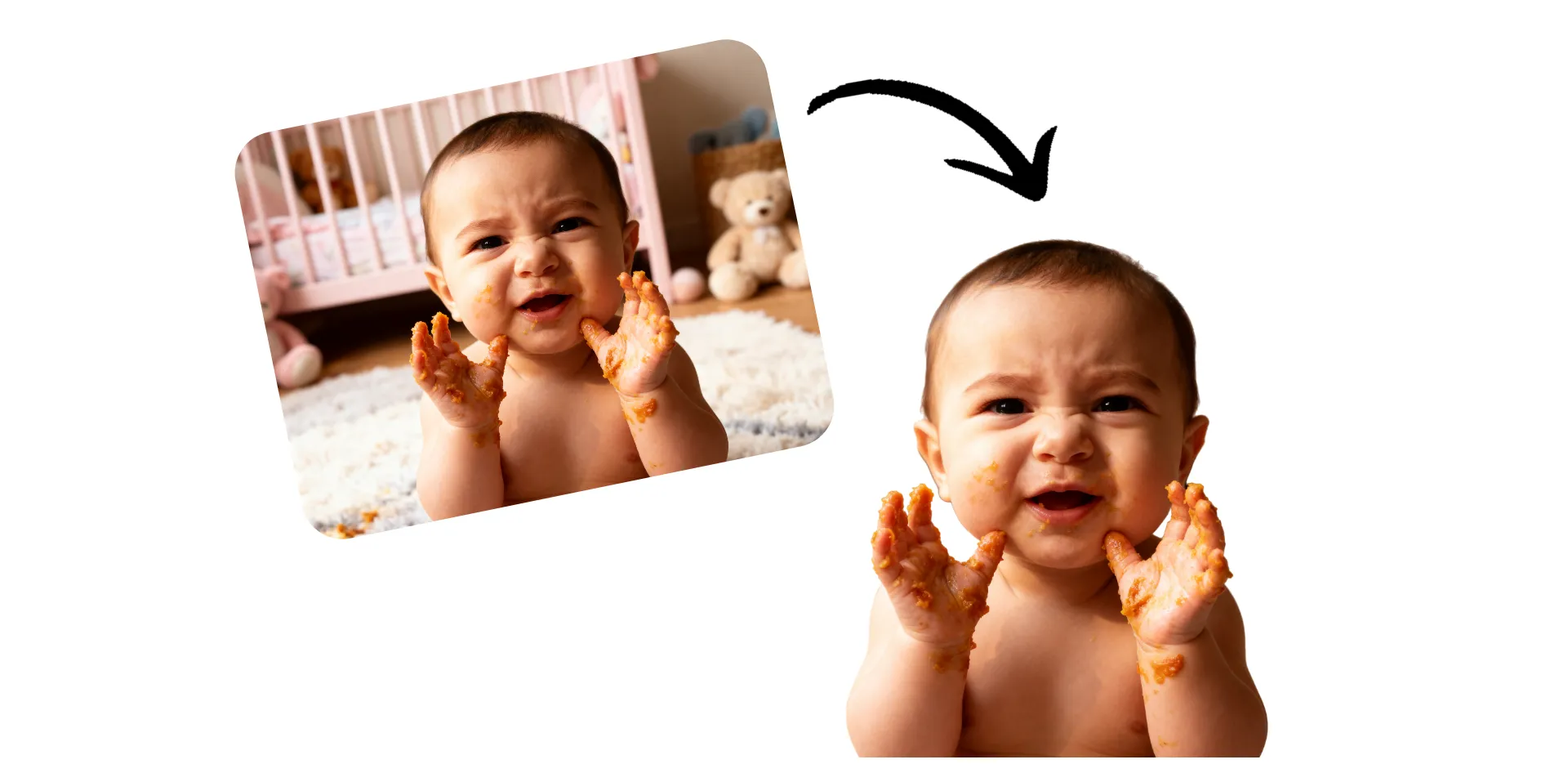
Twórz wszechstronne wycięcia w kilka sekund
Wyizoluj obiekty za pomocą internetowego narzędzia do cięcia zdjęć, a następnie wrzuć je do dowolnego projektu
Ostre wycięcia, bez ręcznej edycji
Wycinaj obrazy w kilka sekund za pomocą zaawansowanego narzędzia AI, które automatycznie wykrywa ludzi, produkty i obiekty oraz usuwa tło za nimi. Prześlij zdjęcie, a Kapwing's Cutout Image inteligentnie wyciągnie temat, zachowując naturalne szczegóły i czyste krawędzie. Aby uzyskać dodatkową precyzję, ulepsz swój wycinek za pomocą regulowanego pędzla. Następnie wrzuć go bezpośrednio do projektów graficznych i wideo.
Twórz dopracowane zdjęcia produktów, materiały reklamowe lub miniatury YouTube za pomocą narzędzia do wycinania obrazów AI zaprojektowanego dla twórców treści, marketerów i właścicieli małych firm. Dzięki wszechstronnemu przezroczystemu tłu każdy wycinek zdjęcia jest gotowy do użycia lub pobrania w wysokiej rozdzielczości PNG lub WebP.
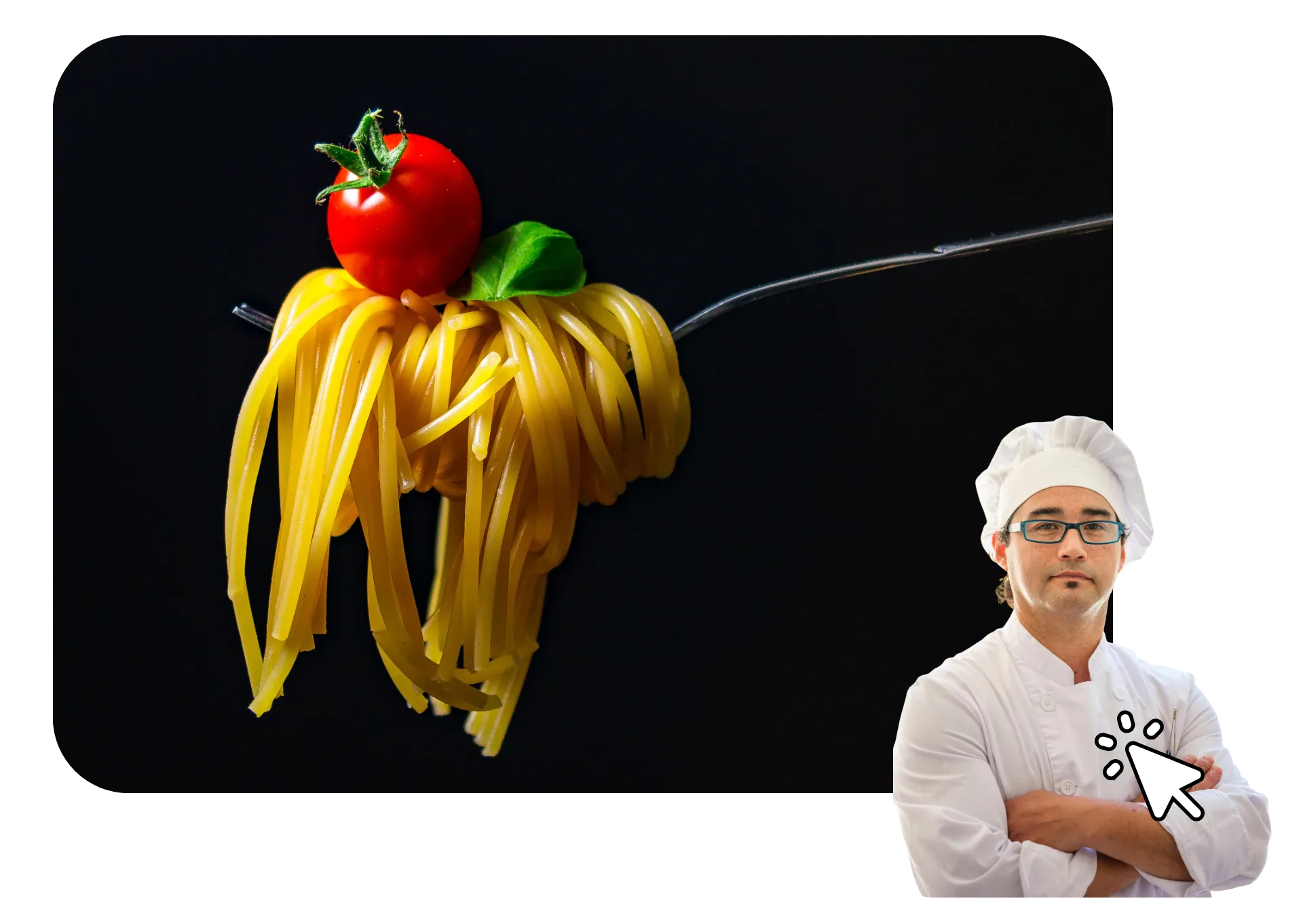
Zintegrowany z profesjonalnym studiem edycyjnym
Narzędzie Cutout Image w Kapwing jest zintegrowane ze setkami innych funkcji edycyjnych, dzięki czemu możesz wyciąć obraz i użyć go w projektach designu bez opuszczania przeglądarki.
Dodaj kontur wokół swojego obiektu lub zamień swoje wycięcie zdjęcia w naklejkę. Nałóż na nowe tło i dodaj logotypy lub napisy, aby szybko stworzyć markowe, profesjonalne treści lub memy. Następnie udostępnij bezpośrednio w mediach społecznościowych lub pobierz w wysokiej rozdzielczości.

Już rewolucjonizujemy tworzenie wideo w różnych branżach
Słuchaj bezpośrednio od zespołów, które publikują szybciej, lepiej współpracują i pozostają na czele.


Jak wycinać obrazy
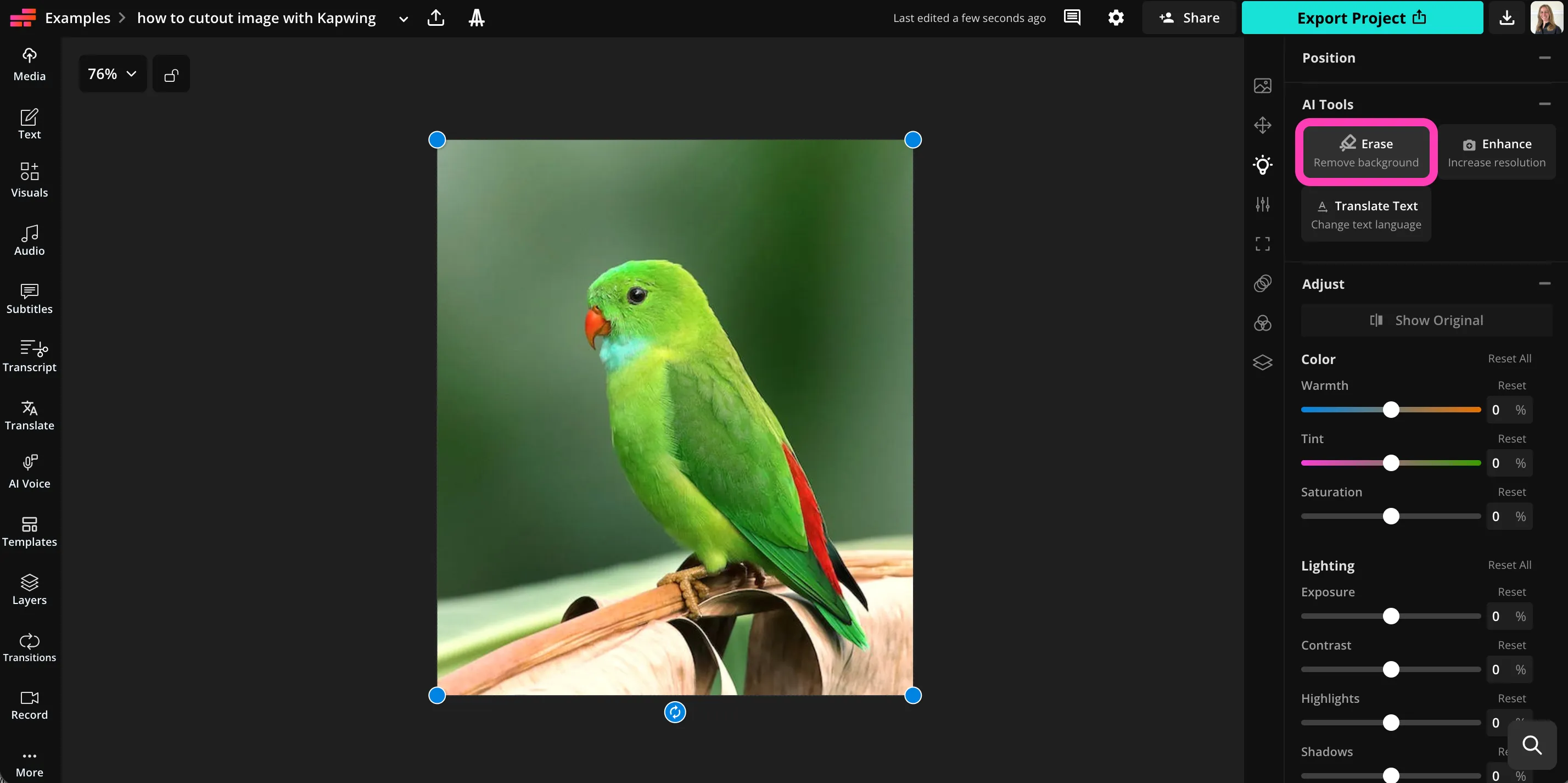
- Step 1Prześlij obraz
Stwórz projekt w studio Kapwing i kliknij, aby przesłać swój obraz.
- Step 2Wycięcie
Wybierz obraz, a następnie wytnij swój motyw, klikając "Erase" w sekcji AI Tools na prawym pasku bocznym.
- Step 3Edytuj i pobierz
Dostosuj krawędzie za pomocą narzędzia magicznej różdżki. Kliknij „Export Project", aby pobrać obraz z wycinką.
Co wyróżnia Kapwing?



Najczęściej zadawane pytania
Mamy odpowiedzi na najczęściej zadawane przez naszych użytkowników pytania.
Is the Cutout Image tool free?
Chociaż możesz wycinać obrazy za darmo w Kapwing, będziesz musiał przejść na konto Pro, aby wyeksportować swój projekt.
Czy na eksportach pojawia się watermark?
Jeśli używasz Kapwing na darmowym koncie, to wszystkie eksporty — w tym X TOOL — zawierają znak wodny. Gdy przejdziesz na konto Pro, znak wodny zostanie całkowicie usunięty z Twoich utworów.
Jak wyciąć obraz za pomocą Kapwing
Żeby wyciąć obrazek, stwórz nowy projekt w studio Kapwing. Kliknij, aby wrzucić swój obrazek, a potem wybierz go, klikając na niego na kanwie. Na pasku narzędzi po prawej stronie przewiń do "AI Tools" i kliknij "Erase", żeby usunąć tło. Wybierz "Autom Remove Background", żeby automatycznie wyciąć obrazek. Jak narzędzie wyetnie Twój obrazek, możesz dopracować krawędzie za pomocą regulowanego narzędzia różdżki.
Kliknij "Done", żeby wrócić do kanwy z wyciętym obrazkiem AI. Twój obiekt będzie wycięty z przezroczystym tłem. Dodaj nowe tło, dostosuj wygląd i rozmiar swojego wycięcia, a potem kliknij "Export Project", żeby pobrać w wysokiej rozdzielczości. Możesz wrzucić swój wycięty obrazek do każdego projektu, w tym projektów graficznych i filmów.
Czy mogę wycinać obrazy na moim telefonie?
Tak, możesz tworzyć wycinki zdjęć na swoim telefonie, zarówno na iPhone'a jak i Androida, otwierając studio Kapwing w przeglądarce mobilnej. Naciśnij, aby przesłać swoje zdjęcie, a następnie kliknij, aby wybrać je na kanwie. Na dolnym pasku narzędzi kliknij „AI Tools", a następnie wybierz „Erase", aby usunąć tło. Kliknij „Auto Remove Background", aby użyć narzędzia do wycinania zasilanego sztuczną inteligencją, lub wymaż ręcznie za pomocą pędzla. Gdy będziesz zadowolony z wyciętego zdjęcia, kliknij „Done", a następnie „Export Project", aby zapisać na telefonie lub użyć w innych projektach.
Jak mogę używać wyciętych obrazów?
Wycięte obrazy możesz wykorzystać wszędzie tam, gdzie potrzebujesz czystego, wyizolowanego obiektu bez rozpraszającego tła. Są idealne do list produktów e-commerce, grafik marketingowych, postów w mediach społecznościowych, miniatur YouTube, prezentacji i banerów na stronie internetowej. Przezroczyste tło wycięcia obrazu ułatwia umieszczenie ludzi, produktów lub obiektów na dowolnym kolorze, projekcie lub scenie bez ponownej edycji zdjęcia.
Wycięte obrazy są też szeroko stosowane w edycji wideo, reklamach, materiałach drukowanych i kreatywnych kompozycjach. Wysokiej jakości wycięcie zdjęcia pozwala nakładać wizualizacje, tworzyć naklejki czy nakładki i ponownie wykorzystywać to samo wycięcie obrazu w wielu projektach, zachowując profesjonalny, dopracowany wygląd.
Czy potrzebuję doświadczenia w projektowaniu, aby wycinać zdjęcia?
Nie musisz mieć żadnego doświadczenia w designie. Proces automatycznego przycinania obrazu za pomocą AI jest super prosty – możesz przyciąć obraz w zaledwie kilka kliknięć. Interfejs został stworzony dla początkujących, ale ma też narzędzia do precyzyjnego dostrojenia dla bardziej zaawansowanych użytkowników.
Czy mogę edytować moje wycięcie po usunięciu tła?
Tak. Jak już stworzysz wycięcie zdjęcia, możesz dalej je edytować bezpośrednio w studio Kapwing. Dodaj ramki, cienie, nowe tła, tekst, loga czy nakładki bez przełączania się między narzędziami.
Ponieważ narzędzie Cutout Image jest w pełni zintegrowane ze studio, możesz zmienić rozmiar, przesunąć, animować lub ułożyć wycięcie obrazu w ramach większego projektu designu lub wideo.
W jakich formatach plików mogę pobrać moje wycięcie zdjęcia?
Po wycięciu obrazu możesz go wyeksportować w formatach wysokiej rozdzielczości, takich jak PNG lub WebP. Te formaty obsługują przezroczyste tła, dzięki czemu twoje wycięte obrazy są łatwe do ponownego wykorzystania w projektach graficznych, prezentacjach, stronach internetowych lub projektach wideo.
Przezroczyste eksporty pozwalają umieścić wycięty obraz na dowolnym tle bez dodatkowej edycji.
Jakie typy obrazów działają najlepiej z narzędziem Cutout Image?
Narzędzie Kapwing działa najlepiej z czystymi, dobrze oświetlonymi obrazami, gdzie obiekt wyróżnia się na tle. Potrafi automatycznie wykrywać ludzi, produkty, zwierzęta i większość obiektów. Obrazy o wyższej rozdzielczości zazwyczaj dają ostrzejsze krawędzie i czystsze wycięcie z bardziej dokładnymi szczegółami.
Nawet jeśli Twoje tło jest zajęte lub skomplikowane, narzędzie AI do wycinania obrazów nadal potrafi wyizolować obiekt. W razie potrzeby możesz ręcznie doprecyzować krawędzie, aby uzyskać dodatkową precyzję.
Odkryj zasoby
Porady, szablony i szczegółowe przewodniki, które pomogą Ci tworzyć szybciej i dzielić się zawartością z pewnością siebie.
Wyświetl wszystko


Zacznij swoją pierwszą wideę w zaledwie kilka kliknięć. Dołącz do ponad 35 milionów twórców, którzy ufają Kapwing, aby tworzyć więcej treści w mniej czasu.