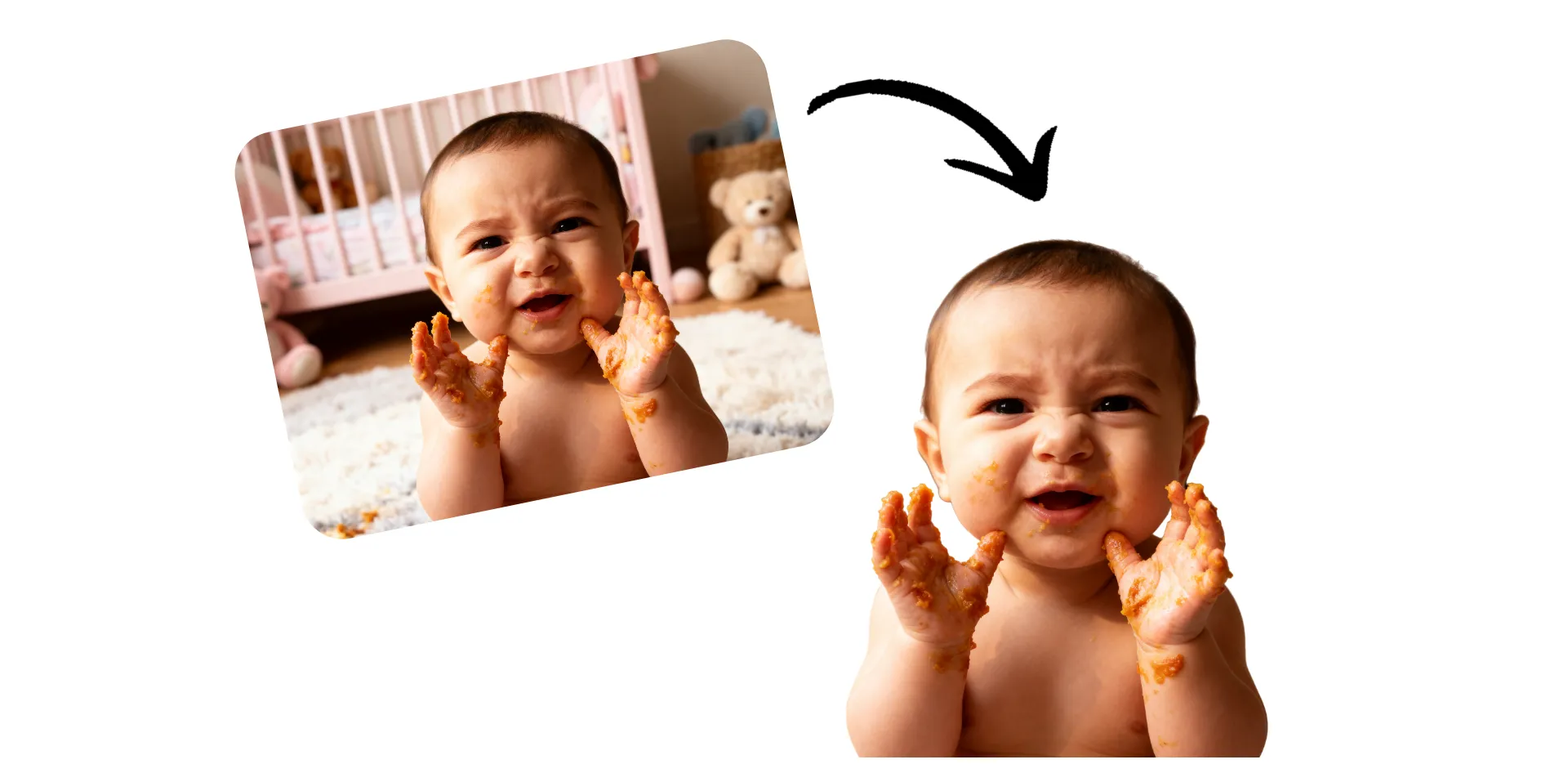
几秒钟内创建多功能抠图
用在线图片裁剪工具隔离主体,然后放入任何项目中
锐利的裁剪,无需手动编辑
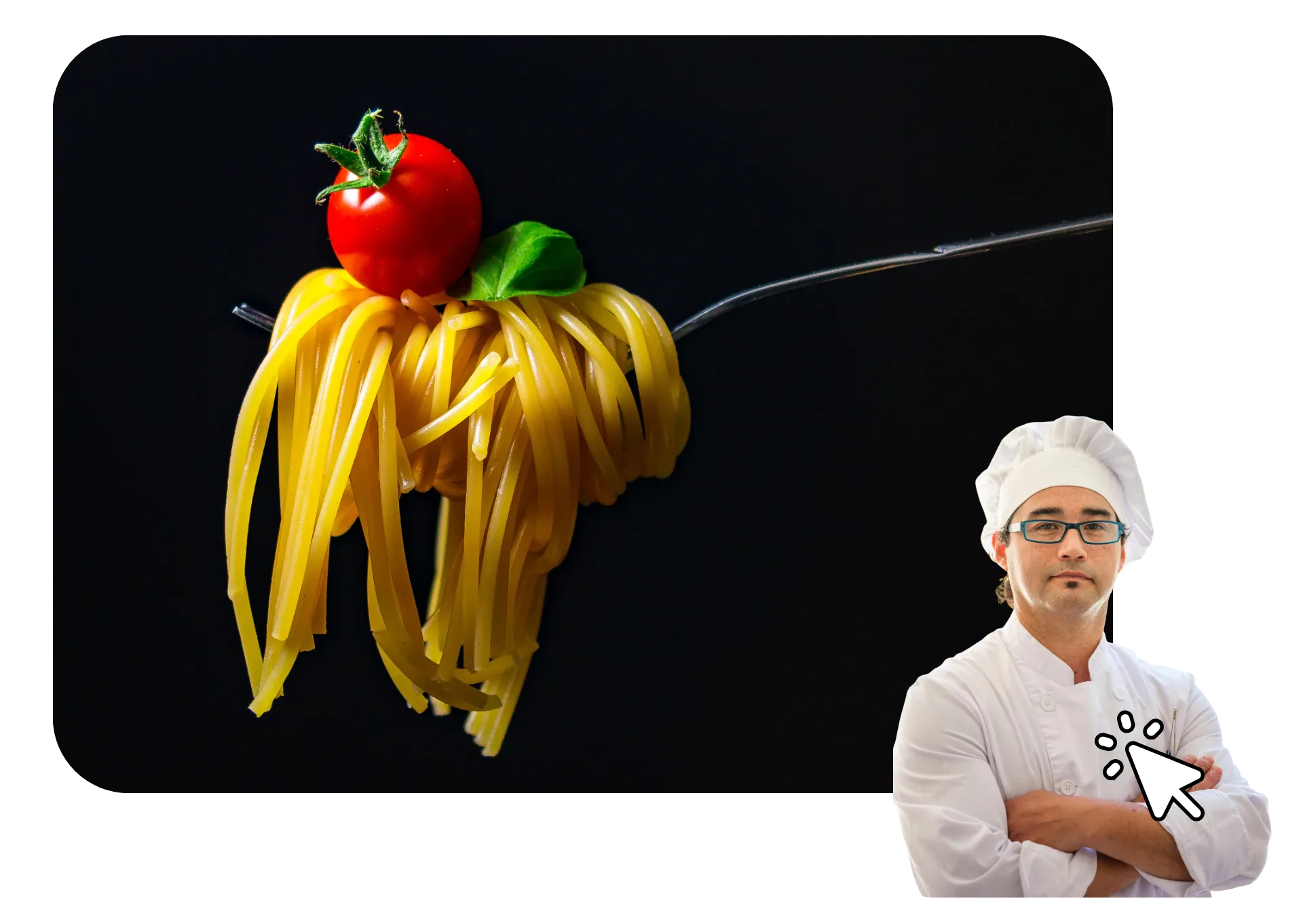



如何抠图
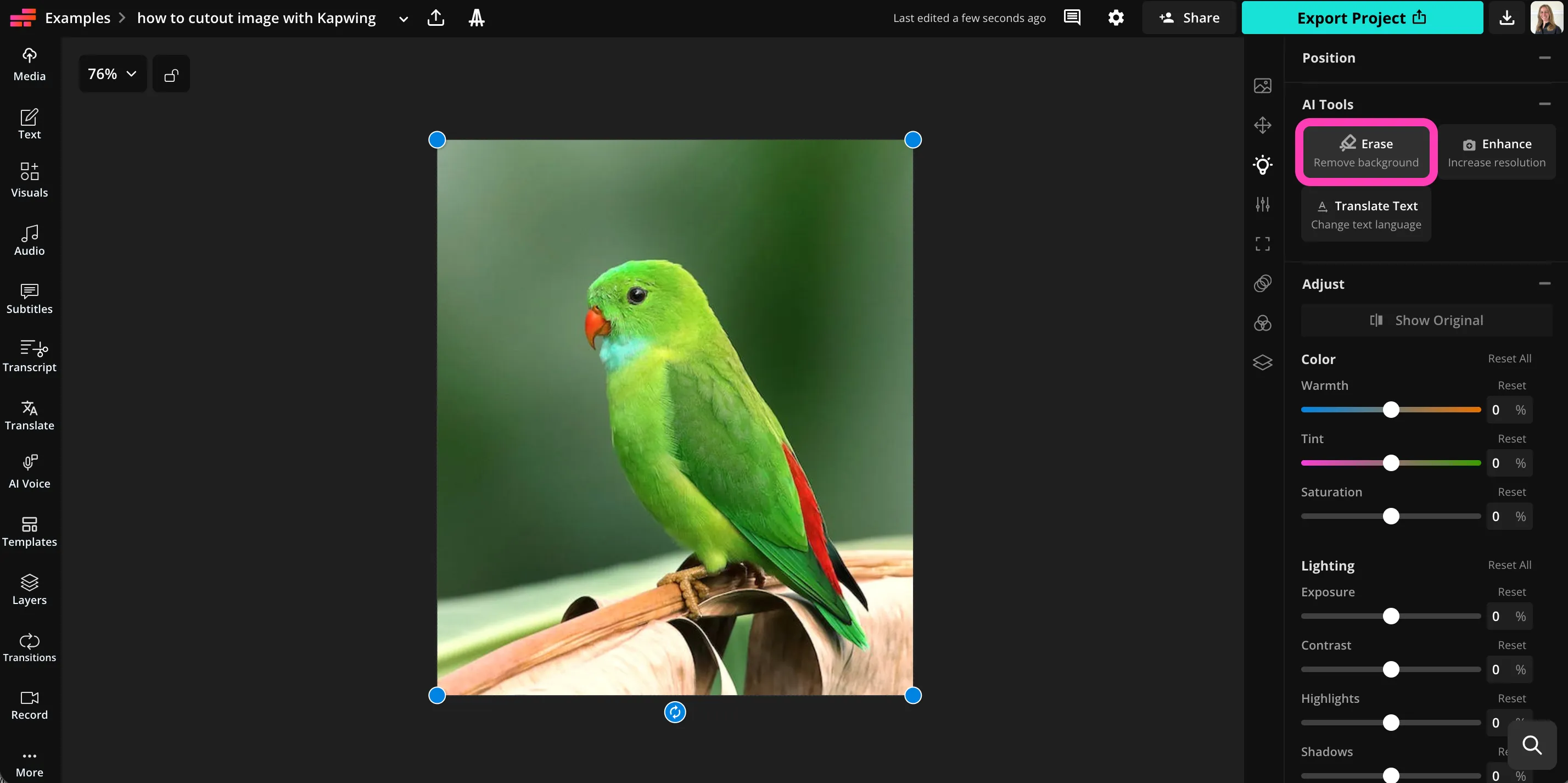
- Step 1上传图片
在 Kapwing 工作室创建一个项目,然后点击上传你的图片。
- Step 2抠图
选择图片,然后点击右侧边栏中"AI Tools"下的"Erase"来抠出你的主体。
- Step 3编辑和下载
用魔法棒工具调整边缘。点击"Export Project"下载你的抠图。
Kapwing有什么不同之处?



常见问题
我们有用户最常问的问题的答案。
Cutout Image 工具是免费的吗?
虽然你可以用 Kapwing 免费裁剪图像,但你需要升级到 Pro 账户才能导出你的项目。
导出的文件上有水印吗?
如果你在免费账户上使用 Kapwing,那么所有导出内容——包括 X TOOL——都会带有水印。一旦你升级到专业账户,水印就会完全从你的作品中移除。
如何用Kapwing抠图
要抠图,就在 Kapwing 工作室创建一个新项目。点击上传你的图片,然后在画布上点击选中它。在右侧工具栏中,滚动到"AI Tools"并点击"Erase"来移除背景。选择"Autom Remove Background"来自动抠图。工具抠好图后,你可以用可调节的魔法棒工具来微调边缘。
点击"Done"回到你的画布,你的 AI 抠图就完成了。你的主体会被抠出来,背景是透明的。添加新背景,调整抠图的外观和大小,然后点击"Export Project"就能以高分辨率下载。你可以把抠好的图片放到任何项目中,包括平面设计和视频。
我可以在手机上裁剪图片吗?
是的,你可以在手机上创建照片剪影,包括iPhone和Android,只需在移动浏览器中打开Kapwing工作室。按下上传你的图片,然后点击在画布中选择它。在底部工具栏中,点击"AI Tools",然后选择"Erase"来移除背景。点击"Auto Remove Background"来使用AI驱动的剪影工具,或者使用笔刷手动擦除。当你对剪影图片满意时,点击"Done",然后点击"Export Project"来保存到你的手机或在其他项目中使用。
我怎样才能使用抠图图像? This text is already in Simplified Chinese (cmn-hans-cn). Here's a friendly, informal version: 我怎样才能用抠出来的图像呢? Or more casually: 我要怎么才能用抠图啊?
抠图可以用在任何需要干净、独立主体而不需要分散背景的地方。它们非常适合电商产品列表、营销图形、社交媒体帖子、YouTube缩略图、演示文稿和网站横幅。透明的抠图背景让你可以轻松地将人物、产品或物体放在任何颜色、设计或场景上,而无需重新编辑照片。
抠图也广泛用于视频编辑、广告、数字广告、印刷材料和创意合成。高质量的照片抠图让你可以分层视觉效果、创建贴纸或叠加层,并在多个项目中重复使用同一张抠图,同时保持专业、精致的外观。
我需要有设计经验才能抠图吗?
不需要任何设计经验。AI图像抠图过程是自动的,只需点击几下就能完成图像抠图。界面为初学者设计,同时还为高级用户提供了精细化工具。
我移除背景后还能编辑我的抠图吗?
可以的。创建照片抠图后,你可以直接在 Kapwing 工作室继续编辑。添加轮廓、投影、新背景、文字、logo 或叠加层,无需切换工具。
因为抠图工具与工作室完全集成,你可以在更大的设计或视频项目中调整大小、重新定位、添加动画或分层你的图像抠图。
我可以用什么文件格式下载我抠好的图片呢?
抠出图像后,你可以将其导出为PNG或WebP等高分辨率格式。这些格式支持透明背景,让你的图像抠图可以轻松地在平面设计、演示文稿、网站或视频项目中重复使用。
透明导出让你可以将抠出的图片放在任何背景上,无需额外编辑。
Cutout Image工具最适合用什么类型的图片呢?
Kapwing的工具最适合用于清晰、光线充足的图像,其中主体从背景中突出。它可以自动检测人物、产品、动物和大多数物体。更高分辨率的图像通常会产生更锐利的边缘和更干净的抠图,细节也更准确。
即使你的背景很繁忙或复杂,AI图像抠图工具仍然可以隔离主体。如果需要,你可以手动调整边缘以获得额外的精度。



只需点击几下就能开始制作你的第一个视频。加入超过3500万名创作者的行列,他们都信任Kapwing来更快地创作更多内容。