Télécharge une photo — découpe le sujet avec l'IA
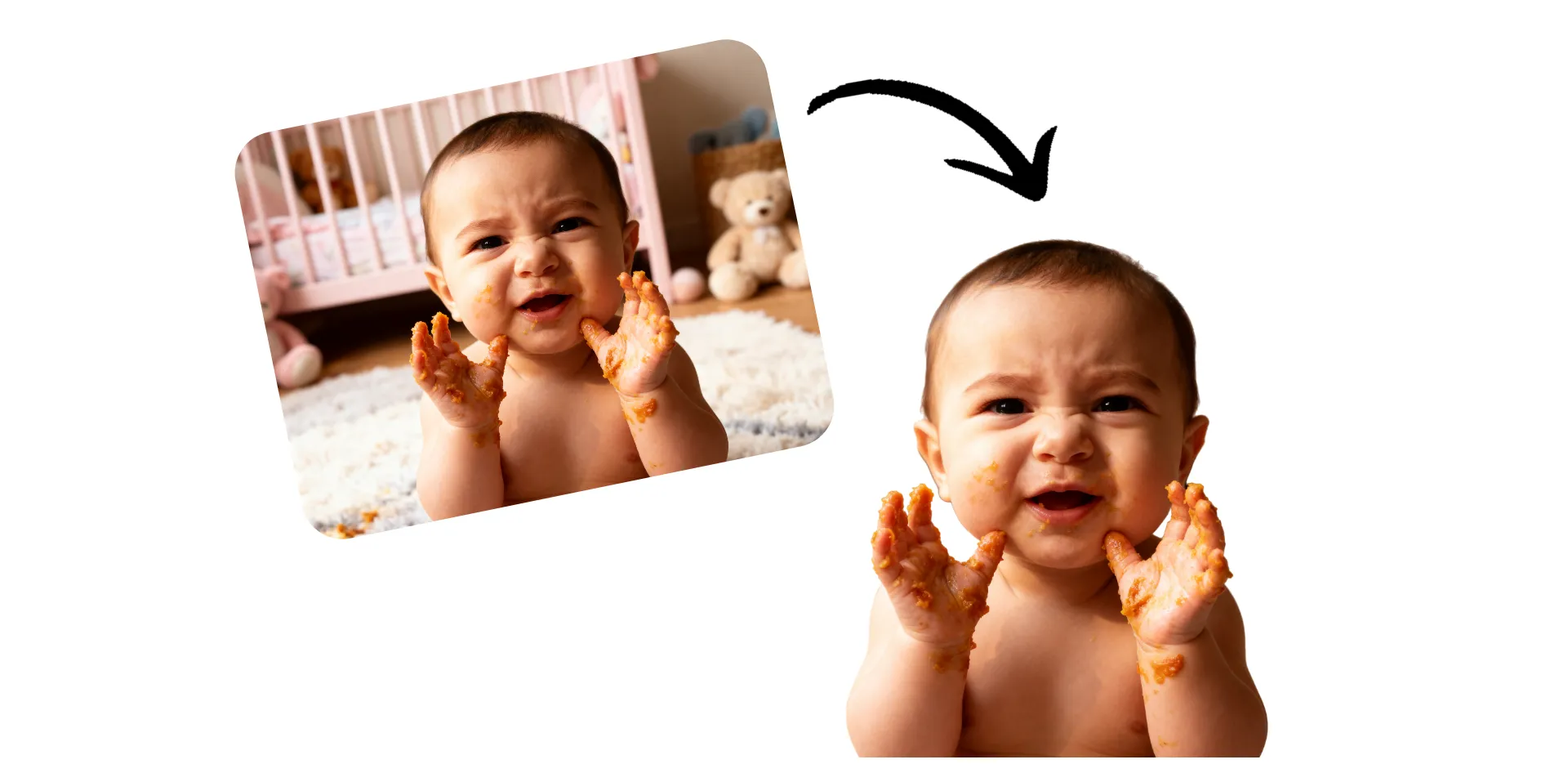
Crée des découpes polyvalentes en quelques secondes
Isole les sujets avec un outil de découpe photo en ligne, puis glisse-les dans n'importe quel projet
Des découpes nettes, sans retouche manuelle
Découpe une image en quelques secondes avec un outil IA avancé qui détecte automatiquement les personnes, les produits et les objets et supprime l'arrière-plan derrière eux. Télécharge une photo, puis laisse Kapwing's Cutout Image extraire intelligemment le sujet tout en conservant les détails naturels et les bords nets. Pour plus de précision, affine ta découpe avec un pinceau ajustable. Ensuite, intègre-la directement dans tes projets de design graphique et vidéo.
Crée des photos de produits soignées, des visuels publicitaires ou des miniatures YouTube avec un outil de découpe d'image IA conçu pour les créateurs de contenu, les spécialistes du marketing et les petits entrepreneurs. Avec un arrière-plan transparent polyvalent, chaque découpe de photo est prête à être utilisée ou téléchargée en PNG ou WebP haute résolution.
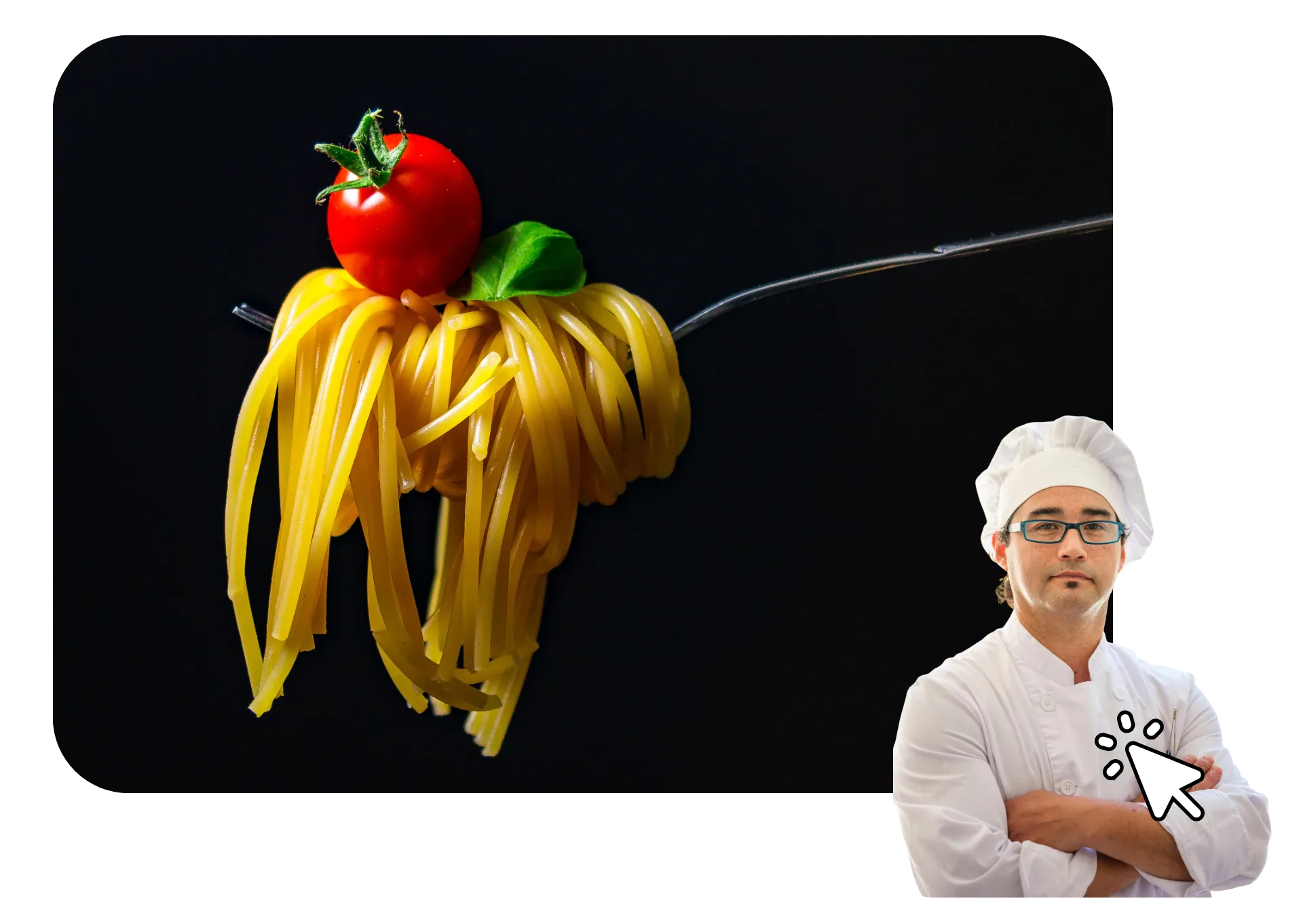
Intégré avec un studio d'édition professionnel
L'outil de découpe d'image de Kapwing est intégré à des centaines d'autres fonctionnalités d'édition, tu peux donc découper une image et l'utiliser dans tes projets de design sans quitter ton navigateur.
Ajoute un contour autour de ton sujet, ou transforme ta photo découpée en autocollant. Superpose-la sur un nouveau fond et ajoute des logos ou des légendes pour créer rapidement du contenu professionnel de marque ou des mèmes. Ensuite, partage directement sur les réseaux sociaux ou télécharge en haute résolution.

Transformant déjà la création vidéo dans différents secteurs d'activité
Écoutez directement les équipes qui publient plus vite, collaborent mieux et restent en avance.


Comment découper des images
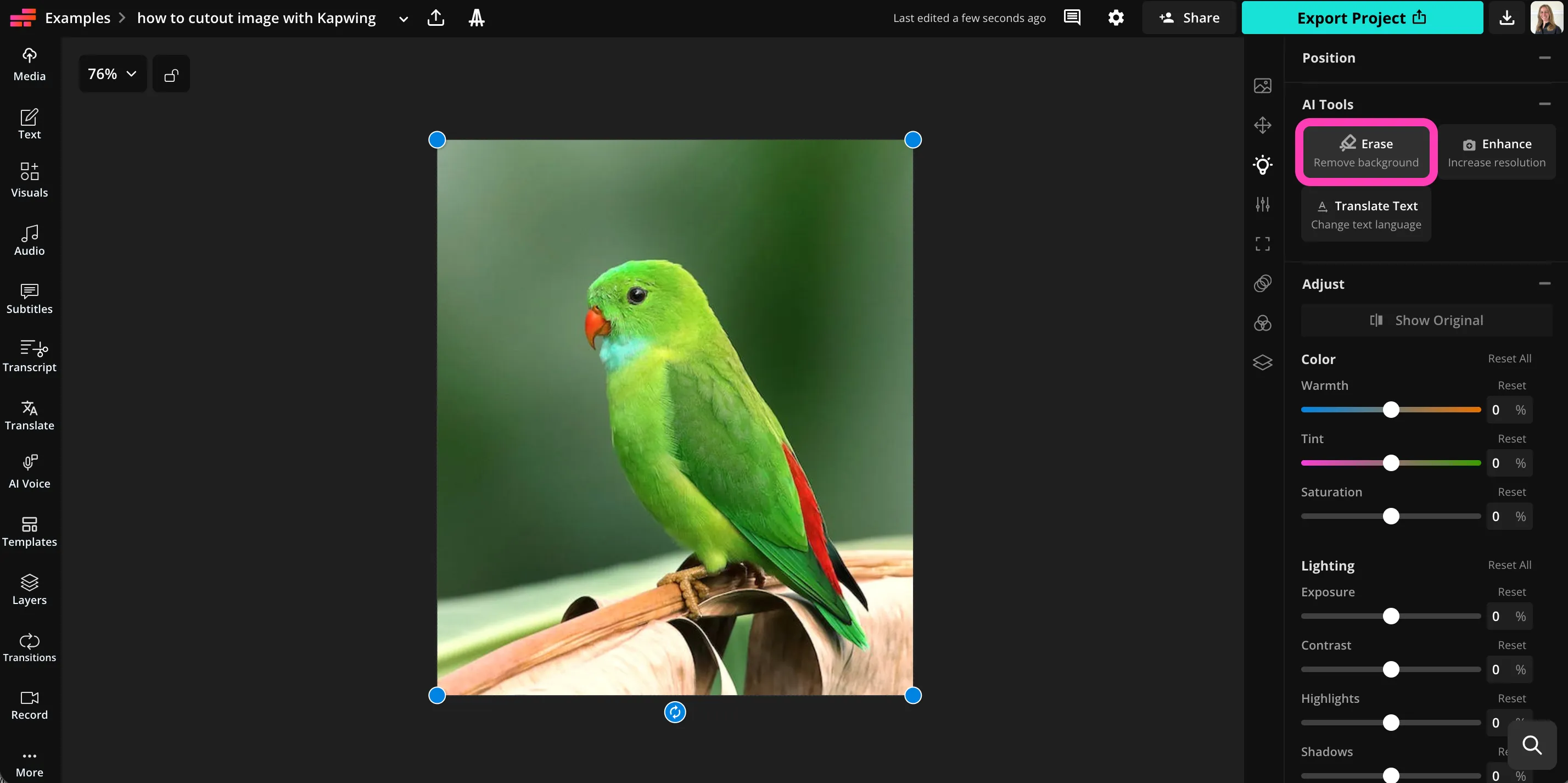
- Step 1Télécharger une image
Crée un projet dans le studio Kapwing et clique pour télécharger ton image.
- Step 2Découpe
Sélectionne l'image, puis découpe ton sujet en cliquant sur « Erase » sous AI Tools dans la barre latérale de droite.
- Step 3Modifier et télécharger
Ajuste les bords avec l'outil baguette magique. Clique sur « Export Project » pour télécharger ton image découpée.
Qu'est-ce qui distingue Kapwing ?



Questions fréquentes
Nous avons les réponses aux questions les plus courantes que nos utilisateurs nous posent.
L'outil Cutout Image est-il gratuit ?
Bien que tu puisses découper une image gratuitement avec Kapwing, tu devras passer à un compte Pro pour exporter ton projet.
Y a-t-il un filigrane sur les exports ?
Si tu utilises Kapwing avec un compte gratuit, alors tous les exports — y compris le X TOOL — contiennent un filigrane. Une fois que tu passes à un compte Pro, le filigrane est complètement supprimé de tes créations.
Comment découper une image avec Kapwing
Pour découper une image, crée un nouveau projet dans le studio Kapwing. Clique pour télécharger ton image, puis sélectionne-la en cliquant dessus sur ton canvas. Dans la barre d'outils de droite, fais défiler jusqu'à « AI Tools » et clique sur « Erase » pour supprimer l'arrière-plan. Sélectionne « Autom Remove Background » pour découper automatiquement l'image. Une fois que l'outil a découpé ton image, tu peux affiner les bords en utilisant l'outil baguette ajustable.
Clique sur « Done » pour revenir à ton canvas avec ton image découpée par IA. Ton sujet sera découpé avec un arrière-plan transparent. Ajoute un nouvel arrière-plan, ajuste l'apparence et la taille de ton découpage, et clique sur « Export Project » pour télécharger en haute résolution. Tu peux insérer ton image découpée dans n'importe quel projet, y compris des designs graphiques et des vidéos.
Puis-je découper des images sur mon téléphone ?
Ouais, tu peux créer des détourages de photos sur ton téléphone, que ce soit un iPhone ou Android, en ouvrant Kapwing studio dans ton navigateur mobile. Appuie pour télécharger ton image, puis clique pour la sélectionner sur le canvas. Dans la barre d'outils en bas, clique sur « AI Tools », puis sélectionne « Erase » pour supprimer l'arrière-plan. Clique sur « Auto Remove Background » pour utiliser l'outil de détourage alimenté par l'IA, ou efface manuellement en utilisant le pinceau. Quand tu es satisfait de ton image détourée, clique sur « Done », puis sur « Export Project » pour l'enregistrer sur ton téléphone ou l'utiliser dans d'autres projets.
Comment puis-je utiliser des images découpées ?
Les images détourées peuvent être utilisées partout où tu as besoin d'un sujet net et isolé sans un arrière-plan distrayant. Elles sont parfaites pour les listes de produits e-commerce, les graphiques marketing, les publications sur les réseaux sociaux, les miniatures YouTube, les présentations et les bannières de site web. Un arrière-plan transparent d'image détourée facilite le placement de personnes, de produits ou d'objets sur n'importe quelle couleur, design ou scène sans rééditer la photo.
Les images détourées sont aussi largement utilisées dans le montage vidéo, les publicités, les annonces numériques, les matériaux imprimés et les compositions créatives. Un détourage photo de haute qualité te permet de superposer des visuels, de créer des autocollants ou des calques, et de réutiliser le même détourage d'image sur plusieurs projets tout en conservant un look professionnel et soigné.
Ai-je besoin d'expérience en design pour découper des photos ?
Aucune expérience en design n'est requise. Le processus de détourage d'image par IA est automatique, ce qui te permet de détourer une image en quelques clics seulement. L'interface est conçue pour les débutants tout en offrant des outils de retouche pour les utilisateurs plus avancés.
Puis-je modifier ma découpe après avoir supprimé l'arrière-plan ?
Ouais. Une fois que tu crées une découpe photo, tu peux continuer à l'éditer directement dans le studio Kapwing. Ajoute des contours, des ombres portées, de nouveaux arrière-plans, du texte, des logos ou des superpositions sans changer d'outil.
Comme l'outil Cutout Image est entièrement intégré au studio, tu peux redimensionner, repositionner, animer ou superposer ta découpe d'image dans un projet de design ou vidéo plus grand.
Quels formats de fichier puis-je télécharger pour ma découpe d'image ?
Après avoir découpé une image, tu peux l'exporter dans des formats haute résolution comme PNG ou WebP. Ces formats supportent les arrière-plans transparents, ce qui rend ton découpage d'image facile à réutiliser dans la conception graphique, les présentations, les sites web ou les projets vidéo.
Les exports transparents te permettent de placer ton découpage d'image sur n'importe quel arrière-plan sans édition supplémentaire.
Quels types d'images fonctionnent le mieux avec l'outil Cutout Image ?
L'outil de Kapwing fonctionne mieux avec des images claires et bien éclairées où le sujet se détache du fond. Il peut détecter automatiquement les personnes, les produits, les animaux et la plupart des objets. Les images en haute résolution produisent généralement des bords plus nets et une image découpée plus propre avec plus de détails précis.
Même si ton arrière-plan est chargé ou complexe, l'outil de découpe d'image IA peut toujours isoler le sujet. Tu peux affiner les bords manuellement pour plus de précision si nécessaire.
Découvre des ressources
Des conseils, des modèles et des analyses approfondies pour t'aider à créer plus vite et partager en toute confiance.
Voir tout


Commencez votre première vidéo en quelques clics seulement. Rejoignez plus de 35 millions de créateurs qui font confiance à Kapwing pour créer plus de contenu en moins de temps.