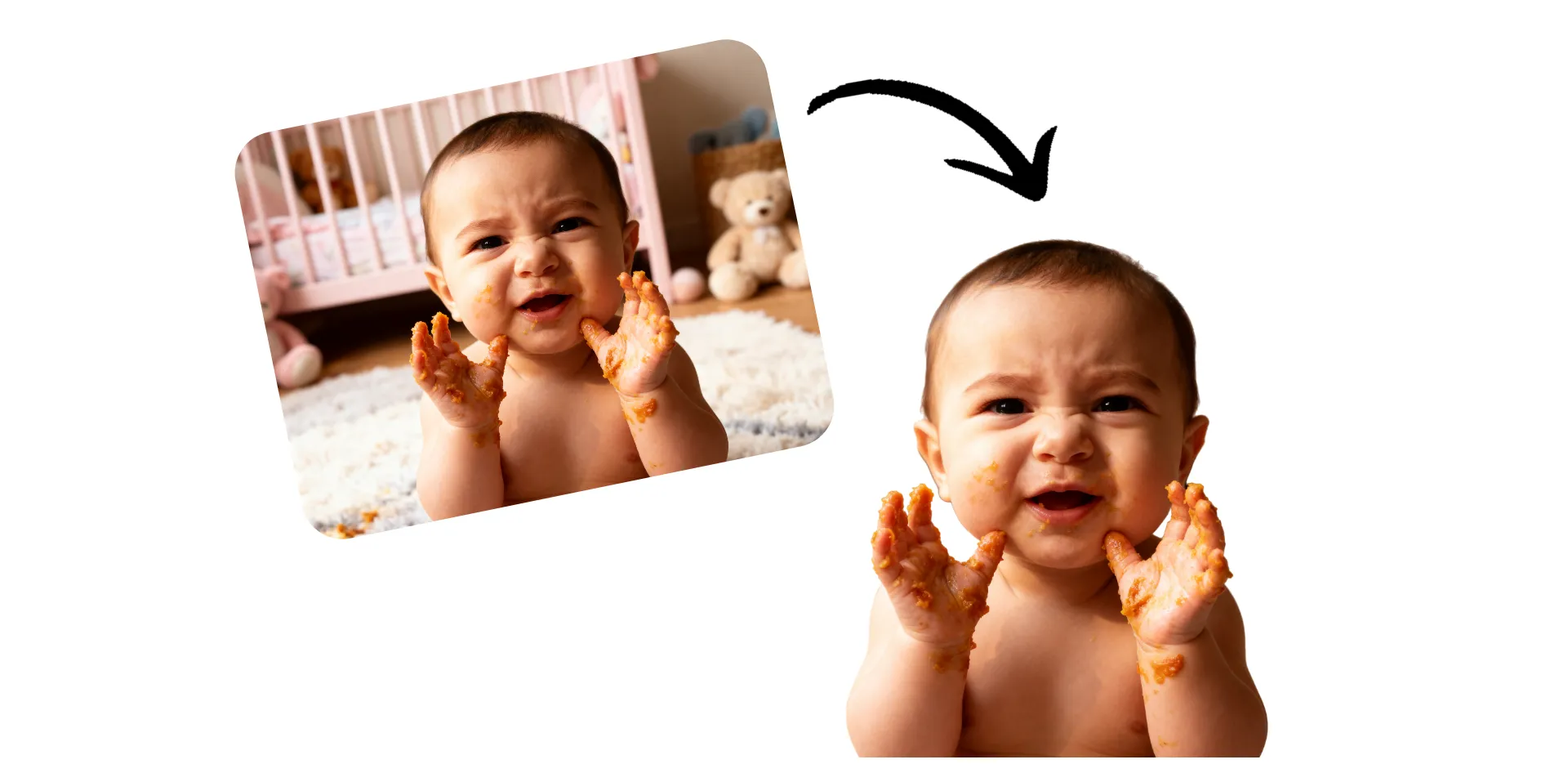
数秒で多用途なカットアウトを作成しよう
オンライン写真カッターで被写体を切り抜いて、どんなプロジェクトにも挿入できます
シャープなカットアウト、手動編集なし
高度なAIツールを使って、数秒で画像をカットアウトできます。このツールは人物、商品、物体を自動的に検出して背景を削除します。写真をアップロードすると、Kapwingのカットアウト画像機能が被写体を知的に抽出しながら、自然なディテールとクリーンなエッジを保ちます。さらに精密さが必要な場合は、調整可能なブラシでカットアウトを微調整できます。その後、グラフィックデザインやビデオプロジェクトに直接ドロップできます。
AIイメージカットアウトツールを使って、洗練された商品写真、広告ビジュアル、YouTubeサムネイルを作成できます。このツールはコンテンツクリエイター、マーケター、小規模ビジネスオーナー向けに設計されています。透明な背景を備えた多機能なツールなので、各写真カットアウトは高解像度のPNGまたはWebP形式で使用またはダウンロードできます。
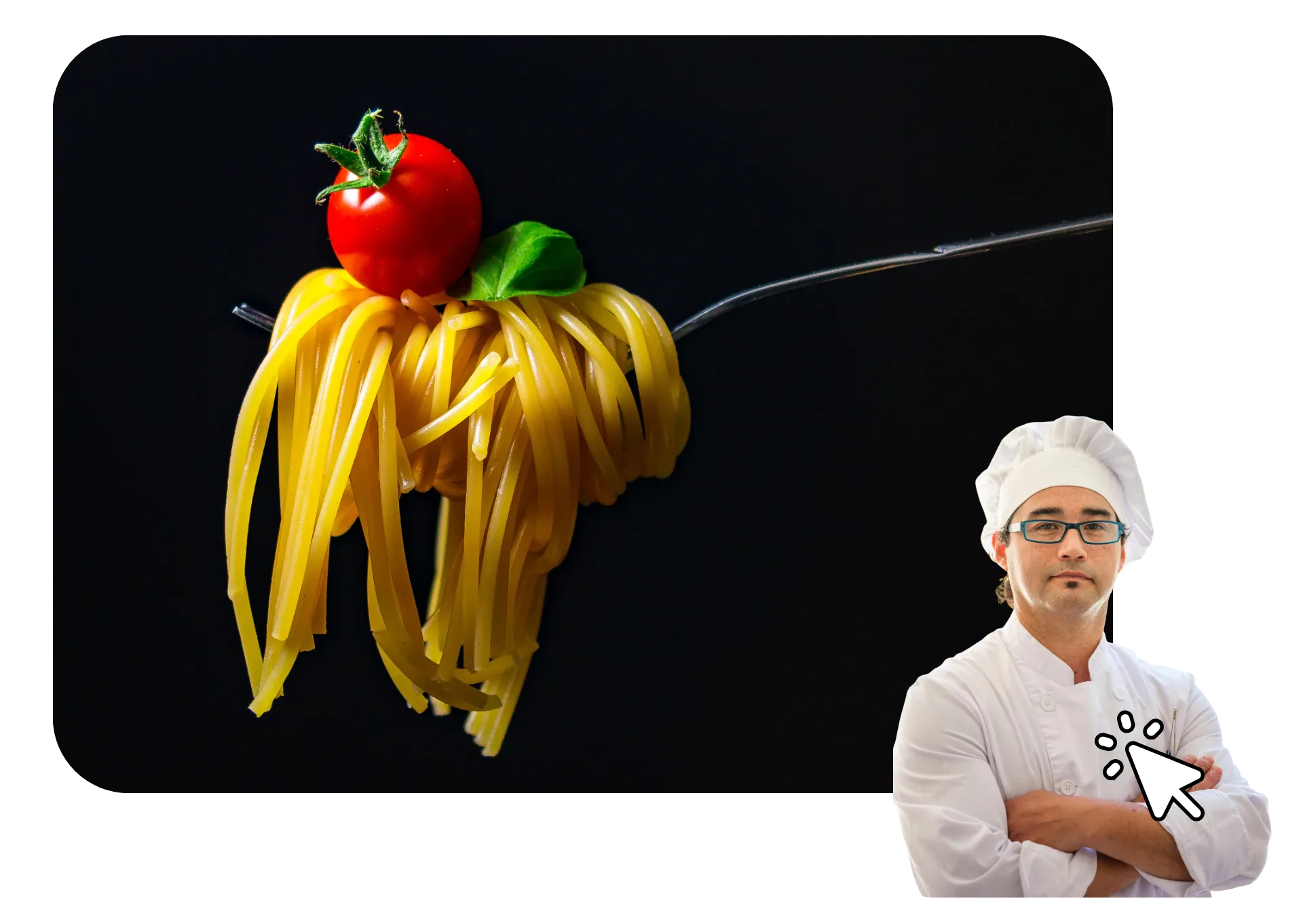
プロ級の編集スタジオと統合されてるよ
Kapwingの切り抜きツールは、他の数百の編集機能と統合されているので、ブラウザを離れることなく画像を切り抜いてデザインプロジェクトで使用できます。
被写体の周りに枠線を追加したり、写真の切り抜きをステッカーに変換したりできます。新しい背景に重ねてロゴやキャプションを追加すれば、ブランド化されたプロフェッショナルなコンテンツやミームをすぐに作成できます。その後、SNSに直接シェアするか、高解像度でダウンロードできます。



画像をカットアウトする方法
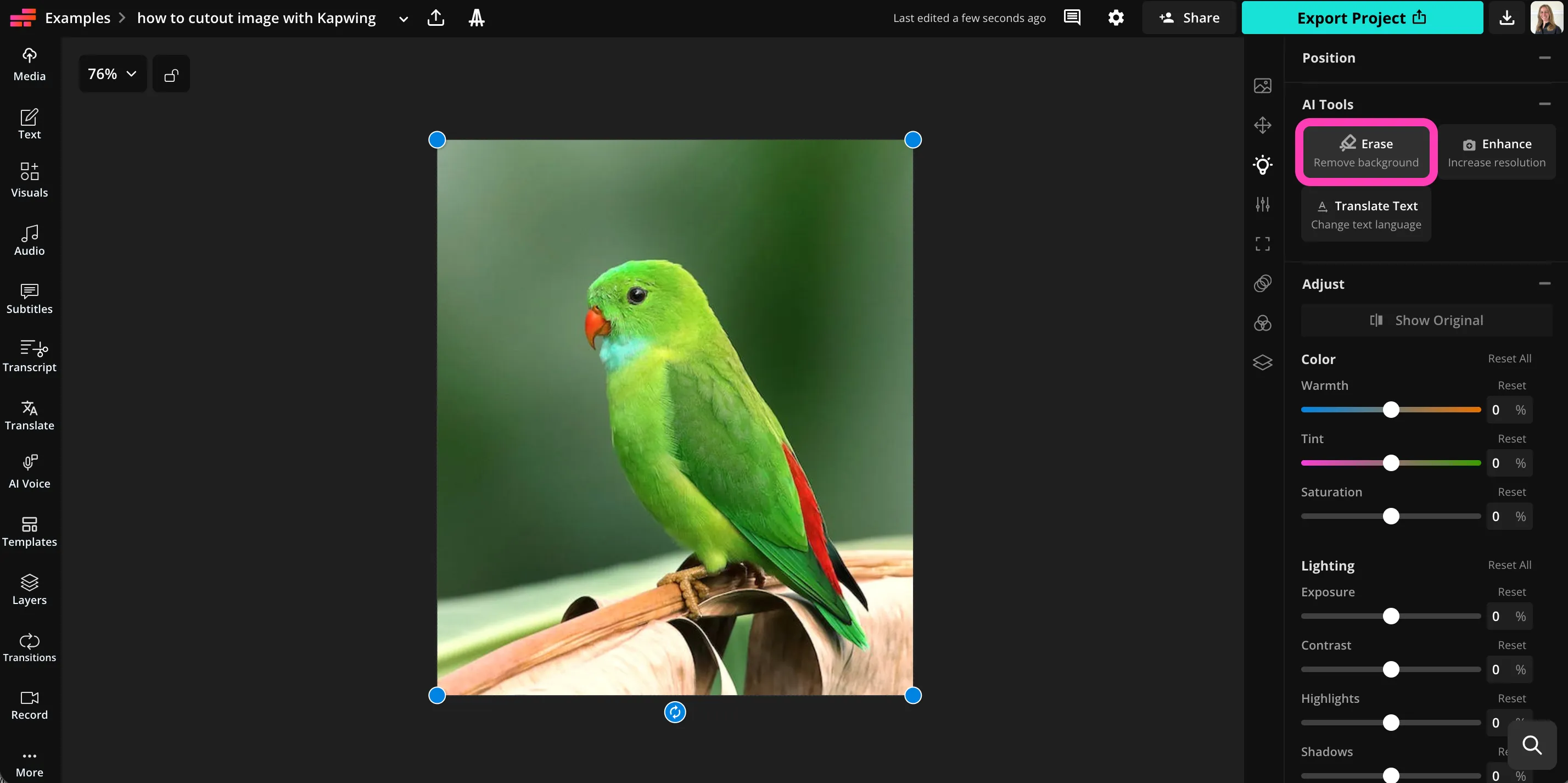
- Step 1画像をアップロード
プロジェクトを作成して、Kapwing スタジオで画像をアップロードしてね。
- Step 2カットアウト
画像を選択して、右側のサイドバーのAI Toolsの「Erase」をクリックして、被写体を切り抜いちゃおう。
- Step 3編集してダウンロード
魔法の杖ツールで端を調整してね。「Export Project」をクリックしてカットアウト画像をダウンロードしよう。
Kapwingはどこが違うのですか?



よくある質問
ユーザーからよく寄せられる質問への答えをまとめてみました。
Cutout Image ツールは無料ですか?
Kapwingで画像を無料でカットアウトすることはできますが、プロジェクトをエクスポートするにはProアカウントにアップグレードする必要があります。
Will my export have a watermark on it?
Kapwingを無料アカウントで使用している場合、X TOOLを含むすべてのエクスポートにウォーターマークが付きます。Proアカウントにアップグレードすると、ウォーターマークは完全に削除されます。
Kapwingで画像を切り抜く方法
画像をカットアウトするには、Kapwingスタジオで新しいプロジェクトを作成します。画像をアップロードするをクリックして、キャンバス上でクリックして選択します。右側のツールバーで「AI Tools」までスクロールして、「Erase」をクリックして背景を削除します。「Autom Remove Background」を選択して、自動的に画像をカットアウトします。ツールが画像をカットアウトしたら、調整可能なワンドツールを使ってエッジを微調整できます。
「Done」をクリックしてAI画像カットアウトをしたキャンバスに戻ります。被写体は透明な背景でカットアウトされます。新しい背景を追加して、カットアウトの見た目とサイズを調整し、「Export Project」をクリックして高解像度でダウンロードします。カットアウト画像をグラフィックデザインやビデオを含む任意のプロジェクトにドロップできます。
スマートフォンで画像を切り抜くことってできるの? This text is already in Japanese. Here's the English translation if you need it: "Can you crop images on a smartphone?" However, if you need this translated to another language, please let me know which language you'd like it translated to.
そう、iPhoneやAndroidを含むスマートフォンでも、モバイルブラウザでKapwingスタジオを開くことで写真のカットアウトを作成できるんだよ。アップロードボタンを押して画像をアップロードして、キャンバスで選択をクリックしてね。下部のツールバーで「AI Tools」をクリックして、「Erase」を選択して背景を削除しちゃおう。「Auto Remove Background」をクリックしてAI搭載のカットアウトツールを使うか、ブラシを使って手動で消去するかのどちらかだね。カットアウト画像に満足したら、「Done」をクリックして、「Export Project」をクリックしてスマートフォンに保存するか、他のプロジェクトで使っちゃおう。
カットアウト画像ってどうやって使うの? (This text is already in Japanese, so no translation is needed.)
カットアウト画像は、背景が邪魔にならない、きれいで独立した被写体が必要な場所ならどこでも使えます。e コマースの商品リスト、マーケティンググラフィック、ソーシャルメディアの投稿、YouTube サムネイル、プレゼンテーション、ウェブサイトのバナーに最適です。透明な背景のカットアウト画像なら、写真を再編集することなく、人物、商品、オブジェクトを好きな色、デザイン、シーンに簡単に配置できます。
カットアウト画像は、動画編集、広告、デジタル広告、印刷物、クリエイティブなコンポジットでも広く使われています。高品質な写真カットアウトなら、ビジュアルをレイヤーして、ステッカーやオーバーレイを作成し、複数のプロジェクト全体で同じ画像カットアウトを再利用しながら、プロフェッショナルで洗練された見た目を保つことができます。
デザイン経験がなくても写真をカットアウトできますか?
デザイン経験は必要ありません。AI画像カットアウトプロセスは自動なので、わずか数クリックで画像をカットアウトできます。このインターフェースは初心者向けに設計されていますが、より高度なユーザー向けの調整ツールも用意されています。
カットアウトを編集することはできますか?背景を削除した後に?
そうですね。写真のカットアウトを作成したら、Kapwingスタジオで直接編集を続けることができます。ツールを切り替えることなく、アウトライン、ドロップシャドウ、新しい背景、テキスト、ロゴ、またはオーバーレイを追加できます。
Cutout Imageツールはスタジオと完全に統合されているため、より大きなデザインやビデオプロジェクト内で、画像カットアウトのサイズ変更、位置変更、アニメーション化、またはレイヤー化ができます。
画像カットアウトってどんなファイル形式でダウンロードできるの?
画像をカットアウトした後、PNGやWebPなどの高解像度形式でエクスポートできるよ。これらのフォーマットは透明背景に対応しているから、グラフィックデザイン、プレゼンテーション、ウェブサイト、ビデオプロジェクトで画像カットアウトを簡単に再利用できるんだ。
透明でエクスポートすれば、追加の編集なしに、どんな背景にでも画像カットアウトを配置できちゃう。
Cutout Image ツールではどんな種類の画像が一番うまくいくの?
Kapwingのツールは、被写体が背景から際立つ、明るくて照明が良い画像で最も効果的に機能します。人物、商品、動物、そしてほとんどのオブジェクトを自動的に検出できます。高解像度の画像は通常、より鮮明なエッジと、より正確な詳細を備えたクリーンなカットアウト画像を生成します。
背景が複雑または込み入っていても、AI画像カットアウトツールは被写体を分離できます。必要に応じて、エッジを手動で調整して、さらに高い精度を実現できます。



数クリックで最初の動画を作成しちゃおう。Kapwingを信頼して、より少ない時間でもっとコンテンツを作成している350万人以上のクリエイターの仲間に入ろう。