Larong Larawan
I-upload ang larawan — i-cutout ang subject gamit ang AI
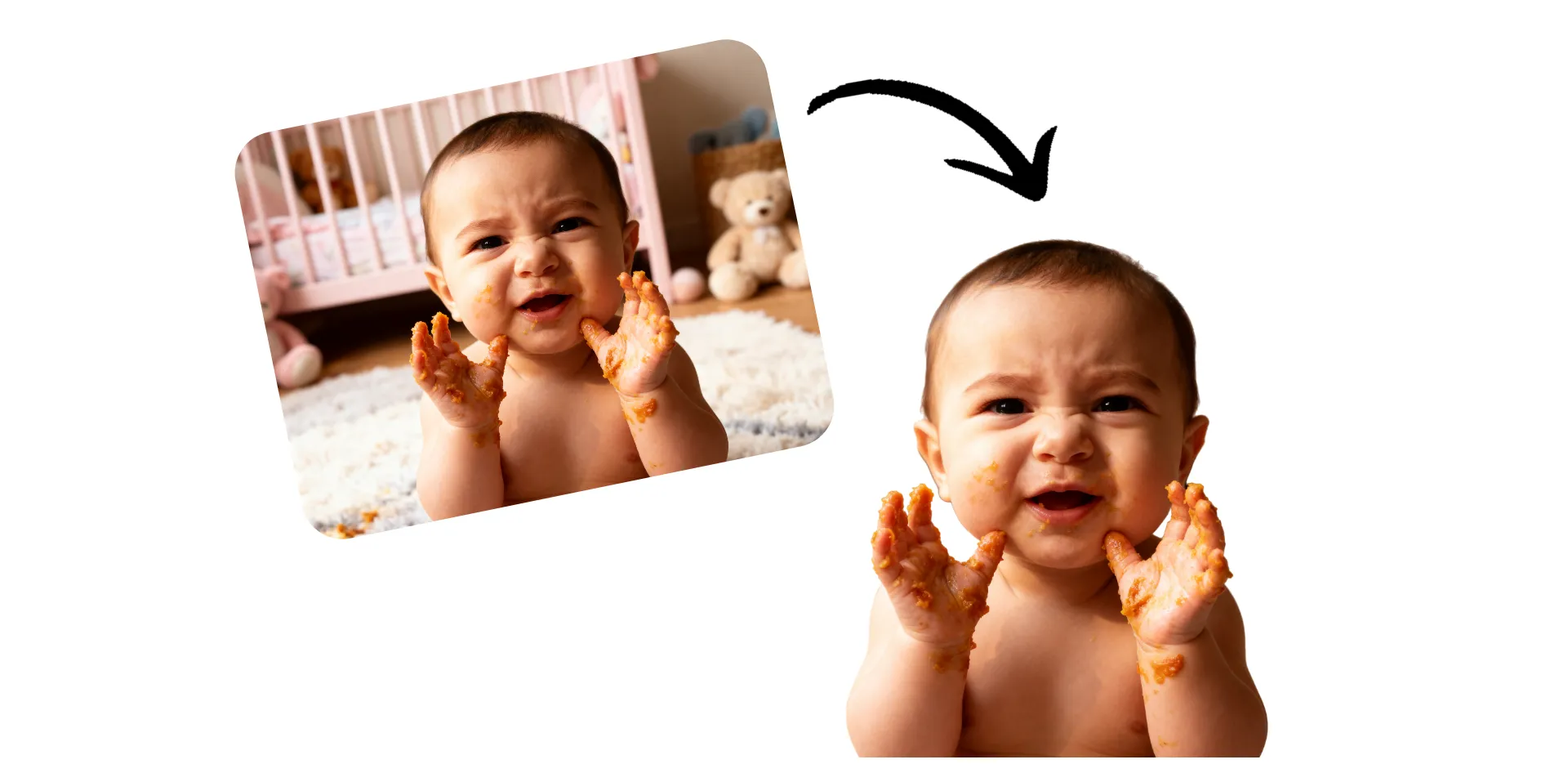
Lumikha ng versatile cutouts sa loob lamang ng ilang segundo
I-isolate ang mga subject gamit ang online photo cutter, tapos i-drop sa kahit anong project
Malinaw na cutouts, walang manual na pag-edit
I-cutout ang isang larawan sa loob lamang ng ilang segundo gamit ang advanced AI tool na awtomatikong nakakakita ng mga tao, produkto, at bagay at nag-aalis ng background sa likod nila. I-upload ang isang larawan, at hayaan ang Kapwing's Cutout Image na matalino na kunin ang subject habang pinapanatili ang natural na detalye at malinaw na gilid. Para sa mas mataas na katumpakan, i-refine ang iyong cutout gamit ang adjustable brush. Pagkatapos, i-drop ito direkta sa iyong graphic design at video projects.
Lumikha ng polished product photos, advertising visuals, o YouTube thumbnails gamit ang AI image cutout tool na ginawa para sa content creators, marketers, at mga may-ari ng maliit na negosyo. Sa versatile transparent background, bawat photo cutout ay handa nang gamitin o i-download bilang high resolution PNG o WebP.
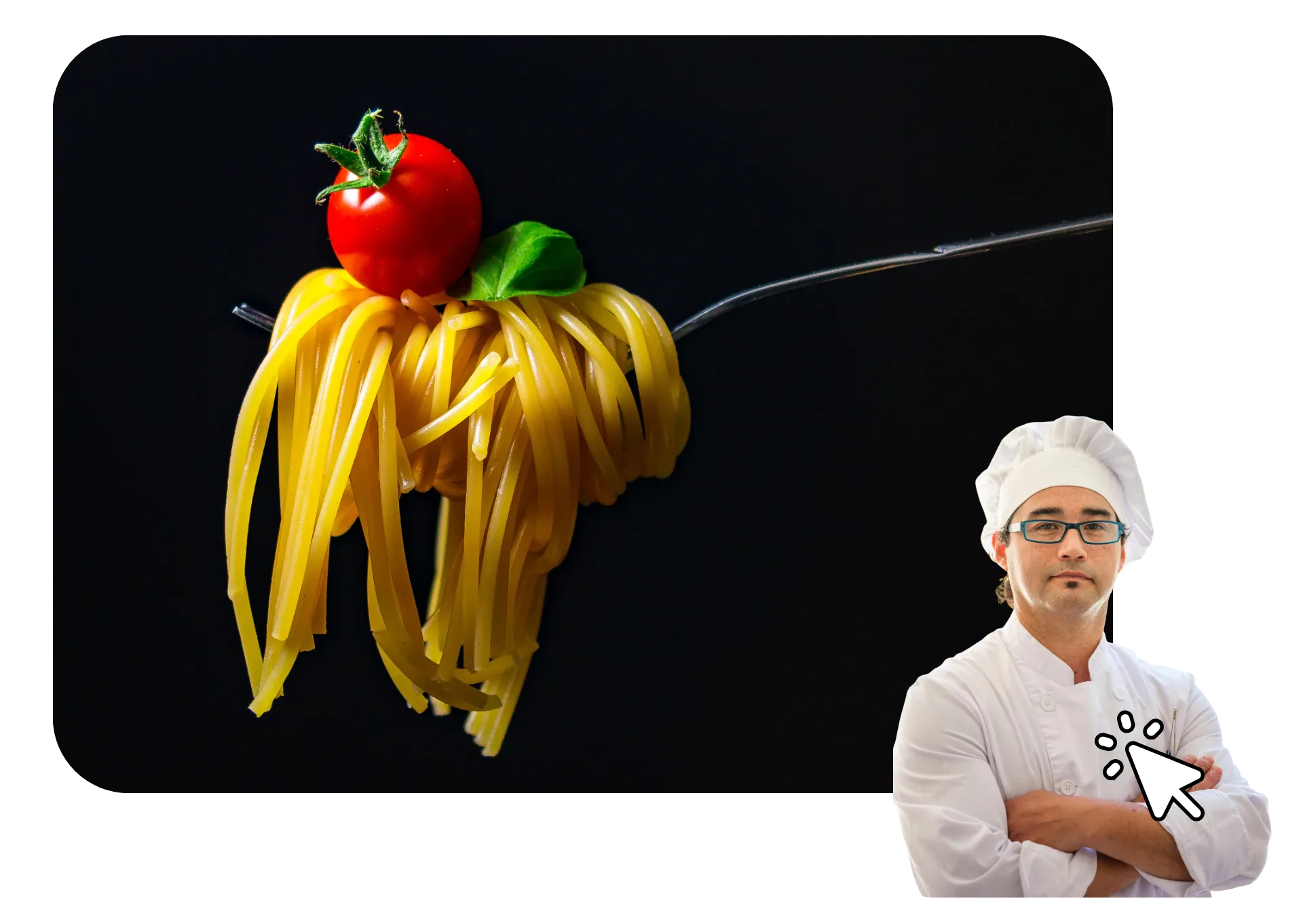
Integrated sa isang propesyonal na editing studio
Ang Cutout Image tool ng Kapwing ay integrated sa daan-daang iba pang editing features, kaya pwede mong i-cutout ang isang image at gamitin ito sa design projects nang hindi umaalis sa iyong browser.
Magdagdag ng outline sa paligid ng iyong subject, o gawing sticker ang iyong photo cutout. I-overlay sa bagong background at magdagdag ng logos o captions para mabilis na makagawa ng branded professional content o memes. Pagkatapos ibahagi direkta sa social media o i-download sa mataas na resolution.

Nagbabago na ng video creation sa iba't ibang industriya
Marinig direkta mula sa mga team na naglalabas ng content nang mas mabilis, nakikipagtulungan nang mas mahusay, at nananatiling nangunguna.


Paano Mag-Cutout ng Mga Larawan
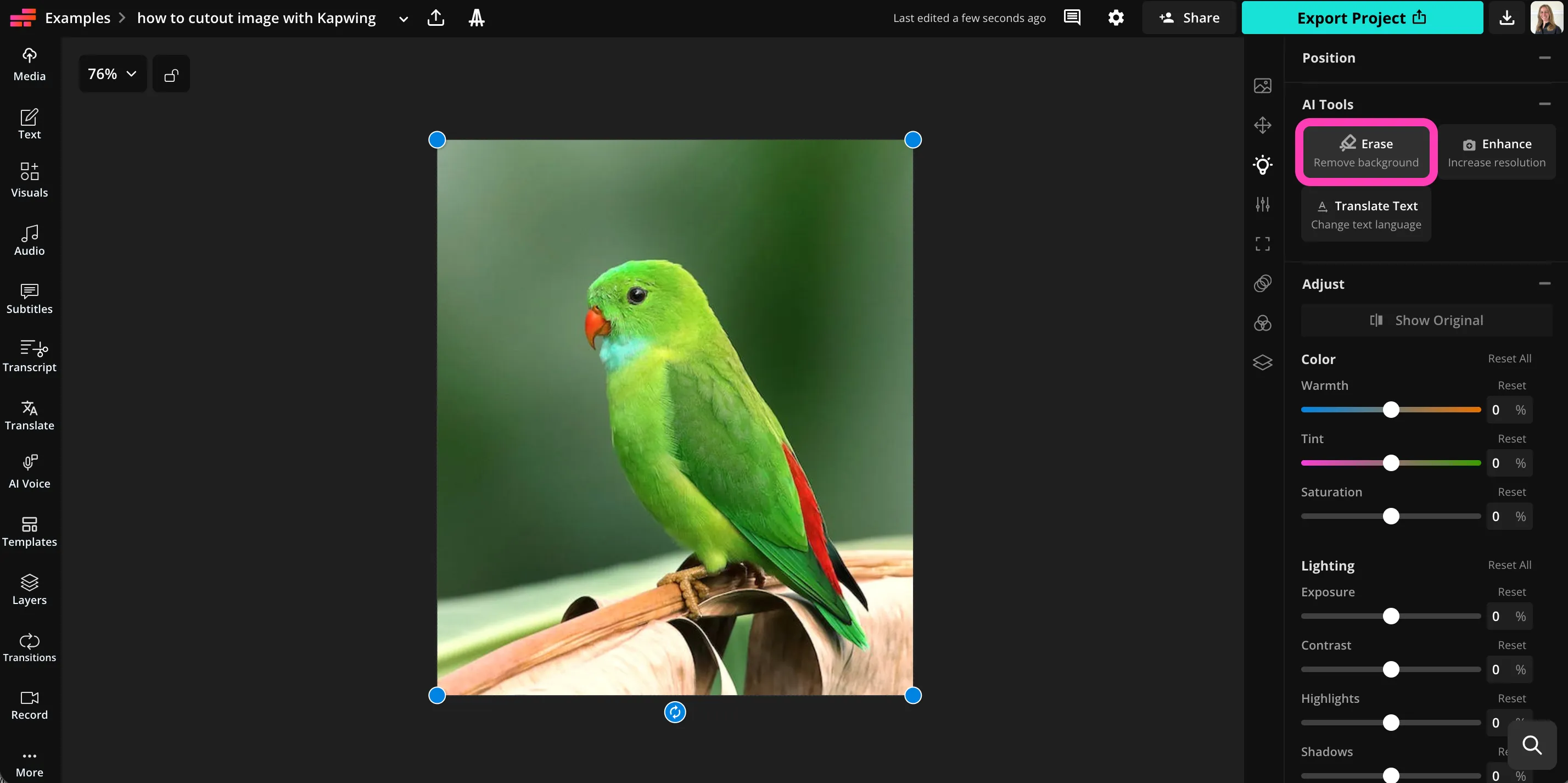
- Step 1I-upload ang larawan
Lumikha ng proyekto sa Kapwing studio at i-click para i-upload ang iyong larawan.
- Step 2Cutout
Piliin ang larawan, pagkatapos i-cutout ang iyong subject sa pamamagitan ng pag-click sa "Erase" sa ilalim ng AI Tools sa kanang sidebar.
- Step 3I-edit at I-download
I-adjust ang mga gilid gamit ang wand tool. I-click ang "Export Project" para i-download ang iyong cutout image.
Ano ang kakaiba tungkol sa Kapwing?



Mga Madalas Itanong na Katanungan
Mayroon kaming mga sagot sa mga pinakakaraniwang tanong na itinatanong ng aming mga users.
Libre ba ang Cutout Image tool?
Kahit na pwede mong i-cutout ang isang larawan nang libre gamit ang Kapwing, kailangan mong mag-upgrade sa Pro account para ma-export ang iyong proyekto.
May watermark ba sa exports?
Kung gumagamit ka ng Kapwing sa isang Free account, lahat ng exports — kasama ang X TOOL — may watermark. Kapag nag-upgrade ka na sa Pro account, ang watermark ay completely na-aalis na sa iyong creations.
Paano mag-cutout ng isang larawan gamit ang Kapwing
Para mag-cutout ng isang larawan, lumikha ng bagong proyekto sa Kapwing studio. I-click para i-upload ang iyong larawan, pagkatapos piliin ito sa pamamagitan ng pag-click dito sa iyong canvas. Sa kanang toolbar, mag-scroll papunta sa "AI Tools" at i-click ang "Erase" para alisin ang background. Piliin ang "Autom Remove Background" para awtomatikong mag-cutout ng larawan. Kapag nag-cutout na ang tool ng iyong larawan, maaari mong i-refine ang mga gilid gamit ang adjustable wand tool.
I-click ang "Done" para bumalik sa iyong canvas kasama ang iyong AI image cutout. Ang iyong subject ay magiging cutout na may transparent background. Magdagdag ng bagong background, ayusin ang hitsura at laki ng iyong cutout, at i-click ang "Export Project" para mag-download sa mataas na resolution. Maaari mong ilagay ang iyong cutout image sa anumang proyekto, kasama ang graphic design at videos.
Pwede ba akong mag-cutout ng mga larawan sa aking phone?
Oo, maaari kang lumikha ng photo cutouts sa iyong phone, kasama ang iPhone at Android, sa pamamagitan ng pagbubukas ng Kapwing studio sa iyong mobile browser. Pindutin upang i-upload ang iyong larawan, pagkatapos ay i-click upang piliin ito sa iyong canvas. Sa ibabang toolbar, i-click ang "AI Tools," pagkatapos ay piliin ang "Erase" upang alisin ang background. I-click ang "Auto Remove Background" upang gamitin ang AI-powered cutout tool, o burahin nang manu-mano gamit ang brush. Kapag nasiyahan ka na sa iyong cutout image, i-click ang "Done," pagkatapos ay "Export Project" upang i-save sa iyong phone o gamitin sa ibang proyekto.
Paano ko magagamit ang mga cutout images?
Ang mga cutout images ay maaaring gamitin kahit saan kailangan mo ng clean, isolated subject nang walang nakakagambala na background. Perpekto sila para sa e-commerce product listings, marketing graphics, social media posts, YouTube thumbnails, presentations, at website banners. Ang transparent image cutout background ay ginagawang madali ang paglalagay ng mga tao, produkto, o objects sa anumang kulay, design, o scene nang hindi na kailangang i-edit ulit ang photo.
Ang mga cutout images ay malawak din na ginagamit sa video editing, ads, digital ads, print materials, at creative composites. Ang high quality photo cutout ay nagbibigay-daan sa iyo na mag-layer ng visuals, lumikha ng stickers o overlays, at muling gamitin ang parehong picture cutout sa maraming projects habang pinapanatili ang professional, polished look.
Kailangan ko ba ng design experience para mag-cutout ng photos?
Walang kailangang design experience. Ang AI image cutout process ay automatic, kaya makakagawa ka ng cutout ng isang larawan sa ilang clicks lang. Ang interface ay ginawa para sa mga beginners pero may refinement tools din para sa mas advanced users.
Pwede ko bang i-edit ang aking cutout pagkatapos alisin ang background?
Oo. Pagkatapos mong gumawa ng photo cutout, maaari mong patuloy na i-edit ito direkta sa Kapwing studio. Magdagdag ng outlines, drop shadows, bagong backgrounds, text, logos, o overlays nang hindi kailangang magpalit ng tools.
Dahil ang Cutout Image tool ay ganap na integrated sa studio, maaari mong i-resize, i-reposition, i-animate, o i-layer ang iyong image cutout sa loob ng mas malaking design o video project.
Anong file formats ang pwede kong i-download ang aking picture cutout?
Pagkatapos mong i-cutout ang isang larawan, maaari mong i-export ito sa mataas na resolution formats tulad ng PNG o WebP. Ang mga format na ito ay sumusuporta sa transparent backgrounds, na ginagawang madali ang iyong image cutout na gamitin muli sa graphic design, presentations, websites, o video projects.
Ang transparent exports ay nagbibigay-daan sa iyo na ilagay ang iyong picture cutout sa anumang background nang walang karagdagang pag-edit.
Anong uri ng mga larawan ang gumagana nang pinakamahusay sa Cutout Image tool?
Ang tool ng Kapwing ay gumagana nang pinakamahusay sa malinaw at maliwanag na mga larawan kung saan ang subject ay tumatagal mula sa background. Ito ay maaaring awtomatikong matukoy ang mga tao, produkto, hayop, at karamihan ng mga bagay. Ang mas mataas na resolution na mga larawan ay karaniwang gumagawa ng mas matalas na mga gilid at mas malinis na cutout image na may mas tumpak na detalye.
Kahit na ang iyong background ay abala o kumplikado, ang AI image cutout tool ay maaari pa ring ihiwalay ang subject. Maaari mong i-refine ang mga gilid nang manu-mano para sa dagdag na katumpakan kung kinakailangan.
Alamin ang mga Mapagkukunan
Mga tips, templates, at malalim na pagsusuri para tulungan kang lumikha nang mas mabilis at magbahagi nang may kumpiyansa.
Tingnan lahat


Magsimula ng iyong unang video sa loob lamang ng ilang clicks. Sumali sa mahigit 35 milyong creators na nagtitiwala sa Kapwing para lumikha ng mas maraming content sa mas kaunting oras.