Bild ausschneiden
Foto hochladen — Motiv mit KI ausschneiden
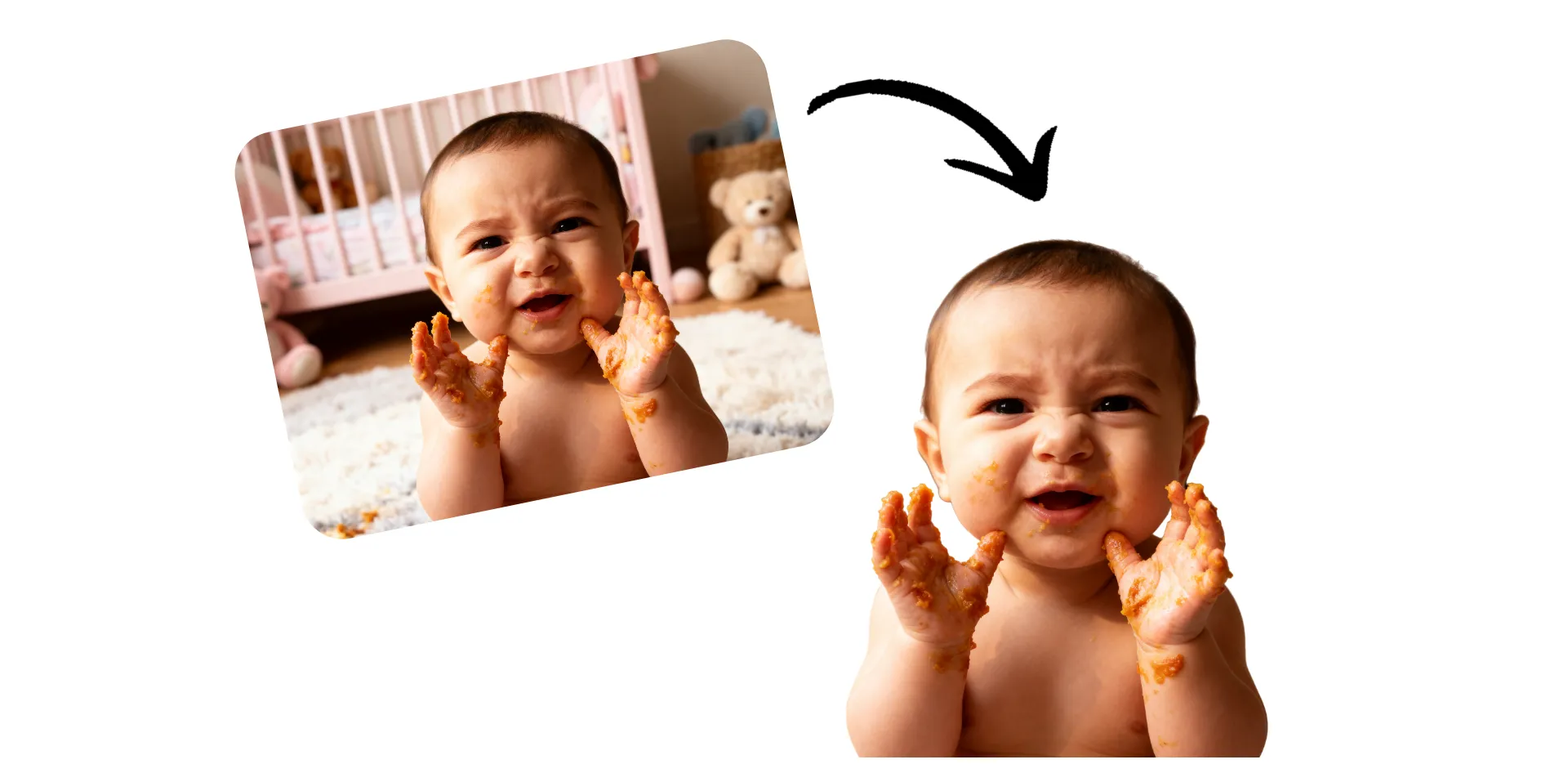
Erstelle in Sekunden vielseitige Ausschnitte
Isoliere Motive mit einem Online-Fotoschneidewerkzeug und füge sie in jedes Projekt ein
Scharfe Ausschnitte, ganz ohne manuelle Bearbeitung
Schneide ein Bild in Sekunden mit einem fortschrittlichen KI-Tool aus, das automatisch Menschen, Produkte und Objekte erkennt und den Hintergrund dahinter entfernt. Lade ein Foto hoch und lass Kapwing's Cutout Image das Motiv intelligent herausarbeiten, während natürliche Details und saubere Kanten erhalten bleiben. Für extra Präzision kannst du dein Cutout mit einem verstellbaren Pinsel verfeinern. Dann zieh es direkt in deine Grafik- und Videoprojekte.
Erstelle polierte Produktfotos, Werbematerialien oder YouTube-Thumbnails mit einem KI-Bildausschnitt-Tool, das speziell für Content Creator, Marketer und kleine Unternehmen entwickelt wurde. Mit einem vielseitigen transparenten Hintergrund ist jedes Foto-Cutout sofort einsatzbereit oder kann als hochauflösendes PNG oder WebP heruntergeladen werden.
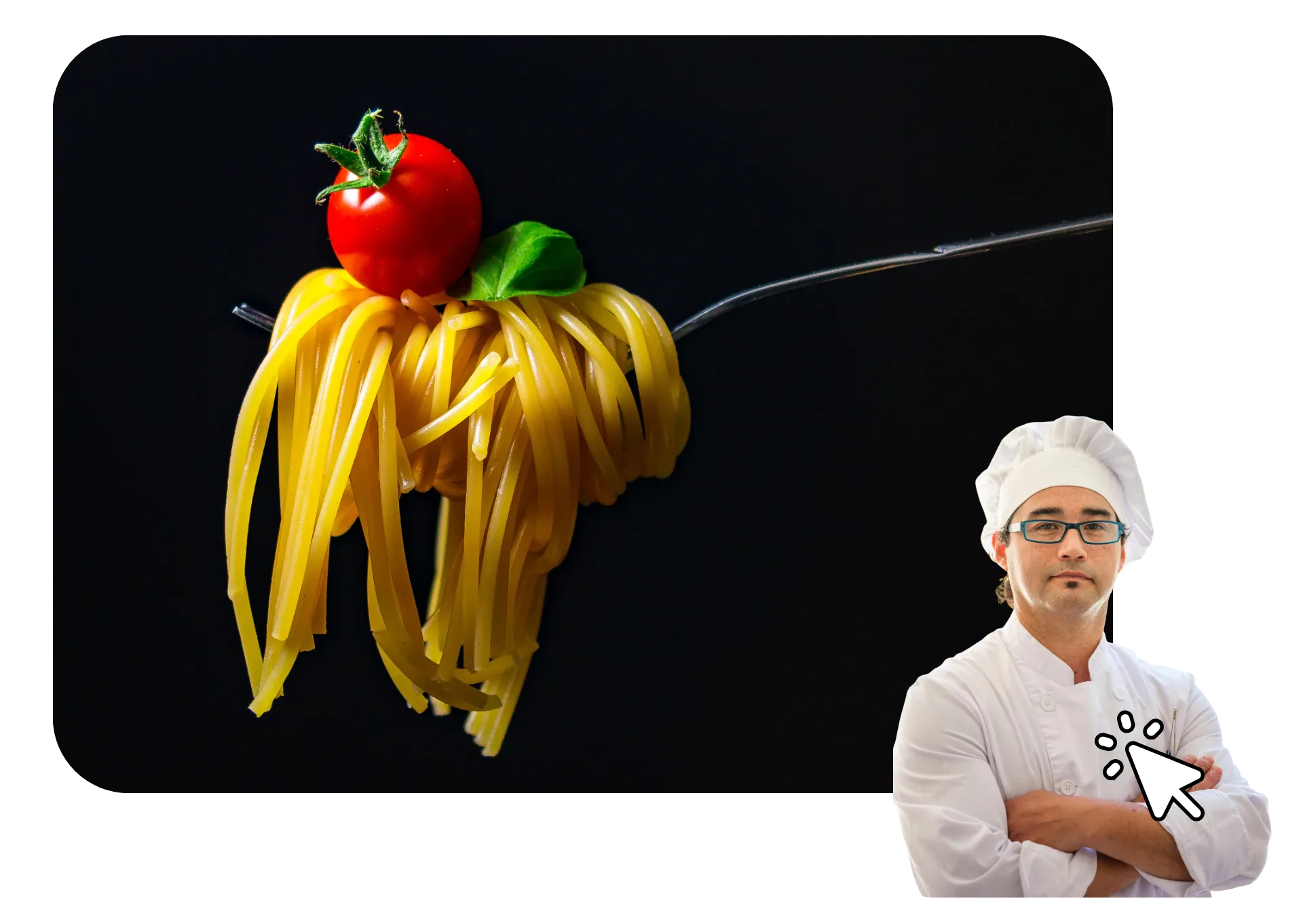
Integriert mit einem professionellen Bearbeitungsstudio
Kapwings Cutout Image Tool ist mit hunderten anderen Bearbeitungsfunktionen integriert, sodass du ein Bild ausschneiden und in Designprojekten verwenden kannst, ohne deinen Browser zu verlassen.
Füg einen Rahmen um dein Motiv hinzu oder verwandel deinen Foto-Ausschnitt in einen Sticker. Leg ihn über einen neuen Hintergrund und füg Logos oder Beschriftungen hinzu, um schnell professionelle Inhalte mit Branding oder Memes zu erstellen. Dann teil direkt in den sozialen Medien oder lad es in hoher Auflösung herunter.

Verwandelt bereits die Videoproduktion in verschiedenen Branchen
Höre direkt von den Teams, die schneller veröffentlichen, besser zusammenarbeiten und immer einen Schritt voraus sind.


Wie man Bilder ausschneidet
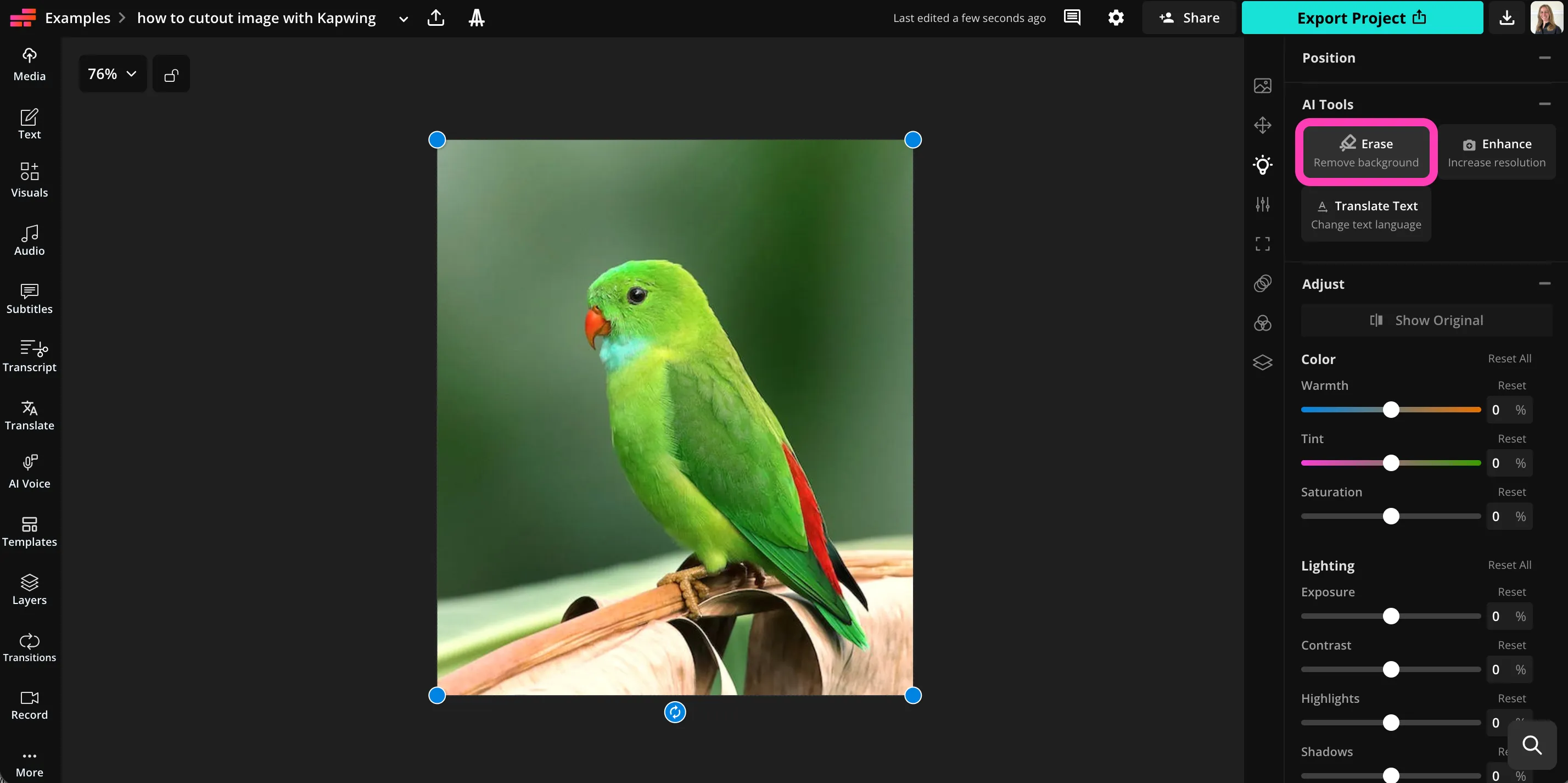
- Step 1Bild hochladen
Erstelle ein Projekt im Kapwing Studio und klick auf dein Bild zum Hochladen.
- Step 2Ausschnitt
Wähle das Bild aus und schneide dein Motiv aus, indem du unter AI Tools in der rechten Seitenleiste auf "Erase" klickst.
- Step 3Bearbeiten und Herunterladen
Passe die Kanten mit dem Zauberstab-Werkzeug an. Klicke auf „Export Project", um dein ausgeschnittenes Bild herunterzuladen.
Was macht Kapwing anders?



Häufig gestellte Fragen
Wir haben Antworten auf die häufigsten Fragen, die unsere Nutzer stellen.
Ist das Cutout Image Tool kostenlos?
Obwohl du ein Bild kostenlos mit Kapwing ausschneiden kannst, musst du auf ein Pro-Konto upgraden, um dein Projekt zu exportieren.
Haben die Exporte ein Wasserzeichen?
Wenn du Kapwing mit einem kostenlosen Konto nutzt, enthalten alle Exporte – einschließlich des X TOOL – ein Wasserzeichen. Sobald du auf ein Pro-Konto upgradelst, wird das Wasserzeichen vollständig aus deinen Kreationen entfernt.
Wie du ein Bild mit Kapwing ausschneidest
Um ein Bild auszuschneiden, erstelle ein neues Projekt im Kapwing Studio. Klick auf dein Bild zum Hochladen und wähle es dann aus, indem du darauf auf deiner Canvas klickst. In der rechten Symbolleiste scrollst du zu „AI Tools" und klickst auf „Erase", um den Hintergrund zu entfernen. Wähle „Autom Remove Background", um das Bild automatisch auszuschneiden. Sobald das Tool dein Bild ausgeschnitten hat, kannst du die Kanten mit dem einstellbaren Zauberstab-Tool verfeinern.
Klick auf „Done", um zu deiner Canvas mit deinem KI-Bildausschnitt zurückzukehren. Dein Motiv wird mit transparentem Hintergrund ausgeschnitten. Füge einen neuen Hintergrund hinzu, passe das Aussehen und die Größe deines Ausschnitts an und klick auf „Export Project", um in hoher Auflösung herunterzuladen. Du kannst dein ausgeschnittenes Bild in jedes Projekt einfügen, einschließlich Grafikdesign und Videos.
Kann ich Bilder auf meinem Handy ausschneiden?
Ja, du kannst Foto-Ausschnitte auf deinem Handy erstellen, egal ob iPhone oder Android, indem du Kapwing studio in deinem mobilen Browser öffnest. Drücke, um dein Bild hochzuladen, und klicke dann, um es auf der Leinwand auszuwählen. Klicke in der unteren Symbolleiste auf „AI Tools" und wähle dann „Erase", um den Hintergrund zu entfernen. Klicke auf „Auto Remove Background", um das KI-gestützte Ausschnitt-Tool zu nutzen, oder radiere manuell mit dem Pinsel. Wenn du mit deinem Ausschnitt zufrieden bist, klicke auf „Done" und dann auf „Export Project", um es auf deinem Handy zu speichern oder in anderen Projekten zu verwenden.
Wie kann ich Ausschnittbilder verwenden?
Ausgeschnittene Bilder kannst du überall verwenden, wo du ein sauberes, isoliertes Motiv ohne ablenkenden Hintergrund brauchst. Sie sind perfekt für E-Commerce-Produktlisten, Marketing-Grafiken, Social-Media-Beiträge, YouTube-Thumbnails, Präsentationen und Website-Banner. Ein transparenter ausgeschnittener Bildhintergrund macht es einfach, Menschen, Produkte oder Objekte auf jede Farbe, jedes Design oder jede Szene zu platzieren, ohne das Foto neu zu bearbeiten.
Ausgeschnittene Bilder werden auch häufig bei der Videobearbeitung, in Anzeigen, digitalen Anzeigen, Druckmaterialien und kreativen Kompositionen verwendet. Ein hochwertiger Foto-Ausschnitt ermöglicht es dir, Bilder zu überlagern, Sticker oder Overlays zu erstellen und denselben Bild-Ausschnitt über mehrere Projekte hinweg wiederzuverwenden, während du ein professionelles, poliertes Aussehen beibehältst.
Brauchst du Designerfahrung, um Fotos auszuschneiden?
Du brauchst keine Designerfahrung. Der KI-Bildausschnitt-Prozess läuft automatisch ab, sodass du ein Bild in nur wenigen Klicks ausschneiden kannst. Die Oberfläche ist für Anfänger konzipiert, bietet aber auch Verfeinerungswerkzeuge für fortgeschrittene Nutzer.
Can I edit my clip after I've removed the background?
Ja, genau! Sobald du einen Foto-Ausschnitt erstellt hast, kannst du ihn direkt im Kapwing Studio weiterbearbeiten. Füge Konturen, Schlagschatten, neue Hintergründe, Text, Logos oder Overlays hinzu, ohne die Tools zu wechseln.
Da das Cutout Image Tool vollständig in das Studio integriert ist, kannst du deinen Bild-Ausschnitt in einem größeren Design- oder Videoprojekt vergrößern, verschieben, animieren oder überlagern.
In welchen Dateiformaten kann ich meinen Bildausschnitt herunterladen?
Nachdem du ein Bild ausgeschnitten hast, kannst du es in hochauflösenden Formaten wie PNG oder WebP exportieren. Diese Formate unterstützen transparente Hintergründe, wodurch dein ausgeschnittenes Bild einfach in Grafikdesign, Präsentationen, Websites oder Videoprojekten wiederverwendet werden kann.
Mit transparenten Exporten kannst du dein ausgeschnittenes Bild auf jeden Hintergrund platzieren, ohne zusätzliche Bearbeitung vornehmen zu müssen.
Welche Bildtypen funktionieren am besten mit dem Cutout Image Tool?
Kapwing's Tool funktioniert am besten mit klaren, gut beleuchteten Bildern, bei denen das Motiv vom Hintergrund hervortritt. Es kann Menschen, Produkte, Tiere und die meisten Objekte automatisch erkennen. Bilder mit höherer Auflösung erzeugen in der Regel schärfere Kanten und ein sauberes Ausschnittbild mit mehr Detailgenauigkeit.
Auch wenn dein Hintergrund beschäftigt oder komplex ist, kann das KI-Bildausschnitt-Tool das Motiv trotzdem isolieren. Du kannst die Kanten bei Bedarf manuell verfeinern, um extra Präzision zu erreichen.
Entdecke Ressourcen
Tipps, Vorlagen und tiefgreifende Einblicke, um dir zu helfen, schneller zu erstellen und selbstbewusst zu teilen.
Alle anzeigen


Erstelle dein erstes Video in nur wenigen Klicks. Schließ dich über 35 Millionen Creator an, die Kapwing vertrauen, um mehr Inhalte in weniger Zeit zu erstellen.