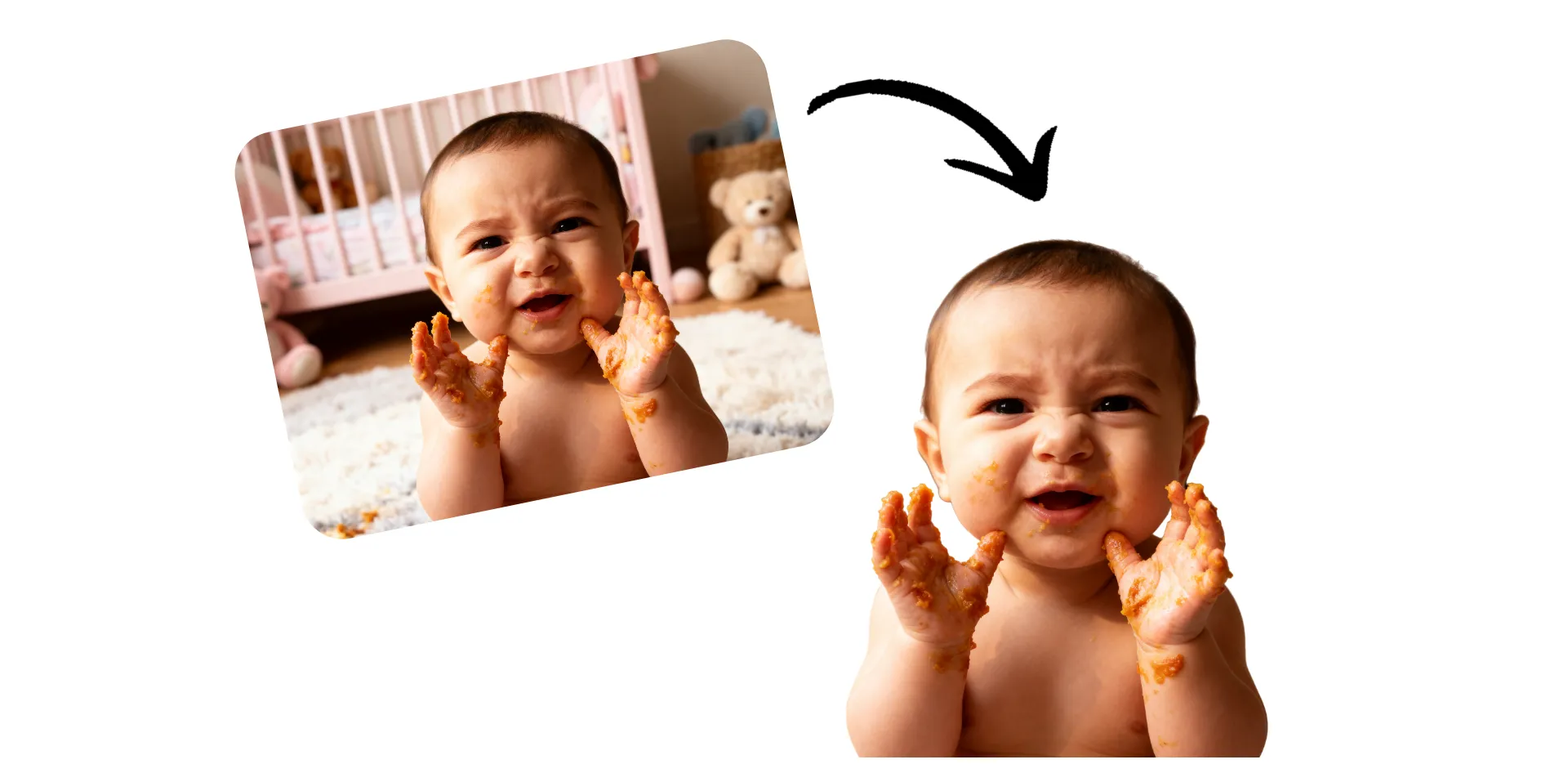
몇 초 만에 다양한 컷아웃을 만들어보세요
온라인 사진 자르기 도구로 피사체를 분리한 다음 어떤 프로젝트에든 넣어보세요
깔끔한 컷아웃, 수동 편집 없음
고급 AI 도구로 몇 초 만에 이미지를 오려내세요. 자동으로 사람, 상품, 물체를 감지하고 배경을 제거해줍니다. 사진을 업로드하면 Kapwing의 Cutout Image가 자연스러운 디테일과 깔끔한 가장자리를 유지하면서 피사체를 똑똑하게 뽑아냅니다. 더 정밀한 작업을 원하면 조정 가능한 브러시로 오려낸 부분을 다듬을 수 있어요. 그 다음 그래픽 디자인과 비디오 프로젝트에 바로 넣으면 돼요.
AI 이미지 오려내기 도구로 세련된 상품 사진, 광고 이미지, YouTube 썸네일을 만들어봐요. 콘텐츠 크리에이터, 마케터, 소규모 사업가를 위해 디자인됐어요. 투명한 배경으로 다양하게 활용할 수 있으며, 각 사진 오려내기는 고해상도 PNG 또는 WebP로 바로 사용하거나 다운로드할 수 있답니다.
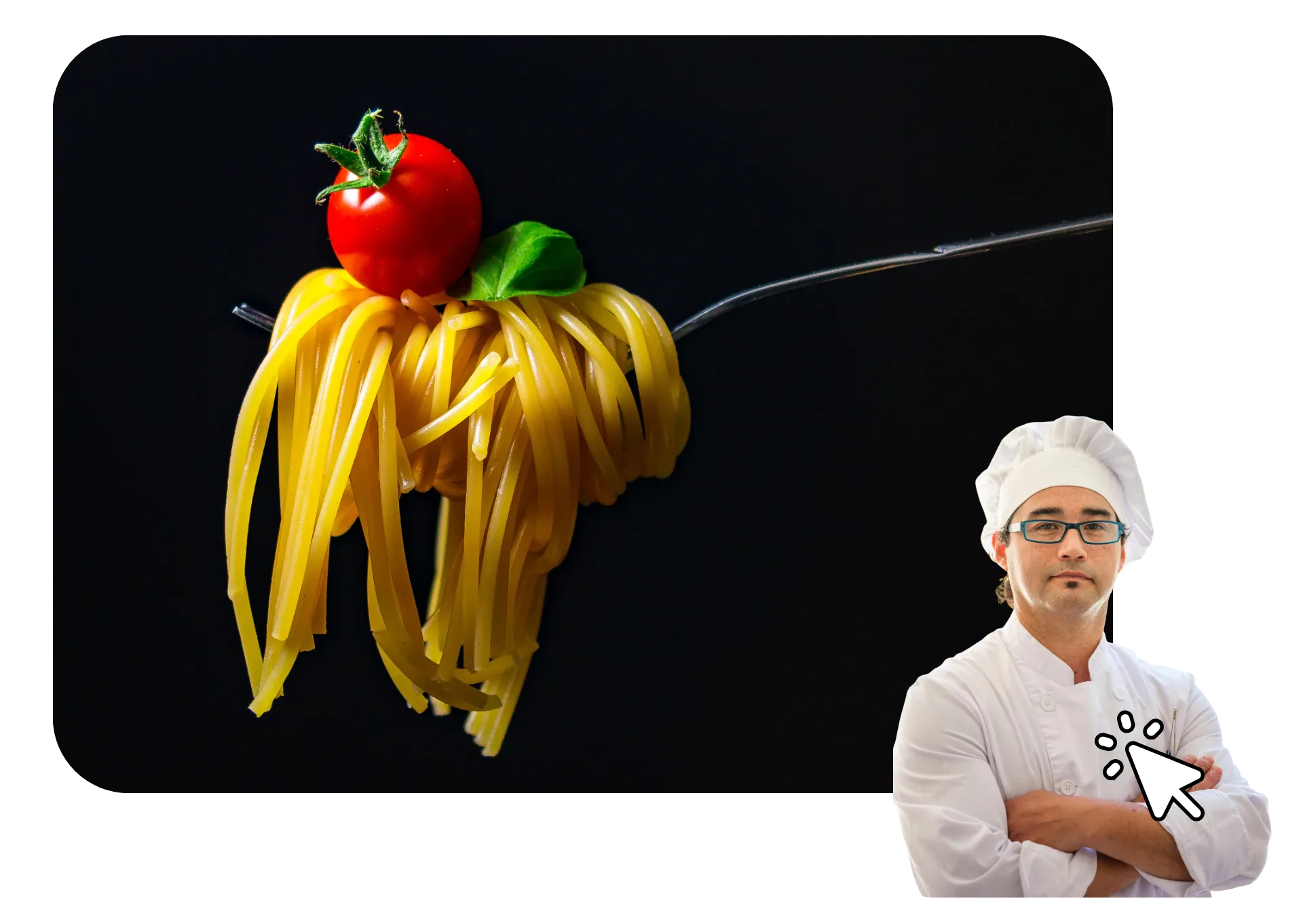
전문적인 편집 스튜디오와 통합됨
Kapwing의 이미지 자르기 도구는 수백 개의 다른 편집 기능과 통합되어 있어서, 브라우저를 떠나지 않고도 이미지를 자르고 디자인 프로젝트에 사용할 수 있어요.
피사체 주위에 윤곽선을 추가하거나, 사진 자르기를 스티커로 변환할 수 있어요. 새로운 배경에 겹쳐서 로고나 캡션을 추가해서 빠르게 브랜드 전문 콘텐츠나 밈을 만들 수 있고, 소셜 미디어에 바로 공유하거나 고해상도로 다운로드할 수 있어요.

이미 다양한 산업 분야에서 비디오 제작을 혁신하고 있어요
더 빠르게 발행하고, 더 잘 협업하고, 항상 앞서가는 팀들의 이야기를 직접 들어보세요.


이미지를 자르는 방법
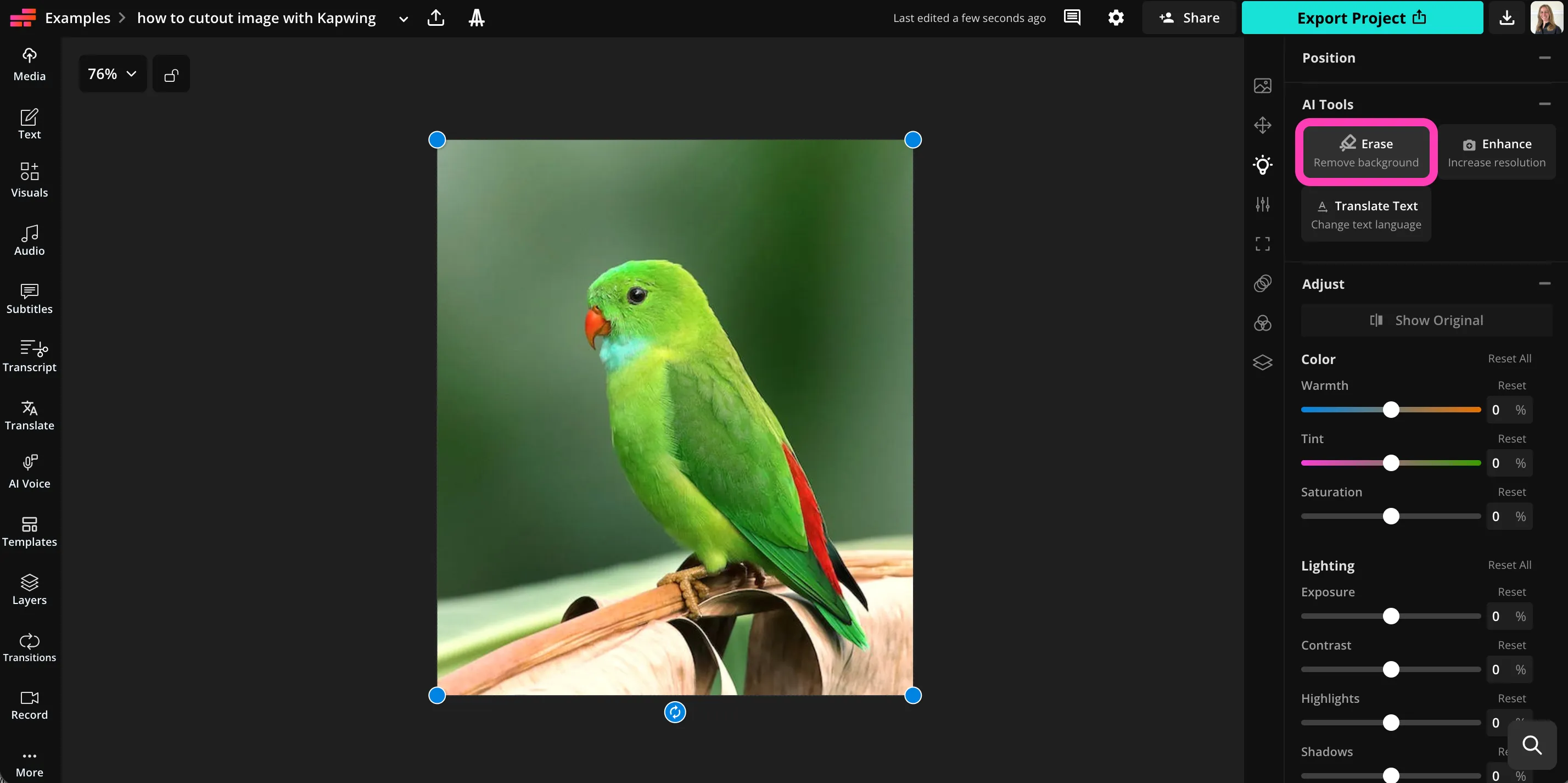
- Step 1이미지 업로드
프로젝트를 만들고 Kapwing 스튜디오에서 클릭해서 이미지를 업로드하세요.
- Step 2컷아웃
이미지를 선택한 다음 오른쪽 사이드바의 AI Tools에서 "Erase"를 클릭해서 피사체를 잘라내면 돼.
- Step 3편집하고 다운로드하기
지팡이 도구로 가장자리를 조정해요. "Export Project"를 클릭해서 오려낸 이미지를 다운로드하면 돼.
Kapwing의 특별한 점은 뭐야?



자주 묻는 질문들
우리 사용자들이 자주 묻는 질문들에 대한 답변들을 준비해 놨어!
Cutout Image 도구는 무료인가요?
Kapwing으로 이미지를 무료로 자를 수 있지만, 프로젝트를 내보내려면 Pro 계정으로 업그레이드해야 해요.
Do you have a watermark on your export?
Kapwing을 무료 계정으로 사용하면 X TOOL을 포함한 모든 내보내기에 워터마크가 붙어요. Pro 계정으로 업그레이드하면 워터마크가 완전히 제거돼요.
Kapwing으로 이미지 자르는 방법
이미지를 오려내려면 Kapwing 스튜디오에서 새 프로젝트를 만들어요. 이미지를 업로드하려고 클릭한 다음 캔버스에서 클릭해서 선택하면 돼. 오른쪽 도구 모음에서 "AI Tools"로 스크롤해서 "Erase"를 클릭하면 배경을 제거할 수 있어. "Autom Remove Background"를 선택하면 자동으로 사진이 오려져. 도구가 이미지를 오려낸 후에는 조정 가능한 완드 도구를 사용해서 가장자리를 다듬을 수 있어.
"Done"을 클릭하면 AI 이미지 오려내기가 완료된 캔버스로 돌아가. 피사체가 투명한 배경으로 오려져 있을 거야. 새로운 배경을 추가하고 오려낸 이미지의 모양과 크기를 조정한 다음 "Export Project"를 클릭해서 고해상도로 다운로드하면 돼. 오려낸 이미지를 그래픽 디자인이나 비디오를 포함한 어떤 프로젝트에든 넣을 수 있어.
Can you crop images on your phone?
네, iPhone과 Android를 포함한 휴대폰에서 모바일 브라우저로 Kapwing 스튜디오를 열어서 사진 컷아웃을 만들 수 있어요. 이미지를 업로드하려면 누르고, 캔버스에서 선택하려면 클릭하면 돼요. 하단 툴바에서 "AI Tools"를 클릭한 다음 "Erase"를 선택해서 배경을 제거하면 돼요. "Auto Remove Background"를 클릭하면 AI 기반 컷아웃 도구를 사용할 수 있고, 브러시를 사용해서 수동으로 지울 수도 있어요. 컷아웃 이미지가 마음에 들면 "Done"을 클릭한 다음 "Export Project"를 눌러서 휴대폰에 저장하거나 다른 프로젝트에서 사용하면 돼요.
컷아웃 이미지를 어떻게 사용할 수 있어요?
컷아웃 이미지는 깔끔하고 고립된 피사체가 필요한 곳이라면 어디든 사용할 수 있어요. e-커머스 상품 목록, 마케팅 그래픽, 소셜 미디어 게시물, YouTube 썸네일, 프레젠테이션, 웹사이트 배너에 완벽해요. 투명한 이미지 컷아웃 배경을 사용하면 사진을 다시 편집하지 않고도 사람, 상품, 물체를 어떤 색상, 디자인, 장면 위에든 쉽게 배치할 수 있어요.
컷아웃 이미지는 비디오 편집, 광고, 디지털 광고, 인쇄 자료, 창의적인 합성에도 널리 사용돼요. 고품질 사진 컷아웃을 사용하면 시각 요소를 겹겹이 쌓고, 스티커나 오버레이를 만들고, 여러 프로젝트에서 같은 사진 컷아웃을 재사용하면서도 전문적이고 세련된 느낌을 유지할 수 있어요.
사진을 오려내려면 디자인 경험이 필요한가요? This text is already in Korean. Here's the friendly, informal translation to English (if that's what you meant): Do you need design experience to crop photos? However, if you need this translated to another language, please let me know which language you'd like!
디자인 경험이 필요 없어요. AI 이미지 자르기 과정은 자동이라서 단 몇 번의 클릭만으로 이미지를 자를 수 있어요. 인터페이스는 초보자를 위해 만들어졌지만 더 고급 사용자를 위한 세밀한 조정 도구도 제공하고 있어요.
Can I edit my cutout after removing the background?
네, 맞아요. 사진 컷아웃을 만들면 Kapwing 스튜디오에서 바로 편집을 계속할 수 있어요. 도구를 바꾸지 않고도 윤곽선, 드롭 섀도우, 새로운 배경, 텍스트, 로고, 또는 오버레이를 추가할 수 있어요.
Cutout Image 도구가 스튜디오와 완벽하게 통합되어 있어서, 더 큰 디자인이나 비디오 프로젝트 안에서 이미지 컷아웃을 리사이즈하고, 위치를 조정하고, 애니메이션을 주거나, 레이어를 쌓을 수 있어요.
내 사진 컷아웃을 어떤 파일 형식으로 다운로드할 수 있어?
이미지를 오려낸 후에는 PNG나 WebP 같은 고해상도 형식으로 내보낼 수 있어. 이런 형식들은 투명한 배경을 지원하니까 그래픽 디자인, 프레젠테이션, 웹사이트, 또는 비디오 프로젝트에서 이미지 오려내기를 쉽게 재사용할 수 있어.
투명한 내보내기를 사용하면 추가 편집 없이 어떤 배경 위에도 사진 오려내기를 놓을 수 있어.
Cutout Image 도구와 가장 잘 어울리는 이미지 종류는 뭘까요?
Kapwing의 도구는 피사체가 배경에서 잘 드러나는 선명하고 밝은 이미지에서 가장 잘 작동해요. 사람, 상품, 동물, 그리고 대부분의 물체를 자동으로 감지할 수 있어요. 해상도가 높은 이미지는 보통 더 선명한 가장자리와 더 정확한 디테일로 깔끔한 컷아웃 이미지를 만들어낸답니다.
배경이 복잡하거나 바쁜 경우에도 AI 이미지 컷아웃 도구가 피사체를 분리할 수 있어요. 필요하면 가장자리를 수동으로 다듬어서 더 정밀하게 조정할 수도 있답니다.



단 몇 번의 클릭으로 첫 번째 영상을 시작해 보세요. Kapwing을 믿고 더 적은 시간에 더 많은 콘텐츠를 만드는 3,500만 명 이상의 크리에이터들과 함께하세요.