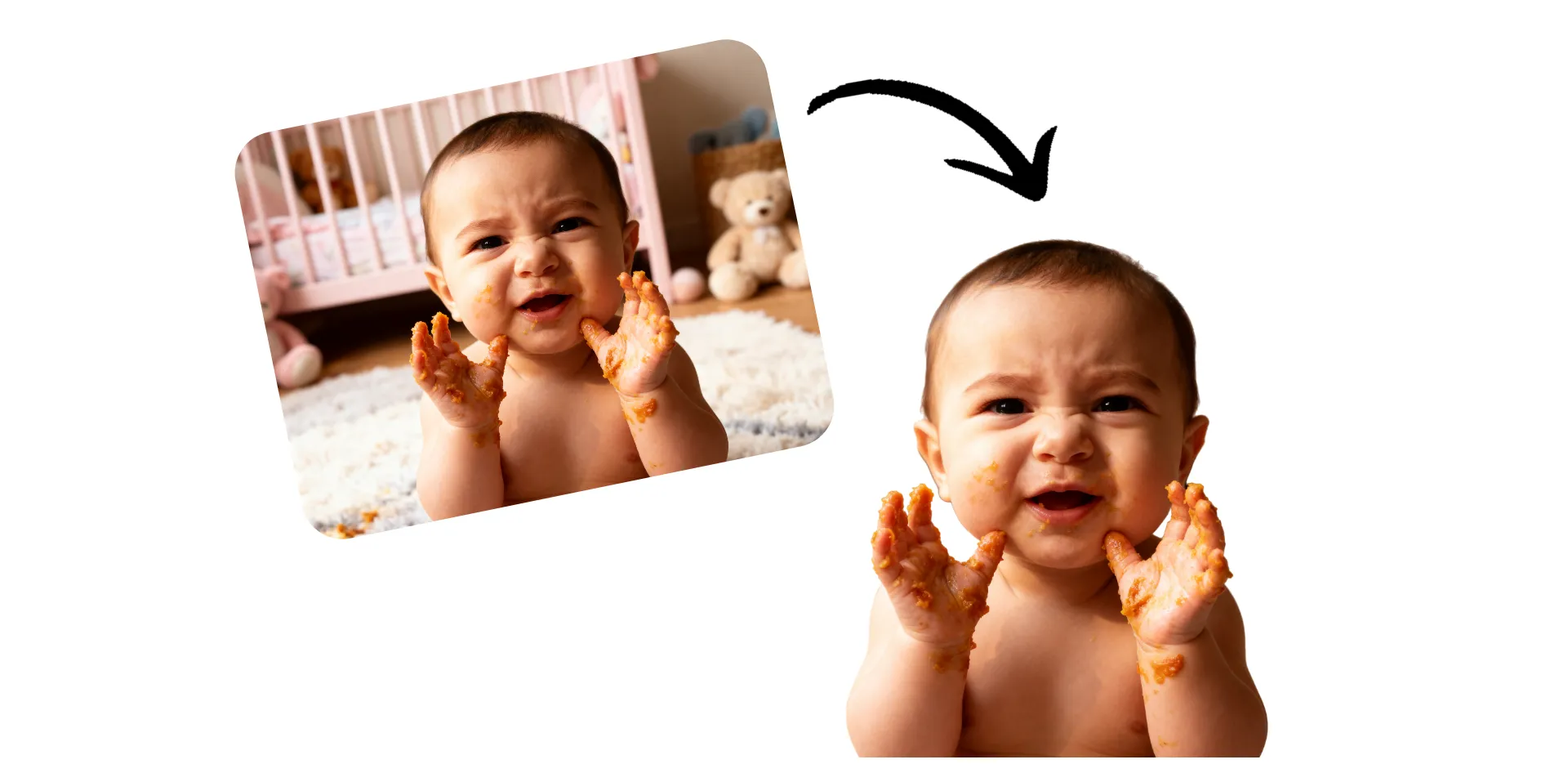
اصنع قصاصات متعددة الاستخدامات في ثوانٍ
افصل الموضوعات باستخدام أداة قص الصور أون لاين، ثم أسقطها في أي مشروع
قصات حادة، بدون تعديل يدوي
اقطع صورة في ثوانٍ باستخدام أداة ذكاء اصطناعي متقدمة تكتشف الأشخاص والمنتجات والأشياء تلقائياً وتزيل الخلفية خلفهم. حمّل صورة، وخلّي Kapwing's Cutout Image تستخرج الموضوع بذكاء مع الحفاظ على التفاصيل الطبيعية والحواف النظيفة. للحصول على دقة أكتر، حسّن قطعتك باستخدام فرشاة قابلة للتعديل. بعدين أسقطها مباشرة في مشاريع التصميم الجرافيكي والفيديو.
أنشئ صور منتجات مصقولة أو مرئيات إعلانية أو صور مصغرة YouTube باستخدام أداة قطع صور بالذكاء الاصطناعي مصممة لـمنشئي المحتوى والمسوقين وأصحاب الأعمال الصغيرة. بخلفية شفافة متعددة الاستخدامات، كل قطع صورة جاهز للاستخدام أو التحميل بدقة عالية بصيغة PNG أو WebP.
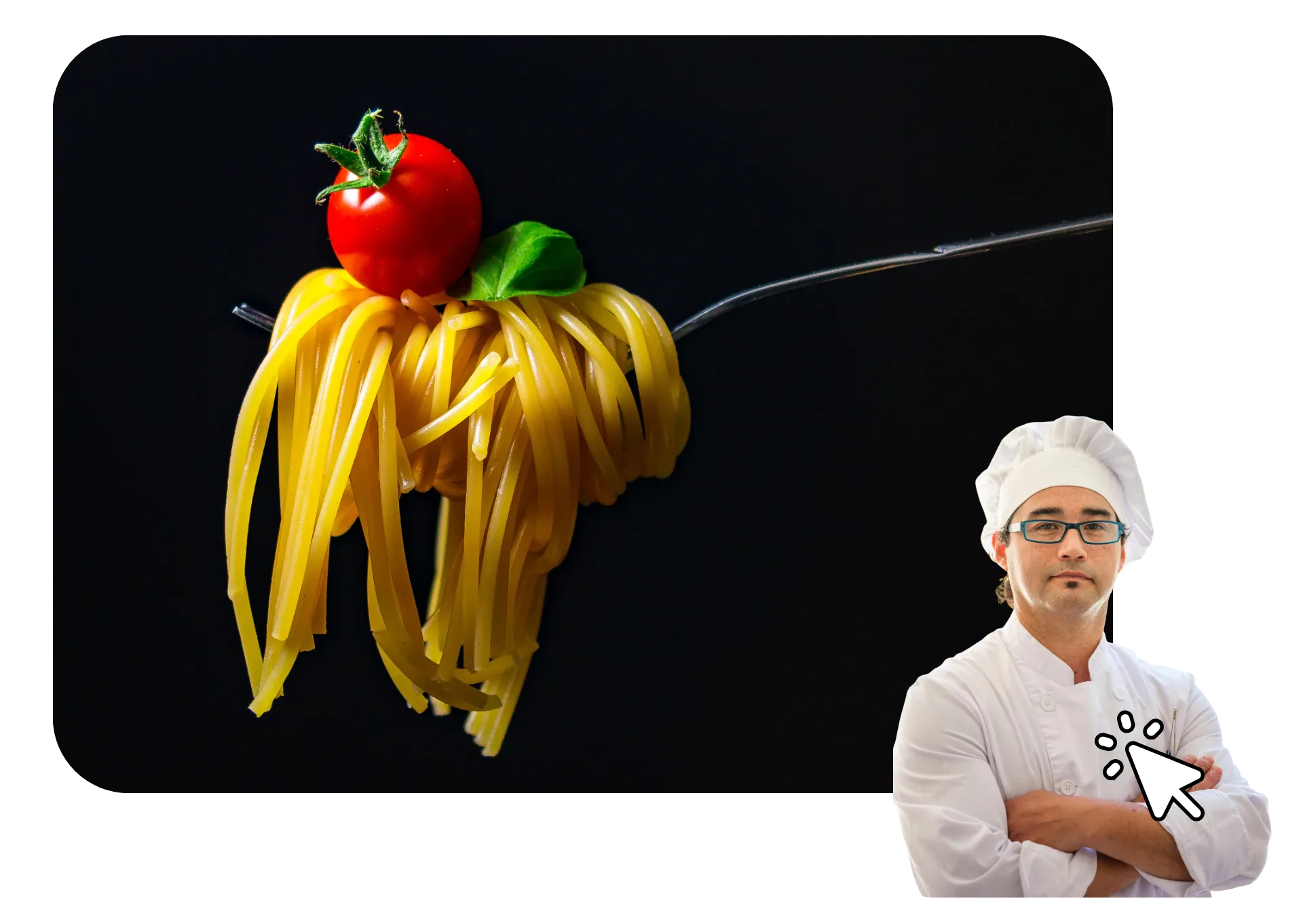
متكاملة مع استوديو تحرير احترافي
أداة قص الصور في Kapwing متكاملة مع مئات من ميزات التحرير الأخرى، لذا يمكنك قص صورة واستخدامها في مشاريعك التصميمية بدون ما تطلع من متصفحك.
أضف إطار حول موضوعك، أو حول صورتك المقصوصة لملصق. ضعها فوق خلفية جديدة وأضف شعارات أو نصوص عشان تنشئ محتوى احترافي بسرعة أو ميمات. بعدين شارك مباشرة على وسائل التواصل أو حمّل بجودة عالية.
```
بالفعل نقوم بتحويل إنشاء الفيديو في مختلف المجالات
اسمع مباشرة من الفرق اللي بتنشر أسرع، وتتعاون بشكل أحسن، وتفضل متقدمة.


كيفية قص الصور
- Step 1رفع صورة
أنشئ مشروع في استوديو Kapwing واضغط لتحميل صورتك.
- Step 2قص
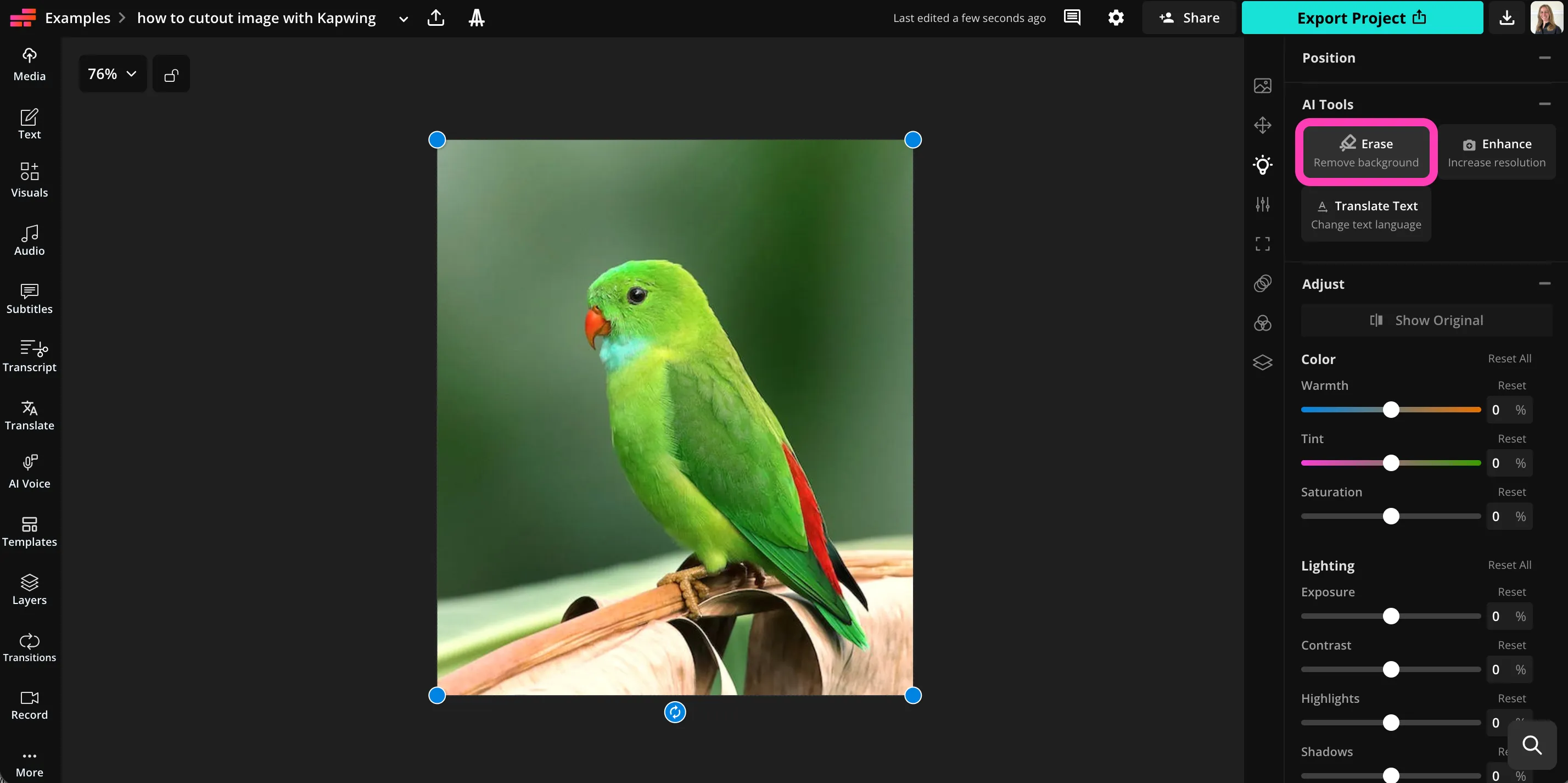
اختر الصورة، ثم قص موضوعك بالنقر على "Erase" ضمن AI Tools في الشريط الجانبي الأيمن.
- Step 3تعديل وتحميل
اضبط الحواف باستخدام أداة العصا السحرية. اضغط على "Export Project" لتحميل صورتك المقصوصة.
ما المختلف في Kapwing؟



الأسئلة الشائعة
لدينا إجابات على أكثر الأسئلة شيوعاً التي يسألها مستخدمونا.
هل أداة Cutout Image مجانية؟
رغم إنك تقدر تقص الصورة مجاناً باستخدام Kapwing، بتحتاج تطور لحساب Pro عشان تصدّر مشروعك.
هل في علامة مائية على الملفات اللي بتصدّرها؟
إذا كنت تستخدم Kapwing على حساب مجاني، فإن جميع الصادرات — بما في ذلك X TOOL — تحتوي على علامة مائية. بمجرد ما تروق حسابك إلى حساب Pro، هتتخلص من العلامة المائية بشكل كامل من أعمالك الإبداعية.
كيفية قص صورة باستخدام Kapwing
لقص صورة، قم بإنشاء مشروع جديد في استوديو Kapwing. اضغط لتحميل صورتك، ثم اخترها بالضغط عليها في لوحتك. في شريط الأدوات على اليمين، مرر للأسفل إلى "أدوات الذكاء الاصطناعي" واضغط على "محو" لإزالة الخلفية. اختر "إزالة الخلفية تلقائياً" لقص الصورة تلقائياً. بعد ما تقوم الأداة بقص صورتك، يمكنك تحسين الحواف باستخدام أداة العصا القابلة للتعديل.
اضغط على "تم" للعودة إلى لوحتك مع صورتك المقصوصة بالذكاء الاصطناعي. سيتم قص موضوعك بخلفية شفافة. أضف خلفية جديدة، اضبط مظهر وحجم الصورة المقصوصة، واضغط على "تصدير المشروع" للتحميل بدقة عالية. يمكنك إسقاط صورتك المقصوصة في أي مشروع، بما فيها تصميم الرسوميات والفيديوهات.
هل يمكنني قص الصور على هاتفي؟
أيوه، يمكنك إنشاء قصات صور على هاتفك، سواء كان iPhone أو Android، بفتح استوديو Kapwing في متصفح الهاتف المحمول. اضغط لتحميل صورتك، ثم انقر لتحديدها على لوحة الرسم. في شريط الأدوات السفلي، انقر على "أدوات ذكية"، ثم اختر "محو" لإزالة الخلفية. انقر على "إزالة الخلفية تلقائياً" لاستخدام أداة القص المدعومة بالذكاء الاصطناعي، أو امسح يدوياً باستخدام الفرشاة. عندما تكون راضياً عن صورة القصة الخاصة بك، انقر على "تم"، ثم "تصدير المشروع" لحفظها على هاتفك أو استخدامها في مشاريع أخرى.
كيف يمكنني استخدام الصور المقصوصة؟
يمكنك استخدام الصور المقصوصة في أي مكان تحتاج فيه إلى موضوع نظيف ومعزول بدون خلفية مشتتة للانتباه. فهي مثالية جداً لقوائم المنتجات في التجارة الإلكترونية والرسومات التسويقية ومنشورات وسائل التواصل الاجتماعي وصور YouTube المصغرةوالعروض التقديمية وبانرات الويب. الخلفية الشفافة للصورة المقصوصة تجعل من السهل جداً وضع الأشخاص أو المنتجات أو الأشياء على أي لون أو تصميم أو مشهد بدون الحاجة إلى إعادة تحرير الصورة.
الصور المقصوصة تُستخدم أيضاً على نطاق واسع في تحرير الفيديو والإعلانات والإعلانات الرقمية والمواد المطبوعة والتركيبات الإبداعية. صورة مقصوصة عالية الجودة تسمح لك بدمج العناصر البصرية وإنشاء ملصقات أو طبقات علوية وإعادة استخدام نفس الصورة المقصوصة عبر مشاريع متعددة مع الحفاظ على مظهر احترافي وأنيق.
هل أحتاج إلى خبرة في التصميم لقص الصور؟
ما تحتاج لأي خبرة في التصميم. عملية قص الصور بالذكاء الاصطناعي تتم بشكل تلقائي، مما يخليك تقص الصورة في نقرات معدودة بس. الواجهة مبنية للمبتدئين مع أدوات تحسين للمستخدمين الأكثر احترافية.
هل يمكنني تعديل القصة بعد إزالة الخلفية؟
أيوه، بالتأكيد! بمجرد ما تنشئ قص الصورة، تقدر تستمر في تعديلها مباشرة في استوديو Kapwing. أضف حدود وظلال منسدلة وخلفيات جديدة ونصوص وشعارات أو طبقات إضافية من غير ما تحتاج تغير الأدوات.
بما إن أداة قص الصور متكاملة بشكل كامل مع الاستوديو، تقدر تغير حجم صورتك المقصوصة وتحرك موقعها وتضيف حركات أو تطبقها داخل مشروع تصميم أو فيديو أكبر.
ما هي صيغ الملفات اللي أقدر أحمل قطع الصورة فيها؟
بعد ما تقص الصورة، تقدر تصدّرها بصيغ عالية الجودة زي PNG أو WebP. هذي الصيغ تدعم خلفيات شفافة، اللي تخليك تعيد استخدام قص الصورة بسهولة في التصميم الجرافيكي أو العروض التقديمية أو المواقع الإلكترونية أو مشاريع الفيديو.
التصدير الشفاف يخليك تحط قص الصورة على أي خلفية بدون ما تحتاج تعديل إضافي.
ما أنواع الصور التي تعمل بشكل أفضل مع أداة Cutout Image؟
أداة Kapwing تشتغل أحسن مع الصور الواضحة والمضاءة كويس حيث الموضوع يبرز عن الخلفية. تقدر تكتشف الناس والمنتجات والحيوانات ومعظم الحاجات بشكل تلقائي. الصور عالية الدقة عادي ما تطلع حواف أحد وصورة قص أنظف مع تفاصيل أدق.
حتى لو كانت خلفيتك مزدحمة أو معقدة، أداة قص الصور بالذكاء الاصطناعي تقدر تعزل الموضوع. تقدر تحسّن الحواف بإيدك للحصول على دقة أكتر إذا احتجت.



ابدأ بفيديوك الأول في بضع نقرات فقط. انضم إلى أكثر من 35 مليون منشئ محتوى يثقون بـ Kapwing لإنشاء المزيد من المحتوى في وقت أقل.