कटआउट इमेज
फोटो अपलोड करें — AI के साथ सब्जेक्ट को काट दें
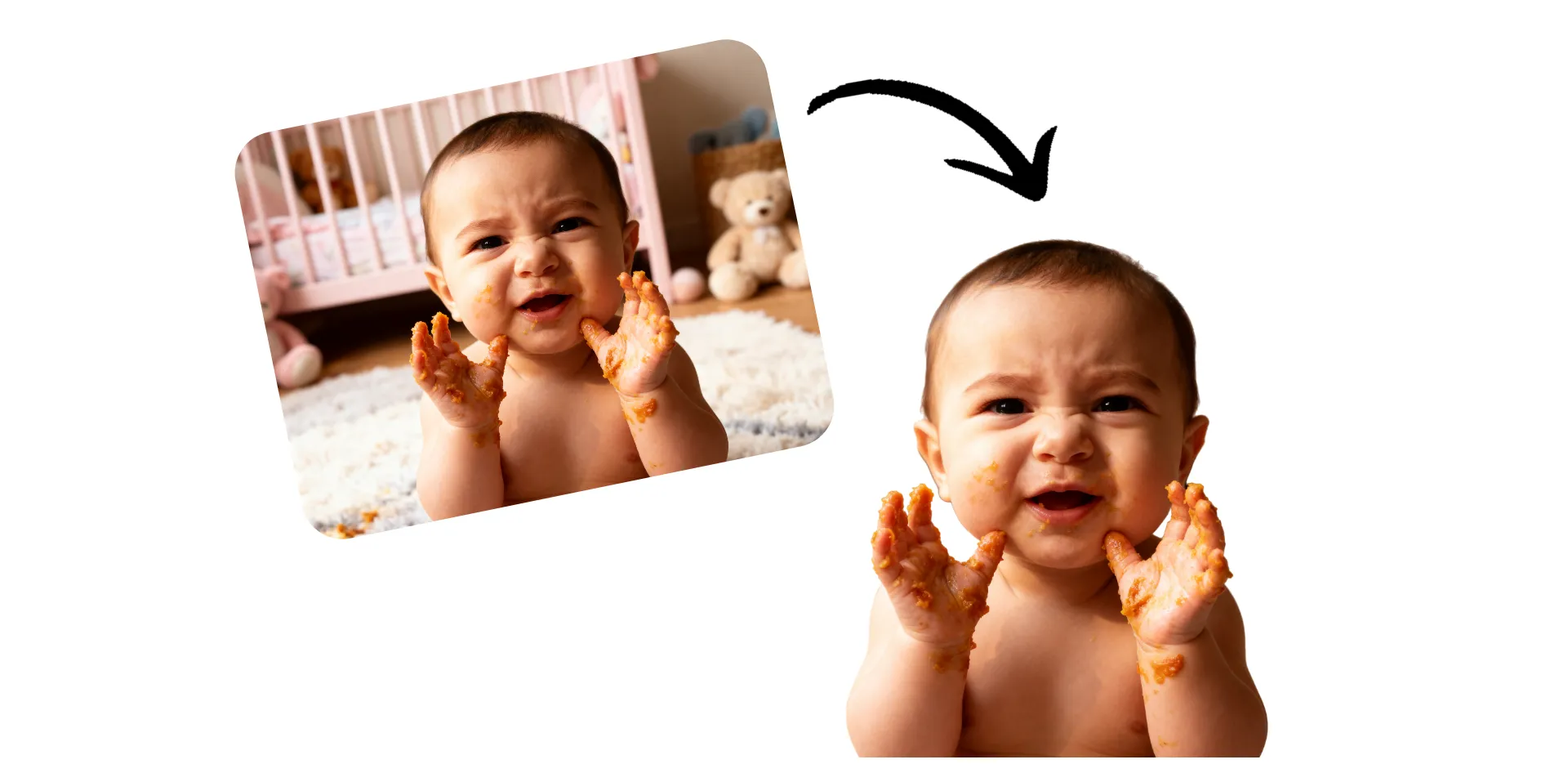
कुछ ही सेकंड में बहुमुखी कटआउट बनाएं
एक ऑनलाइन फोटो कटर से सब्जेक्ट्स को अलग करो, फिर किसी भी प्रोजेक्ट में डालो
तेज़ कटआउट, कोई मैनुअल एडिटिंग नहीं
कुछ ही सेकंड में किसी इमेज को काटें एक advanced AI tool की मदद से जो automatically लोगों, प्रोडक्ट्स और ऑब्जेक्ट्स को detect करता है और बैकग्राउंड को हटाता है उनके पीछे से। एक फोटो अपलोड करो, फिर Kapwing का Cutout Image intelligently सबजेक्ट को निकाल देगा जबकि natural details और clean edges को maintain करेगा। ज्यादा precision के लिए, अपने cutout को एक adjustable brush से refine करो। फिर इसे सीधे अपने graphic design और video projects में डाल दो।
Polished product photos, advertising visuals, या YouTube thumbnails बनाओ एक AI image cutout tool से जो content creators, marketers, और small business owners के लिए design किया गया है। एक versatile transparent background के साथ, हर photo cutout use या download करने के लिए ready है high resolution PNG या WebP के रूप में।
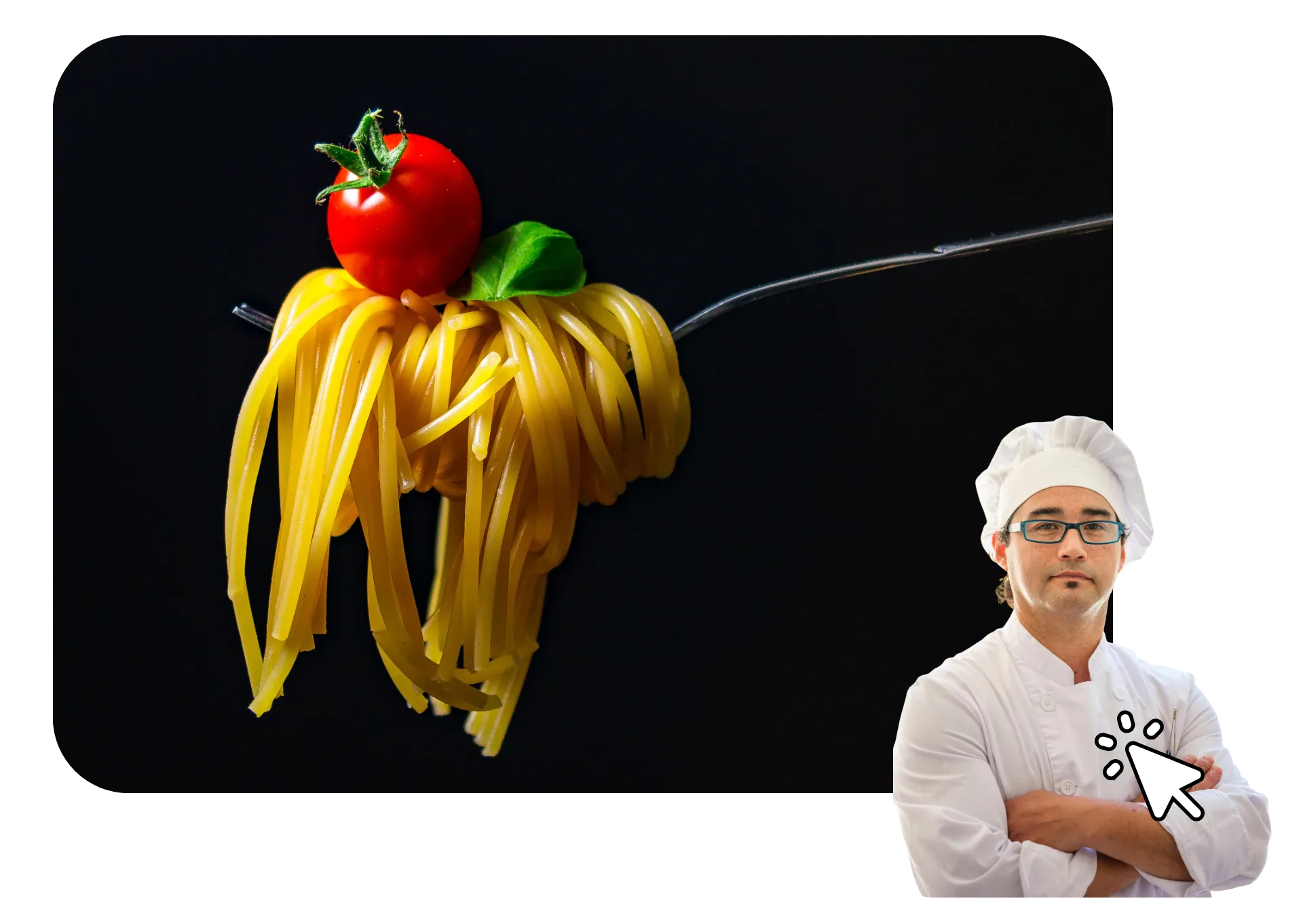
एक प्रोफेशनल एडिटिंग स्टूडियो के साथ इंटीग्रेटेड
Kapwing का Cutout Image टूल सैकड़ों अन्य एडिटिंग फीचर्स के साथ इंटीग्रेट है, इसलिए आप एक इमेज को कटआउट कर सकते हैं और अपने ब्राउज़र को छोड़े बिना इसे डिज़ाइन प्रोजेक्ट्स में इस्तेमाल कर सकते हैं।
अपने सब्जेक्ट के चारों ओर एक आउटलाइन जोड़ें, या अपने फोटो कटआउट को एक स्टिकर में बदलें। एक नई बैकग्राउंड पर ओवरले करें और ब्रांडेड प्रोफेशनल कंटेंट या मेम्स बनाने के लिए लोगो या कैप्शन जोड़ें। फिर सीधे सोशल मीडिया पर शेयर करें या हाई रेजोल्यूशन में डाउनलोड करें।

पहले से ही विभिन्न उद्योगों में वीडियो निर्माण को बदल रहा है
सीधे उन टीमों से सुनें जो तेजी से पब्लिश करती हैं, बेहतर तरीके से काम करती हैं, और आगे रहती हैं।


तस्वीरों को कैसे काटें
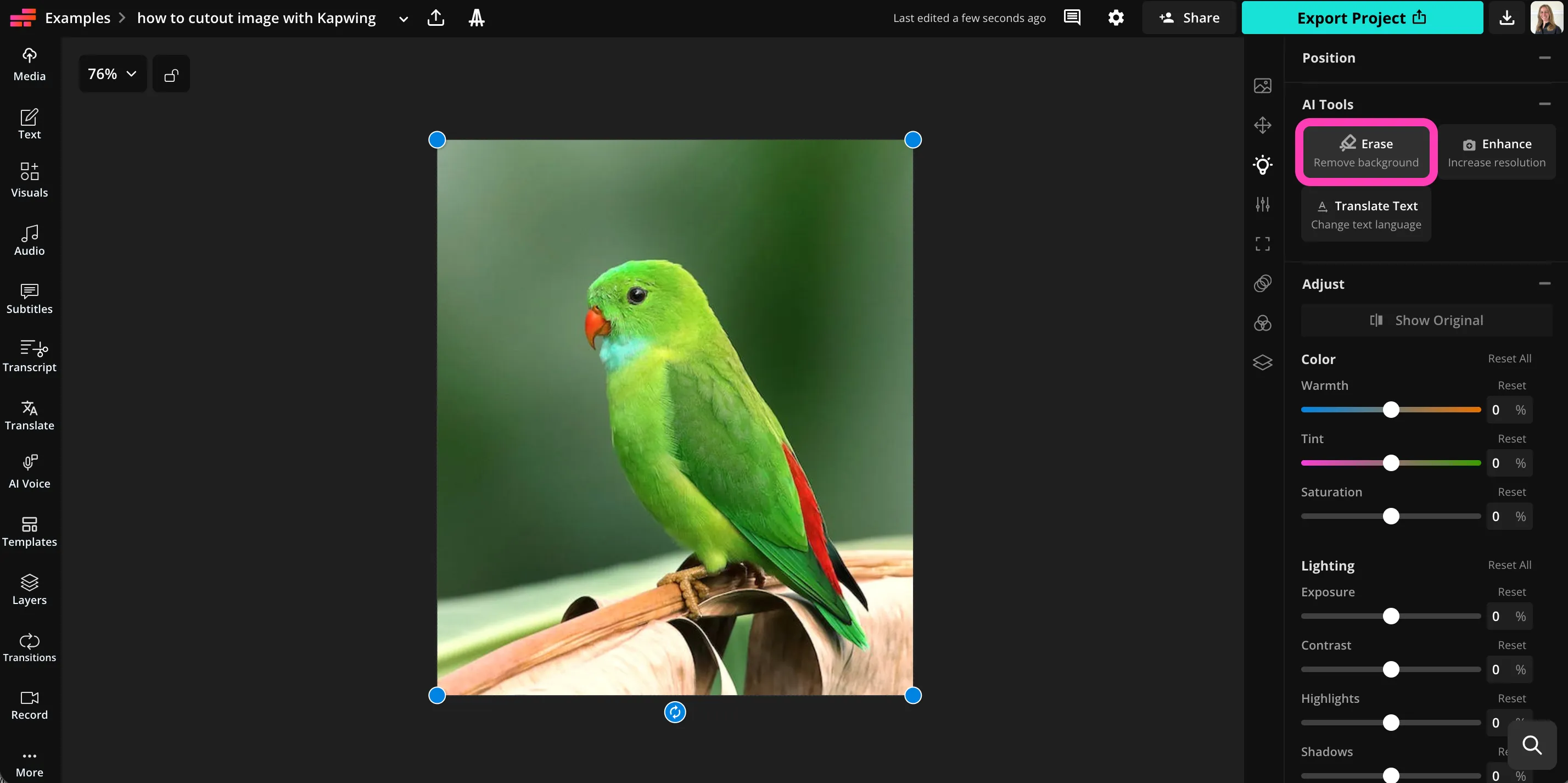
- Step 1छवि अपलोड करें
एक प्रोजेक्ट बनाएं Kapwing स्टूडियो में और अपनी इमेज अपलोड करने के लिए क्लिक करें।
- Step 2कटआउट
इमेज को सिलेक्ट करें, फिर दाईं ओर के साइडबार में AI Tools के तहत "Erase" पर क्लिक करके अपने सब्जेक्ट को काट दें।
- Step 3संपादित करें और डाउनलोड करें
wand tool से edges को adjust करें। अपनी cutout image को download करने के लिए "Export Project" पर क्लिक करें।
Kapwing में क्या अलग है?



अक्सर पूछे जाने वाले सवाल
हमारे पास अपने यूजर्स द्वारा पूछे जाने वाले सबसे आम सवालों के जवाब हैं।
क्या Cutout Image tool फ्री है?
हालांकि आप Kapwing के साथ एक इमेज को फ्री में काट सकते हो, लेकिन अपने प्रोजेक्ट को एक्सपोर्ट करने के लिए तुम्हें Pro अकाउंट में अपग्रेड करना होगा।
क्या exports पर watermark होता है?
अगर आप Kapwing को Free account पर इस्तेमाल करते हो, तो सभी exports — X TOOL सहित — में एक watermark होगा। एक बार जब आप Pro account में upgrade कर लो, तो watermark पूरी तरह से आपकी creations से हट जाएगा।
Kapwing के साथ इमेज को कैसे काटें
किसी इमेज को काटने के लिए, Kapwing स्टूडियो में एक नया प्रोजेक्ट बनाओ। अपनी इमेज अपलोड करने के लिए क्लिक करो, फिर अपने कैनवास पर इसे क्लिक करके सिलेक्ट करो। दाईं ओर के टूलबार में, "AI Tools" तक स्क्रॉल करो और बैकग्राउंड हटाने के लिए "Erase" पर क्लिक करो। पिक्चर को ऑटोमेटिकली काटने के लिए "Autom Remove Background" सिलेक्ट करो। एक बार जब टूल तुम्हारी इमेज को काट दे, तो तुम एडजस्टेबल वैंड टूल का इस्तेमाल करके किनारों को ठीक कर सकते हो।
"Done" पर क्लिक करके अपनी AI इमेज कटआउट के साथ अपने कैनवास पर वापस जाओ। तुम्हारा सब्जेक्ट ट्रांसपेरेंट बैकग्राउंड के साथ काट दिया जाएगा। एक नया बैकग्राउंड जोड़ो, अपने कटआउट की लुक और साइज को एडजस्ट करो, और हाई रेजोल्यूशन में डाउनलोड करने के लिए "Export Project" पर क्लिक करो। तुम अपनी कटआउट इमेज को किसी भी प्रोजेक्ट में डाल सकते हो, जिसमें ग्राफिक डिज़ाइन और वीडियो शामिल हैं।
क्या मैं अपने फोन पर इमेज को काट सकता हूँ?
हाँ, आप अपने फोन पर फोटो कटआउट बना सकते हैं, जिसमें iPhone और Android दोनों शामिल हैं, अपने मोबाइल ब्राउज़र में Kapwing स्टूडियो खोलकर। अपनी इमेज अपलोड करने के लिए दबाएँ, फिर कैनवास में इसे चुनने के लिए क्लिक करें। नीचे के टूलबार में, "AI Tools" पर क्लिक करें, फिर बैकग्राउंड हटाने के लिए "Erase" चुनें। AI-पावर्ड कटआउट टूल का उपयोग करने के लिए "Auto Remove Background" पर क्लिक करें, या ब्रश का उपयोग करके मैन्युअल रूप से मिटाएँ। जब आप अपनी कटआउट इमेज से खुश हों, तो "Done" पर क्लिक करें, फिर "Export Project" पर क्लिक करके अपने फोन में सेव करें या अन्य प्रोजेक्ट में उपयोग करें।
मैं कटआउट इमेज का इस्तेमाल कैसे कर सकता हूँ?
कटआउट इमेजेस का इस्तेमाल कहीं भी किया जा सकता है जहां आपको एक साफ, अलग-थलग विषय की जरूरत हो बिना किसी विचलित करने वाली बैकग्राउंड के। ये ई-कॉमर्स प्रोडक्ट लिस्टिंग्स, मार्केटिंग ग्राफिक्स, सोशल मीडिया पोस्ट्स, YouTube थंबनेल्स, प्रेजेंटेशन्स और वेबसाइट बैनर्स के लिए बिल्कुल परफेक्ट हैं। एक ट्रांसपेरेंट इमेज कटआउट बैकग्राउंड से लोगों, प्रोडक्ट्स या ऑब्जेक्ट्स को किसी भी कलर, डिज़ाइन या सीन पर लगाना सुपर आसान हो जाता है बिना फोटो को दोबारा एडिट किए।
कटआउट इमेजेस का इस्तेमाल वीडियो एडिटिंग, एड्स, डिजिटल एड्स, प्रिंट मेटेरियल्स और क्रिएटिव कम्पोजिट्स में भी खूब किया जाता है। एक हाई क्वालिटी फोटो कटआउट से आप विजुअल्स को लेयर कर सकते हो, स्टिकर्स या ओवरलेज़ बना सकते हो, और एक ही पिक्चर कटआउट को कई प्रोजेक्ट्स में बार-बार इस्तेमाल कर सकते हो जबकि एक प्रोफेशनल, पॉलिश्ड लुक बनाए रख सकते हो।
क्या मुझे फ़ोटो काटने के लिए डिज़ाइन का अनुभव होना ज़रूरी है? (Note: The text you provided is already in Hindi. It translates to English as: "Do I need to have design experience to crop photos?" If you need this translated to another language, please let me know which language you'd like it translated to.)
कोई डिज़ाइन अनुभव की ज़रूरत नहीं है। AI इमेज कटआउट प्रक्रिया बिल्कुल ऑटोमेटिक है, तो आप बस कुछ क्लिक में इमेज को कटआउट कर सकते हो। इंटरफ़ेस शुरुआती लोगों के लिए बनाया गया है जबकि ज़्यादा एडवांस्ड यूज़र्स के लिए रिफाइनमेंट टूल्स भी दिए गए हैं।
क्या मैं बैकग्राउंड हटाने के बाद अपने कटआउट को एडिट कर सकता हूँ?
हाँ। एक बार जब आप फ़ोटो कटआउट बना लेते हैं, तो आप इसे सीधे Kapwing स्टूडियो में एडिट करना जारी रख सकते हैं। टूल स्विच किए बिना आउटलाइन, ड्रॉप शैडो, नई बैकग्राउंड, टेक्स्ट, लोगो या ओवरले जोड़ें।
क्योंकि Cutout Image टूल पूरी तरह से स्टूडियो के साथ इंटीग्रेट है, आप अपने इमेज कटआउट को किसी बड़े डिज़ाइन या वीडियो प्रोजेक्ट के अंदर रिसाइज़, रीपोज़िशन, एनिमेट या लेयर कर सकते हैं।
मैं अपने पिक्चर कटआउट को किन फाइल फॉर्मेट में डाउनलोड कर सकता हूँ?
जब आप किसी इमेज को काट देते हैं, तो आप इसे PNG या WebP जैसे हाई रेजोल्यूशन फॉर्मेट में एक्सपोर्ट कर सकते हैं। ये फॉर्मेट ट्रांसपेरेंट बैकग्राउंड को सपोर्ट करते हैं, जिससे आपकी इमेज कटआउट को ग्राफिक डिज़ाइन, प्रेजेंटेशन, वेबसाइट या वीडियो प्रोजेक्ट में दोबारा इस्तेमाल करना आसान हो जाता है।
ट्रांसपेरेंट एक्सपोर्ट आपको अपनी पिक्चर कटआउट को किसी भी बैकग्राउंड पर बिना किसी अतिरिक्त एडिटिंग के लगाने देता है।
Cutout Image tool के साथ किस तरह की इमेजेस सबसे अच्छी तरह काम करती हैं?
Kapwing का टूल साफ़, अच्छी रोशनी वाली इमेजों के साथ सबसे अच्छे से काम करता है जहां विषय बैकग्राउंड से अलग दिखता है। यह लोगों, प्रोडक्ट्स, जानवरों और ज्यादातर ऑब्जेक्ट्स को अपने आप डिटेक्ट कर सकता है। ज्यादा रेजोल्यूशन वाली इमेजें आमतौर पर तेज़ किनारे और ज्यादा सटीक डिटेल के साथ एक साफ़ कटआउट इमेज देती हैं।
भले ही आपका बैकग्राउंड व्यस्त या जटिल हो, AI इमेज कटआउट टूल फिर भी विषय को अलग कर सकता है। अगर ज्यादा सटीकता चाहिए तो आप किनारों को मैन्युअली रिफाइन कर सकते हैं।
संसाधन खोजें
टिप्स, टेम्पलेट्स, और गहन गाइड्स जो आपको तेजी से बनाने और आत्मविश्वास के साथ शेयर करने में मदद करेंगी।
सभी देखें


अपना पहला वीडियो बनाना शुरू करें बस कुछ क्लिक्स में। 35 मिलियन से ज्यादा क्रिएटर्स के साथ जुड़ें जो Kapwing पर भरोसा करते हैं और कम समय में ज्यादा कंटेंट बनाते हैं।