AI Motion Capture
Verwandle Videos in vereinfachte Motion-Capture-Animationen.
Kostenlos in deinem Browser starten.
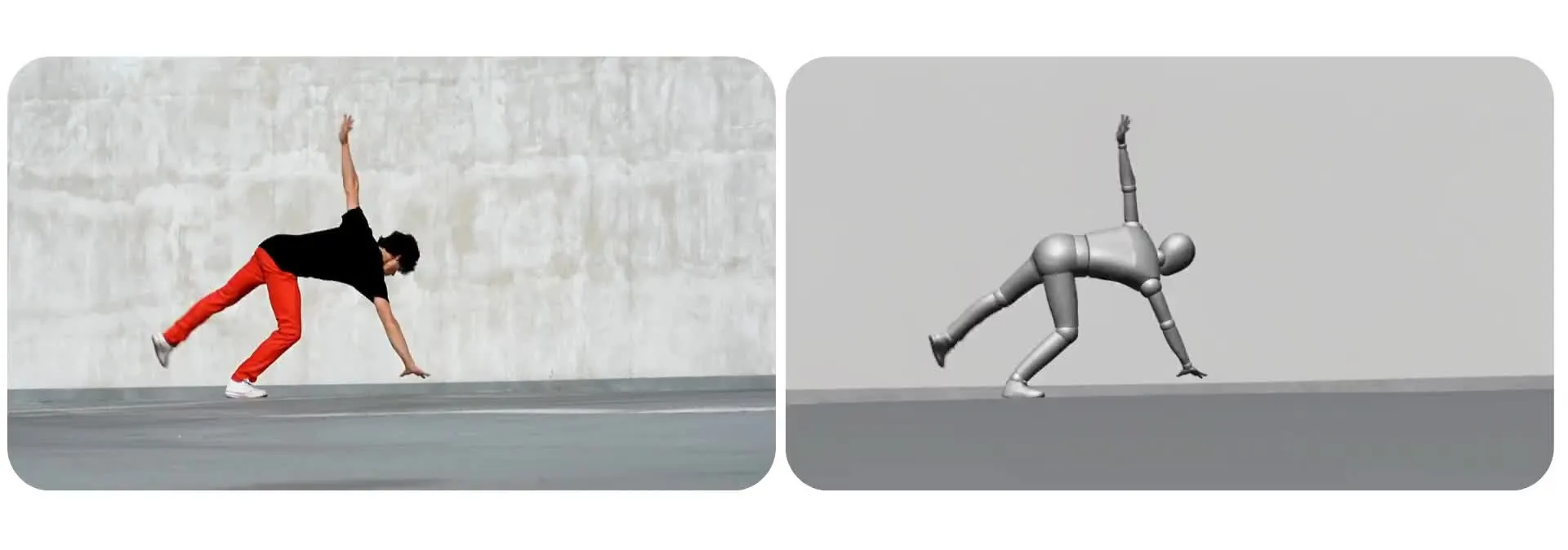
Verwandle Videos in Motion-Capture-Animationen
Erfasse Bewegungen, Gesten und Ausdrücke aus jedem Video
Erstelle wiederverwendbare Mocap-Videos mit KI
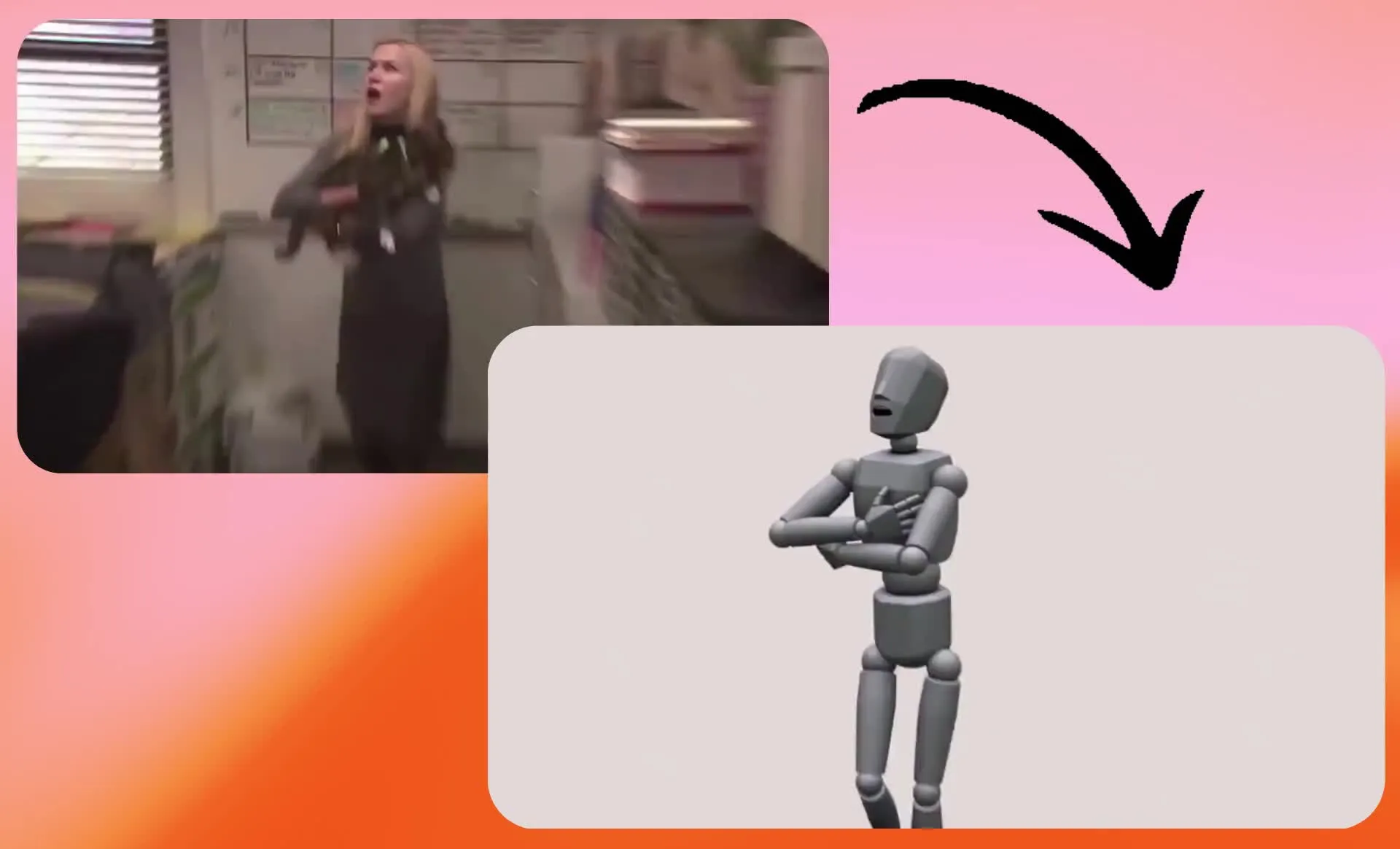
Nutze Kapwings AI Motion Capture Tool, um ein Video in eine vereinfachte 3D Motion Capture Visualisierung umzuwandeln. Das Tool nutzt Seedance 2.5, um die Bewegungen, das Timing, die Richtung und die Mimik des Subjekts genau nachzubilden, während es sein Aussehen und seinen visuellen Stil durch eine geometrische Figur ersetzt.
Passe deinen Prompt an, um den Mocap-Stil zu ändern – von den Formen und Materialien bis zum Hintergrund und Detaillierungsgrad. Speichere den gerenderten Clip als Bewegungsreferenz für Tänze, Sportbewegungen oder Game Character Konzepte oder nutze AI Motion Transfer, um die Bewegung auf Charakter-, Modell- oder Influencer-Bilder anzuwenden.
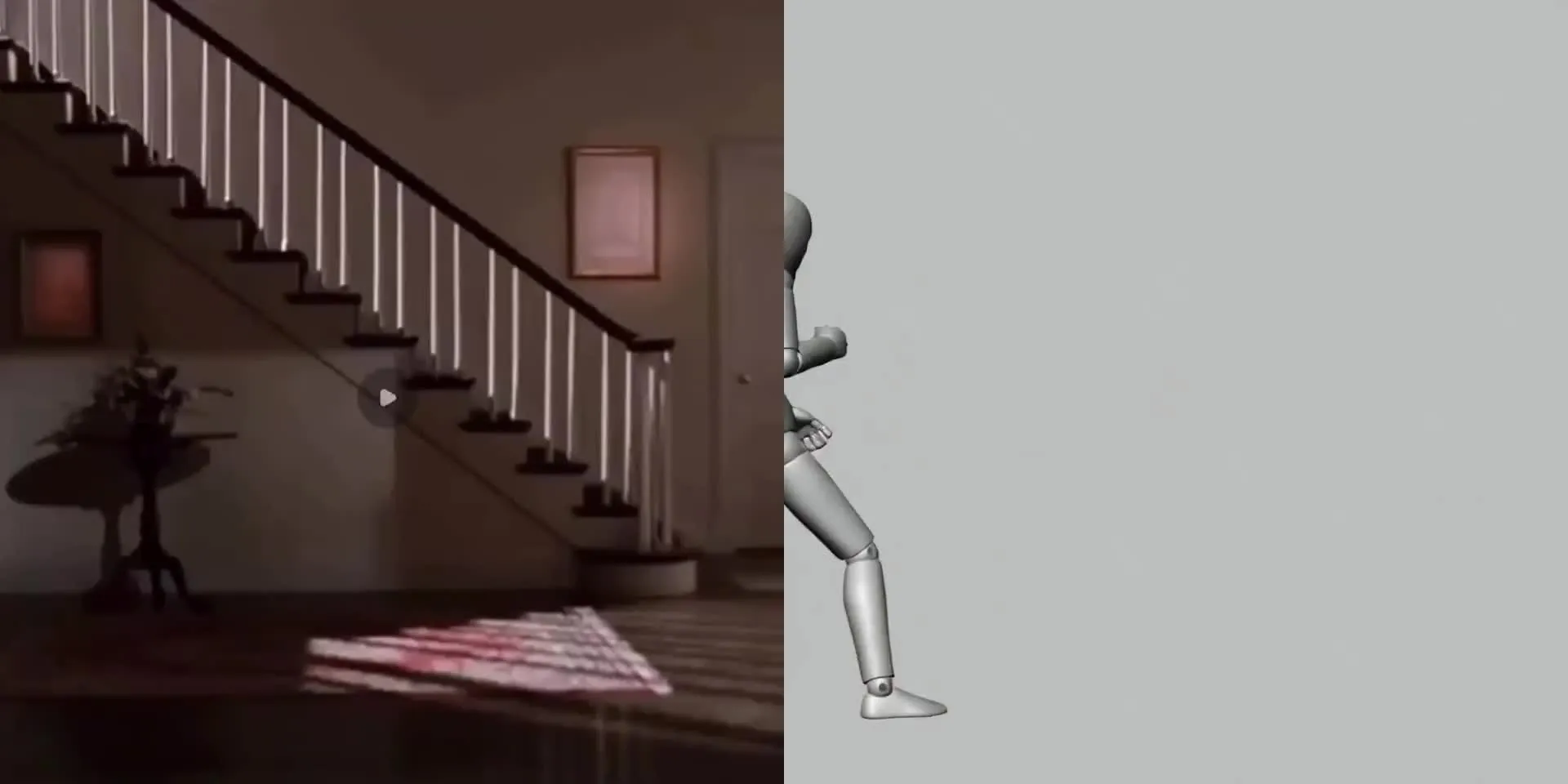
Wie du in 3 Schritten eine Mocap-Animation erstellst
Vereinfache jedes Video in unter einer Minute zu Mocap. Funktioniert direkt in deinem Browser.
Hochladen
dein Video zu einem neuen Chat mit Kai, Kapwings KI-Assistent
Eingabeaufforderung
Nutze Kai, um dein Video in Motion Capture umzuwandeln. Kopiere den Prompt unten und passe den Stil nach Bedarf an
Herunterladen
deine Mocap-Animation als wasserzeichenloses MP4 oder wiederverwendbar für AI-Bewegungsübertragung
Motion Capture für Creator aller Art
Verwandle echte Bewegungen in vereinfachte Video-Referenzen für Charakterkonzepte, Choreografie, Coaching-Demos und Creator-Inhalte
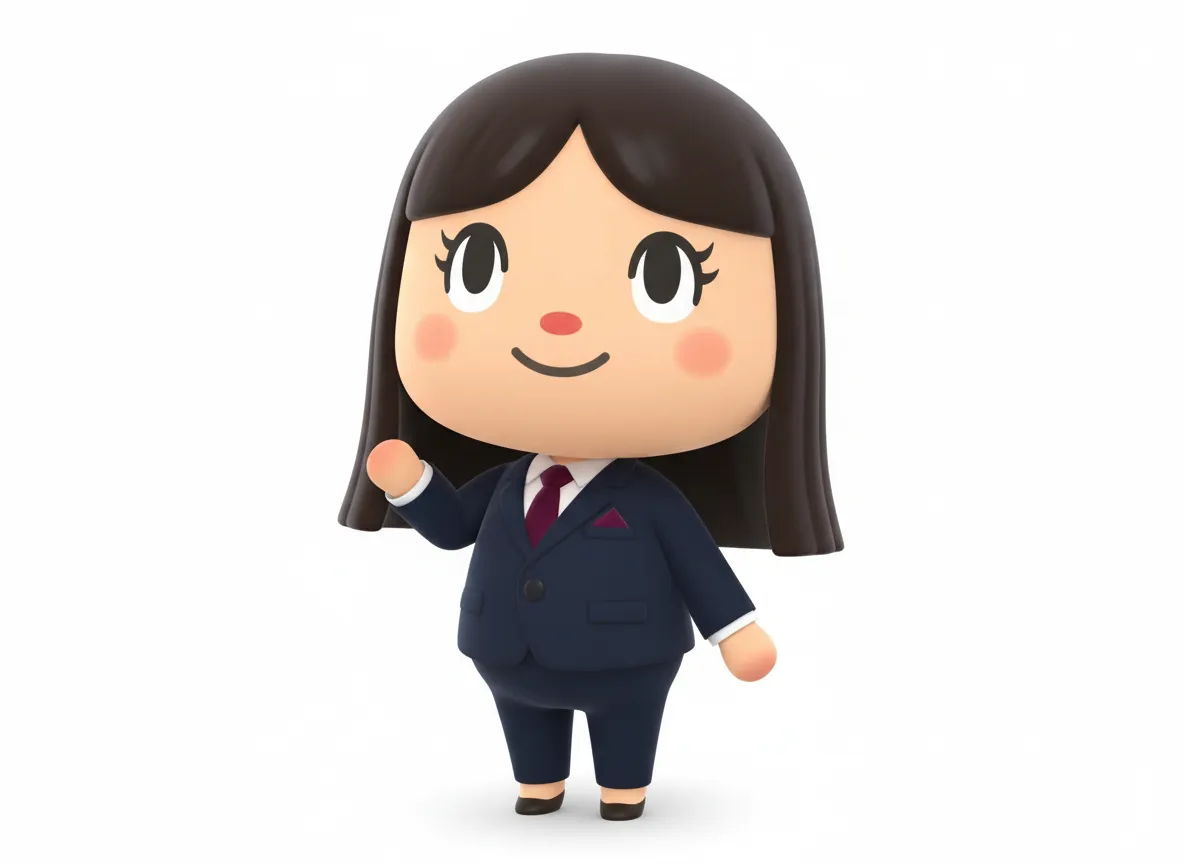
Spielentwickler
Visualisiere einen Sprung, Tanz oder Kampfzug als Mocap-artigen Clip, während du ein Charakterkonzept für Gaming entwickelst
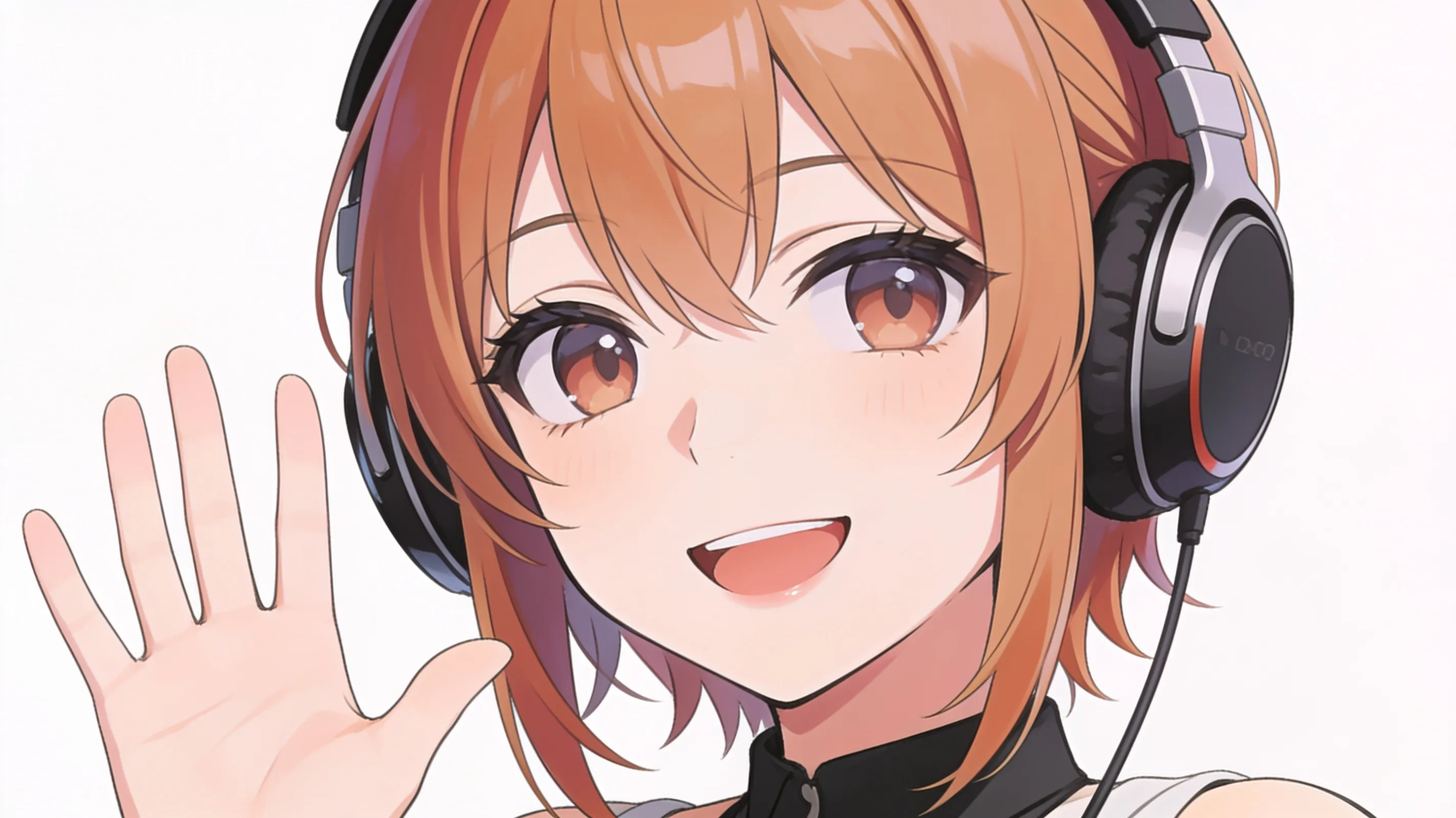
VTuber Creator
Verwandle deine eigenen Gesten oder Performance in eine vereinfachte Bewegungsreferenz und probiere dann die gleiche Bewegung mit verschiedenen Avatar-Designs aus
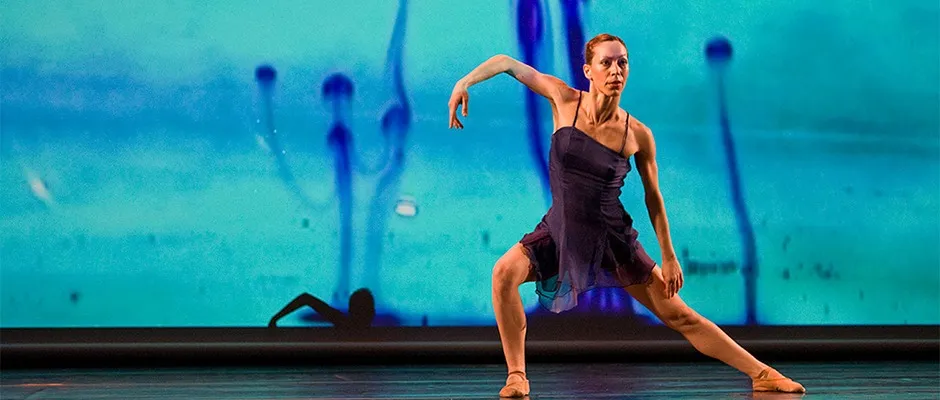
Tanz-Creator & Choreographen
Zeige Choreografie als geometrische Animation, die die Bewegung leicht nachvollziehbar macht, und erstelle dann Charakterversionen für Social-Media-Videos
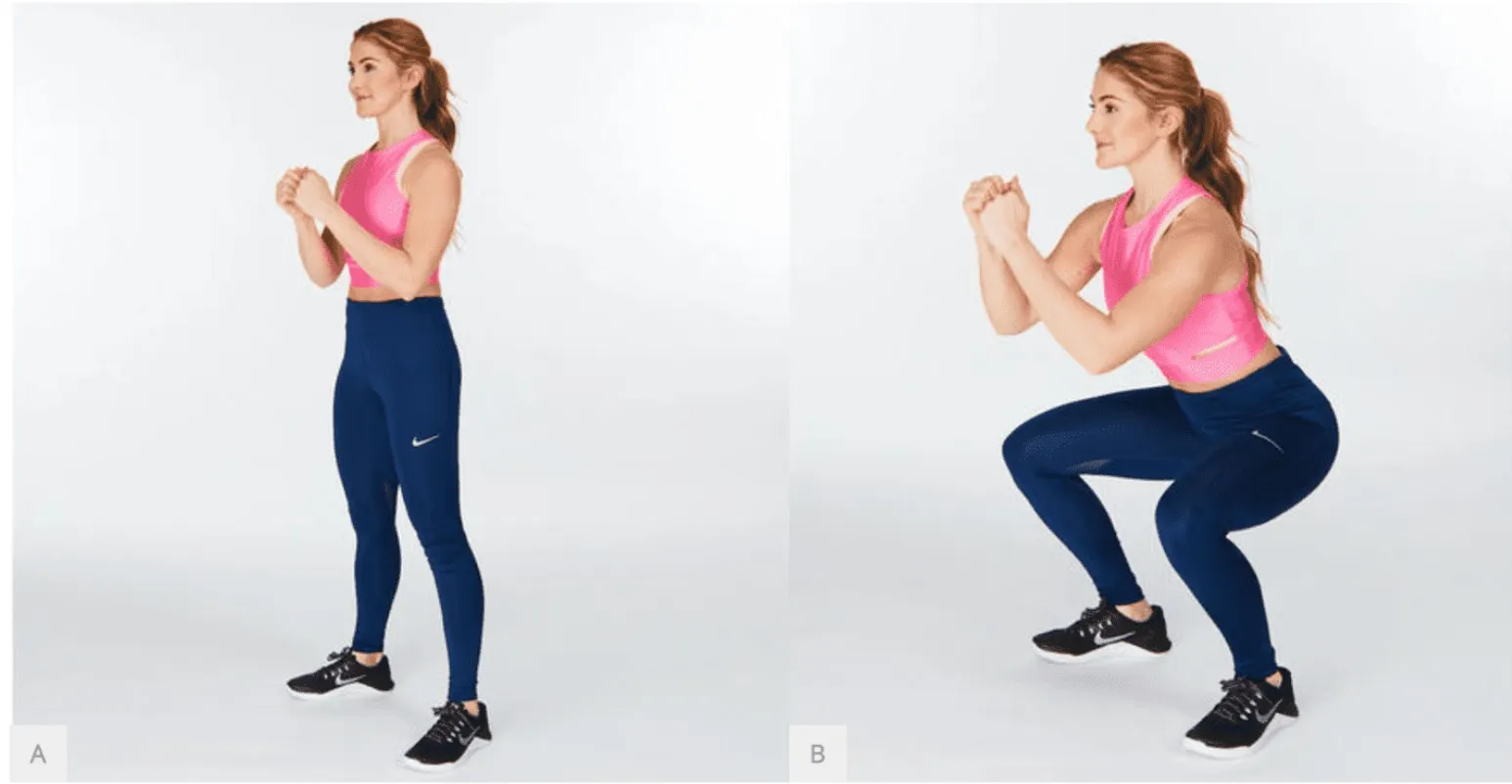
Trainer & Pädagogen
Erstelle eine klare visuelle Demo einer Sportübung, eines Trainings oder einer Klassenzimmerbewegung, ohne das Aussehen des ursprünglichen Motivs beizubehalten
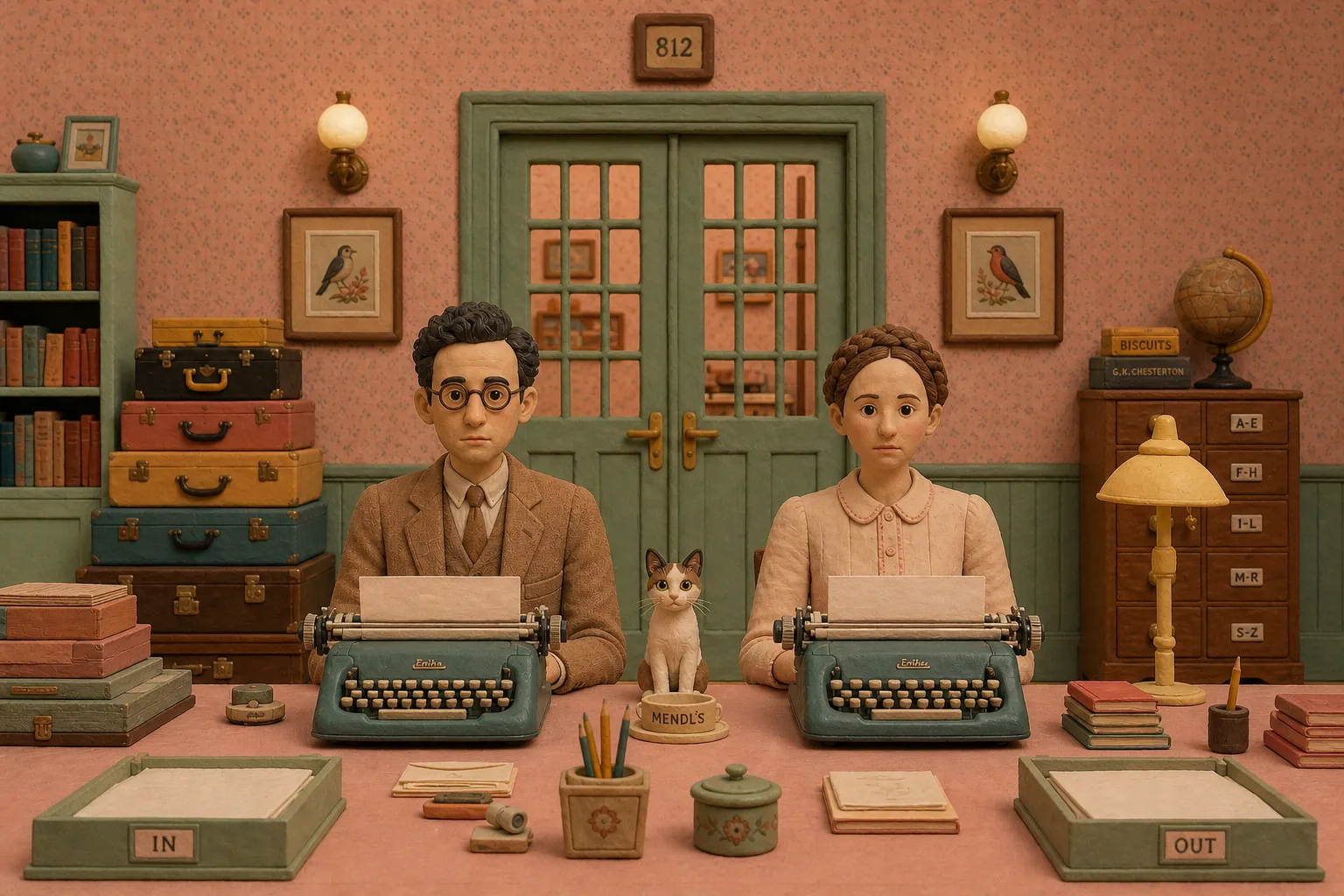
Animatoren & Storyboard-Künstler
Schau dir an, wie eine Figur sich in einer Szene bewegen könnte, bevor du dich auf ihr endgültiges Aussehen oder deinen Animationsstil einigst
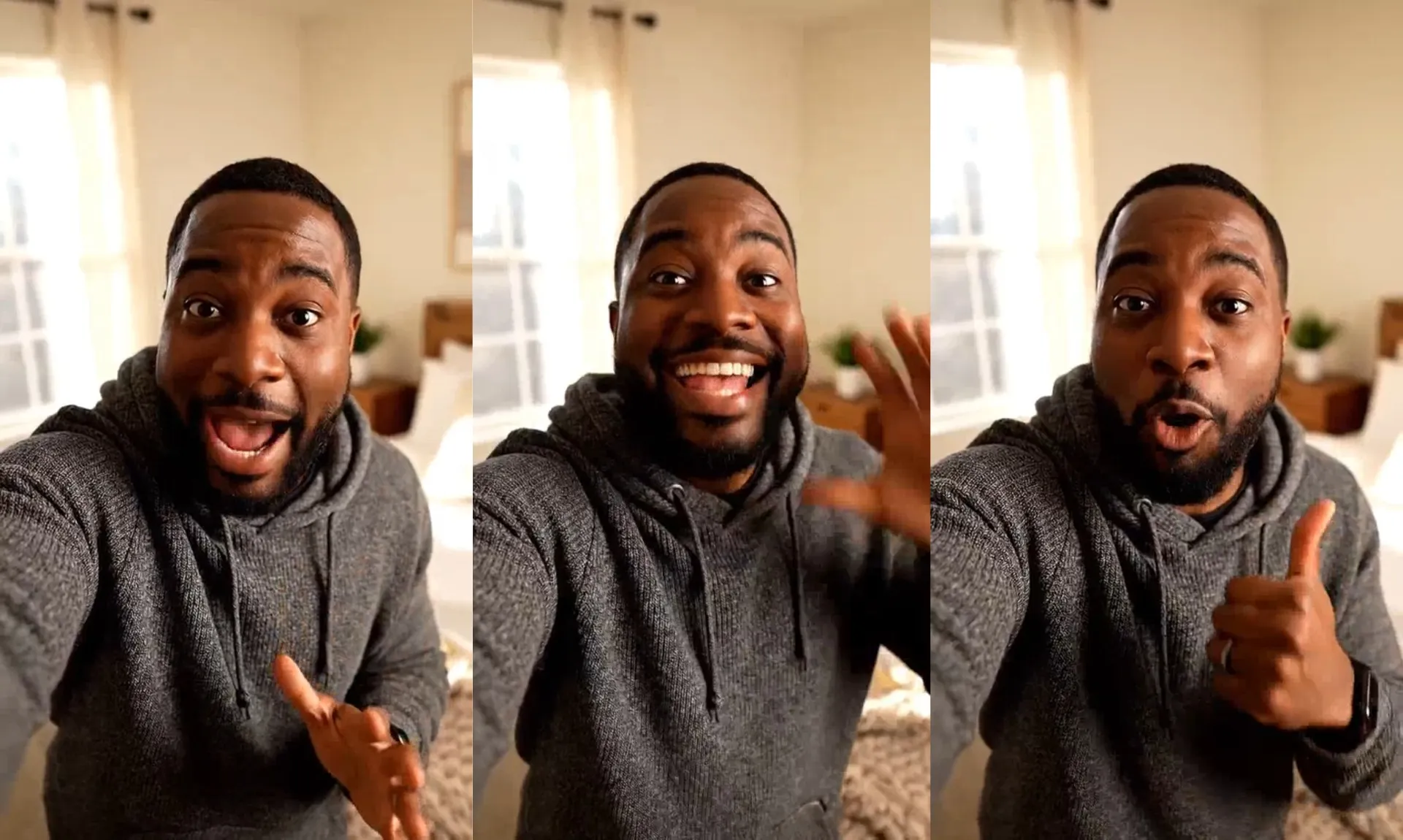
Social-Media-Creator
Gib einem Tanz, einer Reaktion oder einer physischen Gag einen charakteristischen Mocap-Look und nutze die Bewegung dann in neuen Character-Videos wieder
Erfasse Ganzkörperbewegungen ohne ablenkende Details
Wandle Bewegungen in vereinfachte Mocap-Videos um — ganz ohne visuelles Rauschen
Erfasse Bewegungen, Gesichtsausdrücke und Gesten genau
Verwandle ein Quellvideo mit Seedance 2.5 in eine Mocap-Animation. Das Tool erfasst die Skeletalbewegung aus dem Originalmaterial, einschließlich Gehmustern, Tanzschritten, athletischen Bewegungen, Handgesten und Änderungen der Körper- und Kameraposition. Dein Motion-Capture-Video behält das ursprüngliche Tempo bei und entfernt visuelles Durcheinander.
Motion Capture kann auch kleinere Leistungsdetails bewahren, darunter Gesichtsausdrücke, Augenbewegungen und Lippenbewegungen. Verwandle die Person in eine Skizze, eine Holzfigur oder ein geometrisches Rig, während die Bewegung und Leistung des Originalclips erkennbar bleiben.
Bewegungsabläufe mit verschiedenen Charakteren wiederverwenden
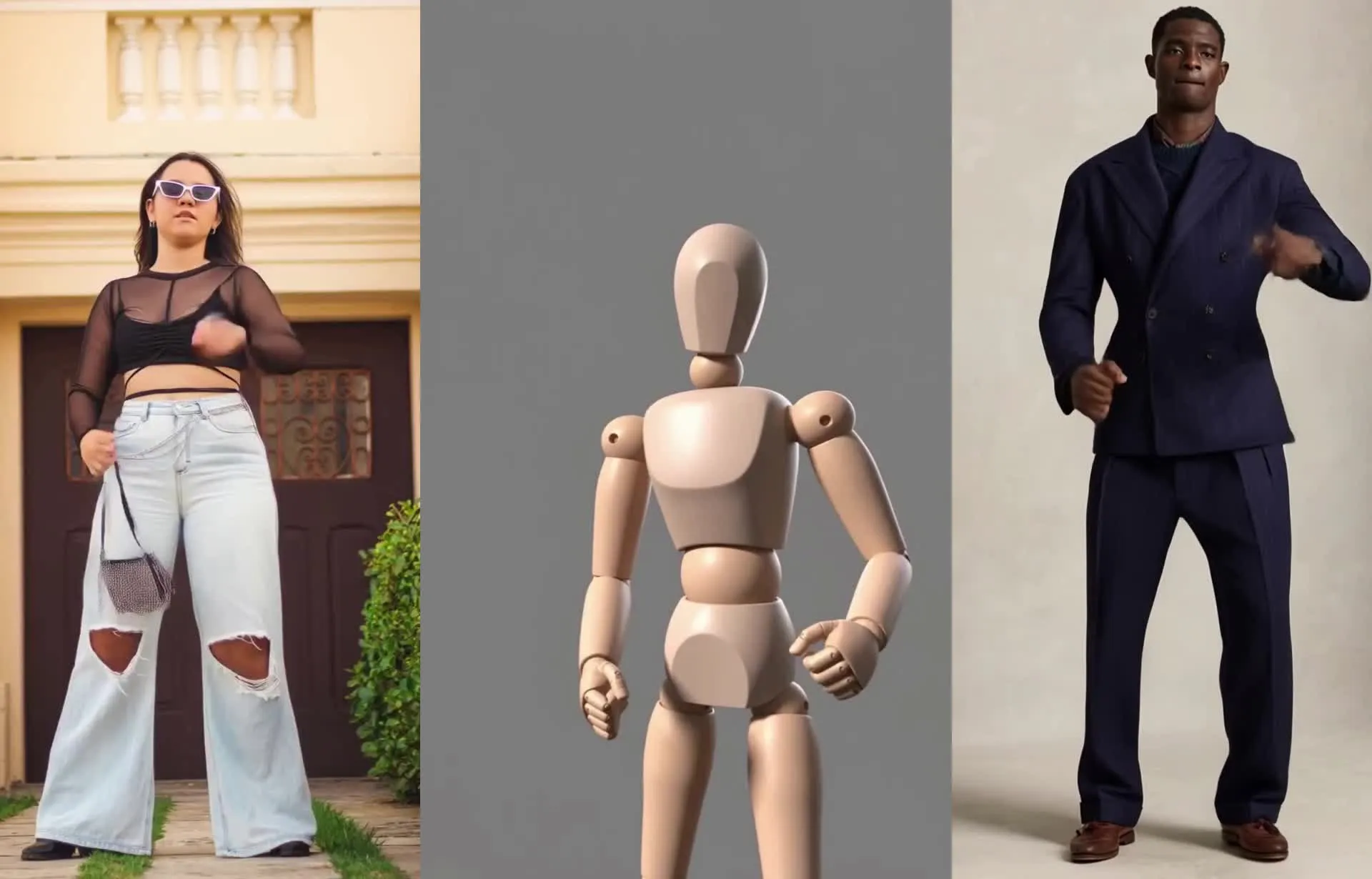
Erfasse eine Bewegung einmal und nutze sie dann als Referenz für neue Charaktere und Videos. Gehmuster, Tanzroutinen, athletische Aktionen, Gesten und Gesichtsbewegungen können alle von der ursprünglichen Performance übernommen werden.
Nutze deinen Motion-Clip mit Kapwing's AI Motion Transfer, um die Performance auf einen Charakter, ein Modell oder ein Influencer-Style-Bild anzuwenden. Verwende dieselbe Bewegung bei verschiedenen Objekten wieder, um Charaktervideos, Social-Media-Inhalte, Kampagnenvariationen und neue Interpretationen derselben Performance zu erstellen.
Wie du AI Motion Capture Videos erstellen kannst

- Step 1Video hochladen
Erstelle einen neuen Chat mit Kapwing AI und klicke dann auf "Medien anhängen", um dein Motion-Reference-Video hochzuladen.
- Step 2Gib einen Prompt ein
Füge die Motion-Capture-Anweisung in das Eingabefeld ein und wähle "Seedance 2.5" aus dem Dropdown-Menü für das KI-Modell. Du kannst optional den Stil oder das Detailniveau in der Anweisung anpassen.
- Step 3Mocap generieren
Klick auf den Pfeil, um dein Motion-Capture-Video zu generieren. Wenn es fertig ist, lade es als MP4 herunter, um es zu teilen oder überall zu nutzen.
Was macht Kapwing anders?



Häufig gestellte Fragen
Wir haben Antworten auf die häufigsten Fragen, die unsere Nutzer stellen.
Ist das AI Motion Capture Tool kostenlos?
Ja, jeder kann Kapwings AI-Toolkit kostenlos und ohne Wasserzeichen ausprobieren. Unsere AI-Tools funktionieren nach einem Credit-System, wobei jede Funktion eine bestimmte Anzahl von Credits kostet. Für maximale Kreativität und das beste Preis-Leistungs-Verhältnis, upgrade auf ein Pro-Konto um die volle Kraft der KI-gestützten Content-Erstellung freizuschalten.
Wie du AI Motion Capture aus Videos erstellst
Beginne damit, einen neuen Chat mit Kapwings KI-Assistent Kai zu erstellen. Lade ein Video mit einer Bewegung hoch, die du nachbilden möchtest, und wähle dann Seedance 2.5 aus dem Model-Selector in der Eingabebox aus. Gib einen Prompt ein, der ein vereinfachtes Motion-Capture-Video anfordert. Wir empfehlen dir, mit dem oben verlinkten Prompt zu beginnen, den du auch in den häufig gestellten Fragen direkt darunter findest. Du kannst aber auch einen Mocap-Prompt von Grund auf selbst schreiben.
Dein Quellmaterial leitet die Pose, das Timing, die Richtung und die Gesamtbewegung der Person. Sobald dein Video generiert wurde, kannst du es als MP4 herunterladen, Änderungen mit zusätzlichen Prompts anfordern oder es als Motion-Transfer-Referenzvideo verwenden, indem du ein Charakterbild hochlädst.
Welche Eingabeaufforderung kann ich verwenden, um AI Motion Capture zu generieren?
Hier ist ein Prompt, den du verwenden kannst, um ein KI-Mocap-Video zu generieren:
Wandle das Eingabevideo in eine vereinfachte 3D-Motion-Capture-Visualisierung um. Behalte die Pose, das Timing, die Richtung und die Gesamtbewegung des ursprünglichen Subjekts bei, ersetze aber sein Aussehen durch einfache geometrische Formen: Kugeln für Gelenke und einfache Zylinder oder verjüngte Kapseln für Gliedmaßen und Torso. Reduziere Details und glätte kleine, zufällige Bewegungen, während du die Hauptaktionen leicht lesbar hältst.
Verwende einen sauberen, konsistenten 3D-Stil mit einheitlichen matten Materialien, einfacher Beleuchtung und einem schlichten Hintergrund. Halte das Subjekt vollständig sichtbar und zentriert. Behalte den ursprünglichen Kamerawinkel und die Bildkomposition bei und halte die Geometrie an den Körper gebunden, während er sich bewegt. Füge Gesichtszüge und Ausdrücke hinzu, aber füge keine Kleidung, Texturen, Props, zusätzliche Gliedmaßen oder neue Aktionen hinzu. Das Ergebnis sollte wie ein einfaches animiertes Mocap-Rig aus einfachen 3D-Formen aussehen, nicht wie eine realistische Person oder ein statisches Diagramm.
Hinweis: Du kannst es anpassen, um keine Gesichtsausdrücke oder einen anderen Look anzufordern, wie z. B. eine Skizze, eine Holzblocfigur oder ein geometrisches 3D-Rig. Du kannst den Stil und das Detaillierungsniveau mit deinem Prompt anpassen, auch wenn du die Hauptaktion erkennbar hältst.
Welche Bewegungen kann AI mocap erfassen?
Nutze KI-Motion-Capture, um die vollständige skelettale Bewegung des ganzen Körpers zu visualisieren, einschließlich Gehmustern, athletischen Aktionen, Tanzschritten und Kampfkunst. Es kann auch Handbewegungen und Gesten wie Winken oder Zeigen aus dem Quellvideo übernehmen.
Seedance 2.5 kann auch Gesichtsausdrücke nachbilden, einschließlich Augen- und Lippenbewegungen. Das Ergebnis bietet dir eine vereinfachte Möglichkeit, Körpersprache und Ausdrücke in einem Video zu zeigen.
Welche AI-Modelle nutzt Kapwing?
Kapwing nutzt die neuesten KI-Modelle, darunter Kling, Veo, Happy Horse, Minimax und Seedance. Um die besten Ergebnisse zu erzielen, wähle Seedance 2.5 aus dem Dropdown-Modellwähler-Menü in der Kai-Eingabebox.
Welche Art von Filmmaterial funktioniert am besten für AI Motion Capture?
Wähle einen Clip aus, in dem das Motiv und seine Bewegung leicht zu sehen sind. Klare Rahmung und weniger Schnitte oder Verdeckungen können Seedance helfen, der Aktion zu folgen und das Motiv im Ergebnis sichtbar zu halten. Die besten Referenzvideos zeigen ein oder zwei klare menschliche Motive.
Für Handbewegungen, Gesichtsausdrücke oder detaillierte Fußarbeit verwendest du Aufnahmen, in denen diese Bewegungen sichtbar sind. Eine klare Referenz macht es einfacher, die Gesten und das Timing, die du zeigen möchtest, nachzubilden.
Kann ich ein Mocap-Video mit verschiedenen Charakteren wiederverwenden?
Ja, du kannst dein generiertes Mocap-Video als Bewegungsreferenz in AI Motion Transfer verwenden und es dann mit einem Charakter, Modell oder Influencer-ähnlichen Bild kombinieren. Der Referenz-Clip kann dabei helfen, neue Performances über verschiedene Personen hinweg zu lenken.
Speichere Clips für Bewegungen, die du möglicherweise wiederverwenden möchtest, wie z. B. einen Gang, Tanz, eine Geste oder einen sportlichen Move. So baust du dir eine wachsende Bibliothek von Bewegungsreferenzen für zukünftige Videos auf.
Wofür kann ich AI Motion-Capture-Videos verwenden?
Erstelle mocap-ähnliche Referenzen für Game-Charakterkonzepte, Choreografie, Sportdemonstrationen, Kampfsportsequenzen oder Anleitungsvideos. Der vereinfachte Look kann helfen, eine Bewegung leichter nachzuvollziehen oder einem Video eine einzigartige visuelle Gestaltung zu geben.
Du kannst das generierte Clip auch als Ausgangspunkt für Character-Videos, Social-Content oder kreative Variationen nutzen. Da es sich um ein gerendertes Video handelt, funktioniert es als Footage, das du bearbeiten und teilen kannst.
Kann ich den Motion-Capture-Stil ändern?
Ja, du kannst deinen Prompt anpassen, um verschiedene Motion-Capture-Stile aus demselben Quellmaterial zu erstellen. Versuche Skizzenlinien, Holzfiguren oder einfache Formen wie Kugeln für Gelenke und Zylinder für Gliedmaßen.
Du kannst auch Materialien, den Hintergrund und die Detailgenauigkeit beschreiben. Das gibt dir die Möglichkeit, die Bewegung klarer zu machen oder sie an den visuellen Stil des Videos anzupassen.
Entdecke Ressourcen
Tipps, Vorlagen und tiefgreifende Einblicke, um dir zu helfen, schneller zu erstellen und selbstbewusst zu teilen.
Alle anzeigen


Erstelle dein erstes Video in nur wenigen Klicks. Schließ dich über 35 Millionen Creator an, die Kapwing vertrauen, um mehr Inhalte in weniger Zeit zu erstellen.