קליפים מ-TWITCH לשורטס
שנה גודל, המר וערוך קליפים של Twitch עבור YouTube Shorts

גדל יותר מהר — שתף את הקליפים שלך ל-YouTube Shorts
השתמש ב-AI כדי לשנות גודל של סרטוני Twitch, להמיר פורמטים ולחלץ קליפים מוכנים לשיתוף
המר קליפים מ-Twitch לסרטונים אנכיים מוכנים ל-Shorts
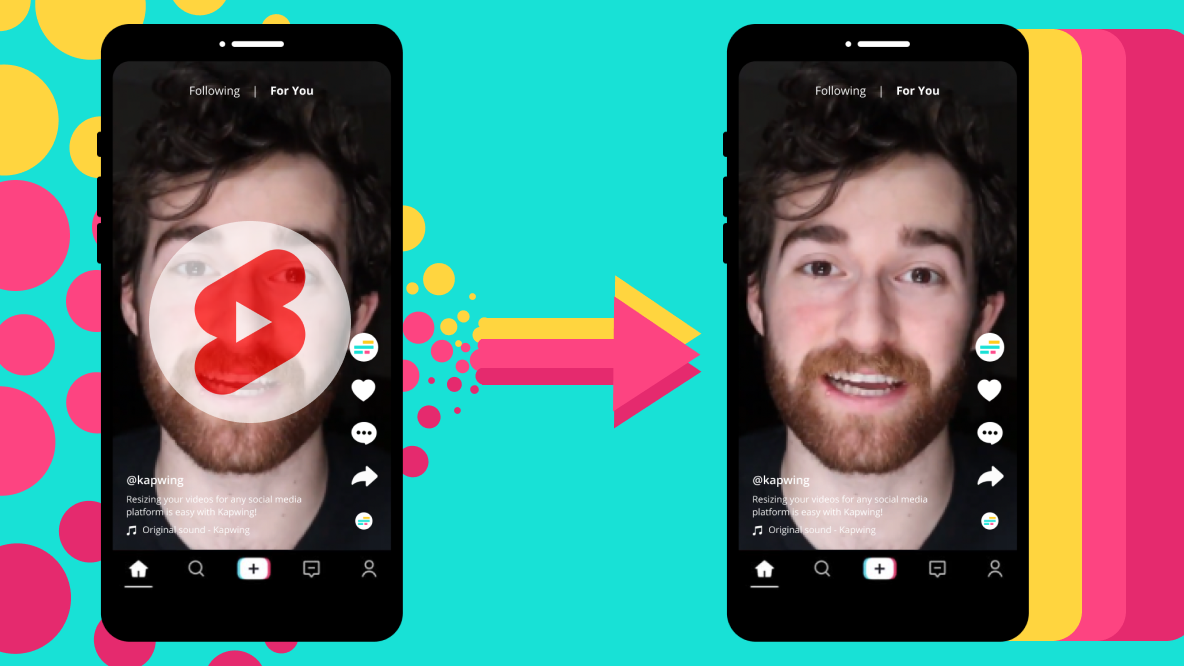
ממיר Twitch ל-YouTube Shorts החינמי של Kapwing הוא כלי שינוי גודל קל לשימוש ואוטומטי שמשנה קליפים מ-Twitch מנוף (16:9) לאנכי (9:16). עם יחסי גובה-רוחב לכל פלטפורמת מדיה חברתית זמינים בסרגל הכלים העליון, אתה יכול להשתמש שוב בתוכן בלחיצה אחת בלבד.
גדל במהירות את הנוכחות שלך באינטרנט על פני מספר פלטפורמות עם פתרון מהולק שלא דורש ניסיון עריכה קודם.
.webp)
חסכו שעות על ידי סריקה אוטומטית של Twitch streams לקליפים
תופס את הרגעים הכי טובים מהשידורים שלך בלי להסתמך על הצעות קליפים של Twitch, שלעתים קרובות הן חוצות הקשר או ארוכות מדי עבור YouTube.
ה-AI-powered Clip Maker של Kapwing מנתח באופן אוטומטי את הווידאו שלך ומוצא הייליטים קצרים ורלוונטיים בדיוק לפי מה שאתה צריך. אתה קובע את האורך — בין הייליטים של 15 שניות או רגעים של 60 שניות — והבינה המלאכותית עושה את כל השאר.
כל קליפ ניתן להתאמה מלאה, אז אתה יכול להתאים סגנונות לקהלים שונים, לעבור מ-Twitch ל-Shorts עם פונטים, צבעים, שכבות והעלאות חדשות
.webp)
שמרו על הדוברים הפעילים במרכז הבמה בלי להפסיד איכות
העלה, שנה גודל והמר קטעי Twitch ל-YouTube Shorts במהירות בלי להפסיד את ההתמקדות בדובר הראשי שלך. כלי ה-Auto Speaker Focus של Kapwing מרכז באופן אוטומטי דוברים פעילים בסרטונים עם מספר דמויות, מפשט את התהליך לתוצאות חלקות וממולכות ללא מאמץ.
.webp)
הגבר את זמני הצפייה עם כתוביות שנוצרות באופן אוטומטי
כל קליפ מוצע כולל כתוביות שנוצרו באופן אוטומטי, מה שמשפר את זמני הצפייה והנגישות של הסרטונים שלך. אתה יכול להתאים את הכתוביות עם למעלה מ-100 צבעים, גדלים וסגנונות כדי שיתאימו לאסתטיקה של Twitch שלך ותגיעו לקהל חדש.
המשך להרחיב את ההגעה שלך על ידי תרגום אוטומטי של סרטונים ל-100+ שפות בדיוק של 99%. התכונות האלה משולבות במחולל הקליפים המופעל בעזרת AI וסטודיו העריכה היד, מה שנותן ליוצרים שליטה מלאה וגמישות בכל פרויקט.

התאימו את הקליפים שלכם עם עיצובים מוכנים ל-YouTube
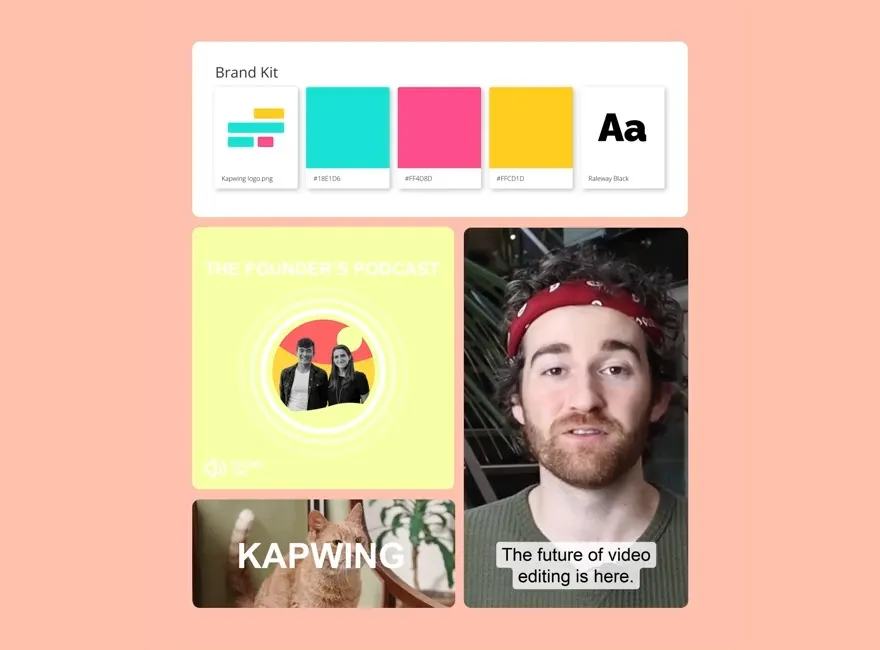
שמור על הסגנונות המועדפים עליך — כמו גופנים של כתוביות מותאמים, מעברי וידאו, ומוזיקת רקע — והשתמש בהם שוב בקלות על פני פרויקטים שונים. שמור על עקביות ועל אטרקטיביות עם תבניות וקונספטים שעוצבו עבור הקהל הרחב של YouTube, הכל בפלטפורמת עריכה אחת מקוונת.
כבר משנים את יצירת הסרטונים במגוון תעשיות
שמעו ישירות מהצוותים שמפרסמים יותר מהר, משתפים פעולה בצורה טובה יותר, ונשארים קדימה.


גדל את הקהל שלך עם כל קליפ
מיליונים של יוצרים סומכים על Kapwing כדי להפוך Twitch streams לתוכן Shorts שניתן לשיתוף
.webp)
הייליטים של משחקים
משדרי משחקים משנים בעצמם את גודל קליפים מ-Twitch עבור YouTube Shorts כדי לשתף רגעים משחקיים מדהימים ואינטראקציות צוות מצחיקות עם העוקבים שלהם ב-YouTube
.webp)
קליפים קומיים
משדרי Twitch משחזרים מחדש את הסרטונים שלהם עבור Shorts כדי לשתף רגעים משחקיים מצחיקים וללא תסריט או אינטראקציות צ'אט מצחיקות עם המעריצים שלהם, ומוסיפים כיתוביות הומוריסטיות כנגיעה סופית

טיפים וטיוטוריאלים ליופי
יוצרי תוכן של יופי ואמנות גוף ממירים את ה-Twitch streams שלהם ל-Shorts עם מיני-סרטונים שמשתפים טכניקות איפור, שגרות טיפול בעור וביקורות על מוצרים

תכונות שאלות ותשובות
מזרימים מחלצים ומעלים קליפים מ-Twitch ל-YouTube Shorts בחינם, ומציגים את הרגעים המובילים מסשן השאלות והתשובות החי שלהם עם המעריצים ותגובות מצחיקות לתגובות

הישגי Speedrun
גיימרים משדרים קליפים ב-YouTube Shorts שמתמקדים ברגעים הכי מעניינים של speedruns שלהם, כמו ספירה לאחור של טיימר, מהלכים מרשימים, או הרגעים המדויקים בהם הם קבעו שיאים חדשים

קליפים של תגובות
ה-Auto Speaker Focus של Kapwing מתקרב אוטומטית לפנים של המשדר או לתמונות המשחק, מדגיש ביטויים ורגעים חשובים בלי צורך בעריכה ידנית כלל

סיכומי הטורניר
חתוך במהירות שכבות-על מ-overlays או סרגלי צד כדי להפוך Twitch tournament streams לקליפים של best-of, time lapses של לוח ניקוד, או mashups של רגעים מרגשים ותגובות
איך לשתף קליפים מ-Twitch ל-YouTube Shorts
- Step 1הוסף סרטון Twitch
העתק את כתובת ה-URL של הסרטון שלך מ-Twitch והדבק אותה ל-Kapwing או העלה ישירות מהמכשיר שלך אם יש לך את הסרטון כבר מורד
- Step 2עריכת וידאו
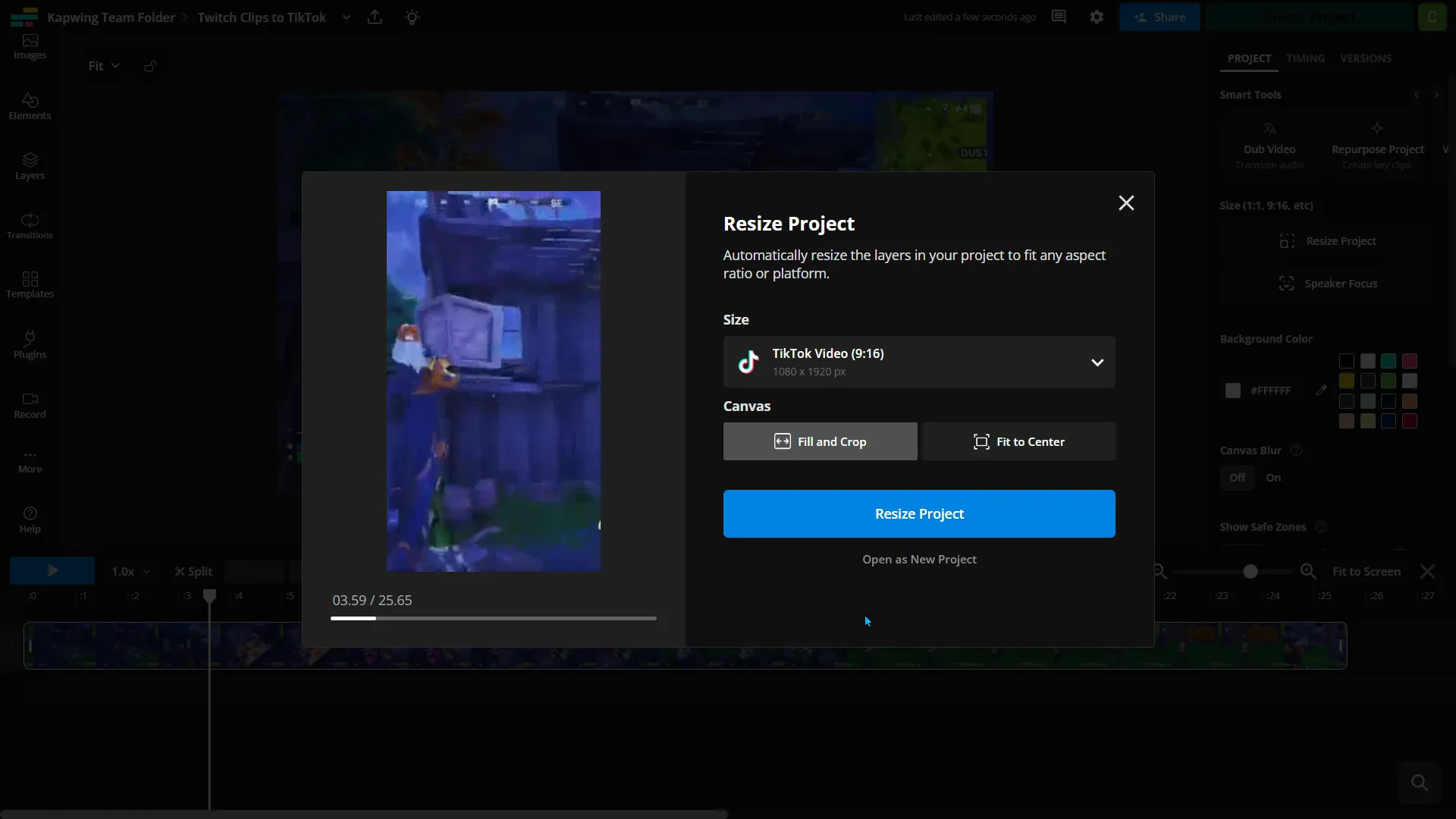
לחץ על "Resize project" בסרגל הכלים בצד ימין וגדל מחדש את קטעי ה-Twitch שלך לפורמט אנכי (9:16) ובחר בין "Fill and crop" או "Fit to center"
- Step 3ייצוא והעלאה
תעשו את כל העריכות הסופיות, ייצאו והורידו את הקובץ כ-MP4, והעלו את הקליפים ל-YouTube Shorts.
*כדי להשתמש בבינה מלאכותית כדי לשנות גודל ולמצוא קליפים בתוך הווידאו שלכם באופן אוטומטי, הוסיפו את הווידאו של Twitch ל-Kapwing's Clip Generator ועקבו אחרי השלבים.
מה ההבדל בקאפווינג?



שאלות נפוצות
יש לנו תשובות לשאלות הנפוצות ביותר שהמשתמשים שלנו שואלים.
האם כלי Twitch to Shorts של Kapwing בחינם?
כן, הכלי Twitch to YouTube Shorts של Kapwing בחינם לכל המשתמשים וכולל יחסי גובה-רוחב מוגדרים מראש לשינוי גודל מהיר וקל. עם זאת, חשבון Pro נדרש כדי לקבל איכות וידאו 4K, הוספת כתוביות אוטומטית ללא הגבלה, ותכונות נוספות.
```האם יש watermark על הייצואים?
אם אתה משתמש ב-Kapwing בחשבון חינמי, כל הייצואים — כולל מהכלי Twitch to Shorts — יכילו סימן מים. ברגע שתשדרג ל-חשבון Pro סימן המים יוסר לחלוטין מכל הסרטונים והתמונות שאתה יוצר.
מה הגודל הנכון של וידאו ל-YouTube Shorts?
לתוצאות הטובות ביותר:
- YouTube Shorts: 1080 x 1920 px (אנכי)
- סרטוני YouTube רגילים: 1920 x 1080 px (אופקי)
- קליפים מרובעים לשיתוף חוצה-פלטפורמות: 1080 x 1080 px
YouTube Shorts מעוצבים להיות אנכיים במסך מלא, אז יחס גובה-רוחב של 9:16 הוא אידיאלי.
מה כמה מהזרימות המשחקים הפופולריות ביותר ב-YouTube Shorts?
YouTube Shorts זה מקום מטורף לתוכן משחקים, עם כותרות פופולריות כמו Fortnite, Minecraft, Call of Duty, Roblox, Apex Legends ו-Genshin Impact. הרבה יוצרים חותכים את ה-Twitch streams שלהם ל-Shorts אנכיים כדי להגביר הגעה ועיסוק.
איך אני יוצר Twitch clips שכדאי לשתף ב-Shorts?
כדי ליצור Twitch clips שכדאי לשתף ב-YouTube Shorts, התמקד ברגעים קצרים בעלי השפעה גבוהה— כמו משחקים מדהימים, תגובות מצחיקות או הייליטים מרגשים של פחות מ-60 שניות. השתמש בפריסה אנכית 9:16, הוסף כתוביות או שכבות עיצוב להקשר, והשאר את הקליפ מהיר וקסום.
```איך אני מוצא את ה-Twitch clips שלי?
אתה יכול למצוא את ה-Twitch clips שלך בעמוד Clips של ה-Creator Dashboard שלך. עבור ל-Creator Dashboard > Content > Clips. כאן, אתה יכול למיין וסנן clips, לערוך כותרות, ולצפות או לשתף clips.
איך לפרסם Twitch clips ל-YT Shorts
עקבו אחרי חמש השלבים האלה כדי לקחת קליפ מ-Twitch ולהעלות אותו ל-YouTube Shorts:
- הורידו את הקליפ שלכם מ-Twitch: שמרו קליפים מ-Twitch על ידי בחירה ב"Share" ואז ב"Download".
- שנו את הגודל עבור Shorts: השתמשו בכלי עריכה כמו ממיר Twitch to Shorts של Kapwing כדי להתאים את הקליפ לפורמט אנכי 9:16.
- הדגישו רגעים חשובים: חתכו את הקליפ שלכם והתמקדו ברגעים המעניינים או המצחיקים ביותר (אנחנו ממליצים על קליפים של פחות מ-60 שניות).
- התאימו עבור Shorts: הוסיפו כתוביות, שכבות עיצוב או מוזיקה כדי להפוך את הקליפ למעניין יותר לצופי YouTube.
- העלו ל-YouTube Shorts: פרסמו ישירות דרך אפליקציית YouTube, והוסיפו כותרת, תיאור והשטגים כדי להגיע לקהל רחב יותר.
האם אני יכול להעלות קליפ מ-Twitch ישירות ל-YouTube?
לא, Twitch כרגע לא מאפשר לך להעלות קליפים ישירות ל-YouTube. כדי לשתף קליפ מ-Twitch ב-YouTube, אתה צריך קודם להוריד את הקליפ, ואז לערוך או לשנות את גודלו (למשל, לפורמט אנכי 9:16 עבור Shorts) לפני שאתה מעלה אותו לערוץ YouTube שלך.
איך לשמור על ה-webcam שלך גלוי כשמעבירים לסרטונים אנכיים
שידורי Twitch בדרך כלל אופקיים (16:9), אבל YouTube Shorts הם אנכיים (9:16). כדי לשמור על התוכן שלך, כדאי לך לשקול:
- שינוי מסגרת הווידאו: חתוך את אזור המשחק תוך שמירה על overlay של המצלמה בתצוגה.
- חלוקת המסך: דרך נוספת היא להוסיף רקע אנכי או להשתמש בעותק מטושטש של המשחק כמסגרת אנכית מאחורי הקליפ שלך, תוך שמירה על המשחק והמצלמה גלויים דרך חלוקת מסך.
- הדגשת הפעולה: התמקד ברגע המשחק הראשי או בתגובה שלך; אל תנסה להכניס הכל מהשידור המקורי לקליפ אנכי אחד.

בואו נתחיל עם הסרטון הראשון שלכם בכמה קליקים בלבד. הצטרפו לעוד 35 מיליון יוצרים שמאמינים ל-Kapwing כדי ליצור יותר תוכן בפחות זמן.