
增长更快 — 将你的视频分享到 YouTube Shorts
用AI来调整Twitch视频的大小、转换格式,还能提取分享就能用的片段
把 Twitch 短视频转换成可用于 Shorts 的竖屏视频
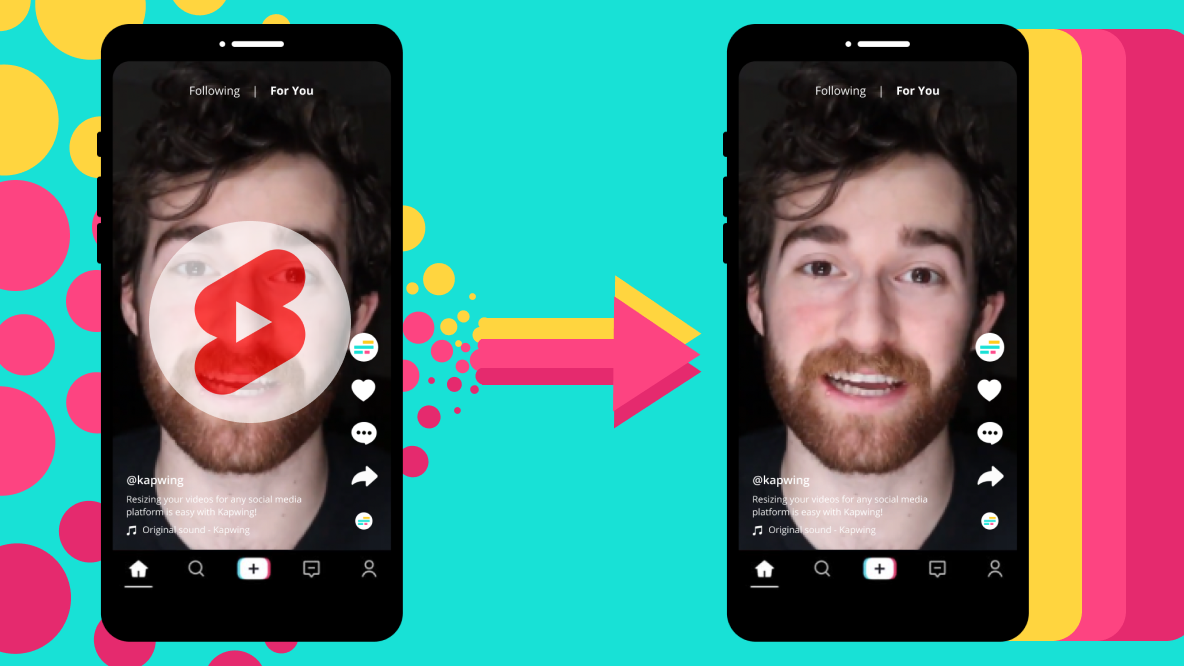
Kapwing 免费的 Twitch 转 YouTube Shorts 转换器是个超好用的自动调整大小工具,能把 Twitch 剪辑从横屏 (16:9) 转换成竖屏 (9:16)。顶部工具栏里给每个社交媒体平台都配好了宽高比,你只需点一下就能重新利用内容。
通过一个简化的解决方案快速扩大你在多个平台上的在线影响力,完全不需要任何编辑经验。
.webp)
通过自动扫描 Twitch 直播来剪辑,节省数小时时间
.webp)
让活跃的发言人始终处于中心位置,不失质量
快速上传、调整大小并将 Twitch 剪辑转换为 YouTube Shorts,而不会失去对主讲人的关注。Kapwing 的 Auto Speaker Focus 工具会自动将多人视频中的活跃讲话者居中,让你轻松获得精美的效果。
.webp)
用自动生成的字幕增加观看时长

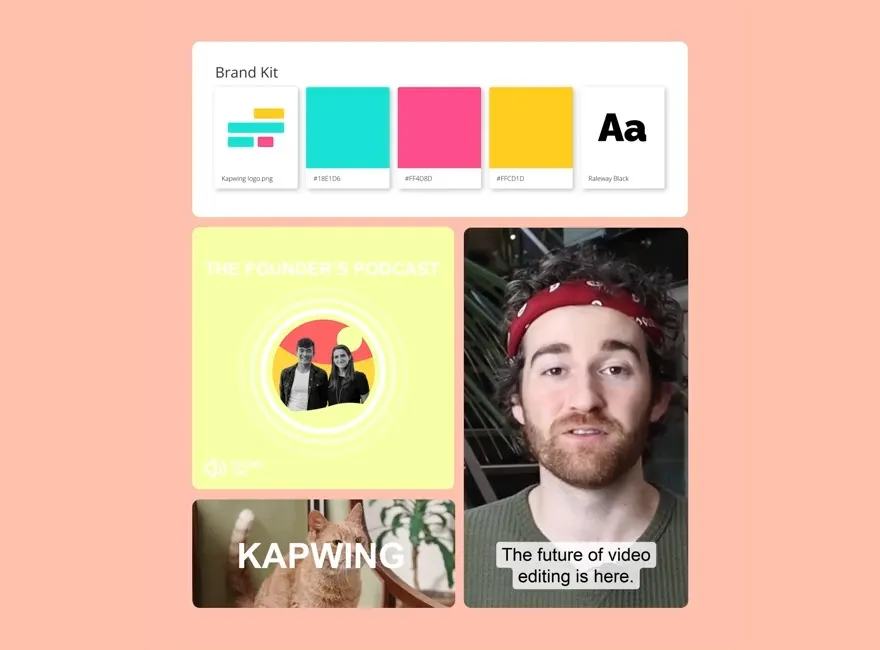
用YouTube专用设计来定制你的视频片段
保存你喜欢的风格——比如自定义字幕字体、视频转场和背景音乐——然后在项目中无缝地重复使用。通过为YouTube广泛受众精心打造的模板和设计来保持一致性和吸引力,一切都在一个在线编辑平台中完成。


用每个视频片段扩大你的受众 轻松吸引更多粉丝
数百万创作者信任 Kapwing,将 Twitch 直播转变为可分享的 Shorts 内容
.webp)
游戏精彩时刻
游戏主播可以自动调整 Twitch 剪辑的大小,用于 YouTube Shorts,与 YouTube 粉丝分享精彩的游戏时刻和有趣的团队互动
.webp)
喜剧短视频
Twitch 主播们会把他们的视频改编成 Shorts,分享一些搞笑的、未经剧本的游戏时刻或者逗趣的直播间互动,最后再加上幽默的字幕就完美了

美妆教程和小贴士
美妆和身体艺术主播们把他们的 Twitch 直播转换成 Shorts 迷你教程,分享化妆技巧、护肤步骤和产品评测

问答功能
主播们可以免费从Twitch提取和上传短视频到YouTube Shorts,展示他们直播粉丝问答环节的精彩时刻和有趣的评论反应

速通成就
游戏玩家在YouTube Shorts上发布视频片段,重点展示他们速通游戏的精彩时刻,比如计时器倒计时、炫酷操作,或者他们创造新纪录的那一刻

反应视频片段
Kapwing 的自动说话人焦点功能会自动放大主播的脸部或游戏画面,突出表情和关键时刻,无需任何手动编辑

比赛回顾
快速裁剪掉分散注意力的直播叠加层或侧边栏,把 Twitch 竞技赛事直播转变成精彩集锦、计分板延时摄影或激动人心的时刻和反应混剪
如何将Twitch剪辑分享到YouTube Shorts
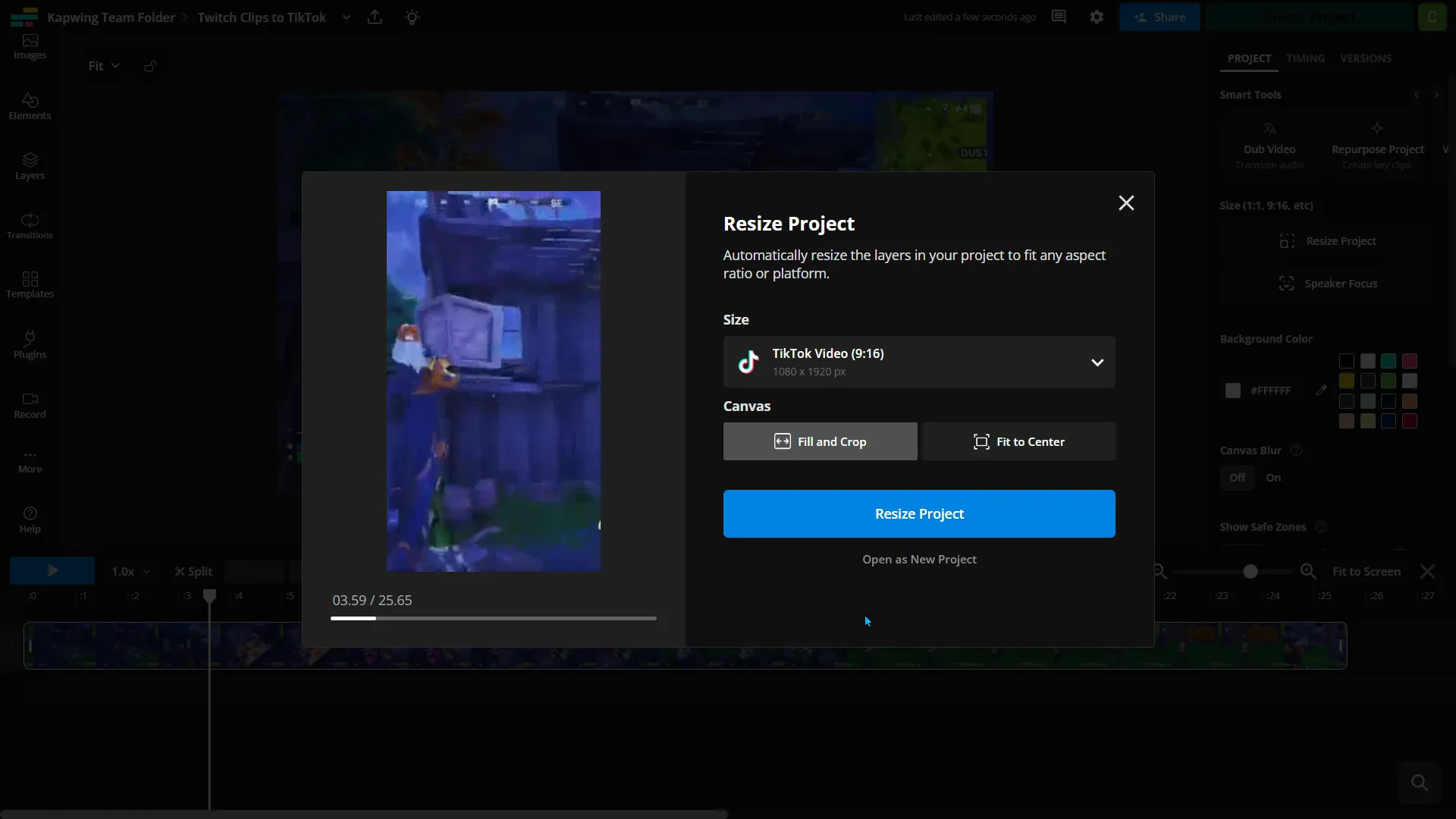
- Step 1添加 Twitch 视频
从 Twitch 复制你的视频链接,然后粘贴到 Kapwing,或者如果你已经下载了视频,可以直接从你的设备上传就行
- Step 2编辑视频
点击右侧工具栏中的"调整项目大小",将你的 Twitch 剪辑调整为竖屏 (9:16) 格式,然后选择"填充并裁剪"或"适应中心"
- Step 3导出并发布
进行最后的编辑,将文件导出并下载为 MP4 格式,然后将视频片段发布到 YouTube Shorts。
*要使用 AI 自动调整大小并在视频中查找片段,请将 Twitch 视频添加到 Kapwing 的 Clip Generator,然后按照步骤操作。
Kapwing有什么不同之处?



常见问题
我们有用户最常问的问题的答案。
Kapwing的Twitch转Shorts工具是免费的吗?
是的,Kapwing 的 Twitch 转 YouTube Shorts 工具对所有用户都是免费的,而且自带预设的宽高比,让你能快速轻松地调整视频大小。不过,要想享受 4k 视频质量、无限自动字幕和其他功能的话,就需要Pro 账户啦。
导出的文件上有水印吗?
如果你使用的是 Kapwing 免费账户,那么所有导出内容——包括从 Twitch to Shorts 工具导出的——都会带有水印。一旦你升级到专业账户,你创建的所有视频和图片都会完全移除水印。
YouTube Shorts 的正确视频尺寸是多少?
为了获得最佳效果:
- YouTube Shorts:1080 x 1920 像素(竖屏)
- 标准 YouTube 视频:1920 x 1080 像素(横屏)
- 跨平台分享的方形视频:1080 x 1080 像素
YouTube Shorts 设计成全屏竖屏格式,所以 9:16 的宽高比是最理想的。
YouTube Shorts上最受欢迎的游戏直播有哪些?
YouTube Shorts 是分享游戏精彩时刻的超热门地方,像 Fortnite、Minecraft、Call of Duty、Roblox、Apex Legends 和原神这些大热游戏都有不少内容。很多创作者都会把他们在 Twitch 上的直播剪成竖屏 Shorts,这样能增加曝光和互动。
我怎样才能制作值得在 YouTube Shorts 上分享的 Twitch 剪辑呢?
要制作值得在YouTube Shorts上分享的Twitch剪辑,要专注于短小精悍的时刻——比如精彩操作、搞笑反应或60秒以内的精彩亮点。使用竖屏9:16的布局,添加字幕或叠加层来提供背景信息,并保持剪辑节奏快速、引人入胜。
我怎样才能找到我的Twitch剪辑?
你可以在创作者仪表板的剪辑页面找到你的Twitch剪辑。进入创作者仪表板 > 内容 > 剪辑。在这里,你可以对剪辑进行排序和筛选、编辑标题,以及观看或分享剪辑。
怎样把Twitch剪辑发到YT Shorts
按照以下五个步骤将 Twitch 直播片段发布到 YouTube Shorts:
- 下载你的 Twitch 片段:通过选择"分享",然后"下载"来保存 Twitch 上的片段。
- 调整为 Shorts 格式:使用 Kapwing 的 Twitch to Shorts 转换器等编辑工具,将片段调整为竖屏 9:16 格式。
- 突出关键时刻:剪辑你的片段,专注于最精彩或最有趣的时刻(我们建议片段长度在 60 秒以内)。
- 为 Shorts 自定义:添加字幕、叠加层或音乐,让片段对 YouTube 观众更有吸引力。
- 上传到 YouTube Shorts:通过 YouTube 应用直接发布,添加标题、描述和话题标签,以吸引更广泛的受众。
我可以直接从 Twitch 把视频剪辑发到 YouTube 吗?
不行,Twitch 目前不支持直接将片段发布到 YouTube。要在 YouTube 上分享 Twitch 片段,你需要先下载这个片段,然后编辑或调整其大小(比如改成竖屏 9:16 的格式用于 Shorts),最后再上传到你的 YouTube 频道。

只需点击几下就能开始制作你的第一个视频。加入超过3500万名创作者的行列,他们都信任Kapwing来更快地创作更多内容。