TWITCH クリップを SHORTS に変換
Twitch クリップを YouTube Shorts 用にリサイズ、変換、編集しよう

もっと早く成長しよう — YouTube Shortsにクリップをシェアしよう
AIを使ってTwitchの動画をリサイズしたり、フォーマットを変換したり、シェア用のクリップを抽出しちゃおう
Twitchクリップをショート動画対応の縦動画に変換しちゃおう
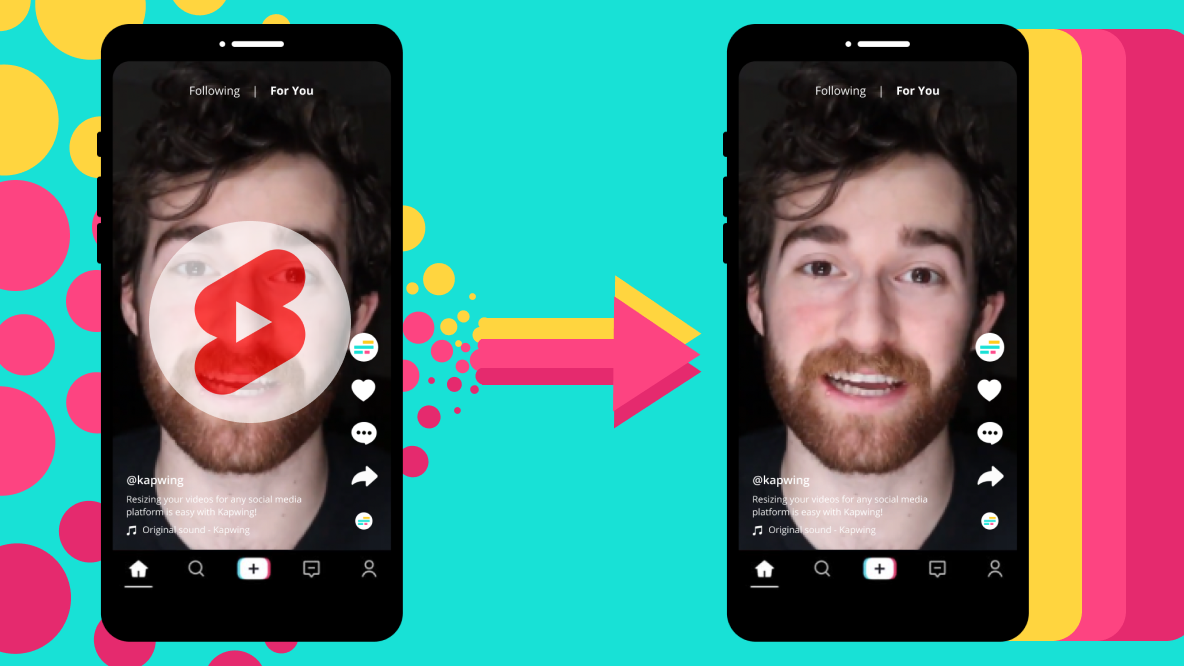
Kapwingの無料Twitch to YouTube Shortsコンバーターは、使いやすい自動リサイズツールで、Twitchクリップをランドスケープ(16:9)からポートレート(9:16)に変換します。トップツールバーにあらゆるソーシャルメディアプラットフォーム用のアスペクト比が揃っているので、ワンクリックでコンテンツを再利用できます。
編集経験がなくても、合理化されたソリューションで複数のプラットフォーム全体でオンラインプレゼンスを素早く成長させることができます。
.webp)
Twitchストリームを自動でスキャンしてクリップを見つけて、何時間も時間を節約しちゃおう
Twitchのクリップ提案に頼らずに、ストリームから最高の瞬間を見つけよう。Twitchの提案は文脈がズレていたり、YouTubeには長すぎることが多いからね。
KapwingのAI搭載クリップメーカーは、あなたのビデオを自動的に分析して、プロンプトに基づいた短くて関連性の高いハイライトを見つけ出してくれるよ。長さは15秒のハイライトでも60秒の瞬間でも、あなたが決めることができて、AIが後は全部やってくれる。
各クリップは完全にカスタマイズ可能だから、異なるオーディエンス向けにスタイルを調整できるよ。Twitchから Shortsに切り替えるときも、新しいフォント、色、レイヤー、アップロードで対応できるんだ。
.webp)
アクティブなスピーカーを前面に出しながら、品質を落とさない
Twitch クリップを素早くアップロード、リサイズ、変換して YouTube Shorts に対応させながら、メインスピーカーにフォーカスを失わないようにしましょう。Kapwing の Auto Speaker Focus ツールは、複数のキャラクターが登場するビデオで自動的にアクティブなスピーカーを中央に配置し、手間のかからないポーランド仕上げの結果を実現します。
.webp)
自動生成字幕で視聴時間を増やそう

YouTubeにぴったりなデザインでクリップをカスタマイズしちゃおう
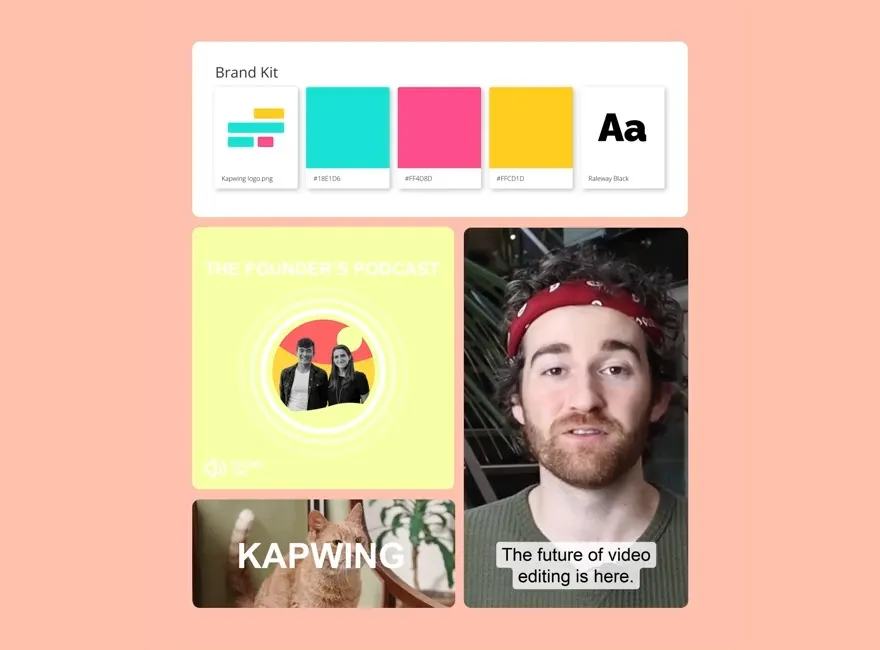
カスタム字幕フォント、ビデオトランジション、背景音楽など、お気に入りのスタイルを保存して、プロジェクト全体でシームレスに再利用できます。YouTubeの幅広いオーディエンス向けに作られたテンプレートとデザインで、一貫性と魅力を保ちながら、すべてをひとつのオンライン編集プラットフォームで実現できます。


毎回のクリップであなたのオーディエンスを増やそう どんどん成長させちゃおう
何百万人ものクリエイターが、Twitch配信をシェア可能なShortsコンテンツに変換するためにKapwingを信頼しています
.webp)
ゲーミングハイライト
ゲーミングストリーマーは、Twitchクリップを自動的にYT Shortsのサイズに変更して、素晴らしいゲームの瞬間や面白いチームのやり取りをYouTubeのフォロワーと共有できます
.webp)
コメディクリップ
Twitchストリーマーは、面白くてスクリプトなしのゲームの瞬間や笑える配信チャットのやり取りをファンと共有するために、彼らのビデオをShortsに転用して、最後にユーモアのあるキャプションを追加しています

ビューティーチュートリアル&ティップス
美容とボディアートのストリーマーたちは、Twitchストリームをショーツのミニチュートリアルに変換して、メイクアップの塗り方、スキンケアルーティン、製品レビューをシェアしてるよ

Q&Aの機能
ストリーマーたちは、ライブファンQ&Aセッションやコメント反応の面白い瞬間をハイライトとして、Twitchクリップを無料でYouTube Shortsに抽出してアップロードしてるよ

スピードラン達成
ゲーマーたちは、タイマーのカウントダウン、すごい動き、新記録を達成した瞬間など、スピードランの最高の瞬間に焦点を当てたクリップをYouTube Shortsに投稿しているよ

リアクション動画
Kapwing の Auto Speaker Focus は、ストリーマーの顔やゲーム映像に自動的にズームイン。手動編集なしで、表情や重要な瞬間をハイライトしてくれるよ

トーナメントの振り返り
Twitchのトーナメントストリームから気になるストリームオーバーレイやサイドバーをサッと切り取って、ベストシーンクリップ、スコアボードのタイムラプス、または興奮した瞬間とリアクションのマッシュアップに変身させちゃおう
Twitch クリップを YouTube Shorts にシェアする方法
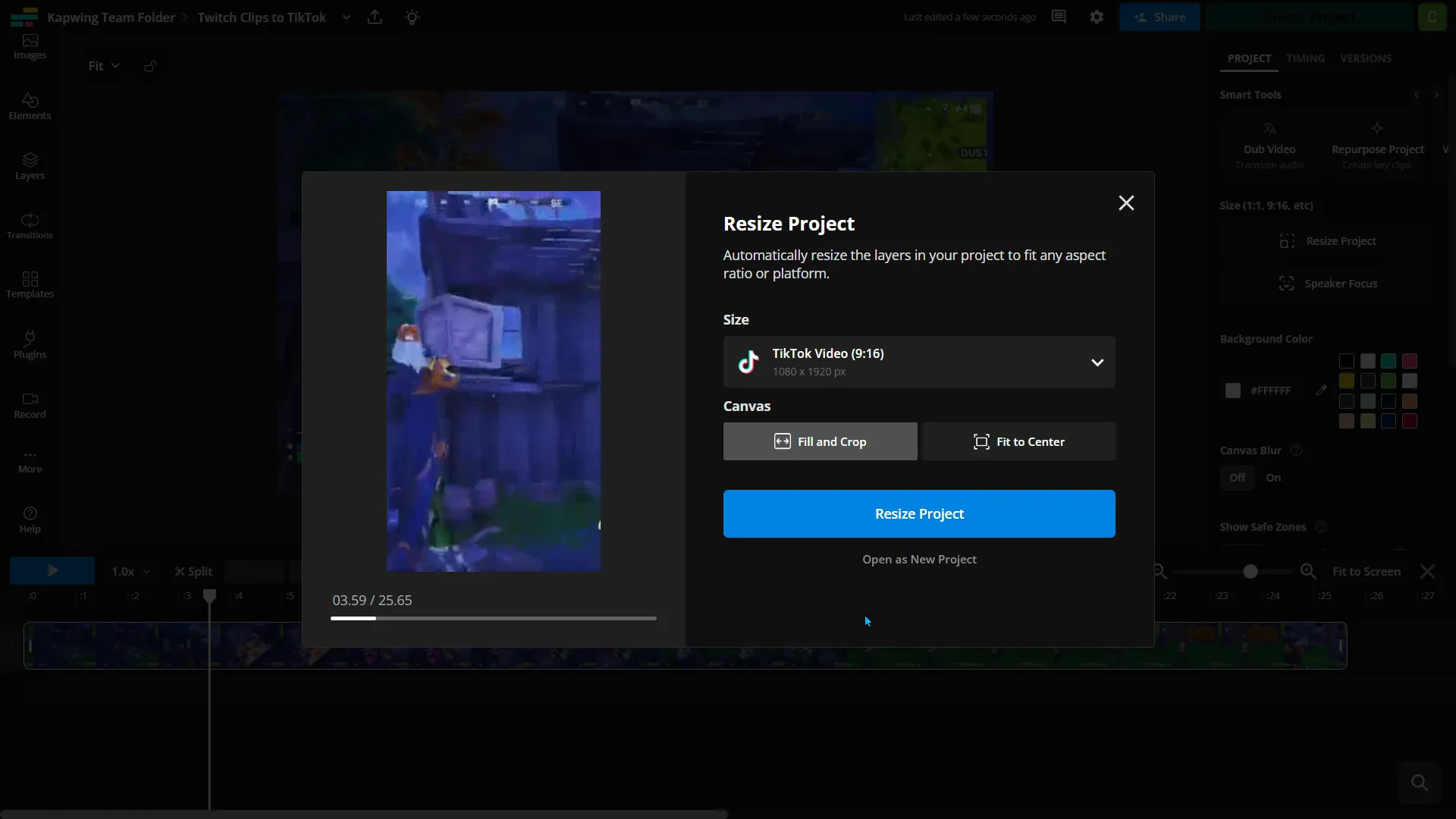
- Step 1Twitchビデオを追加
TwitchからビデオURLをコピーしてKapwingに貼り付けるか、ビデオをダウンロード済みの場合はデバイスから直接アップロードしてね
- Step 2ビデオを編集する
右側のツールバーで「プロジェクトをリサイズ」をクリックして、Twitchクリップを縦型(9:16)フォーマットにリサイズし、「塗りつぶしてトリミング」または「中央に合わせる」から選んでね
- Step 3エクスポートして投稿する
最終的な編集を加えて、ファイルをMP4としてエクスポート・ダウンロードし、クリップをYouTube Shortsに投稿しよう。
*AIを使ってビデオ内のクリップを自動的にリサイズして見つけるには、TwitchビデオをKapwing's Clip Generatorに追加して、手順に従ってね。
Kapwingはどこが違うのですか?



よくある質問
ユーザーからよく寄せられる質問への答えをまとめてみました。
Kapwingの Twitch to Shorts ツールって無料なの?
そう、Kapwingの Twitch to YouTube Shorts ツールはすべてのユーザーに無料で、素早く簡単にリサイズできるプリセットアスペクト比が含まれています。ただし、4k動画品質、無制限の自動字幕、その他の機能を利用するにはPro アカウントが必要です。
Will my export have a watermark on it?
Kapwingの無料アカウントを使ってる場合、Twitchから Shortsツールを含むすべてのエクスポートにウォーターマークが付いちゃいます。Pro アカウントにアップグレードすれば、作成したすべての動画と画像からウォーターマークが完全に削除されますよ。
YT Shortsの正しい動画サイズって何ですか?
最高の結果を得るには:
- YouTube Shorts: 1080 x 1920 px(縦向き)
- 標準YouTube動画: 1920 x 1080 px(横向き)
- クロスポスト用の正方形クリップ: 1080 x 1080 px
YouTube Shortsはフルスクリーン縦向きで設計されているから、9:16のアスペクト比が理想的だよ。
YouTubeショーツで最も人気のあるゲームストリームってどんなものがあるんですか?
YouTube Shortsはゲーミングハイライトのホットスポットで、Fortnite、Minecraft、Call of Duty、Roblox、Apex Legends、Genshin Impactなどの人気タイトルが揃ってるよ。多くのクリエイターがTwitchストリームを縦型のShortsにクリップして、リーチとエンゲージメントを伸ばしてるんだ。
Shortsで共有する価値のあるTwitchクリップを作るにはどうすればいい?
Twitch クリップを YouTube Shorts でシェアする価値のあるものにするには、素晴らしいプレイ、面白いリアクション、60秒以下のエキサイティングなハイライトなど、短くてインパクトのある瞬間に焦点を当てましょう。縦型の9:16レイアウトを使って、キャプションやオーバーレイを追加してコンテキストを提供し、クリップをテンポよく魅力的に保つことが大切です。
Twitchのクリップってどうやって見つけるの?
Twitch クリップは Creator Dashboard の Clips ページで見つけることができるよ。Creator Dashboard > Content > Clips に行ってみてね。ここでクリップをソートしたりフィルタリングしたり、タイトルを編集したり、クリップを見たりシェアしたりできるよ。
Twitch クリップを YT Shorts に投稿する方法
Twitchのクリップを取得してYouTube Shortsに投稿するには、以下の5つのステップに従ってね:
- Twitchクリップをダウンロード:「シェア」を選択してから「ダウンロード」を選ぶことで、Twitchからクリップを保存できるよ。
- Shorts用にリサイズ:Kapwingの「Twitch to Shorts」コンバーターみたいな編集ツールを使って、クリップを縦型の9:16フォーマットに調整しよう。
- 重要な瞬間をハイライト:クリップをトリミングして、最も面白い瞬間やおもしろい瞬間に焦点を当てよう(60秒以下のクリップをおすすめするよ)。
- Shorts用にカスタマイズ:キャプション、オーバーレイ、音楽を追加して、YouTubeの視聴者にとってもっと魅力的なクリップにしよう。
- YouTube Shortsにアップロード:YouTubeアプリから直接投稿して、タイトル、説明、ハッシュタグを追加して、より多くの人に届けよう。
Twitch のクリップを直接 YouTube に投稿できますか?
いいえ、Twitchは現在、クリップを直接YouTubeに投稿することはできません。Twitchのクリップを YouTubeでシェアするには、まずクリップをダウンロードしてから、編集またはサイズ変更(例えば、Shortsの縦9:16フォーマットなど)してからYouTubeチャンネルにアップロードする必要があります。
ウェブカメラを見えたままにして縦動画に変換する方法
Twitchのストリーミングは通常横向き(16:9)ですが、YouTube Shortsは縦向き(9:16)です。コンテンツを活かすために、以下のことを検討してみてください:
- 動画をリフレーム: ゲームプレイ領域をトリミングしながら、ウェブカメラのオーバーレイを表示させておきましょう。
- 画面を分割:別の方法として、縦向きの背景を追加したり、ゲームプレイをぼかした縦向きフレームとして複製し、スプリットスクリーンでゲームプレイとウェブカメラの両方を表示させることもできます。
- アクションをハイライト:メインのゲームプレイの瞬間またはあなたのリアクションに焦点を当てましょう。元のストリーム全体を1つの縦向きクリップに詰め込もうとしないでください。

数クリックで最初の動画を作成しちゃおう。Kapwingを信頼して、より少ない時間でもっとコンテンツを作成している350万人以上のクリエイターの仲間に入ろう。