CLIPS DO TWITCH PARA SHORTS
Redimensione, converta e edite clips do Twitch para YouTube Shorts

Cresça mais rápido — compartilhe seus vídeos no YouTube Shorts
Use a IA para redimensionar vídeos do Twitch, converter formatos e extrair clipes prontos para compartilhar
Converta clips do Twitch em vídeos verticais prontos para Shorts
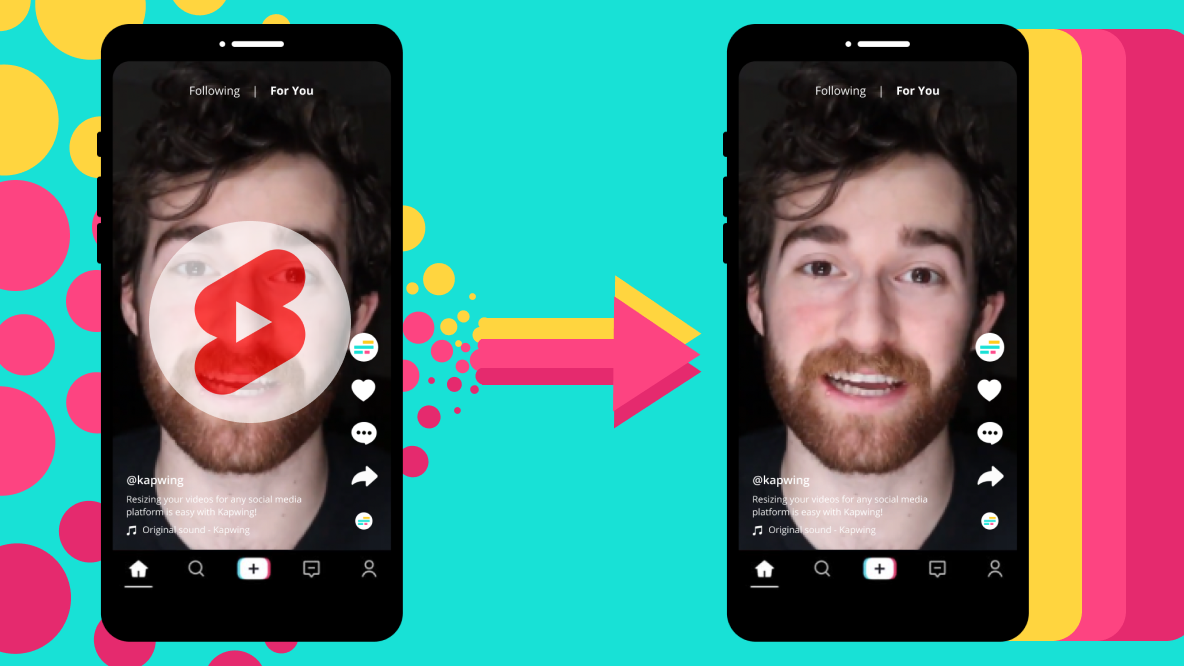
O conversor gratuito de Twitch para YouTube Shorts da Kapwing é uma ferramenta de redimensionamento fácil de usar e automatizada que transforma clips do Twitch de paisagem (16:9) para retrato (9:16). Com proporções de aspecto para todas as plataformas de mídia social disponíveis na barra de ferramentas superior, você consegue reutilizar conteúdo com apenas um clique.
Cresça rapidinho sua presença online em várias plataformas com uma solução simplificada que não precisa de experiência prévia em edição.
.webp)
Economize horas fazendo varredura automática de clips em streams do Twitch
Encontre os melhores momentos das suas lives sem depender das sugestões de clips do Twitch, que geralmente saem do contexto ou são muito longas para YouTube.
O Clip Maker com IA da Kapwing analisa automaticamente seu vídeo e identifica destaques curtos e relevantes com base no que você pedir. Você decide o tamanho — seja destaques de 15 segundos ou momentos de 60 segundos — e a IA cuida do resto.
Cada clip é totalmente personalizável, então você pode ajustar os estilos para públicos diferentes, alternando entre Twitch e Shorts com novas fontes, cores, camadas e uploads
.webp)
Mantenha os palestrantes em destaque e ativos sem perder a qualidade
Faça upload rápido, redimensione e converta clips do Twitch para YouTube Shorts sem perder o foco no seu apresentador principal. A ferramenta Auto Speaker Focus do Kapwing centraliza automaticamente os apresentadores ativos em vídeos com múltiplas personalidades, simplificando o processo para resultados sem esforço e polidos.
.webp)
Aumente o tempo de visualização com legendas geradas automaticamente
Todos os clips sugeridos incluem legendas geradas automaticamente, melhorando o tempo de visualização e a acessibilidade dos vídeos. Personalize as legendas com mais de 100 cores, tamanhos e estilos para combinar com sua estética no Twitch e atrair um novo público.
Continue expandindo seu alcance traduzindo automaticamente vídeos para mais de 100 idiomas com 99% de precisão. Esses recursos estão integrados ao conversor de clips com IA e ao estúdio de edição manual, dando aos criadores controle total e flexibilidade em cada projeto.

Personalize seus clipes com designs prontos para YouTube
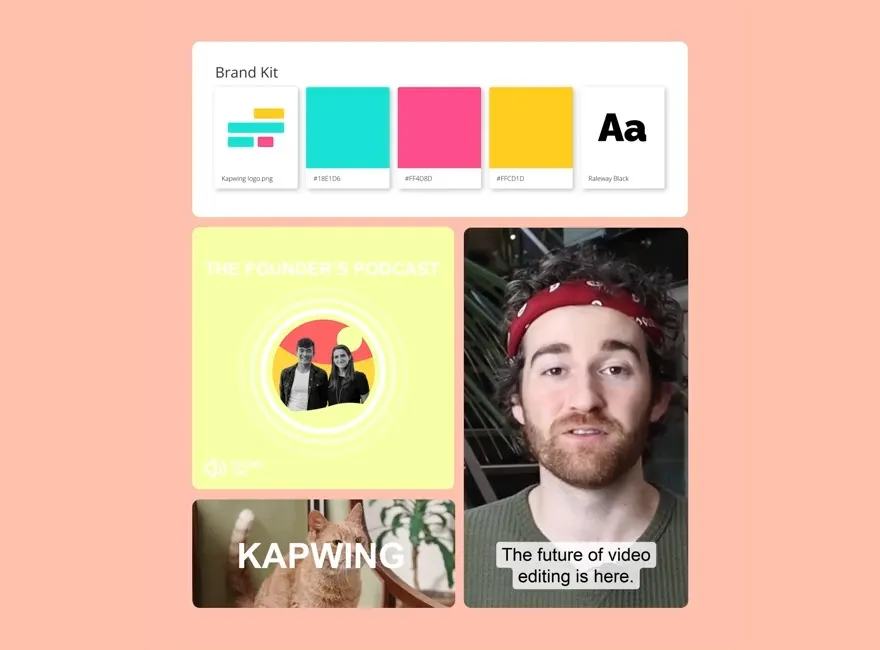
Salve seus estilos favoritos — como fontes de legenda personalizadas, transições de vídeo e música de fundo — e reutilize-os perfeitamente em seus projetos. Mantenha a consistência e o apelo com templates e designs criados para o público amplo do YouTube, tudo em uma única plataforma de edição online.
Já transformando a criação de vídeo em diversos setores
Ouça diretamente das equipes que publicam mais rápido, colaboram melhor e ficam à frente.


Aumente sua audiência com cada clipe
Milhões de criadores confiam na Kapwing para transformar streams do Twitch em conteúdo de Shorts compartilhável
.webp)
Destaques de Jogos
Streamers de games redimensionam automaticamente clips do Twitch para YouTube Shorts para compartilhar momentos épicos de gaming e interações engraçadas do time com seus seguidores no YouTube
.webp)
Clipes de Comédia
Streamers da Twitch reutilizam seus vídeos para Shorts para compartilhar momentos engraçados e não roteirizados de games ou interações hilariantes com o chat com seus fãs, adicionando legendas bem-humoradas como toque final

Tutoriais & Dicas de Beleza
Streamers de beleza e body art convertem suas transmissões do Twitch em Shorts com mini-tutoriais que compartilham técnicas de aplicação de maquiagem, rotinas de cuidados com a pele e análises de produtos

Recursos de Perguntas e Respostas
Streamers extraem e fazem upload de clips do Twitch para YouTube Shorts de graça, mostrando os melhores momentos das suas sessões de perguntas e respostas ao vivo com fãs e reações engraçadas aos comentários

Conquistas de Speedrun
Gamers postam clipes no YouTube Shorts que focam nos momentos de pico dos seus speedruns, como contagens regressivas do cronômetro, movimentos impressionantes, ou os momentos exatos em que eles estabelecem novos recordes

Clipes de Reação
O Auto Speaker Focus do Kapwing faz zoom automático no rosto do streamer ou na gameplay, destacando expressões e momentos importantes sem precisar de edição manual

Resumos do Torneio
Recorte rapidinho overlays ou barras laterais que distraem para transformar streams de torneios da Twitch em clips dos melhores momentos, time lapses do placar, ou mashups de momentos e reações emocionantes
Como Compartilhar Clips do Twitch no YouTube Shorts
- Step 1Adicionar vídeo do Twitch
Copie a URL do seu vídeo do Twitch e cole no Kapwing ou faça upload direto do seu dispositivo se você tiver o vídeo baixado
- Step 2Editar vídeo
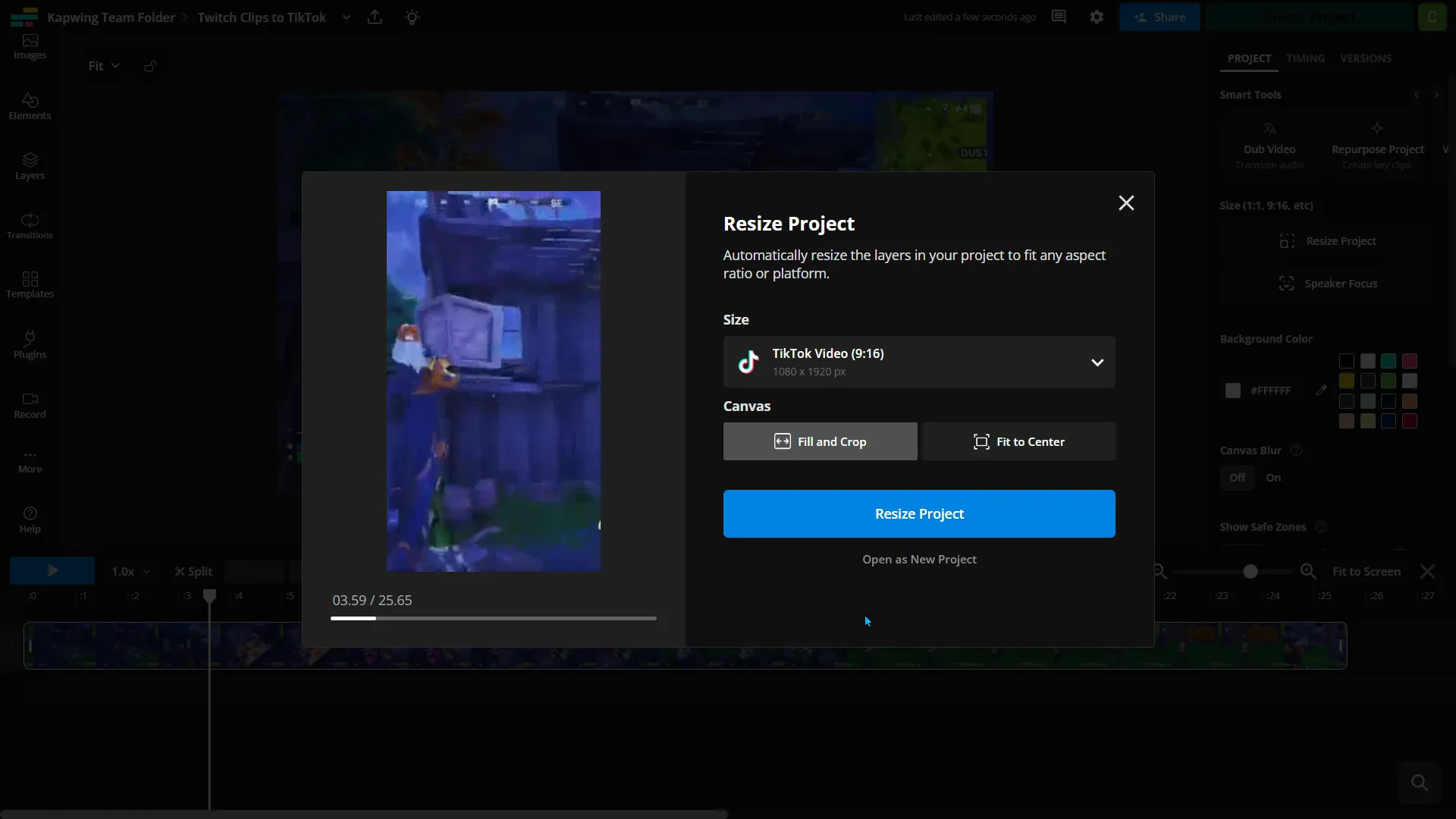
Clique em "Redimensionar projeto" na barra de ferramentas à direita e redimensione seus clips do Twitch para o formato vertical (9:16) e escolha entre "Preencher e cortar" ou "Ajustar ao centro"
- Step 3Exportar e postar
Faça qualquer edição final, exporte e baixe o arquivo como MP4, e poste os clipes no YouTube Shorts.
*Para usar IA e redimensionar automaticamente e encontrar clipes dentro do seu vídeo, adicione o vídeo do Twitch ao Clip Generator da Kapwing e siga os passos.
Qual a diferença do Kapwing?



Perguntas Frequentes
A gente tem respostas para as perguntas mais comuns que nossos usuários fazem.
O Kapwing's Twitch to Shorts é gratuito?
Sim, a ferramenta Twitch to YouTube Shorts do Kapwing é gratuita para todos os usuários e inclui proporções de aspecto predefinidas para redimensionamento rápido e fácil. Porém, uma conta Pro é necessária para conseguir qualidade de vídeo em 4k, legendas automáticas ilimitadas e outros recursos legais.
Tem marca d'água nas exportações?
Se você tá usando Kapwing em uma conta gratuita, todas as exportações — incluindo as da ferramenta Twitch to Shorts — vão ter uma marca d'água. Assim que você fizer upgrade para uma conta Pro, a marca d'água vai ser completamente removida de todos os vídeos e imagens que você criar.
Qual é o tamanho certo de vídeo para YouTube Shorts?
Para melhores resultados:
- YouTube Shorts: 1080 x 1920 px (vertical)
- Vídeos padrão do YouTube: 1920 x 1080 px (horizontal)
- Clipes quadrados para compartilhamento cruzado: 1080 x 1080 px
YouTube Shorts são feitos pra ser verticais em tela cheia, então a proporção 9:16 é a ideal.
```Quais são algumas das transmissões de jogos mais populares no YouTube Shorts?
YouTube Shorts é um lugar quente para destaques de games, com títulos populares como Fortnite, Minecraft, Call of Duty, Roblox, Apex Legends e Genshin Impact. Muitos criadores cortam suas transmissões do Twitch em Shorts verticais para aumentar o alcance e o engajamento.
Como faço para criar clips do Twitch que valem a pena compartilhar no Shorts?
Para fazer clips do Twitch que valham a pena compartilhar no YouTube Shorts, foque em momentos curtos e impactantes— como jogadas épicas, reações engraçadas ou destaques emocionantes com menos de 60 segundos. Use um layout vertical 9:16, adicione legendas ou sobreposições para contexto, e mantenha o clip rápido e envolvente.
Como faço para encontrar meus clips do Twitch?
Você pode encontrar seus clips do Twitch na página de Clips do seu Creator Dashboard. Vá para Creator Dashboard > Content > Clips. Lá, você pode organizar e filtrar clips, editar títulos e assistir ou compartilhar clips.
Como postar clips do Twitch no YT Shorts
Siga estes cinco passos para pegar um clip do Twitch e postar no YouTube Shorts:
- Baixe Seu Clip do Twitch: Salve clips do Twitch selecionando "Compartilhar" e depois "Download".
- Redimensione para Shorts: Use uma ferramenta de edição como o conversor Twitch to Shorts do Kapwing para ajustar o clip para o formato vertical 9:16.
- Destaque os Momentos-Chave: Corte seu clip e foque nos momentos mais emocionantes ou engraçados (recomendamos clips com menos de 60 segundos).
- Personalize para Shorts: Adicione legendas, sobreposições ou música para tornar o clip mais envolvente para os espectadores do YouTube.
- Envie para YouTube Shorts: Poste diretamente pelo app do YouTube, adicionando um título, descrição e hashtags para alcançar um público maior.
Posso postar um clip do Twitch direto do Twitch para o YouTube?
Não, o Twitch não permite que você poste clipes diretamente no YouTube. Para compartilhar um clipe do Twitch no YouTube, você precisa baixar o clipe primeiro, depois editar ou redimensioná-lo (por exemplo, para o formato vertical 9:16 para Shorts) antes de fazer upload para seu canal do YouTube.
Como manter sua webcam visível ao converter para vídeos verticais
As transmissões do Twitch geralmente são horizontais (16:9), mas YouTube Shorts são verticais (9:16). Para preservar seu conteúdo, você deve considerar:
- Reajuste o vídeo: Corte a área de gameplay mantendo a sobreposição da webcam visível.
- Divida a tela: Outro método é adicionar um fundo vertical ou duplicar o gameplay como um frame vertical desfocado atrás do seu clipe, mantendo tanto o gameplay quanto a webcam visíveis através de uma tela dividida.
- Destaque a ação: Foque no momento principal do gameplay ou na sua reação; não tente encaixar tudo da transmissão original em um clipe vertical.
Descubra Recursos
Dicas, templates e análises aprofundadas para ajudar você a criar mais rápido e compartilhar com confiança.
Ver tudo
Comece com seu primeiro vídeo em apenas alguns cliques. Junte-se a mais de 35 milhões de criadores que confiam na Kapwing para criar mais conteúdo em menos tempo.