TWITCH CLIPS KE SHORTS
Ubah ukuran, konversi, dan edit klip Twitch untuk YouTube Shorts

Berkembang lebih cepat — bagikan klip kamu ke YouTube Shorts
Gunakan AI untuk mengubah ukuran video Twitch, mengonversi format, dan mengekstrak klip yang siap dibagikan
Ubah klip Twitch jadi video vertikal yang siap buat Shorts
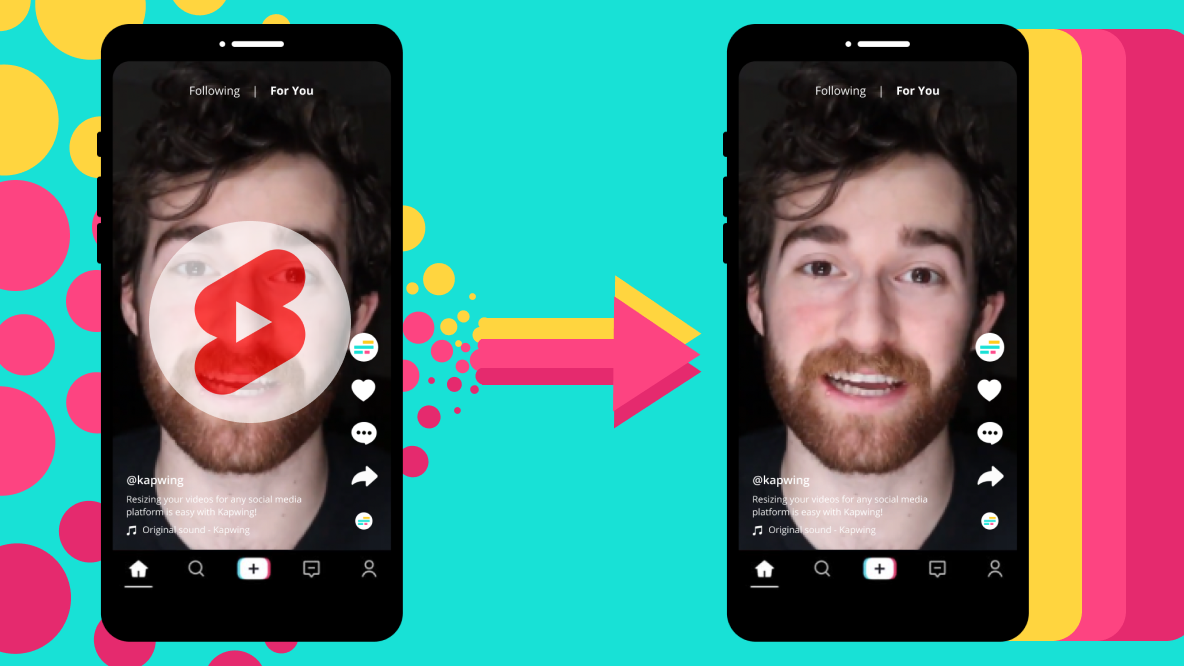
Konverter Twitch ke YouTube Shorts gratis dari Kapwing adalah alat pengubahan ukuran otomatis yang super mudah digunakan dan mengubah klip Twitch dari landscape (16:9) menjadi portrait (9:16). Dengan rasio aspek untuk setiap platform media sosial yang tersedia di toolbar atas, kamu bisa mengubah tujuan konten hanya dengan satu klik.
Kembangkan kehadiran online kamu dengan cepat di berbagai platform dengan solusi yang efisien dan nggak perlu pengalaman editing sebelumnya.
.webp)
Hemat berjam-jam dengan auto-scanning stream Twitch untuk clips
Temukan momen terbaik dari stream kamu tanpa bergantung pada saran clip Twitch, yang sering kali keluar dari konteks atau terlalu panjang untuk YouTube.
Kapwing's AI-powered Clip Maker secara otomatis menganalisis video kamu dan mengidentifikasi highlight pendek yang relevan berdasarkan prompt kamu. Kamu yang tentukan panjangnya — entah highlight 15 detik atau momen 60 detik — dan AI akan menangani sisanya.
Setiap clip bisa dikustomisasi sepenuhnya, jadi kamu bisa menyesuaikan gaya untuk berbagai audiens, beralih dari Twitch ke Shorts dengan font, warna, layer, dan upload baru
.webp)
Jaga pembicara aktif tetap di depan dan di tengah tanpa kehilangan kualitas
Unggah, ubah ukuran, dan konversi klip Twitch ke YouTube Shorts dengan cepat tanpa kehilangan fokus pada pembicara utama kamu. Auto Speaker Focus tool Kapwing secara otomatis memusatkan pembicara aktif dalam video dengan banyak karakter, menyederhanakan prosesnya untuk hasil yang mudah dan polished.
.webp)
Tingkatkan waktu tontonan dengan subtitle yang dibuat otomatis
Semua klip yang disarankan menyertakan subtitle yang dibuat secara otomatis, meningkatkan waktu tonton dan aksesibilitas video. Sesuaikan subtitle dengan lebih dari 100 warna, ukuran, dan gaya untuk cocok dengan estetika Twitch kamu dan menarik audiens baru.
Terus perluas jangkauan kamu dengan menerjemahkan video secara otomatis ke lebih dari 100 bahasa dengan akurasi 99%. Fitur-fitur ini terintegrasi ke dalam konverter klip bertenaga AI dan studio editing manual, memberikan kreator kontrol penuh dan fleksibilitas untuk setiap proyek.

Sesuaikan klip kamu dengan desain yang siap untuk YouTube
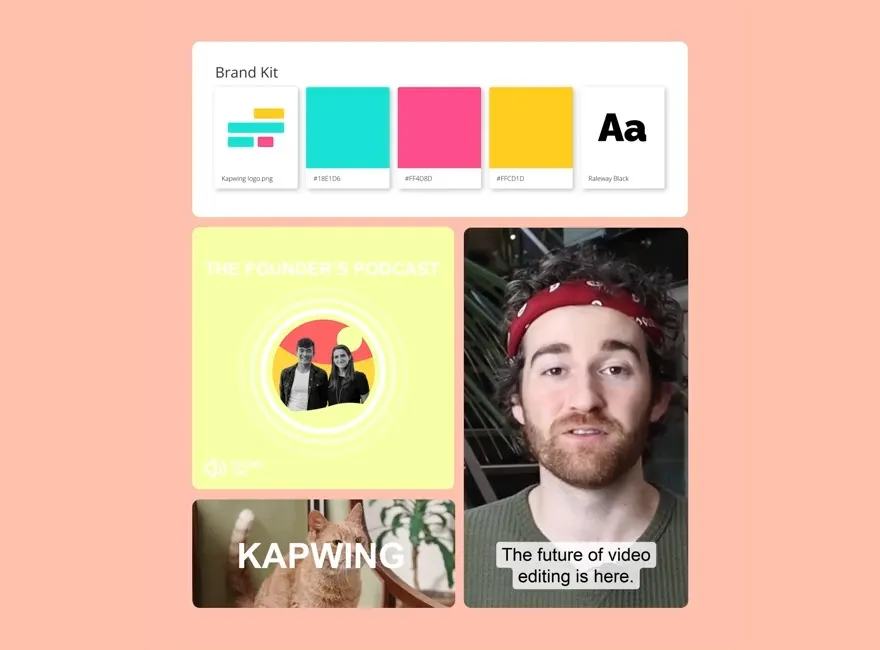
Simpan gaya favorit kamu — seperti font subtitle custom, transisi video, dan musik latar — dan gunakan kembali dengan mulus di berbagai proyek. Pertahankan konsistensi dan daya tarik dengan template dan desain yang dibuat untuk audiens luas YouTube, semuanya dalam satu platform editing online.
Sudah mengubah pembuatan video di berbagai industri
Dengarkan langsung dari tim-tim yang menerbitkan lebih cepat, berkolaborasi lebih baik, dan selalu selangkah lebih maju.


Perluas audiens kamu dengan setiap klip
Jutaan kreator mempercayai Kapwing untuk mengubah stream Twitch menjadi konten Shorts yang bisa dibagikan
.webp)
Sorotan Gaming
Para streamer gaming secara otomatis mengubah ukuran Twitch clips untuk YT Shorts guna membagikan momen gaming yang epic dan interaksi tim yang lucu dengan followers YouTube mereka
.webp)
Klip Komedi
Para streamer Twitch mengubah video mereka menjadi Shorts untuk berbagi momen game yang lucu dan spontan atau interaksi chat yang menggelikan dengan penggemar mereka, menambahkan caption yang humoris sebagai sentuhan akhir

Tutorial & Tips Kecantikan
Para-para beauty and body art yang streaming di Twitch mengubah stream mereka jadi Shorts mini-tutorial yang berbagi teknik aplikasi makeup, rutinitas skincare, dan review produk

Fitur Tanya Jawab
Para streamer bisa ekstrak dan upload klip Twitch ke YouTube Shorts gratis, nampilkan momen terbaik dari sesi tanya jawab langsung sama penggemar mereka dan reaksi komentar yang lucu

Pencapaian Speedrun
Para gamers memposting klip di YouTube Shorts yang fokus pada momen-momen puncak speedrun mereka, seperti hitungan mundur timer, gerakan-gerakan mengesankan, atau momen-momen tepat saat mereka memecahkan rekor baru

Klip Reaksi
Fitur Auto Speaker Focus dari Kapwing secara otomatis memperbesar wajah streamer atau footage game, menyoroti ekspresi dan momen penting tanpa perlu editing manual

Ringkasan Turnamen
Potong dengan cepat overlay stream atau sidebar yang mengganggu untuk mengubah Twitch tournament streams menjadi best-of clips, scoreboard time lapses, atau exciting moment dan reaction mashups yang seru
Cara Membagikan Twitch Clips ke YouTube Shorts
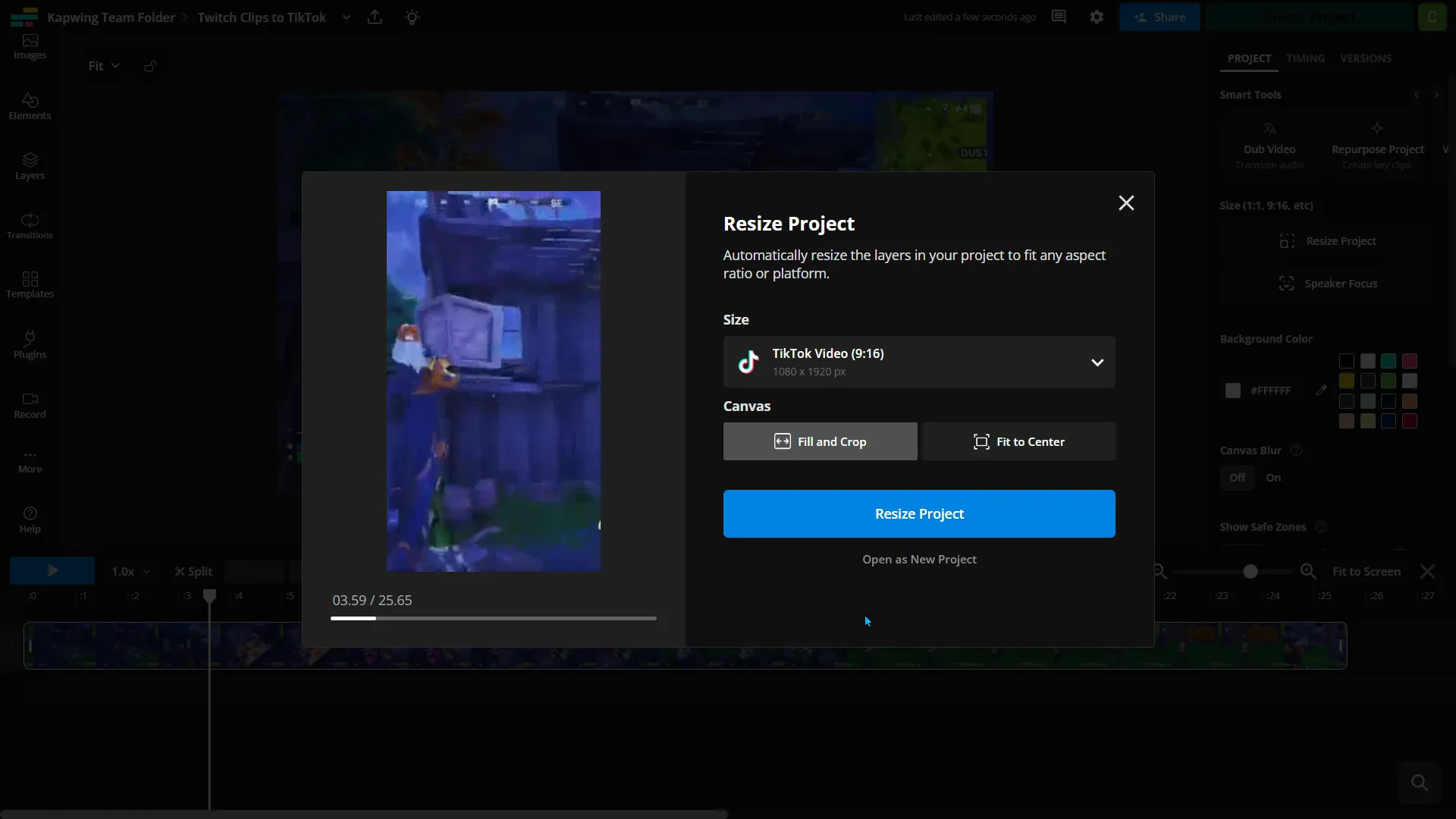
- Step 1Tambahkan video Twitch
Salin URL video kamu dari Twitch dan tempel ke Kapwing atau unggah langsung dari perangkat kamu kalau video-nya udah kamu download
- Step 2Edit video
Klik "Resize project" di toolbar sebelah kanan dan ubah ukuran Twitch clips kamu ke format vertikal (9:16) lalu pilih "Fill and crop" atau "Fit to center"
- Step 3Ekspor dan posting
Buat pengeditan akhir apa pun, ekspor dan unduh file sebagai MP4, dan posting klipnya ke YouTube Shorts.
*Untuk menggunakan AI guna mengubah ukuran dan menemukan klip dalam video Anda secara otomatis, tambahkan video Twitch ke Kapwing's Clip Generator dan ikuti langkah-langkahnya.
Apa yang membedakan Kapwing?



Pertanyaan yang Sering Diajukan
Kami punya jawaban untuk pertanyaan-pertanyaan yang paling sering ditanyakan oleh pengguna kami.
Apakah tool Twitch to Shorts dari Kapwing gratis?
Yap, tool Twitch to YouTube Shorts dari Kapwing gratis untuk semua pengguna dan udah dilengkapi dengan preset aspect ratio buat resize yang cepat dan gampang. Tapi, akun Pro diperlukan buat dapetin kualitas video 4k, auto-subtitle unlimited, dan fitur-fitur lainnya.
Apakah ada watermark di ekspor?
Kalau kamu pakai Kapwing dengan akun Free, semua ekspor — termasuk dari tool Twitch to Shorts — bakal punya watermark. Setelah kamu upgrade ke akun Pro watermark bakal hilang total dari semua video dan gambar yang kamu bikin.
Berapa ukuran video yang tepat untuk YouTube Shorts?
Untuk hasil terbaik:
- YouTube Shorts: 1080 x 1920 px (vertikal)
- Video YouTube standar: 1920 x 1080 px (horizontal)
- Klip persegi untuk cross-posting: 1080 x 1080 px
YouTube Shorts dirancang untuk tampilan vertikal layar penuh, jadi rasio aspek 9:16 adalah yang ideal.
Apa saja beberapa game stream paling populer di YouTube Shorts?
YouTube Shorts adalah tempat favorit untuk highlight gaming, dengan judul-judul populer seperti Fortnite, Minecraft, Call of Duty, Roblox, Apex Legends, dan Genshin Impact. Banyak kreator yang memotong stream Twitch mereka menjadi Shorts vertikal untuk meningkatkan jangkauan dan engagement.
Bagaimana cara saya membuat Twitch clips yang layak dibagikan di Shorts?
Buat Twitch clips yang keren buat dibagiin di YouTube Shorts, fokus aja ke momen-momen pendek yang impactful— kayak permainan epic, reaksi lucu, atau highlight seru di bawah 60 detik. Pake layout vertikal 9:16, tambahin caption atau overlay buat konteks, dan jaga clip tetep cepat dan engaging.
Bagaimana cara saya menemukan Twitch clips saya?
You can find your Twitch clips on the Clips page in your Creator Dashboard. Go to Creator Dashboard > Content > Clips. Here, you can sort and filter clips, edit titles, and watch or share clips.
Cara memposting Twitch clips ke YT Shorts
Ikuti lima langkah ini untuk mengambil clip Twitch dan mempostingnya ke YouTube Shorts:
- Download Clip Twitch Kamu: Simpan clip dari Twitch dengan memilih "Share" lalu "Download."
- Ubah Ukuran untuk Shorts: Gunakan tool editing seperti Kapwing's Twitch to Shorts converter untuk menyesuaikan clip ke format vertikal 9:16.
- Sorot Momen Kunci: Potong clip kamu dan fokus pada momen yang paling seru atau lucu (kami rekomendasikan clip di bawah 60 detik).
- Sesuaikan untuk Shorts: Tambahkan caption, overlay, atau musik untuk membuat clip lebih menarik bagi penonton YouTube.
- Upload ke YouTube Shorts: Posting langsung melalui aplikasi YouTube, tambahkan judul, deskripsi, dan hashtag untuk menjangkau audiens yang lebih luas.
Bisakah aku posting Twitch clip langsung dari Twitch ke YouTube?
Nggak, Twitch belum bisa langsung posting clips ke YouTube. Kalau mau share Twitch clip di YouTube, kamu harus download clipnya dulu, terus edit atau resize (misalnya jadi format vertikal 9:16 buat Shorts) sebelum upload ke channel YouTube kamu.
Cara membuat webcam tetap terlihat saat mengubah ke video vertikal
Twitch streams biasanya horizontal (16:9), tapi YouTube Shorts itu vertikal (9:16). Untuk menjaga kontenmu, kamu perlu mempertimbangkan:
- Ubah frame videonya: Crop area gameplay sambil tetap mempertahankan overlay webcam di layar.
- Bagi layarnya: Cara lain adalah menambahkan background vertikal atau duplikat gameplay sebagai frame vertikal yang blur di belakang clipmu, menjaga gameplay dan webcam tetap terlihat lewat split screen.
- Tonjolkan aksinya: Fokus pada momen gameplay utama atau reaksimu; jangan coba-coba menyesuaikan semuanya dari stream asli ke dalam satu clip vertikal.
Temukan Sumber Daya
Tips, template, dan panduan mendalam untuk membantu kamu membuat konten lebih cepat dan berbagi dengan percaya diri.
Lihat semua
Mulai dengan video pertamamu hanya dalam beberapa klik. Bergabunglah dengan lebih dari 35 juta kreator yang mempercayai Kapwing untuk membuat lebih banyak konten dalam waktu lebih singkat.