Prolonge les vidéos avec l'IA.
Rends tes vidéos plus longues en décrivant ce qui se passe après.
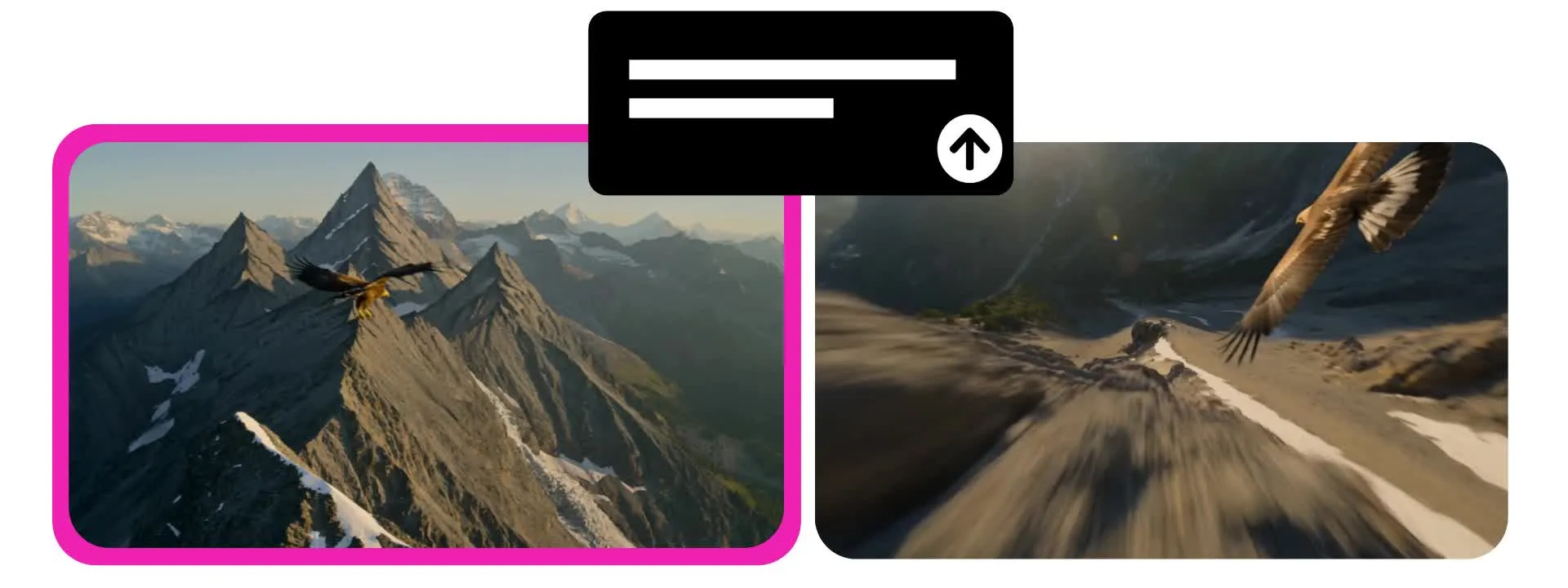
Allonge tes vidéos sans recommencer
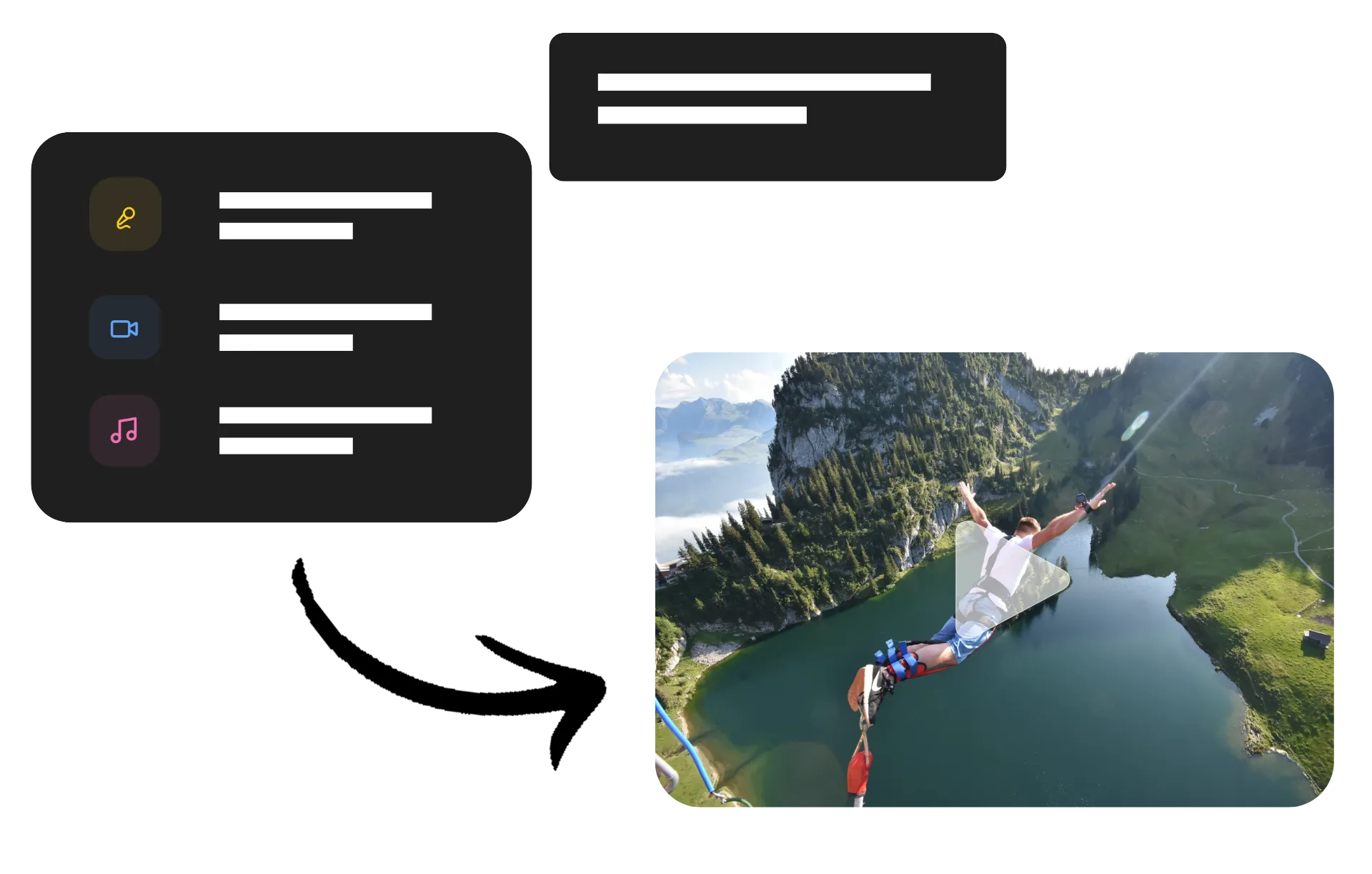
Télécharge une vidéo, puis demande à prolonger l'action
Transforme tes clips en vidéos complètes
L'outil AI Video Extender de Kapwing te permet de continuer une vidéo au-delà de sa fin originale. Télécharge ton clip et décris l'action suivante, le mouvement de caméra ou le personnage que tu veux voir.
Pas besoin de prompts détaillés, d'images de référence ou de storyboard. L'outil d'allongement vidéo par IA utilise ton footage original pour générer une nouvelle séquence qui s'enchaîne naturellement à partir de la dernière image.
Donne plus de temps à un plan produit, continue le mouvement d'un personnage, ou laisse la caméra explorer davantage une scène. Allonge un clip de l'AI Video Generator de Kapwing ou importe une vidéo d'un autre outil, puis combine, édite et exporte ta vidéo finale en fichier MP4 ou MOV.
Comment allonger une vidéo avec l'IA
Droits commerciaux complets. Gratuit pour commencer dans ton navigateur.
Télécharger
ton clip vers une nouvelle conversation avec Kapwing AI


Décris
ce qui se passe ensuite dans une invite de texte
Télécharger
ton clip vidéo prolongé ou le fusionner avec l'original dans le Studio
Pousse chaque clip plus loin
Construis sur des vidéos existantes pour créer des vidéos produits plus longues, des histoires, du B-roll et du contenu pour les réseaux sociaux
Vidéos de produits
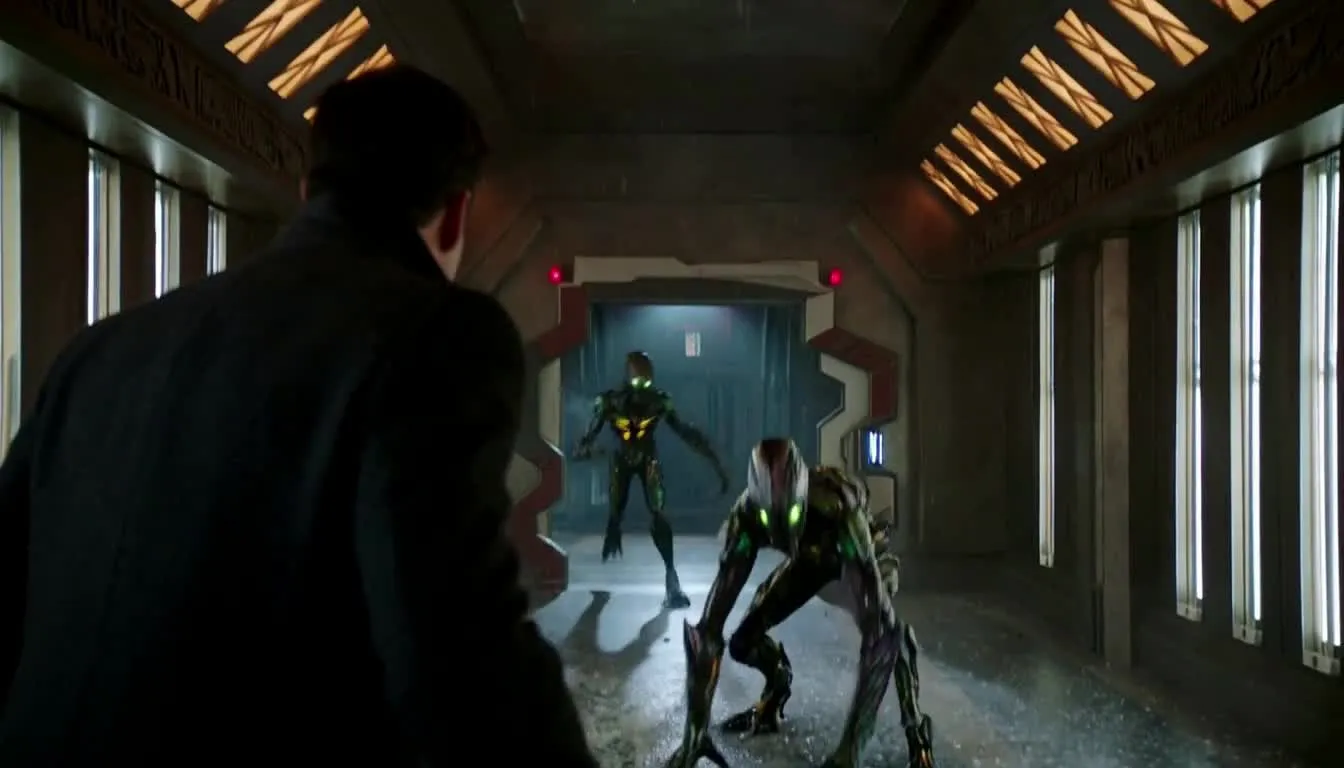
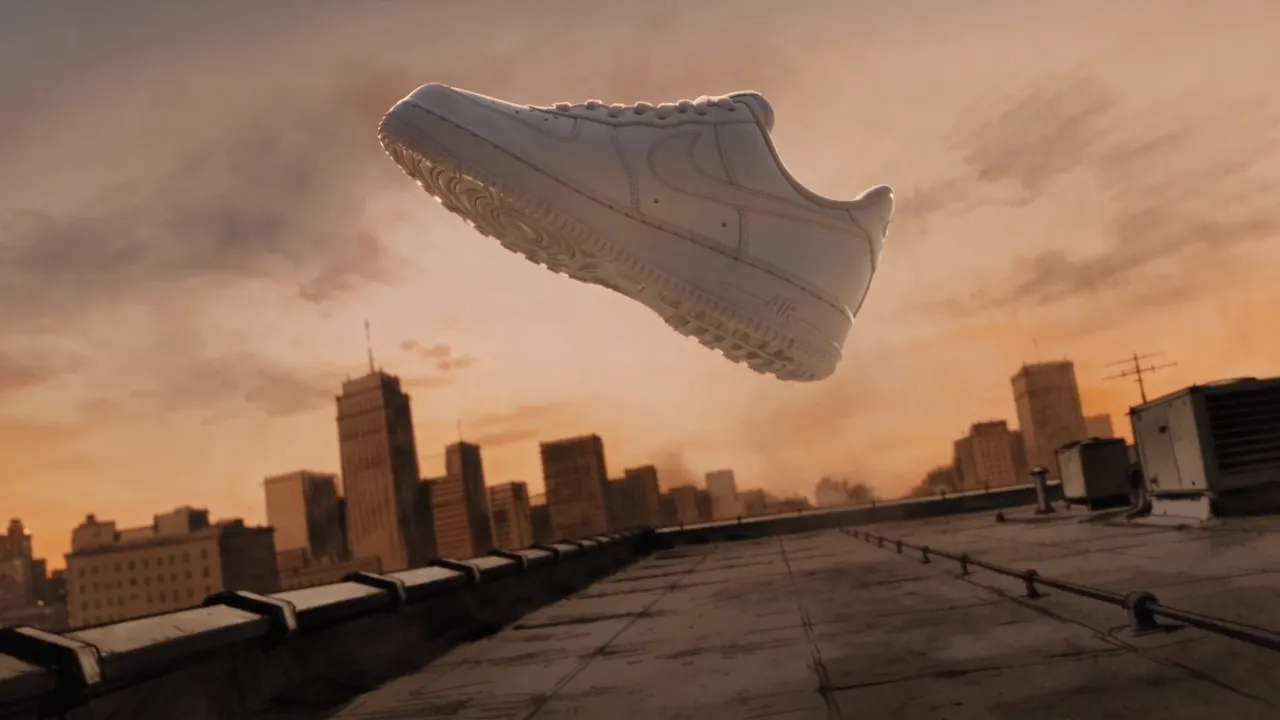
Garde l'attention sur un produit plus longtemps. Continue un gros plan, suis un produit en mouvement, ou ajoute un autre moment qui montre comment il fonctionne.
Raconter des histoires
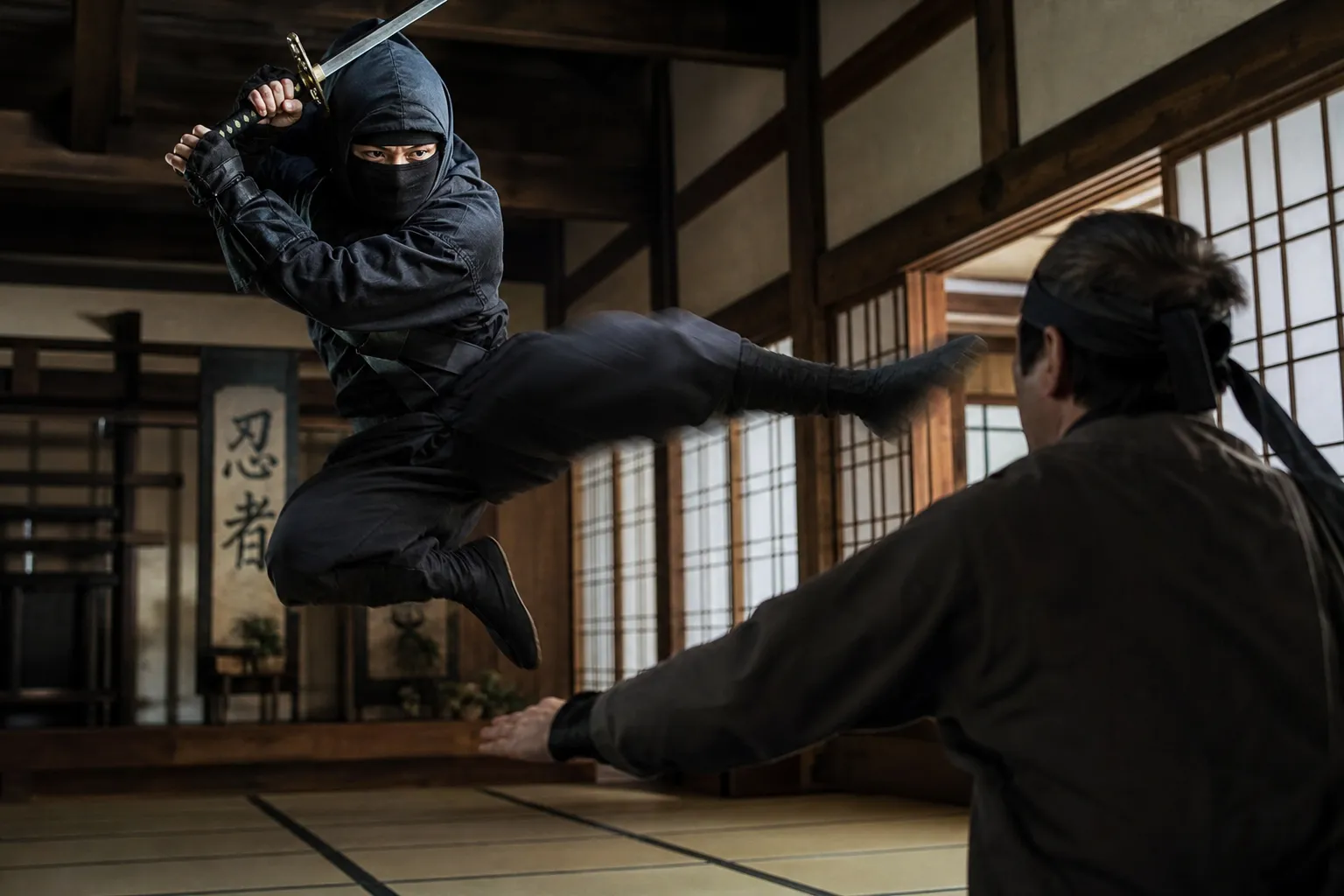
Prolonge une scène au-delà de sa fin originale. Continue l'action d'un personnage, révèle ce qui se passe ensuite, ou transforme un court clip en une séquence plus longue.
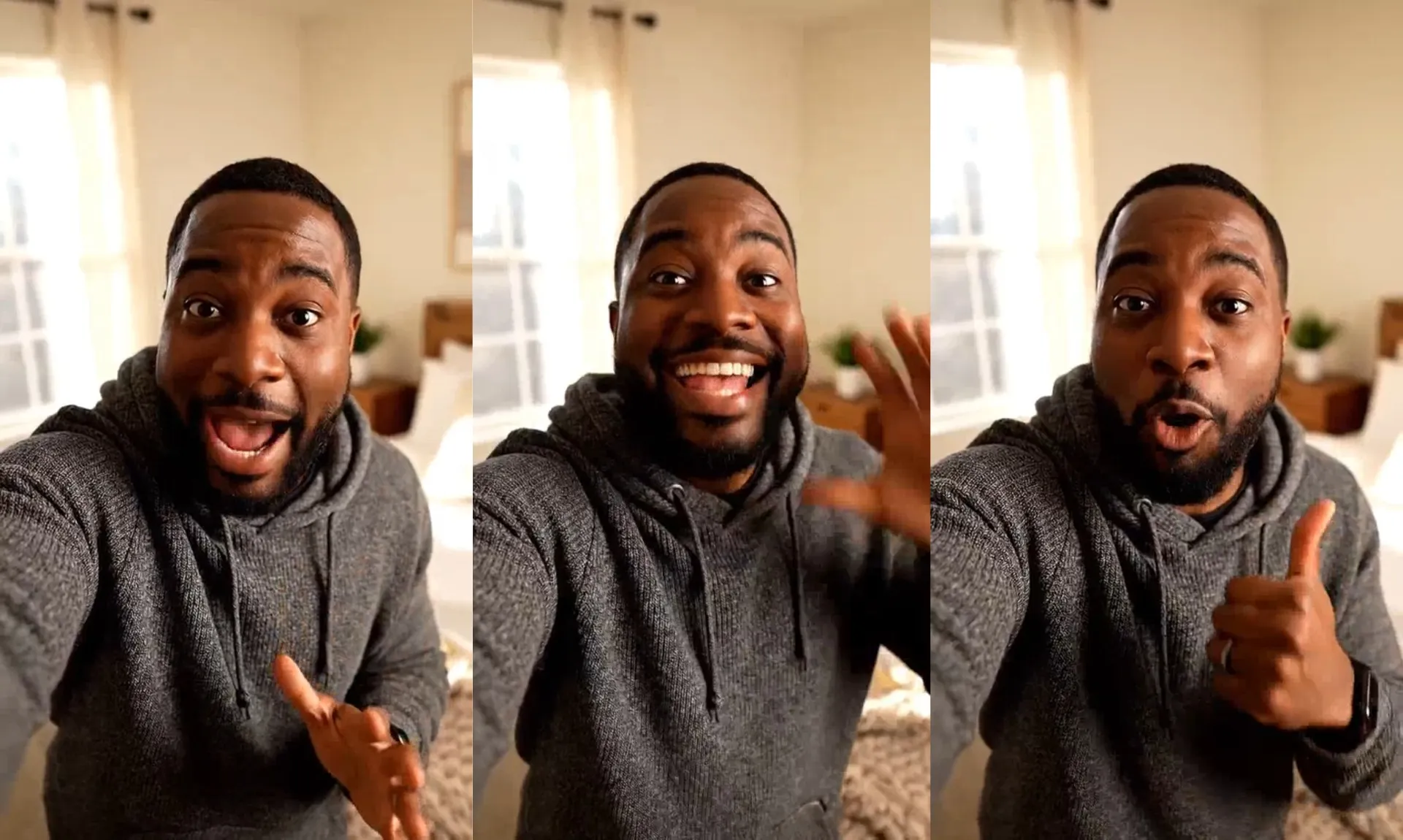
Contenu Social
Donne un peu plus de temps à un accroche visuelle pour se développer. Prolonge une révélation, continue une transformation, ou ajoute des images autour de ton message.
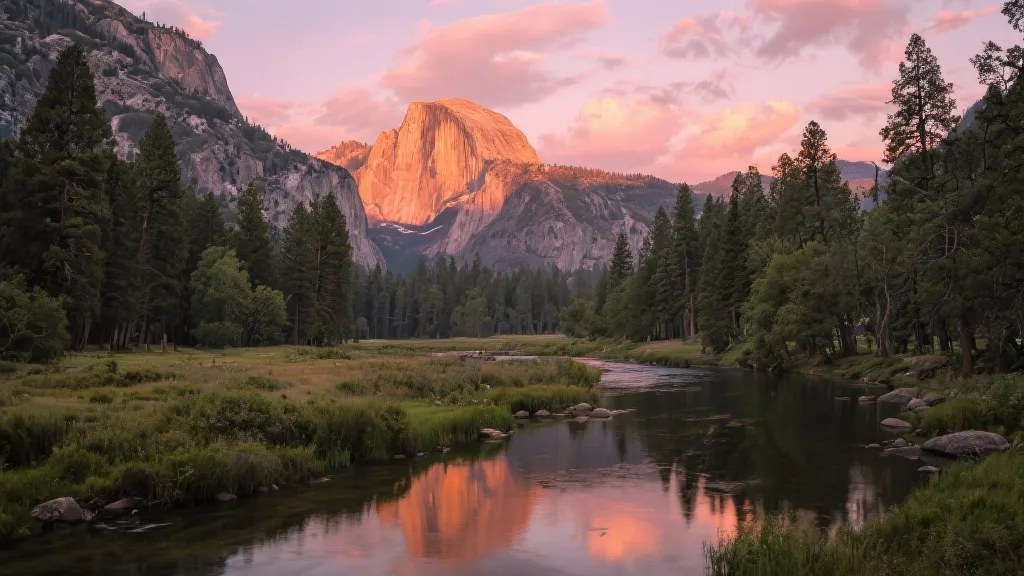
Rushes
Génère la suite d'un plan d'ensemble, d'un paysage ou d'une scène de fond pour donner plus d'espace à ton montage
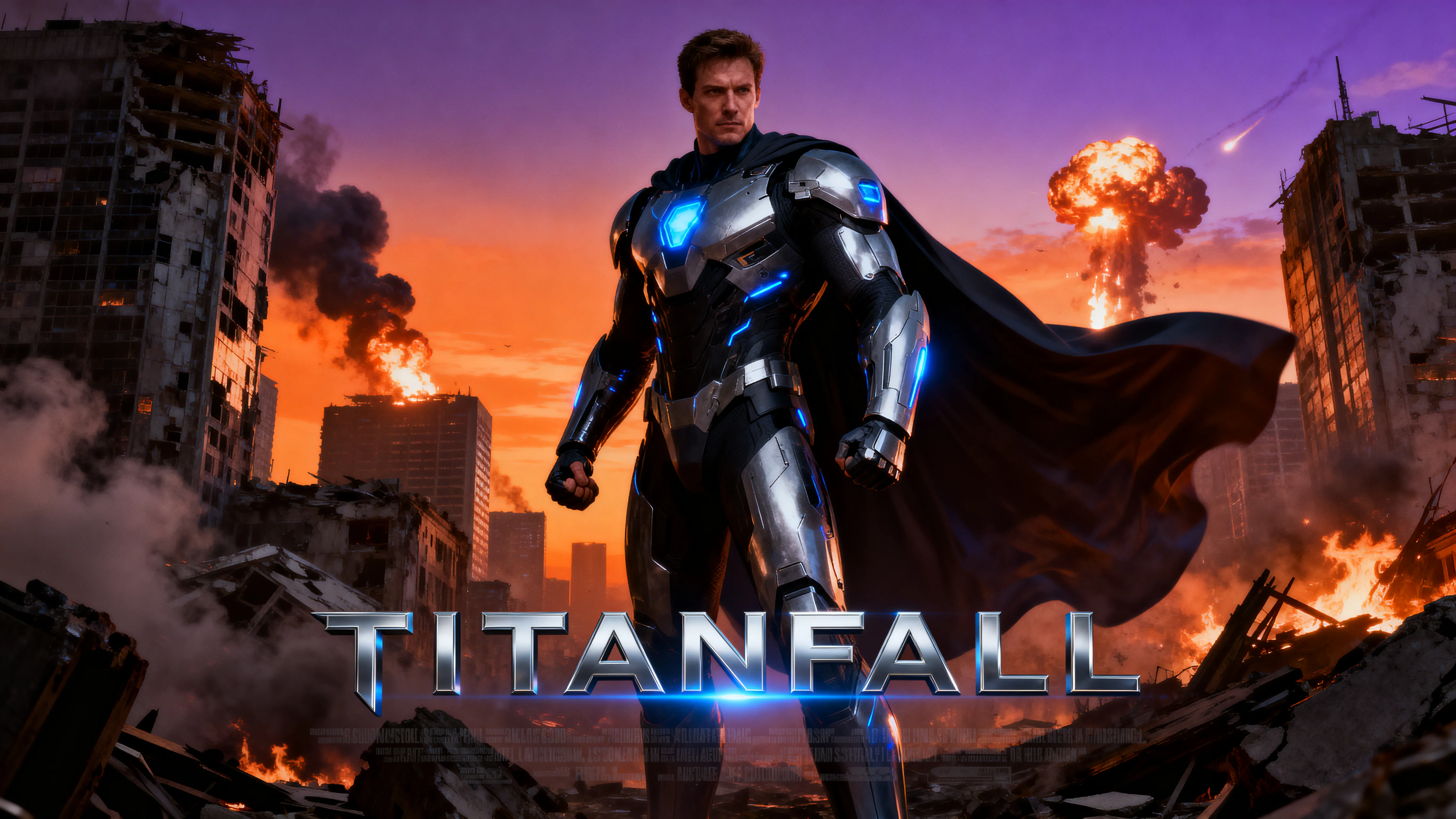
Cinéma avec l'IA
Construis sur des clips générés par l'IA. Explore le prochain moment d'une scène et assemble tes générations dans une vidéo plus longue.
Continue l'histoire — ou change la fin
Dirige ce qui se passe ensuite
Un clip peut se terminer avant qu'un personnage finisse de se déplacer, qu'un produit soit complètement révélé ou que la caméra atteigne sa destination. Prolonge ta vidéo avec l'IA pour compléter l'action ou orienter la scène dans une nouvelle direction.
Tu veux une fin différente ? Coupe ton footage dans Kapwing au moment où l'action devrait changer, puis génère une nouvelle continuation. Termine le mouvement d'un personnage, révèle une autre partie de la scène, ou crée un résultat complètement différent.
Façonne chaque détail
Guide ton extension vidéo avec une invite textuelle, des images de référence et une image finale optionnelle. Décris la prochaine action, introduis de nouveaux personnages ou objets, ou spécifie la composition finale en gardant l'apparence du personnage original, l'éclairage et le style cohérents.
Tu peux aussi modifier le footage lui-même. Utilise l'inpainting vidéo IA pour changer les arrière-plans, les vêtements ou les objets dans le clip original, puis étends cette version mise à jour. Ou génère d'abord la continuation et affine ses détails ensuite.
Termine ton projet dans le même espace de travail
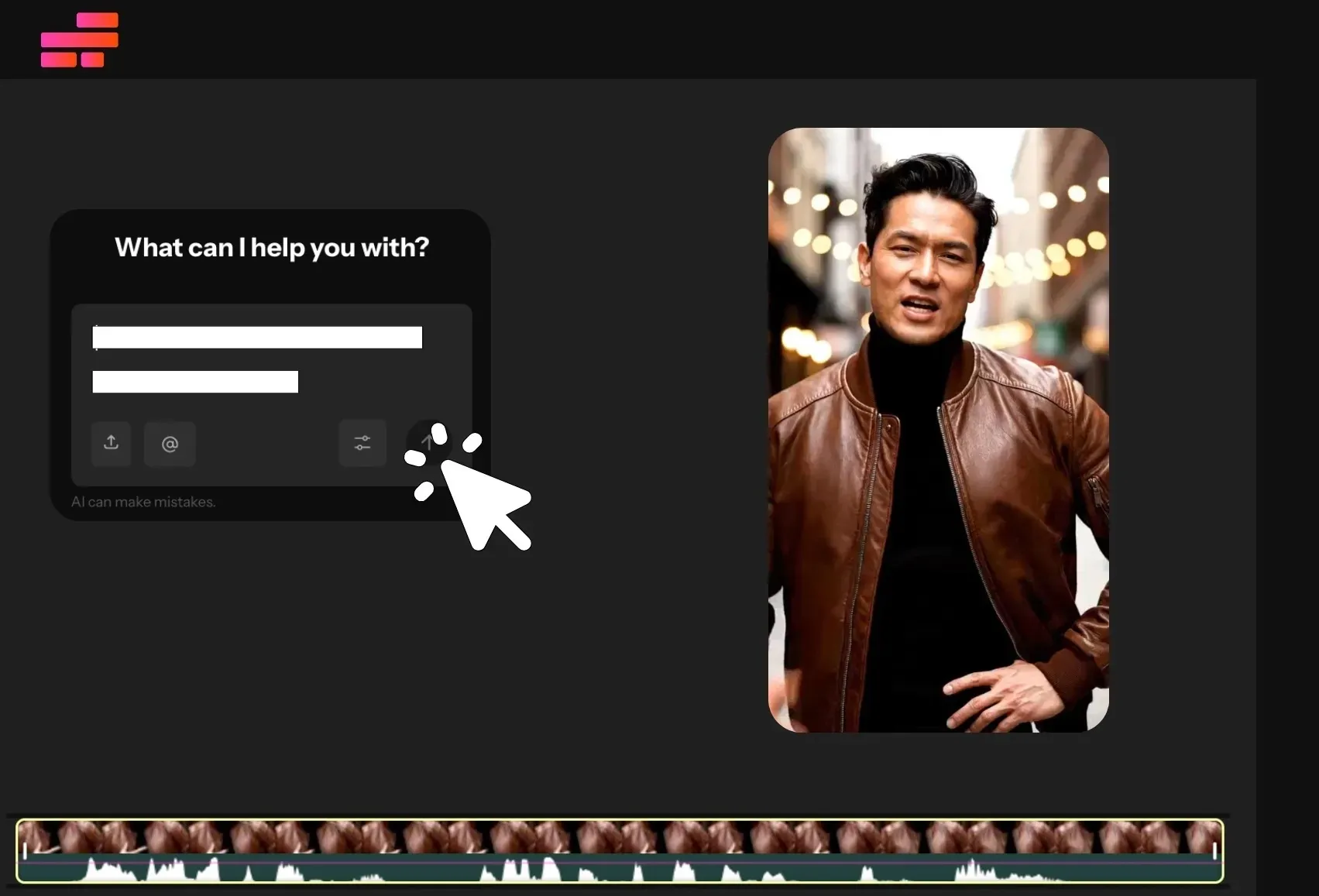
Transforme ton clip étendu en vidéo finie sans quitter Kapwing. Demande à Kai, l'Assistant Vidéo IA de Kapwing, de fusionner tes clips, d'ajouter des transitions, des sous-titres ou des cartons de titre, d'intégrer de la musique et une voix off, ou de continuer à générer des séquences pour compléter ton histoire.
Tu peux aussi importer ton clip original et l'extension dans Kapwing Studio pour assembler et finaliser la vidéo avec des outils manuels. Affine les coupes, mixe l'audio, ajoute des graphiques, et redimensionne pour ta destination. Bascule entre Kai et Studio quand tu le souhaites, avec la génération, l'édition et l'export tous sur la même plateforme.
Comment prolonger les vidéos avec l'IA

- Step 1Télécharge une vidéo
Crée une nouvelle conversation avec Kapwing AI et clique sur « Attach media » pour télécharger ta vidéo.
- Step 2Entrez l'invite
Écris un prompt qui décrit l'extension de ta vidéo. Par exemple, « Prolonge cette vidéo pour que le skieur réussisse son saut. »
- Step 3Télécharger ou fusionner
Clique pour télécharger ta nouvelle vidéo, ou déplace-la vers Kapwing Studio et utilise la timeline pour organiser tes vidéos avec des transitions. Tu peux exporter ta vidéo étendue en un seul MP4 ou MOV haute résolution.
En quoi Kapwing est-il différent ?



Foire aux questions
Nous avons les réponses aux questions les plus courantes que nos utilisateurs nous posent.
Est-ce que l'AI Video Extender est gratuit ?
Oui, n'importe qui peut essayer gratuitement la boîte à outils IA de Kapwing sans filigrane. Nos outils IA fonctionnent sur un système de crédits, chaque fonctionnalité coûtant un nombre défini de crédits. Pour une créativité maximale et le meilleur rapport qualité-prix, passe à un compte Pro pour débloquer toute la puissance de la création de contenu basée sur l'IA.
Comment puis-je prolonger une vidéo avec l'IA ?
Télécharge ton clip dans une conversation avec Kai, l'Assistant IA de Kapwing, et décris comment tu veux qu'il continue. Inclus l'action suivante, le mouvement de caméra et tous les détails qui doivent rester identiques, comme l'apparence du personnage ou l'éclairage. Kai va générer automatiquement une vidéo qui commence exactement à partir de la dernière image de ton clip original, pour que tu puisses fusionner les deux vidéos sans problème.
Regarde la continuation générée et affine-la avec des prompts supplémentaires. Ensuite, amène tes clips dans l'éditeur pour les joindre, ajuste la transition et modifie la durée finale.
Est-ce que l'extension correspondra à ma vidéo originale ?
Oui, Kapwing utilise des modèles d'IA comme Seedance 2.5 et Minimax H3 pour générer un nouveau clip avec l'apparence exacte du personnage, le décor, l'éclairage, le style et le positionnement de la dernière image de ta vidéo originale. Ta génération continuera à partir du point où ta vidéo se termine, en suivant les instructions que tu fournis dans ton prompt.
L'AI Video Extender crée un nouveau clip qui se lit naturellement après l'original, ce qui fait que les deux clips semblent former un seul plan continu.
Qu'est-ce que je devrais inclure dans une invite d'extension vidéo ?
Explique ce qui devrait se passer immédiatement après la fin du clip. Décris l'action du sujet et le mouvement de la caméra, puis identifie les détails que tu veux préserver. Une continuation précise donne à l'IA une direction plus claire que de lui demander simplement de « rendre la vidéo plus longue ».
Par exemple : « Continue pendant que la femme se dirige vers la fenêtre. Suis-la lentement de derrière, en gardant la même tenue, le même appartement et la même lumière chaude du soir. » Tu peux aussi demander une extension vidéo multi-scènes en décrivant les changements du décor, de l'éclairage et de l'angle de la caméra.
Puis-je changer la fin de ma vidéo ?
Oui, si tu aimes le plan existant mais que tu veux que la scène continue, allonge le clip et décris un nouveau moment final. Termine une révélation de produit, termine le mouvement d'un personnage, ou dirige la caméra vers une vue différente.
Si tu veux remplacer une partie de la fin actuelle, coupe ton vidéo dans Kapwing jusqu'au point où la nouvelle direction devrait commencer. Utilise ce clip raccourci comme référence pour ton extension, puis rejoins le plan à la séquence révisée.
Dois-je télécharger les dernières images ou les premières images ?
Non, Kapwing's AI Video Extender fonctionne automatiquement à partir de la dernière image de ta vidéo téléchargée, donc pas besoin de télécharger des images de début ou de fin supplémentaires. Cependant, si tu veux que ta vidéo nouvellement prolongée se termine sur une image spécifique, tu peux la télécharger et expliquer dans ton prompt comment l'action devrait progresser du clip original à cette image.
Tu peux aussi télécharger des références pour les nouveaux personnages ou objets que tu veux introduire. Décris quelle image représente chaque élément et comment il devrait apparaître dans la scène. Si tu dois d'abord créer une référence, utilise Kapwing's AI Image Generator.
Peux-je prolonger les vidéos créées avec d'autres outils AI ?
Oui, télécharge un clip généré par l'IA que tu as exporté et utilise-le comme référence pour une continuation dans Kapwing. Cela te permet de développer les courtes générations d'outils comme Grok ou Sora sans recréer la scène originale.
Tu peux aussi prolonger les clips créés avec le Générateur vidéo IA de Kapwing. Dans l'un ou l'autre des workflows, décris le moment suivant et les détails visuels que tu veux conserver de la vidéo source.
Quelle est la différence entre étendre et agrandir une vidéo ?
Prolonger une vidéo ajoute du temps en générant des images au-delà de la fin originale. Utilise un prolongateur vidéo IA quand tu veux continuer une action, créer une nouvelle fin ou rendre un clip plus long.
Élargir une vidéo ajoute de l'espace autour de son cadre en générant du contenu d'arrière-plan supplémentaire. Ce flux de travail aide à changer le rapport d'aspect tout en gardant l'image originale visible. Pour une photo fixe, le AI Image Extender de Kapwing peut t'aider à agrandir le cadrage et l'arrière-plan.
Pendant combien de temps puis-je prolonger une vidéo ?
Kapwing supporte la génération de clips vidéo jusqu'à 30 secondes en utilisant des modèles comme Seedance. Pour allonger les vidéos au-delà de cela, tu peux continuer à créer des clips supplémentaires, puis les fusionner en utilisant Studio.
Découvrez les ressources
Des conseils, des modèles et des analyses approfondies pour t'aider à créer plus vite et partager en toute confiance.
Voir tout


Commence ton premier vidéo en quelques clics seulement. Rejoins plus de 35 millions de créateurs qui font confiance à Kapwing pour créer plus de contenu en moins de temps.