Alisin ang Musika sa Video
Alisin ang background music mula sa mga video online

Alisin ang background music, panatilihin ang vocals na buo
Malinis na alisin o palitan ang musika sa kahit anong video
Alisin ang musika — panatilihin ang kalidad ng boses at video
Alisin ang background music mula sa iyong video nang hindi nakakasama sa clarity ng vocals. Ang AI music remover ng Kapwing ay nagsaseparate ng vocals mula sa music at ambient noise, para makapag-isolate ka ng malinaw kung ano ang mahalaga — walang kailangang re-recording o manual editing.
Sa isang click lang, split vocals at background music sa separate tracks. Mula doon, ikaw na ang may kontrol: burahin ang unwanted music, maglagay ng bagong soundtrack, o i-fine-tune ang iyong audio para mas malinaw at focused ang voices.
.webp)
Nakabuilt-in sa isang propesyonal na video at audio editing studio
Alisin ang background music nang hindi sinisirang ang iyong flow. Ang AI music remover ng Kapwing ay built-in na sa full video editor, kaya pwede mong i-clean up ang audio at magpatuloy, walang extra tools o exports.
Gamitin ang one-click AI tools para i-equalize ang volume, i-sharpen ang vocals, at i-cut ang silences o filler words automatically. Kailangan mo ng bagong audio? Mag-generate ng custom songs at sound effects gamit ang Kapwing AI, o pumili mula sa royalty-free stock library.
Tapusin ang iyong edit sa parehong workspace — i-adjust ang color at lighting, magdagdag ng transitions, mag-trim, at mag-crop. Kapag handa ka na, i-export sa high resolution at i-share kahit saan.

Nagbabago na ng video creation sa iba't ibang industriya
Marinig direkta mula sa mga team na naglalabas ng content nang mas mabilis, nakikipagtulungan nang mas mahusay, at nananatiling nangunguna.


Paano Alisin ang Musika sa isang Video Online
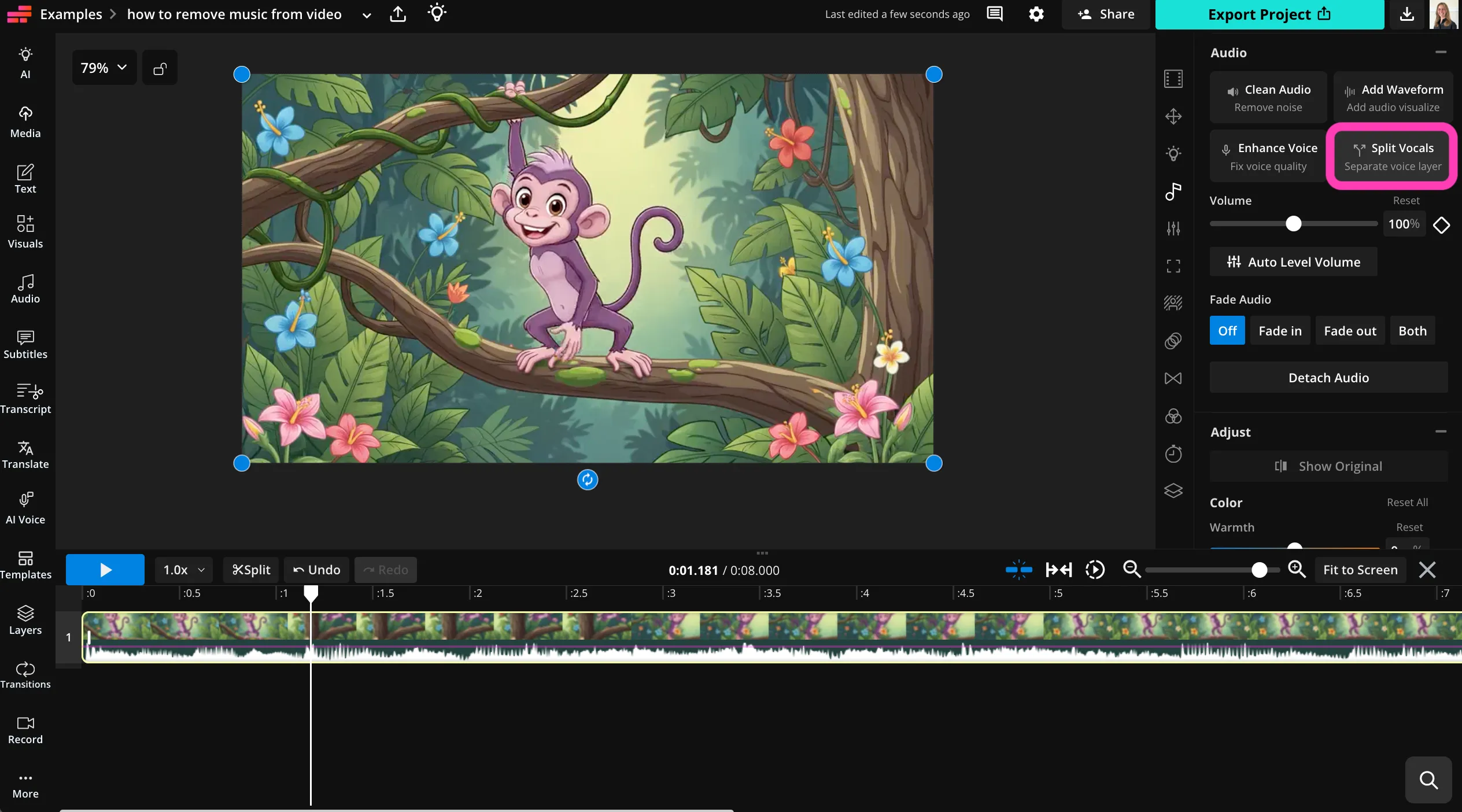
- Step 1I-upload ang video
Lumikha ng bagong proyekto sa Kapwing Studio. I-click, i-drag, o i-paste ang URL para i-upload ang iyong video.
- Step 2Hatiin ang audio
Piliin ang video file sa timeline. I-click ang "Audio" sa right sidebar, pagkatapos ay piliin ang "Split Vocals."
- Step 3Alisin ang musika
Tanggalin ang music track mula sa timeline. Gamitin ang kahit alin sa Kapwing's audio at video editing tools, pagkatapos i-click ang "Export Project" para i-download at ibahagi ang iyong video.
Ano ang kakaiba tungkol sa Kapwing?



Mga Madalas Itanong na Katanungan
Mayroon kaming mga sagot sa mga pinakakaraniwang tanong na itinatanong ng aming mga users.
Libre ba ang Remove Music From Video tool?
Sinuman ay maaaring subukan ang AI tools ng Kapwing nang libre. Ang aming AI tools ay gumagamit ng credit system, kung saan ang bawat feature ay may nakatakdang bilang ng credits. Para sa maximum creativity at buong access sa video music remover, mag-upgrade sa Pro account para i-unlock ang buong kapangyarihan ng AI-driven content creation.
May watermark ba sa exports?
Kung gumagamit ka ng Kapwing sa isang Free account, lahat ng exports — kasama ang galing sa Remove Music From Video tool — may watermark. Kapag nag-upgrade ka na sa Pro account, ang watermark ay completely na-aalis na sa iyong mga creations.
Paano alisin ang background music sa isang video
Para alisin ang background music mula sa mga video gamit ang Kapwing, magsimula sa pamamagitan ng paglikha ng project sa studio. I-click, i-drag at i-drop, o mag-paste ng link upang i-upload ang iyong video. Pagkatapos, piliin ito sa timeline at hanapin ang Audio section ng righthand toolbar. I-click ang "Split Vocals" upang malinaw na paghiwalayin ang voice, music, at video files. Pagkatapos, tanggalin ang music track mula sa timeline.
Maaari mong palitan ang background music ng royalty-free music mula sa library, o gamitin ang Kapwing's AI Song Generator upang lumikha ng bagong custom song. Maaari mo rin gamitin ang extensive set ng Kapwing ng video at audio editing tools bago i-export at ibahagi ang iyong video.
Pwede mo bang alisin ang musika sa TikTok videos?
Oo, pwede mong i-paste ang iyong TikTok link sa studio para i-upload ang video. Pagkatapos nito, pwede mong alisin ang musika at background noise mula sa TikTok videos sa pamamagitan ng pag-click sa "Split Vocals" at pagkatapos ay alisin ang mga tracks na hindi mo kailangan.
Pwede ko bang alisin ang musika sa mga video sa aking phone?
Oo naman, pwede mong alisin ang musika sa iyong phone o tablet sa pamamagitan ng pagbubukas ng Kapwing Studio sa iyong mobile browser. I-upload ang iyong video, piliin ito sa timeline, at i-click ang "Audio" sa bottom toolbar. I-click ang "Split Vocals" para paghiwalayin ang iyong file sa music, voice, at video tracks. Pagkatapos, piliin ang music file para ma-delete ito.
Pwede ko bang baguhin ang musika ng mga video pagkatapos alisin ito?
Oo, pwede mong palitan ang musika ng royalty-free songs mula sa stock library, uploaded music tracks, o AI-generated songs. Makipag-chat sa Kapwing AI para lumikha ng catchy na bagong theme song o custom sound effects.
Alamin ang mga Mapagkukunan
Mga tips, templates, at malalim na pagsusuri para tulungan kang lumikha nang mas mabilis at magbahagi nang may kumpiyansa.
Tingnan lahat


Magsimula ng iyong unang video sa loob lamang ng ilang clicks. Sumali sa mahigit 35 milyong creators na nagtitiwala sa Kapwing para lumikha ng mas maraming content sa mas kaunting oras.