Elimina la Música del Video
Elimina la música de fondo de tus videos en línea

Elimina la música de fondo, mantén las voces intactas
Elimina o reemplaza la música de cualquier video de forma limpia
Elimina la música — mantén la calidad de voz y video
Elimina la música de fondo de tu video sin comprometer la claridad vocal. El removedor de música con IA de Kapwing separa las voces de la música y el ruido ambiental, para que puedas aislar limpiamente lo que importa — sin necesidad de re-grabar o editar manualmente.
Con un solo clic, separa las voces y la música de fondo en pistas diferentes. Desde ahí, tú tienes el control: elimina la música no deseada, cambia por una nueva banda sonora, o ajusta tu audio para que las voces sean más claras y enfocadas.
.webp)
Integrado en un estudio profesional de edición de video y audio
Elimina la música de fondo sin interrumpir tu flujo. El removedor de música AI de Kapwing está integrado en el editor de video completo, así que puedes limpiar el audio y seguir adelante, sin herramientas adicionales ni exportaciones.
Usa herramientas AI de un clic para igualar el volumen, mejorar voces y cortar silencios o palabras de relleno automáticamente. ¿Necesitas audio nuevo? Genera canciones y efectos de sonido personalizados con Kapwing AI, o elige de nuestra biblioteca de stock libre de derechos.
Termina tu edición en el mismo espacio de trabajo — ajusta color e iluminación, añade transiciones, recorta y cropea. Cuando estés listo, exporta en alta resolución y comparte en cualquier lugar.

Ya transformando la creación de videos en diferentes industrias
Escucha directamente de los equipos que publican más rápido, colaboran mejor y se mantienen adelante.


Cómo Eliminar Música de un Video en Línea
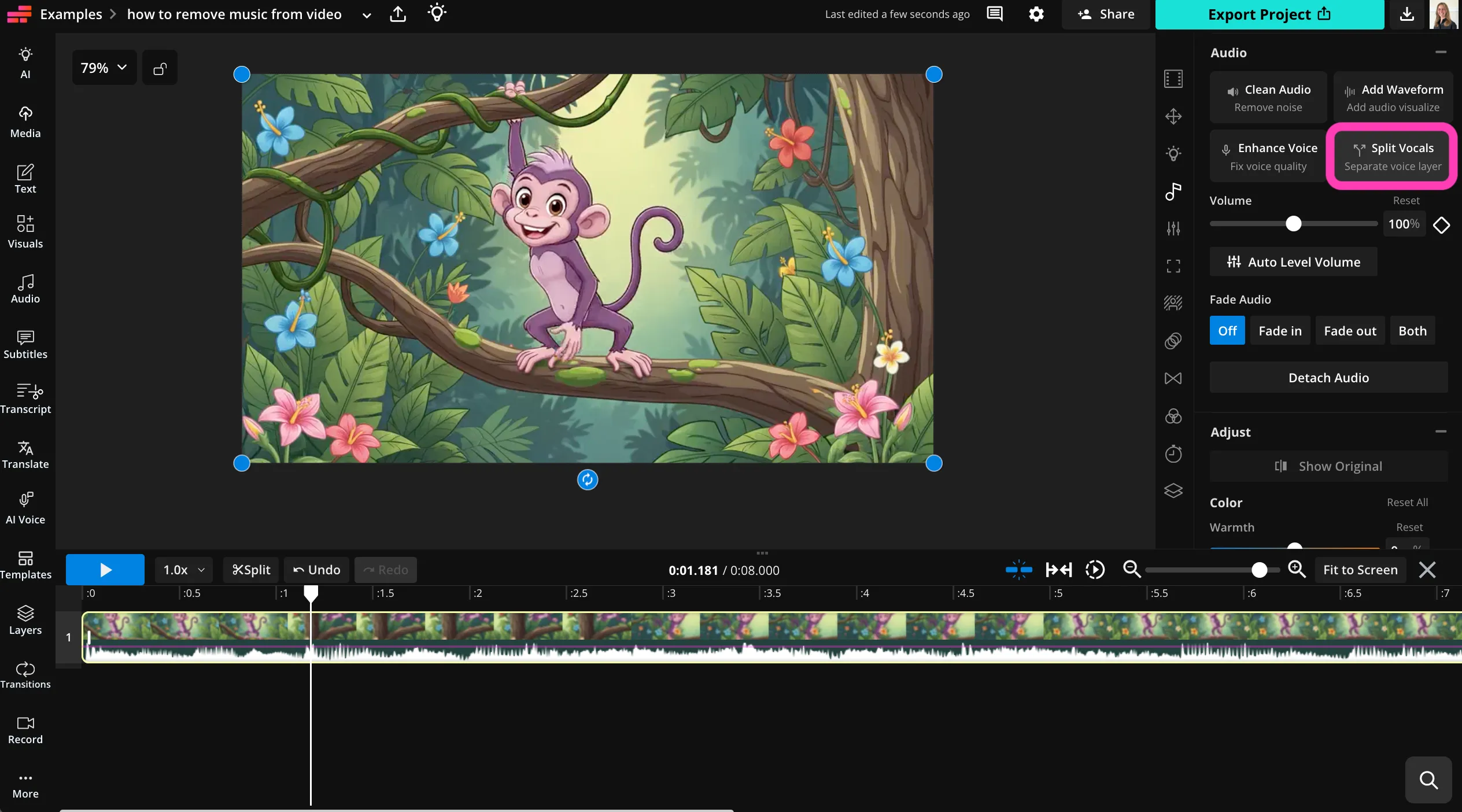
- Step 1Sube tu video
Crea un nuevo proyecto en Kapwing Studio. Haz clic, arrastra o pega una URL para subir tu video.
- Step 2Dividir audio
Selecciona el archivo de video en la línea de tiempo. Haz clic en "Audio" en la barra lateral derecha y luego selecciona "Split Vocals."
- Step 3Quitar música
Elimina la pista de música de la línea de tiempo. Usa cualquiera de las herramientas de edición de audio y video de Kapwing, luego haz clic en "Export Project" para descargar y compartir tu video.
¿En qué se diferencia Kapwing?



Preguntas frecuentes
Tenemos respuestas a las preguntas más comunes que nos hacen nuestros usuarios.
¿La herramienta Remove Music From Video es gratis?
Cualquiera puede probar las herramientas de IA de Kapwing de forma gratuita. Nuestras herramientas de IA funcionan con un sistema de créditos, donde cada función cuesta una cantidad establecida de créditos. Para máxima creatividad y acceso completo al removedor de música de video, actualiza a una cuenta Pro para desbloquear todo el poder de la creación de contenido impulsada por IA.
¿Los exports tienen marca de agua?
Si usas Kapwing en una cuenta gratuita, entonces todas las exportaciones — incluyendo las de la herramienta Remove Music From Video — contienen una marca de agua. Una vez que actualices a una cuenta Pro, la marca de agua se elimina completamente de tus creaciones.
How to Remove Background Music from a Video
Para eliminar la música de fondo de tus videos con Kapwing, comienza creando un proyecto en el estudio. Haz clic, arrastra y suelta, o pega un enlace para subir tu video. Luego selecciónalo en la línea de tiempo y encuentra la sección de Audio en la barra de herramientas de la derecha. Haz clic en "Split Vocals" para separar limpiamente la voz, la música y los archivos de video. Después elimina la pista de música de la línea de tiempo.
Puedes reemplazar la música de fondo con música libre de derechos de autor de la biblioteca, o usar el Generador de Canciones AI de Kapwing para crear una nueva canción personalizada. También puedes usar el amplio conjunto de herramientas de video y edición de audio de Kapwing antes de exportar y compartir tu video.
¿Puedes quitar la música de los videos de TikTok?
Sí, puedes pegar tu enlace de TikTok en el estudio para subir el video. Una vez que esté en el estudio, puedes eliminar la música y el ruido de fondo de los videos de TikTok haciendo clic en "Split Vocals" y luego eliminando las pistas que no necesites.
¿Puedo quitar la música de videos en mi teléfono?
Claro que sí, puedes eliminar música en tu teléfono o tablet abriendo Kapwing Studio en tu navegador móvil. Sube tu video, selecciónalo en la línea de tiempo y haz clic en "Audio" en la barra de herramientas inferior. Haz clic en "Split Vocals" para separar tu archivo en pistas de música, voz y video. Luego selecciona el archivo de música para eliminarlo.
¿Puedo reemplazar la música en videos después de quitarla?
Sí, puedes reemplazar la música con canciones libres de regalías de la biblioteca de stock, pistas de música subidas, o canciones generadas por IA. Chatea con Kapwing AI para crear una pegadiza canción de tema nueva o efectos de sonido personalizados.
Descubre recursos
Consejos, plantillas y análisis profundos para ayudarte a crear más rápido y compartir con confianza.
Ver todo


Comienza con tu primer video en solo unos pocos clics. Únete a más de 35 millones de creadores que confían en Kapwing para crear más contenido en menos tiempo.