I-upload ang video — tanggalin at palitan ang audio
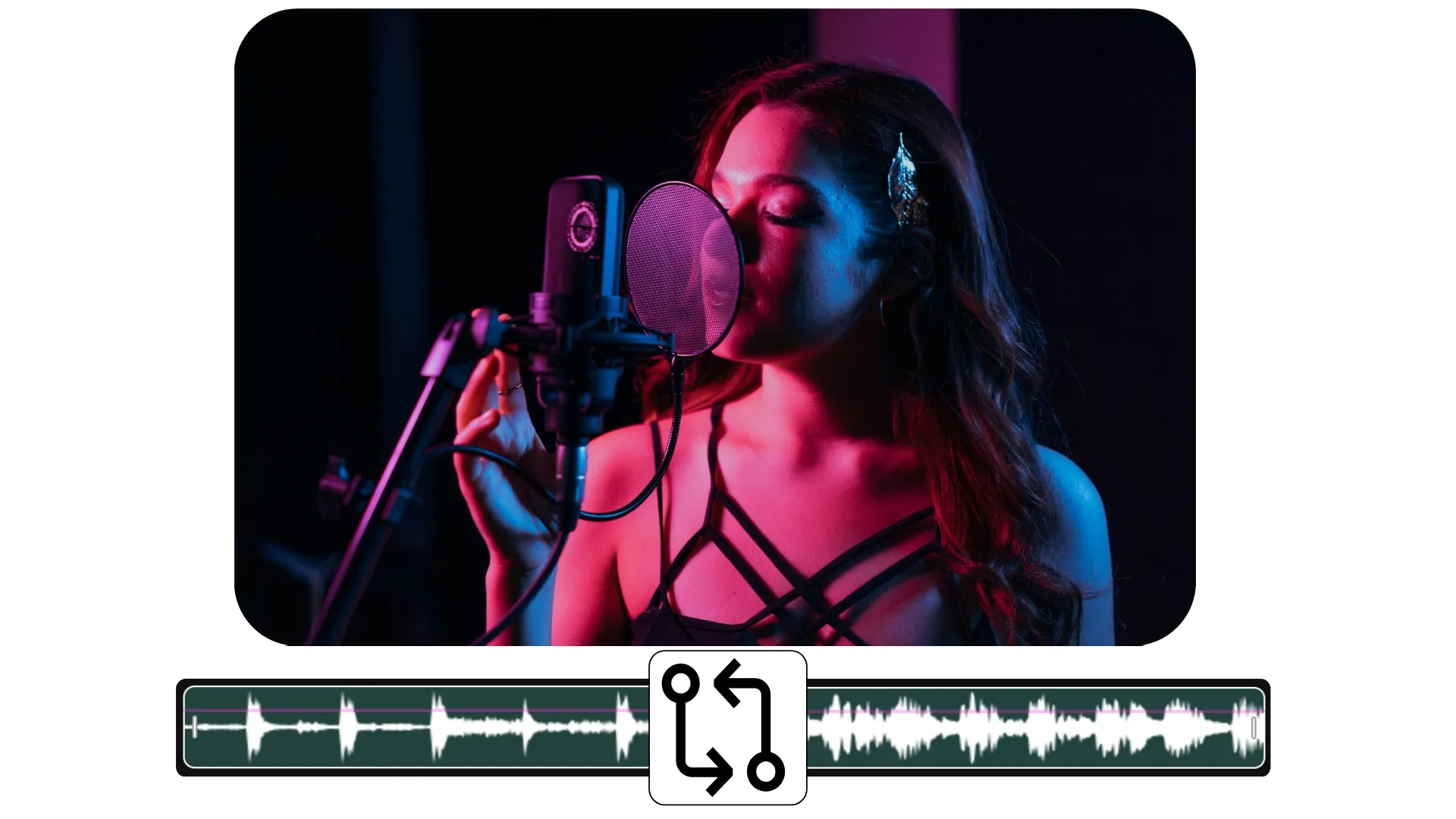
Baguhin ang audio sa mga video gamit lang ang ilang clicks
Hatiin at palitan ang audio gamit ang isang libreng online tool
Baguhin ang tunog ng video — walang kailangang i-edit
Palitan ang audio sa kahit anong video nang walang komplikadong pag-edit. Ang Replace Audio ng Kapwing ay nagpapahintulot sa iyo na mag-upload ng anumang video, tanggalin ang audio, at palitan ito ng bagong recording. Maglagay ng studio voiceover, royalty-free music, o AI-generated narration nang hindi pinapabagal ang iyong workflow.
Bilisan ang pag-repurpose at pag-update ng content sa pamamagitan ng mabilis na pagpalit ng audio. Ayusin ang mahinang kalidad ng tunog, palitan ang copyrighted music, o i-update ang mas lumang product demos at company videos nang hindi na kailangang mag-record ulit.
Indibidwal na palitan ang voice track o baguhin ang background music sa pamamagitan ng paghahati sa tatlong editable layers: video, background sound, at vocals. Tanggalin ang hindi mo kailangan, maglagay ng bagong audio, at i-download o ibahagi ang iyong na-update na video.
.webp)
Pinagsama sa daan-daang video editing tools
Baguhin ang iyong audio, tapos i-polish ang bawat elemento ng iyong video nang hindi umiikot sa iba't ibang apps.
Auto-resize para sa Instagram Stories, TikTok, o LinkedIn nang walang manual na pag-crop. I-fix ang nag-fade o oversaturated na kulay, ayusin ang wandering eye contact sa talking-head videos, o palakasin ang muddy audio levels gamit ang single-click adjustments.
Magdagdag ng subtitles para sa accessibility, i-overlay ang iyong logo, o i-duplicate ang video na may iba't ibang aspect ratios. Tapos i-push direkta sa social platforms o i-download sa high resolution.

Nagbabago na ng video creation sa iba't ibang industriya
Marinig direkta mula sa mga team na naglalabas ng content nang mas mabilis, nakikipagtulungan nang mas mahusay, at nananatiling nangunguna.


Paano Baguhin ang Audio sa isang Video

- Step 1I-upload ang video
Buksan ang Kapwing studio, tapos i-click para i-upload ang iyong video.
- Step 2Hiwalay na vocals
Sa iyong napiling video, right click lang, tapos piliin ang "Detach Audio" para paghiwayin ang video at audio.
- Step 3Palitan ang audio
Tanggalin ang audio tracks, pagkatapos palitan ng iyong na-upload na audio, musika mula sa "Audio" tab, o AI voiceovers.
Ano ang kakaiba tungkol sa Kapwing?



Mga Madalas Itanong na Katanungan
Mayroon kaming mga sagot sa mga pinakakaraniwang tanong na itinatanong ng aming mga users.
Libre ba ang Replace Audio tool?
Oo, ang Replace Audio tool ng Kapwing ay libre para sa lahat ng users. Para ma-access ang buong hanay ng video editing tools, kasama ang AI-powered tools, mag-upgrade sa Pro account.
May watermark ba sa exports?
Kung gumagamit ka ng Kapwing sa Free account, lahat ng exports — kasama ang Replace Audio — may watermark. Pagkatapos mong mag-upgrade sa Pro account, ang watermark ay completely na aalis sa iyong mga creations.
Paano baguhin ang audio sa isang video
Kung nagtatanong ka kung paano palitan ang audio sa isang video gamit ang Kapwing, kailangan lang ng ilang clicks. I-upload ang iyong video, pagkatapos right click para i-detach ang audio mula sa video file. Tanggalin ang audio track mula sa timeline, pagkatapos magdagdag ng iyong bagong tunog, kasama ang voiceover, music, o AI narration.
Ang audio replacer ng Kapwing ay ginagawang madali ang pagbabago ng audio sa video, pag-adjust ng timing, at pag-export nang hindi nag-aalala tungkol sa sync issues. Walang editing experience na kailangan.
Pwede ko bang baguhin ang audio sa isang YouTube video?
Oo, maraming creators ang gumagamit ng Kapwing para ayusin o i-update ang kanilang sariling YouTube content. I-upload ang original video file o i-paste ang YouTube link para i-upload ang iyong video sa studio. Pagkatapos, alisin ang lumang track at i-upload ang iyong bagong audio.
Ito ay isang common solution para sa copyright claims, improved narration, o pag-translate ng content. Pagkatapos mong palitan ang sound sa video, maaari mong i-download ang updated file at i-re-upload ito sa YouTube.
Can I remove and just replace the audio part?
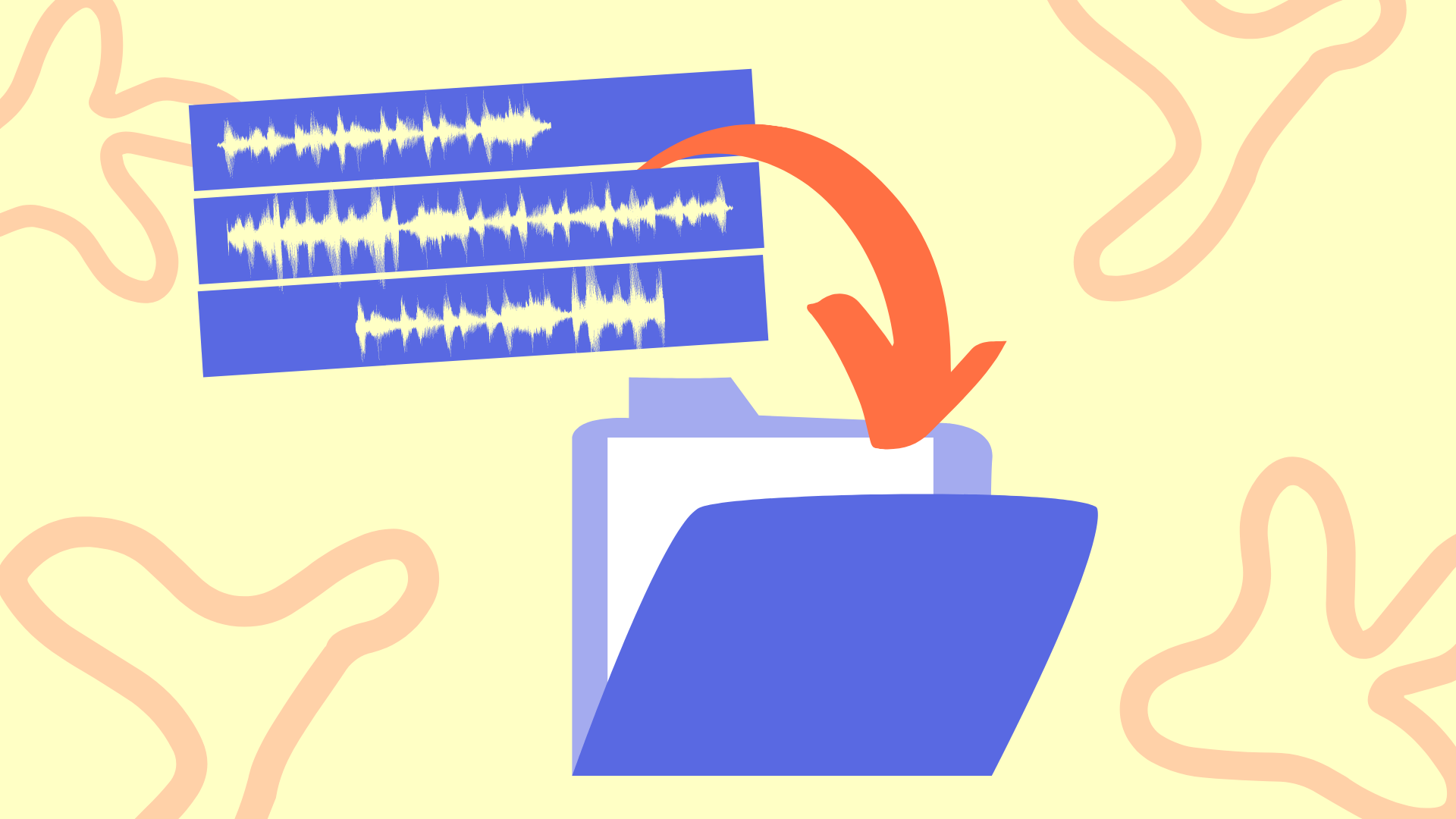
Oo, para alisin at palitan ang audio mula sa video nang selective, magsimula sa pag-split ng iyong audio mula sa video file. Gamitin ang "Split Layer" tool para i-cut ang iyong audio track sa simula at dulo ng section na gusto mong palitan. Pagkatapos, i-delete ang section na iyon at palitan ito ng bagong track.
Ginagawang madali nito ang pagpalit ng video sound lang kung saan kailangan, tulad ng pagbabago ng background music habang pinapanatili ang dialogue, o pag-ayos ng isang section nang hindi na kailangang gawin ulit ang buong video.
Anong mga uri ng file ang sinusuportahan ng Kapwing?
Sinusuportahan ng Kapwing ang karamihan ng popular na file types, kasama ang MOV, MP4 at WebM para sa video at MP3 para sa audio. I-download ang mga video sa anumang format na may adjustable resolution at compression settings.
Pwede ba akong mag-upload ng sarili kong musika?
Oo, maaari mong palitan ang audio ng sarili mong musika sa pamamagitan ng pag-upload ng MP3 files. Gamitin ang drag and drop tools para idagdag ang iyong na-upload na musika sa iyong video.
Alamin ang mga Mapagkukunan
Mga tips, templates, at malalim na pagsusuri para tulungan kang lumikha nang mas mabilis at magbahagi nang may kumpiyansa.
Tingnan lahat
Magsimula ng iyong unang video sa loob lamang ng ilang clicks. Sumali sa mahigit 35 milyong creators na nagtitiwala sa Kapwing para lumikha ng mas maraming content sa mas kaunting oras.