Remover Música do Vídeo
Remova a música de fundo dos vídeos online

Remova a música de fundo, mantendo os vocais intactos
Remova ou substitua a música de qualquer vídeo de forma limpa
Se livre da música — mantém a qualidade da voz e do vídeo
Remova a música de fundo do seu vídeo sem comprometer a clareza vocal. O removedor de música AI da Kapwing separa vocais de música e ruído ambiente, para que você possa isolar e limpar o que importa — sem necessidade de re-gravação ou edição manual.
Com um clique, separe vocais e música de fundo em faixas diferentes. A partir daí, você tem o controle: delete a música indesejada, coloque uma nova trilha sonora, ou ajuste fino seu áudio para deixar as vozes mais claras e focadas.
.webp)
Integrado a um estúdio profissional de edição de vídeo e áudio
Remove a música de fundo sem quebrar seu fluxo. O removedor de música AI do Kapwing está integrado ao editor de vídeo completo, então você pode limpar o áudio e continuar movendo, sem ferramentas extras ou exportações.
Use ferramentas AI com um clique para equalizar volume, aguçar vocais e cortar silêncios ou palavras de preenchimento automaticamente. Precisa de um áudio novo? Gere músicas e efeitos sonoros personalizados com Kapwing AI, ou escolha de uma biblioteca de estoque livre de royalties.
Finalize sua edição no mesmo espaço de trabalho — ajuste cor e iluminação, adicione transições, corte e recorte. Quando estiver pronto, exporte em alta resolução e compartilhe em qualquer lugar.

Já transformando a criação de vídeo em diversos setores
Ouça diretamente das equipes que publicam mais rápido, colaboram melhor e ficam à frente.


Como Remover Música de um Vídeo Online
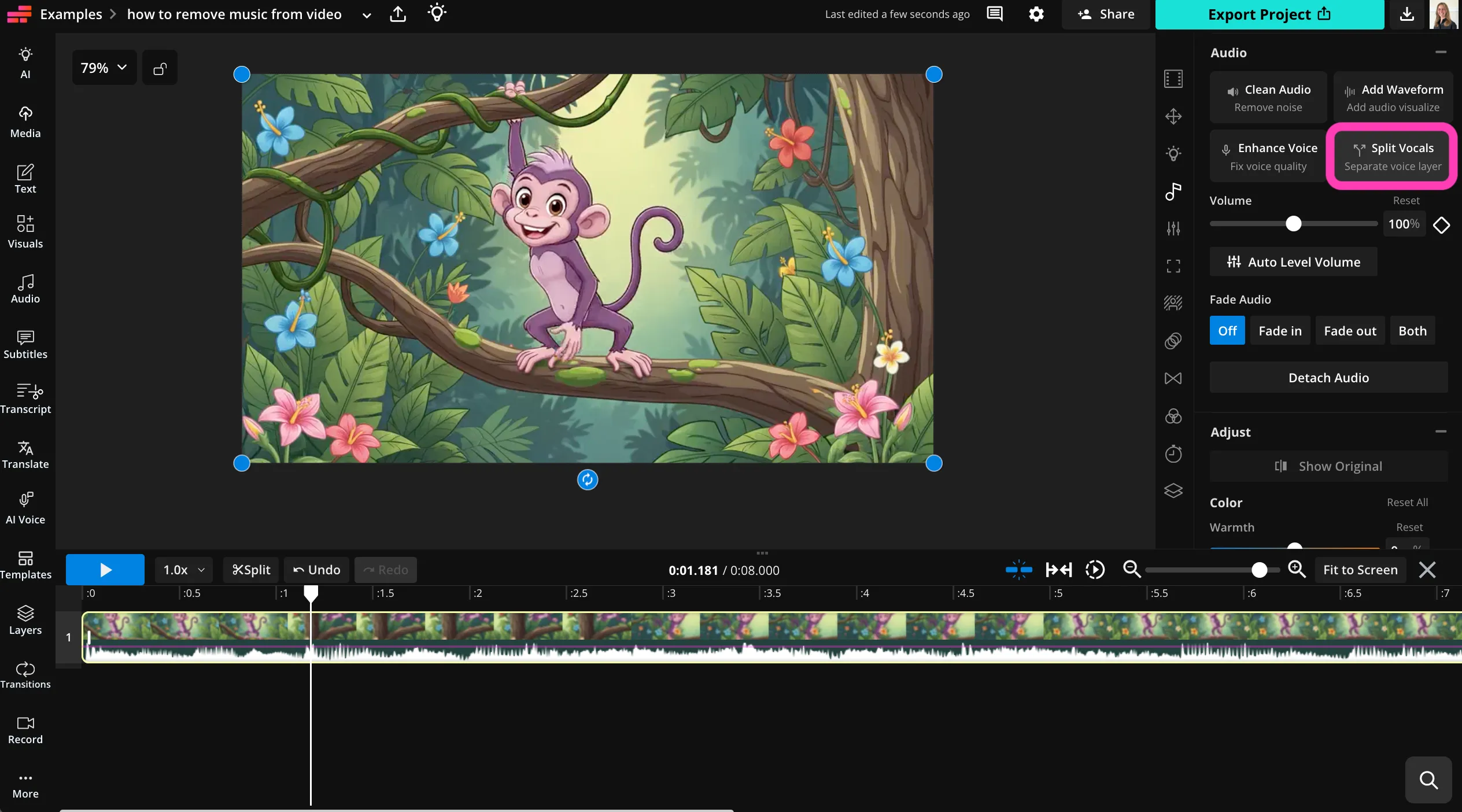
- Step 1Enviar vídeo
Crie um novo projeto no Kapwing Studio. Clique, arraste ou cole uma URL para fazer upload do seu vídeo.
- Step 2Dividir áudio
Selecione o arquivo de vídeo na timeline. Clique em "Audio" na barra lateral direita e depois selecione "Split Vocals."
- Step 3Remover música
Delete a faixa de música da timeline. Use qualquer uma das ferramentas de edição de áudio e vídeo do Kapwing e depois clique em "Export Project" para baixar e compartilhar seu vídeo.
Qual a diferença do Kapwing?



Perguntas Frequentes
A gente tem respostas para as perguntas mais comuns que nossos usuários fazem.
O Remove Music From Video é gratuito?
Qualquer um pode experimentar as ferramentas de IA do Kapwing gratuitamente. Nossas ferramentas de IA funcionam com um sistema de créditos, onde cada recurso custa um número definido de créditos. Para máxima criatividade e acesso completo ao removedor de música de vídeo, atualize para uma conta Pro para desbloquear todo o poder da criação de conteúdo impulsionada por IA.
Tem marca d'água nas exportações?
Se você usar Kapwing em uma conta gratuita, então todas as exportações — incluindo a da ferramenta Remove Music From Video — contêm uma marca d'água. Depois que você fizer upgrade para uma conta Pro, a marca d'água é completamente removida das suas criações.
Como remover a música de fundo de um vídeo
Para remover a música de fundo dos seus vídeos com Kapwing, comece criando um projeto no estúdio. Clique, arraste e solte, ou cole um link para fazer upload do seu vídeo. Depois selecione na timeline e encontre a seção de Áudio na barra de ferramentas à direita. Clique em "Split Vocals" para separar de forma limpa a voz, a música e os arquivos de vídeo. Aí é só deletar a faixa de música da timeline.
Você pode substituir a música de fundo por músicas livres de direitos autorais da biblioteca, ou usar o AI Song Generator do Kapwing para criar uma nova música personalizada. Você também pode usar o extenso conjunto de ferramentas de vídeo e edição de áudio do Kapwing antes de exportar e compartilhar seu vídeo.
Você consegue remover música de vídeos do TikTok?
Sim, você pode colar seu link do TikTok no estúdio para fazer upload do vídeo. Depois que estiver no estúdio, você pode remover a música e o ruído de fundo dos vídeos do TikTok clicando em "Split Vocals" e depois removendo as faixas que você não precisa.
Posso remover música de vídeos no meu celular?
Claro, você consegue remover música no seu celular ou tablet abrindo o Kapwing Studio no navegador mobile. Faça upload do seu vídeo, selecione na timeline e clique em "Audio" na barra de ferramentas inferior. Clique em "Split Vocals" para separar seu arquivo em faixas de música, voz e vídeo. Depois é só selecionar o arquivo de música e deletar.
Posso trocar a música em vídeos depois de removê-la?
Sim, você pode substituir a música por músicas livres de royalties da biblioteca de estoque, faixas de música enviadas ou músicas geradas por IA. Converse com o Kapwing AI para criar uma música-tema pegajuda ou efeitos sonoros personalizados.
Descubra Recursos
Dicas, templates e análises aprofundadas para ajudar você a criar mais rápido e compartilhar com confiança.
Ver tudo


Comece com seu primeiro vídeo em apenas alguns cliques. Junte-se a mais de 35 milhões de criadores que confiam na Kapwing para criar mais conteúdo em menos tempo.