Rimuovi la Musica dal Video
Rimuovi la musica di sottofondo dai video online

Rimuovi la musica di sottofondo, mantieni le voci intatte
Rimuovi o sostituisci facilmente la musica in qualsiasi video
Togli via la musica — tieni la qualità della voce e del video
Rimuovi la musica di sottofondo dal tuo video senza compromettere la chiarezza vocale. Il music remover AI di Kapwing separa le voci dalla musica e dal rumore ambientale, così puoi isolare facilmente quello che conta — niente re-registrazione o editing manuale necessario.
Con un solo clic, separa le voci e la musica di sottofondo in tracce diverse. Da lì, sei tu a controllare: elimina la musica indesiderata, aggiungi una nuova colonna sonora, o ritocca il tuo audio per rendere le voci più chiare e nitide.
.webp)
Integrato in uno studio professionale di editing video e audio
Remove background music without breaking your flow. Kapwing's AI music removal tool is built right into the full video editor, so you can clean up your audio and keep going—no extra tools or exports needed.
Use one-click AI tools to balance your volume, enhance voices, and automatically cut out silence or filler words. Need fresh audio? Generate custom songs and sound effects with Kapwing AI, or pick from our royalty-free stock library.
Finish your edit in the same workspace—adjust color and lighting, add transitions, crop and trim. When you're ready, export in high resolution and share anywhere.

Già rivoluzionando la creazione di video in diversi settori
Ascolta direttamente dai team che pubblicano più velocemente, collaborano meglio e rimangono sempre avanti.


Come Rimuovere la Musica da un Video Online
- Step 1Carica video
Crea un nuovo progetto in Kapwing Studio. Clicca, trascina o incolla un URL per caricare il tuo video.
- Step 2Dividi audio
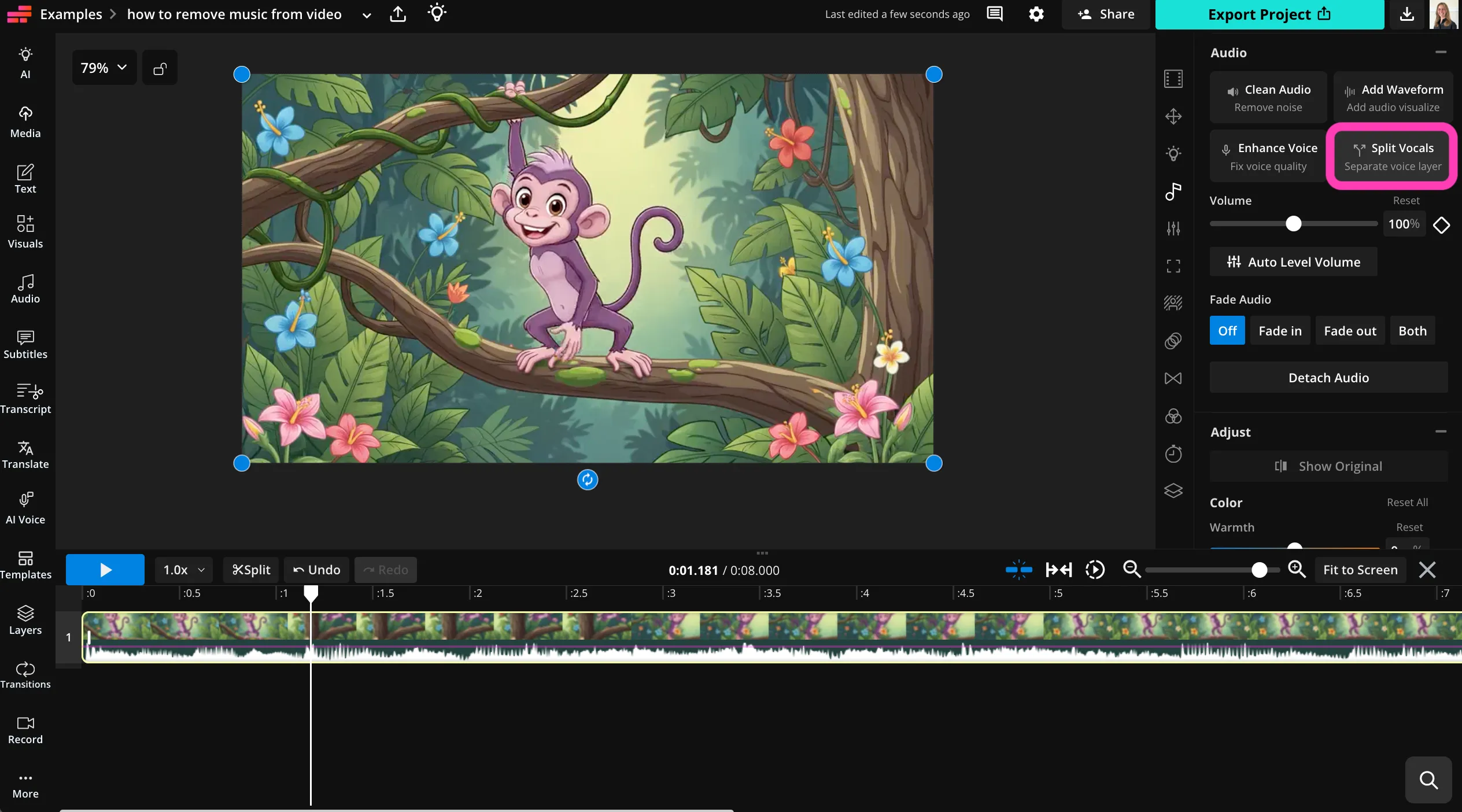
Seleziona il file video nella timeline. Fai clic su "Audio" nella barra laterale destra, quindi seleziona "Split Vocals."
- Step 3Rimuovi musica
Elimina la traccia musicale dalla timeline. Usa uno qualsiasi degli strumenti di editing audio e video di Kapwing, quindi fai clic su "Export Project" per scaricare e condividere il tuo video.
Che cosa rende Kapwing diverso?



Domande Frequenti
Abbiamo le risposte alle domande più comuni che i nostri utenti ci fanno.
Is the Remove Music From Video tool free?
Anyone can try Kapwing's AI tools for free. Our AI tools work with a credits system, where each feature costs a fixed number of credits. For maximum creativity and full access to removing music from videos, upgrade to a Pro account to unlock all the power of AI-based content creation.
Is there a watermark on exports?
If you use Kapwing with a free account, then all exports — including those from the Remove Music From Video tool — contain a watermark. Once you upgrade to a Pro account, the watermark is completely removed from your creations.
How to Remove Background Music from a Video
Per rimuovere la musica di sottofondo dai video con Kapwing, inizia creando un progetto nello studio. Clicca, trascina e rilascia, oppure incolla un link per caricare il tuo video. Poi selezionalo nella timeline e trova la sezione Audio della barra degli strumenti a destra. Clicca su "Split Vocals" per separare in modo pulito voce, musica e file video. Quindi elimina la traccia musicale dalla timeline.
Puoi sostituire la musica di sottofondo con musica royalty-free dalla libreria, oppure usare il generatore di canzoni AI di Kapwing per creare una nuova canzone personalizzata. Puoi anche usare l'ampio set di strumenti di editing video e audio di Kapwing prima di esportare e condividere il tuo video.
Can you remove music from TikTok videos?
Yep, you can paste your TikTok link right into the studio to upload the video. Once it's in there, you can remove the music and background noise from your TikTok videos by clicking "Split Vocals" and then getting rid of the tracks you don't need.
Can I remove music from videos on my phone?
Certo, puoi rimuovere la musica dal tuo telefono o tablet aprendo Kapwing Studio nel tuo browser mobile. Carica il tuo video, selezionalo nella timeline e fai clic su "Audio" nella barra degli strumenti in basso. Fai clic su "Split Vocals" per separare il tuo file in tracce di musica, voce e video. Poi seleziona il file musicale per eliminarlo.
Can I replace the music in videos after removing it?
Sì, puoi sostituire la musica con brani royalty-free dalla libreria stock, tracce musicali caricate, o canzoni generate dall'IA. Chatta con Kapwing AI per creare una nuova sigla accattivante o effetti sonori personalizzati.
Scopri le Risorse
Consigli, modelli e approfondimenti per aiutarti a creare più velocemente e condividere con sicurezza.
Visualizza tutto


Inizia con il tuo primo video in pochi click. Unisciti a oltre 35 milioni di creator che si fidano di Kapwing per creare più contenuti in meno tempo.