वीडियो से संगीत हटाएं
वीडियो से ऑनलाइन बैकग्राउंड म्यूजिक हटाएं
बैकग्राउंड म्यूजिक हटाएं, वोकल्स को बरकरार रखें
किसी भी वीडियो में संगीत को साफ़-साफ़ हटाएं या बदलें
संगीत हटाओ — आवाज़ और वीडियो की गुणवत्ता बनाए रखो
अपने वीडियो से बैकग्राउंड म्यूजिक हटाएं बिना वोकल क्लैरिटी को नुकसान पहुंचाए। Kapwing का AI म्यूजिक रिमूवर वोकल्स को म्यूजिक से अलग करता है और ambient noise को भी हटाता है, ताकि आप साफ-सुथरे तरीके से सिर्फ जरूरी चीजें निकाल सकें — कोई दोबारा रिकॉर्डिंग या मैनुअल एडिटिंग की जरूरत नहीं।
एक क्लिक से, वोकल्स और बैकग्राउंड म्यूजिक को अलग-अलग ट्रैक्स में बांट दें। वहां से, सब कुछ आपके हाथ में है: अनचाहे म्यूजिक को डिलीट करें, नया साउंडट्रैक लगाएं, या अपने ऑडियो को ठीक-ठाक करके वॉयस को और भी साफ और फोकस्ड बनाएं।
.webp)
एक प्रोफेशनल वीडियो और ऑडियो एडिटिंग स्टूडियो में बिल्ट-इन
बैकग्राउंड म्यूजिक को हटाएं बिना अपनी गति को तोड़े। Kapwing का AI म्यूजिक रिमूवर पूरे वीडियो एडिटर में बिल्ट-इन है, इसलिए आप ऑडियो को साफ कर सकते हैं और आगे बढ़ सकते हैं, कोई अतिरिक्त टूल या एक्सपोर्ट की जरूरत नहीं।
वन-क्लिक AI टूल्स का इस्तेमाल करके वॉल्यूम को बराबर करें, वोकल्स को तेज करें, और साइलेंस या फिलर वर्ड्स को ऑटोमेटिक रूप से काटें। नया ऑडियो चाहिए? Kapwing AI के साथ कस्टम गाने और साउंड इफेक्ट्स जेनरेट करें, या रॉयल्टी-फ्री स्टॉक लाइब्रेरी से चुनें।
अपनी एडिटिंग को एक ही वर्कस्पेस में पूरा करें — कलर और लाइटिंग को एडजस्ट करें, ट्रांजिशन जोड़ें, ट्रिम करें, और क्रॉप करें। जब आप तैयार हों, तो हाई रेजोल्यूशन में एक्सपोर्ट करें और कहीं भी शेयर करें।

पहले से ही विभिन्न उद्योगों में वीडियो निर्माण को बदल रहा है
सीधे उन टीमों से सुनें जो तेजी से पब्लिश करती हैं, बेहतर तरीके से काम करती हैं, और आगे रहती हैं।


वीडियो से संगीत को ऑनलाइन कैसे हटाएं
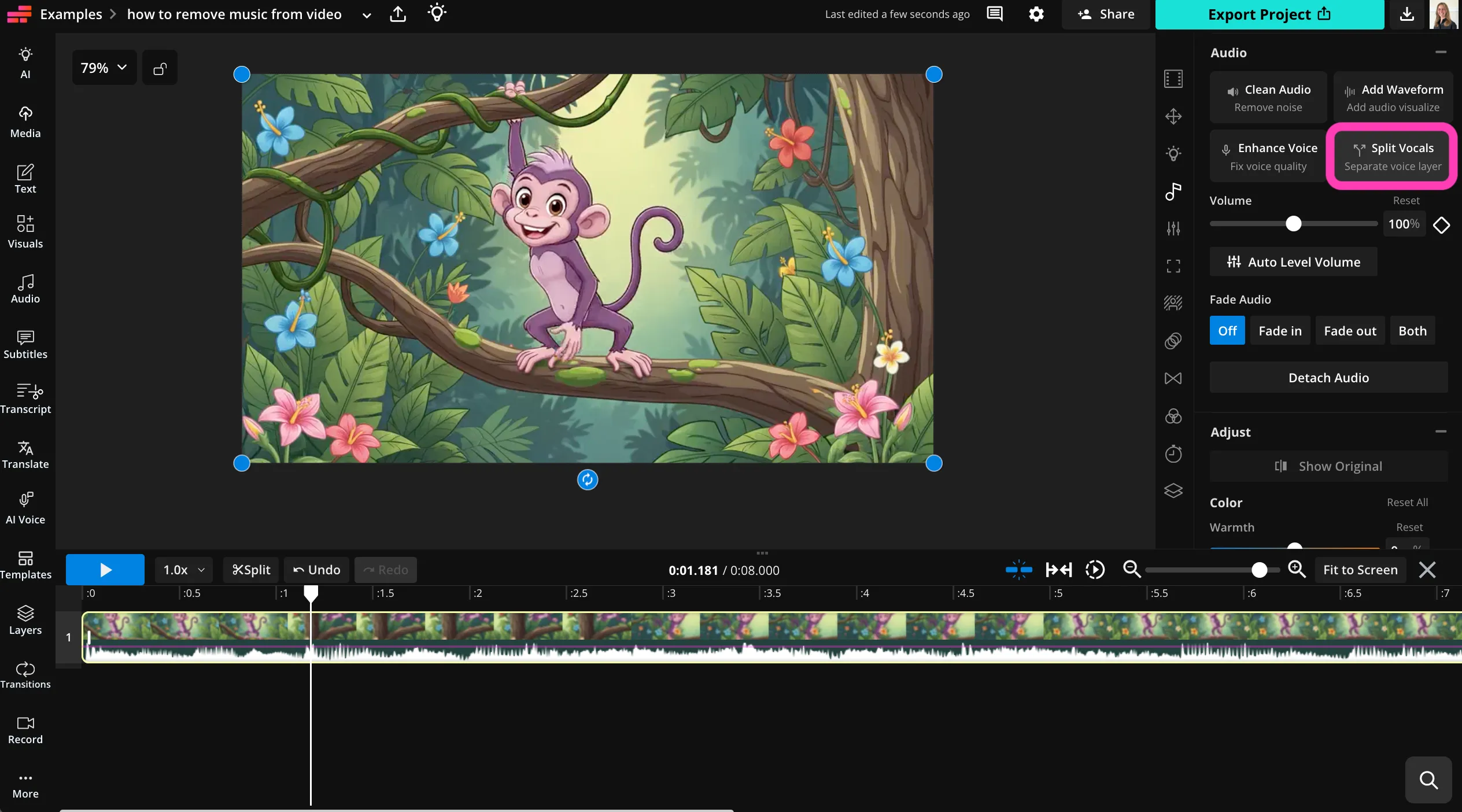
- Step 1वीडियो अपलोड करें
Kapwing Studio में एक नया प्रोजेक्ट बनाएं। अपना वीडियो अपलोड करने के लिए क्लिक करें, ड्रैग करें, या किसी URL को पेस्ट करें।
- Step 2ऑडियो को अलग करें
टाइमलाइन में वीडियो फ़ाइल को सिलेक्ट करें। दाईं ओर के साइडबार में "Audio" पर क्लिक करें, फिर "Split Vocals" को सिलेक्ट करें।
- Step 3संगीत हटाएं
टाइमलाइन से म्यूजिक ट्रैक को डिलीट करो। Kapwing के किसी भी ऑडियो और वीडियो एडिटिंग टूल का इस्तेमाल करो, फिर "Export Project" पर क्लिक करो अपना वीडियो डाउनलोड और शेयर करने के लिए।
Kapwing में क्या अलग है?



अक्सर पूछे जाने वाले सवाल
हमारे पास अपने यूजर्स द्वारा पूछे जाने वाले सबसे आम सवालों के जवाब हैं।
क्या Remove Music From Video टूल फ्री है?
कोई भी Kapwing के AI टूल्स को फ्री में आजमा सकता है। हमारे AI टूल्स एक क्रेडिट सिस्टम पर चलते हैं, जहां हर फीचर के लिए एक निश्चित संख्या में क्रेडिट खर्च होते हैं। ज्यादा से ज्यादा क्रिएटिविटी और वीडियो म्यूजिक रिमूवर तक पूरी एक्सेस के लिए, Pro अकाउंट में अपग्रेड करो और AI-ड्रिवन कंटेंट क्रिएशन की पूरी ताकत को अनलॉक कर दो।
क्या exports पर watermark होता है?
अगर आप Kapwing को Free account पर इस्तेमाल करते हो, तो सभी exports — Remove Music From Video tool से भी — में एक watermark होता है। एक बार जब आप Pro account में upgrade कर लो, तो watermark पूरी तरह से आपकी creations से हट जाता है।
वीडियो से बैकग्राउंड म्यूजिक कैसे हटाएं
Kapwing से वीडियो से बैकग्राउंड म्यूजिक हटाने के लिए, स्टूडियो में एक प्रोजेक्ट बनाकर शुरू करो। अपना वीडियो अपलोड करने के लिए क्लिक करो, ड्रैग और ड्रॉप करो, या लिंक पेस्ट करो। फिर इसे टाइमलाइन में सिलेक्ट करो और दाईं ओर के टूलबार के ऑडियो सेक्शन को खोजो। "Split Vocals" पर क्लिक करके वॉयस, म्यूजिक और वीडियो फाइलों को साफ-साफ अलग करो। फिर टाइमलाइन से म्यूजिक ट्रैक को डिलीट करो।
तुम लाइब्रेरी से रॉयल्टी-फ्री म्यूजिक से बैकग्राउंड म्यूजिक को रिप्लेस कर सकते हो, या एक नया कस्टम गाना बनाने के लिए Kapwing के AI Song Generator का इस्तेमाल कर सकते हो। तुम अपने वीडियो को एक्सपोर्ट और शेयर करने से पहले Kapwing के विस्तृत वीडियो और ऑडियो एडिटिंग टूल्स का भी इस्तेमाल कर सकते हो।
क्या आप TikTok वीडियो से संगीत हटा सकते हैं?
हाँ, आप अपनी TikTok लिंक को स्टूडियो में पेस्ट कर सकते हैं और वीडियो अपलोड कर सकते हैं। एक बार जब यह स्टूडियो में आ जाए, तो आप "Split Vocals" पर क्लिक करके और फिर उन ट्रैक्स को हटाकर TikTok वीडियो से संगीत और बैकग्राउंड नॉइज़ को हटा सकते हैं जिनकी आपको जरूरत नहीं है।
क्या मैं अपने फोन पर वीडियो से संगीत हटा सकता हूँ?
बिल्कुल, आप अपने फोन या टैबलेट पर संगीत को हटा सकते हैं। बस अपने मोबाइल ब्राउज़र में Kapwing Studio खोलें। अपना वीडियो अपलोड करें, टाइमलाइन में इसे चुनें, और नीचे के टूलबार में "Audio" पर क्लिक करें। "Split Vocals" पर क्लिक करके अपनी फाइल को संगीत, आवाज़ और वीडियो ट्रैक में अलग करें। फिर संगीत फाइल को चुनकर इसे डिलीट कर दें।
क्या मैं संगीत हटाने के बाद वीडियो में संगीत बदल सकता हूँ?
हाँ, आप स्टॉक लाइब्रेरी से रॉयल्टी-फ्री गाने, अपलोड किए गए म्यूजिक ट्रैक, या AI-जेनरेटेड गाने से म्यूजिक को बदल सकते हैं। एक आकर्षक नया थीम सॉन्ग या कस्टम साउंड इफेक्ट्स बनाने के लिए Kapwing AI के साथ चैट करें।
संसाधन खोजें
टिप्स, टेम्पलेट्स, और गहन गाइड्स जो आपको तेजी से बनाने और आत्मविश्वास के साथ शेयर करने में मदद करेंगी।
सभी देखें


अपना पहला वीडियो बनाना शुरू करें बस कुछ क्लिक्स में। 35 मिलियन से ज्यादा क्रिएटर्स के साथ जुड़ें जो Kapwing पर भरोसा करते हैं और कम समय में ज्यादा कंटेंट बनाते हैं।