Muziek uit video verwijderen
Verwijder achtergrondmuziek uit video's online

Verwijder achtergrondmuziek, behoud vocals intact
Verwijder of vervang muziek in elke video op een nette manier
Zet muziek uit de deur — behoud stem- en videokwaliteit
Verwijder achtergrondmuziek uit je video zonder de helderheid van vocals aan te tasten. Kapwing's AI-muziekverwijderaar scheidt vocals van muziek en omgevingsgeluid, zodat je schoon kunt isoleren wat belangrijk is — geen opnieuw opnemen of handmatig bewerken nodig.
Met één klik splits vocals en achtergrondmuziek in aparte tracks. Vanaf daar heb jij de controle: verwijder ongewenste muziek, voeg een nieuw soundtrack in, of verfijn je audio om stemmen helderder en scherper te maken.
.webp)
Ingebouwd in een professionele video- en audio-bewerkingsstudio
Verwijder achtergrondmuziek zonder je workflow te onderbreken. De AI-muziekverwijderer van Kapwing zit ingebouwd in de volledige video-editor, dus je kunt audio opschonen en gewoon doorgaan, zonder extra tools of exports.
Gebruik AI-tools met één klik om het volume in te stellen, vocalen scherper te maken en stiltes of vulwoorden automatisch weg te snijden. Heb je nieuwe audio nodig? Genereer aangepaste nummers en geluidseffecten met Kapwing AI, of kies uit een royalty-free stockbibliotheek.
Maak je bewerking af in dezelfde werkruimte — pas kleur en belichting aan, voeg overgangen toe, trim en crop. Als je klaar bent, exporteer je in hoge resolutie en deel je overal.

Al video's aan het transformeren in verschillende branches
Hoor rechtstreeks van de teams die sneller publiceren, beter samenwerken en altijd een stap vooruit zijn.


Hoe je muziek uit een video online verwijdert
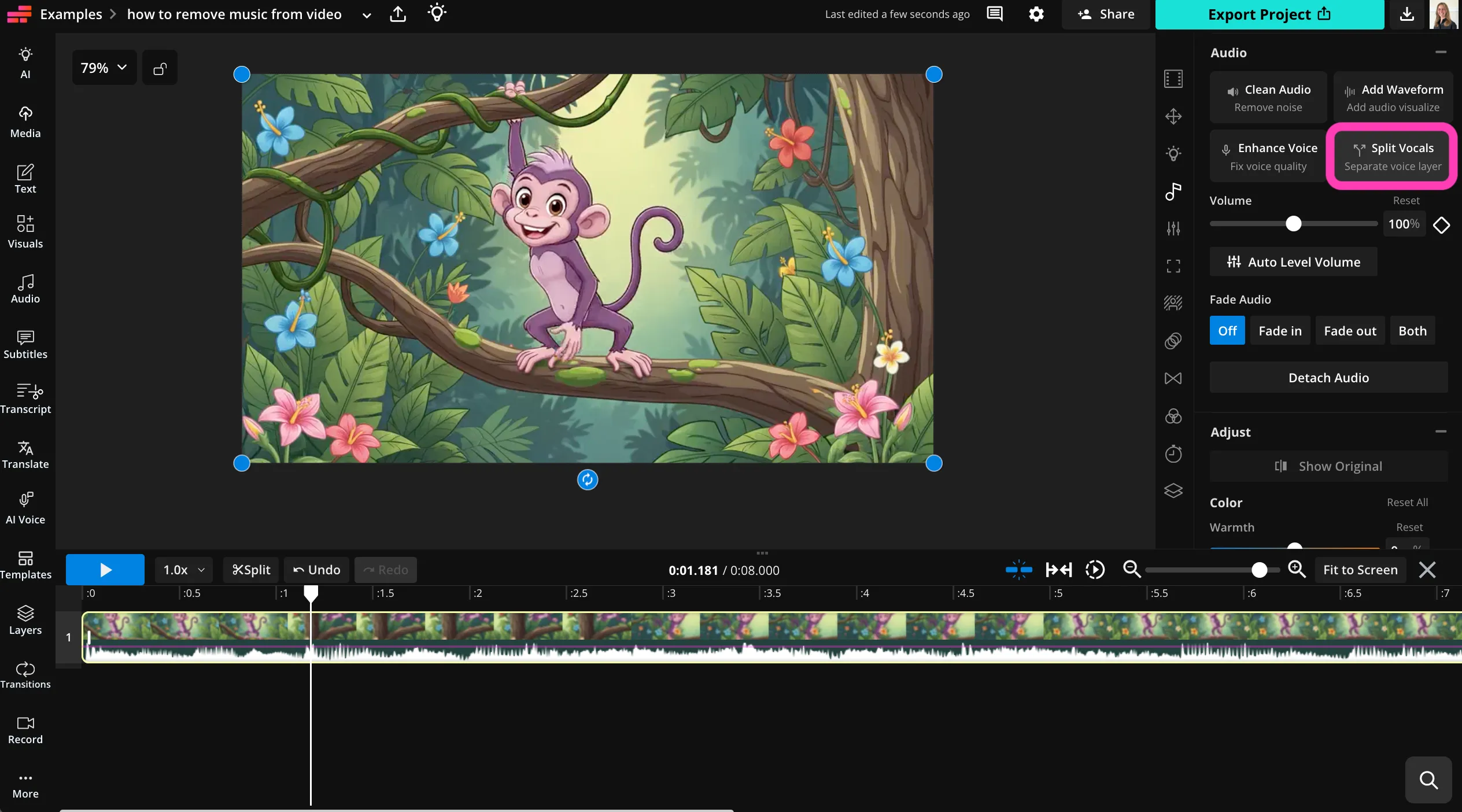
- Step 1Video uploaden
Maak een nieuw project in Kapwing Studio. Klik, sleep of plak een URL om je video te uploaden.
- Step 2Audio splitsen
Selecteer het videobestand in de tijdlijn. Klik op "Audio" in de rechterzijbalk en selecteer vervolgens "Split Vocals."
- Step 3Muziek verwijderen
Verwijder het muziekspoor van de tijdlijn. Gebruik een van Kapwing's audio- en video-bewerkingstools en klik vervolgens op "Export Project" om je video te downloaden en te delen.
Wat is anders aan Kapwing?



Veelgestelde vragen
We hebben antwoorden op de meest gestelde vragen van onze gebruikers.
Is het Remove Music From Video-hulpmiddel gratis?
Iedereen kan de AI-tools van Kapwing gratis uitproberen. Onze AI-tools werken met een creditsysteem, waarbij elke functie een vast aantal credits kost. Voor maximale creativiteit en volledige toegang tot de video music remover, upgrade naar een Pro-account om de volledige kracht van AI-gestuurde content creation te ontgrendelen.
Staat er een watermerk op exports?
Als je Kapwing gebruikt met een gratis account, bevatten alle exports — ook van de Remove Music From Video tool — een watermerk. Zodra je upgradet naar een Pro account, wordt het watermerk volledig verwijderd uit je creaties.
How to remove background music from a video
Om achtergrondmuziek uit video's te verwijderen met Kapwing, begin je met het maken van een project in de studio. Klik, sleep en zet neer, of plak een link om je video te uploaden. Selecteer het vervolgens in de tijdlijn en zoek de Audio-sectie in de werkbalk aan de rechterkant. Klik op "Split Vocals" om stem, muziek en videobestanden schoon te scheiden. Verwijder vervolgens het muziekspoor uit de tijdlijn.
Je kunt achtergrondmuziek vervangen door royalty-free muziek uit de bibliotheek, of gebruik Kapwing's AI Song Generator om een nieuw aangepast nummer te maken. Je kunt ook Kapwing's uitgebreide set van video- en audio-bewerkingstools gebruiken voordat je je video exporteert en deelt.
Kun je muziek uit TikTok-video's verwijderen?
Ja, je kunt je TikTok-link in de studio plakken om de video te uploaden. Zodra het in de studio staat, kun je muziek en achtergrondgeluid uit TikTok-video's verwijderen door op "Split Vocals" te klikken en vervolgens de nummers te verwijderen die je niet nodig hebt.
Kan ik muziek uit video's op mijn telefoon verwijderen?
Absoluut, je kunt muziek op je telefoon of tablet verwijderen door Kapwing Studio in je mobiele browser te openen. Upload je video, selecteer deze in de timeline en klik op "Audio" in de onderste werkbalk. Klik op "Split Vocals" om je bestand in muziek-, stem- en videosporen op te splitsen. Selecteer vervolgens het muziekbestand om het te verwijderen.
Kan ik muziek in video's vervangen nadat ik deze heb verwijderd?
Ja, je kunt muziek vervangen door royalty-free nummers uit de stockbibliotheek, geüploade muziektracks, of AI-gegenereerde nummers. Chat met Kapwing AI om een catchy nieuw themamuziekje of aangepaste geluidseffecten te maken.
Ontdek Bronnen
Tips, templates en diepgaande gidsen om je sneller te helpen creëren en met vertrouwen te delen.
Bekijk alles


Maak je eerste video in slechts een paar klikken. Sluit je aan bij meer dan 35 miljoen creators die Kapwing vertrouwen om meer content in minder tijd te maken.