I-upload ang audio — alisin ang reverb at echo
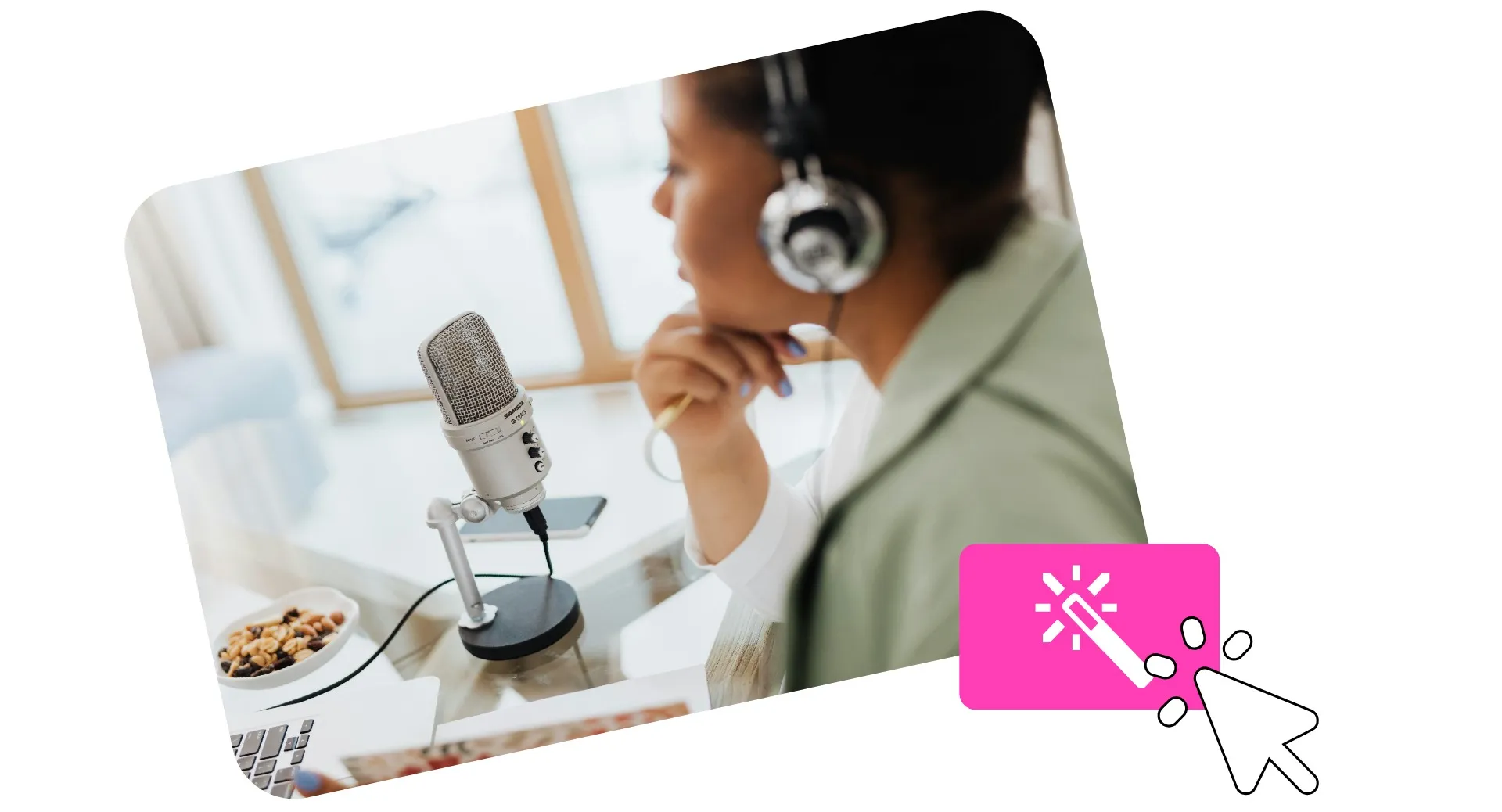
Alisin ang reverb sa loob ng ilang segundo mula sa kahit anong recording
Lumikha ng studio-quality na tunog gamit ang isang online tool
I-ayos ang echoes, walang equipment na kailangan
Ayusin ang mic echo, hollow sound, at reverb na dulot ng iyong recording environment, lahat nang walang mahal na equipment o technical editing. Ang Kapwing's Remove Reverb tool ay gumagamit ng AI para makilala ang speech at music, pagkatapos ay alisin ang unwanted noise at reverb.
Iwanan ang mahal na sound studio at mag-record kahit saan kailangan mo, pagkatapos ay murang-mura lang ayusin ang echoes mula sa hard surfaces at lower quality mics. Pagbutihin ang on-the-fly podcast recordings, garage jam sessions, at mahirap na interview environments. Gawing high production value, ready-to-share sound ang music at voiceovers na na-record sa bahay o sa publiko.
.webp)
Integrated sa isang buong audio editor
Ang reverb remover ng Kapwing ay built-in sa isang professional audio editing studio, kaya pwede mong ayusin ang echoes, pagbutihin ang tunog, at i-share sa socials nang hindi umaalis sa iyong browser.
Gamitin ang ibang AI audio enhancement tools para awtomatikong alisin ang silences, i-equalize ang volume, at pagbutihin ang vocal quality. I-split ang iyong audio sa vocals at background sound, tapos boost, fade, o palitan ang bawat track. Punan ang iyong project ng royalty-free music at sound effects.

Nagbabago na ng video creation sa iba't ibang industriya
Marinig direkta mula sa mga team na naglalabas ng content nang mas mabilis, nakikipagtulungan nang mas mahusay, at nananatiling nangunguna.


Paano Alisin ang Echo sa Audio

- Step 1I-upload ang audio
Buksan ang Kapwing studio at i-click para i-upload ang iyong audio o video file.
- Step 2Alisin ang reverb
Piliin ang audio sa timeline, pagkatapos i-click ang "Clean Audio" sa right-hand sidebar.
- Step 3I-edit at i-download
Magpatuloy sa pag-edit ng iyong audio sa Kapwing, o i-click ang "Export Project" para i-download.
Ano ang kakaiba tungkol sa Kapwing?



Mga Madalas Itanong na Katanungan
Mayroon kaming mga sagot sa mga pinakakaraniwang tanong na itinatanong ng aming mga users.
Libre ba ang Remove Reverb tool?
Kahit sino ay maaaring subukan ang Kapwing's AI toolkit nang libre, pero ang Remove Reverb tool ay kailangan ng Pro account.
Ano ang ginagawa ng reverb remover?
Ang reverb remover ay nagpapababa ng echo at reflected sound waves na tumatagal sa isang kwarto habang nag-record. Kapag tinanggal mo ang reverb mula sa audio, ang tool ay nagsaseparate ng iyong direktang boses mula sa room reflections, na ginagawang mas malinaw at mas propesyonal ang tunog ng speech o vocals.
Ang reverb remover AI tool ng Kapwing ay nag-aanalyze ng iyong recording, nag-identify ng unwanted reverberation, at binabawasan ito ng automatic, walang kailangang manual EQ o audio engineering.
Paano ayusin ang mic echo at alisin ang reverb
Para alisin ang reverb at ayusin ang mic echoes sa iyong recordings, sundin ang mga hakbang na ito:
- I-upload ang iyong audio o video file.
- Piliin ang audio track.
- Gamitin ang "Clean Audio" feature para magsimula ng automatic reverb removal.
- I-preview ang results at i-export.
Pagkatapos mong alisin ang reverb, maaari mo ring gamitin ang iba pang audio editing tools ng Kapwing, kasama ang vocal enhancement, silence removal, at volume normalizing.
Makakaapekto ba ang pag-aalis ng reverb sa kalidad ng audio?
Ang high-quality reverb removal ay nagpapabuti ng clarity nang hindi ginagawang robotic o distorted ang iyong boses. Ang reverb remover AI ng Kapwing ay dinisenyo para panatilihin ang speech habang binabawasan lang ang unwanted reflections. Maaari mong i-preview at i-adjust ang iyong project bago i-export para masiguro na natural pa rin ang tunog ng audio.
Pwede ko bang alisin ang echo sa video files?
Oo. Pwede mong alisin ang echo mula sa video pati na rin sa audio-only files.
Kapag nag-upload ka ng video, Kapwing ay nag-extract ng audio track at nag-apply ng parehong AI-powered echo clean at reverb removal process. Ang iyong final export ay may kasamang improved audio na synchronized sa iyong video.
Ano ang nagdudulot ng mic echo?
Ang mic echo ay karaniwang dulot ng iyong recording environment at equipment:
- Pag-record sa isang kwarto na may matibay na surfaces
- Paggamit ng laptop o built-in mic
- Pagsisit na masyadong malayo sa microphone
Ang echo fix tool ay makakatulong sa pamamagitan ng automatic na pagbabawas ng reflected sound. Ang echo remover ng Kapwing ay gumagana direkta sa iyong browser para linisin ang hollow o distant-sounding audio.
Anong mga uri ng file ang sinusuportahan ng Kapwing?
Sinusuportahan ng Kapwing ang lahat ng popular na video at audio file types, kasama ang MP4, MOV, WebM, at MP3.
Pwede ba akong pahusayin ang aking audio sa ibang paraan?
Oo, nag-aalok ang Kapwing ng isang kompletong hanay ng malakas na audio enhancement tools. Alisin ang background noise, pahusayin ang kalidad ng boses, i-equalize ang volume sa buong file, at i-clip out ang mga tahimik, lahat gamit ang one-click AI tools.
Alamin ang mga Mapagkukunan
Mga tips, templates, at malalim na pagsusuri para tulungan kang lumikha nang mas mabilis at magbahagi nang may kumpiyansa.
Tingnan lahat


Magsimula ng iyong unang video sa loob lamang ng ilang clicks. Sumali sa mahigit 35 milyong creators na nagtitiwala sa Kapwing para lumikha ng mas maraming content sa mas kaunting oras.